Дали сакаш Заштитете ја вашата приватност во Windows 11Во овој пост, ќе објасниме чекор-по-чекор како да спречите Windows 11 да ги споделува вашите податоци со Microsoft. Ќе видиме дека има многу што можете да направите за да спречите собирањето и споделувањето на вашите податоци. Да започнеме.
Какви податоци собира Windows 11?
Не е тајна дека Windows собира информации од своите корисници и ги споделува со Microsoft. Зошто го прави ова? Компанијата тврди дека собирањето податоци за користење и дијагностика е од суштинско значење за да можат да понудат квалитетна услугаМајкрософт наведува дека сите овие информации се користат за:
- Идентификувајте и исправете ги грешките во системот и апликациите.
- Подобри ја функцијатаs, како што е оптимизација на батеријата, врз основа на реалното користење.
- понуда а персонализирано искуство: предлага апликации или прикажува релевантни вести во виџетот.
- шоу релевантно рекламирање за секој корисник.
Ок сега Какви видови податоци собира Windows 11? Обезбедува по малку од сè: системски грешки, извештаи за перформанси и податоци за користење на хардвер и софтвер. Исто така, ја следи историјата на активности, како што се најчесто користените апликации, посетените веб-страници и отворените документи. Понатаму, Windows може да ја следи вашата локација во реално време и што пишувате или диктирате на компјутерот.
Точно е дека „Мајкрософт“ ги собира сите овие податоци со добри намери. Но, за корисниците кои ја ценат приватноста, ова претставува непотребно откривање на лични информацииДали сте еден од нив? Тогаш да видиме како да спречите Windows 11 да ги споделува вашите податоци со Microsoft со примена на некои прилагодувања во неговите поставки.
Чекори за да спречите Windows 11 да ги споделува вашите податоци со Microsoft
Подолу, наведовме неколку едноставни прилагодувања што можете да ги направите во поставките на вашиот систем за да спречите Windows 11 да ги споделува вашите податоци со Microsoft, или барем само она што е строго неопходно. Бидејќи да, Постојат податоци што системот ги споделува со Мајкрософт, без разлика на сè.Но, постојат и други опции врз кои имате контрола. Многу од овие опции се овозможени по дифолт, па затоа мора рачно да ги оневозможите.
Конфигурирајте ја приватноста од самиот почеток
Ако правите чиста инсталација, имате златна можност да спречите Windows 11 да ги споделува вашите податоци со Microsoft. За време на почетниот процес на поставување, Windows 11 Ве прашува дали сакате да го персонализирате вашето искуство или да ги користите брзите поставки. Не избирајте „Брзо поставување“! Наместо тоа, кликнете на „Прилагоди поставки“ и направете го следново:
- Во Приватност на уредот, Ги оневозможува опциите како што се „Најди го мојот уред“, „Дијагностика на мастило и пишување“ и „Персонализација на онлајн искуствата“Ниту едно од овие не е од суштинско значење за основното функционирање на системот.
- Во Дијагностика на податоци, изберете ја опцијата Потребни се дијагностички податоци или кое и да ви е најрестриктивно.
Направете го ова од првата секунда Тоа спречува воспоставување врски и испраќање податоци. пред да стигнете до работната површина. Но, што ако веќе сте го инсталирале Windows користејќи го експресното поставување? Ќе треба да отидете во Системски поставки и да направите некои прилагодувања за да спречите Windows 11 да ги споделува вашите податоци со Microsoft.
Променете ги поставките за приватност во Поставки
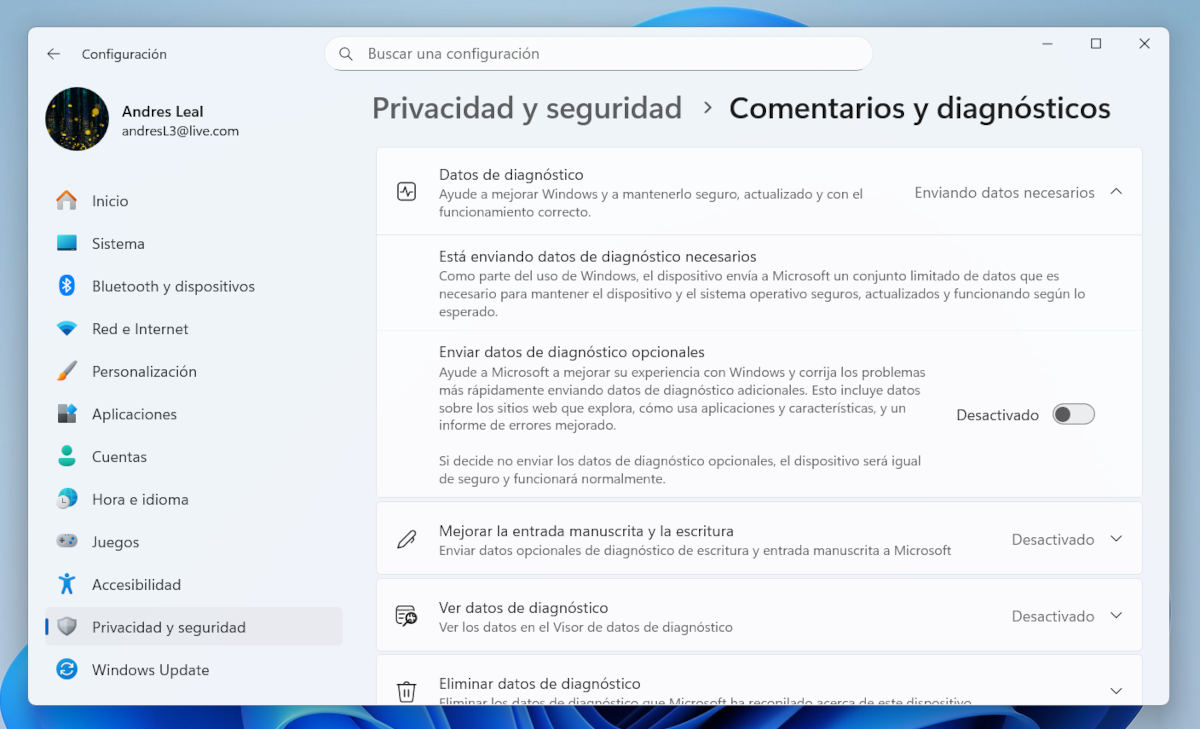
Без разлика дали сте ги прилагодиле поставките за време на инсталацијата или не, добра идеја е да примените дополнителни поставки за приватност. Ова ќе спречи Windows 11 да ги споделува вашите податоци со Microsoft. За да го направите ова, едноставно... Одете во делот Поставки, до кој може да се пристапи од менито „Старт“.
Откако во Поставки, Кликнете на опцијата Приватност и безбедностВо него, ќе ги примените следните прилагодувања:
- Внесете Коментари и дијагнози и ја оневозможува опцијата Испрати опционални дијагностички податоци.
- Вратете се во „Приватност и безбедност“ и внесете ја опцијата „Пребарување“. Таму, оневозможете ги следните опции:
- историја на пребарување
- Прикажи ги најважните моменти од пребарувањето
- Пребарување во моите сметки – сметка на Microsoft и службена или училишна сметка.
- Доколку сакате, кликнете на копчето Избриши за да ја избришете историјата на пребарување на уредот.
Оневозможете ја телеметријата за да спречите Windows 11 да ги споделува вашите податоци со Microsoft
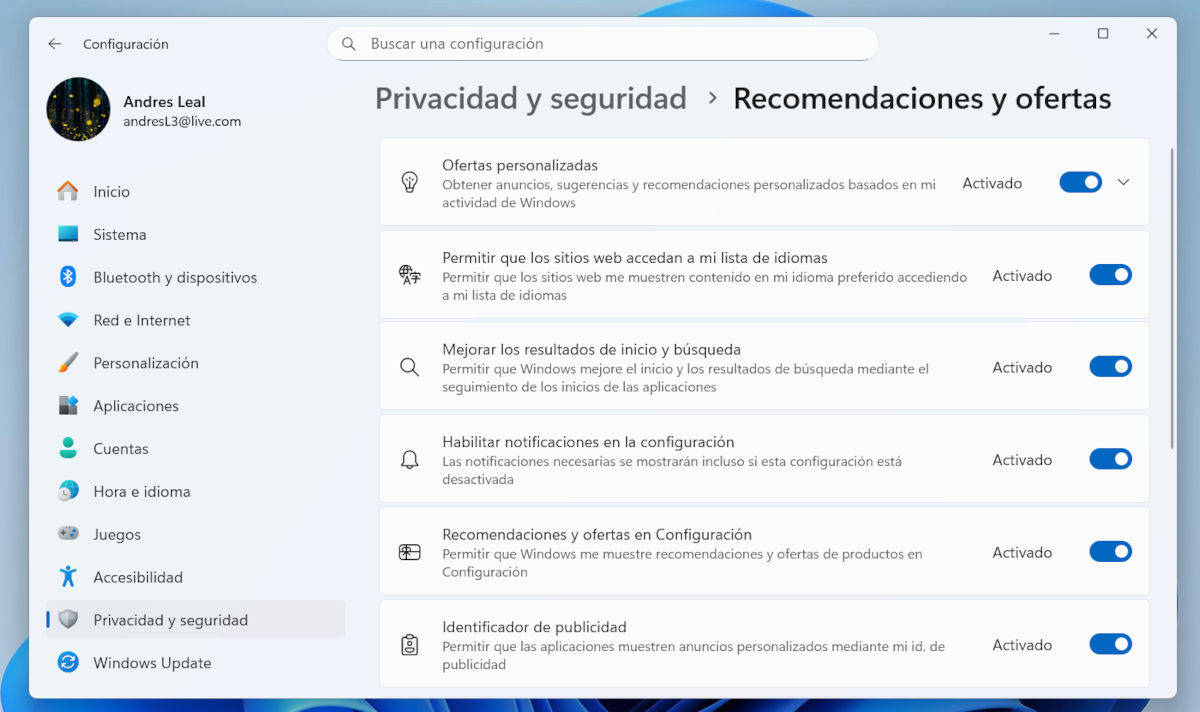
Сега ќе ја оневозможиме телеметријата во Windows - односно системот што Microsoft го користи за собирање дијагностички податоци. Веќе ги оневозможивме опционалните дијагностички податоци, но има уште многу што треба да се направи. Одете на конфигурација - Приватност и безбедност - Препораки и понуди y деактивирај следните опции:
- Персонализирани понуди.
- Подобрете ја почетната страница и резултатите од пребарувањето.
- Овозможете известувања во поставките.
- Препораки и понуди во Поставки.
- Идентификатор за рекламирање.
Во Приватност и безбедност, друга опција што можете да ја оневозможите е Персонализација на рачно напишани влезни документи и пишувањеСо тоа што го држи овозможено, Windows креира прилагоден речник за да понуди подобри предлози при пишување. Сепак, ова може да ја загрози вашата приватност во некои ситуации, па затоа изборот е ваш.
Бидете внимателни со дозволите за апликации
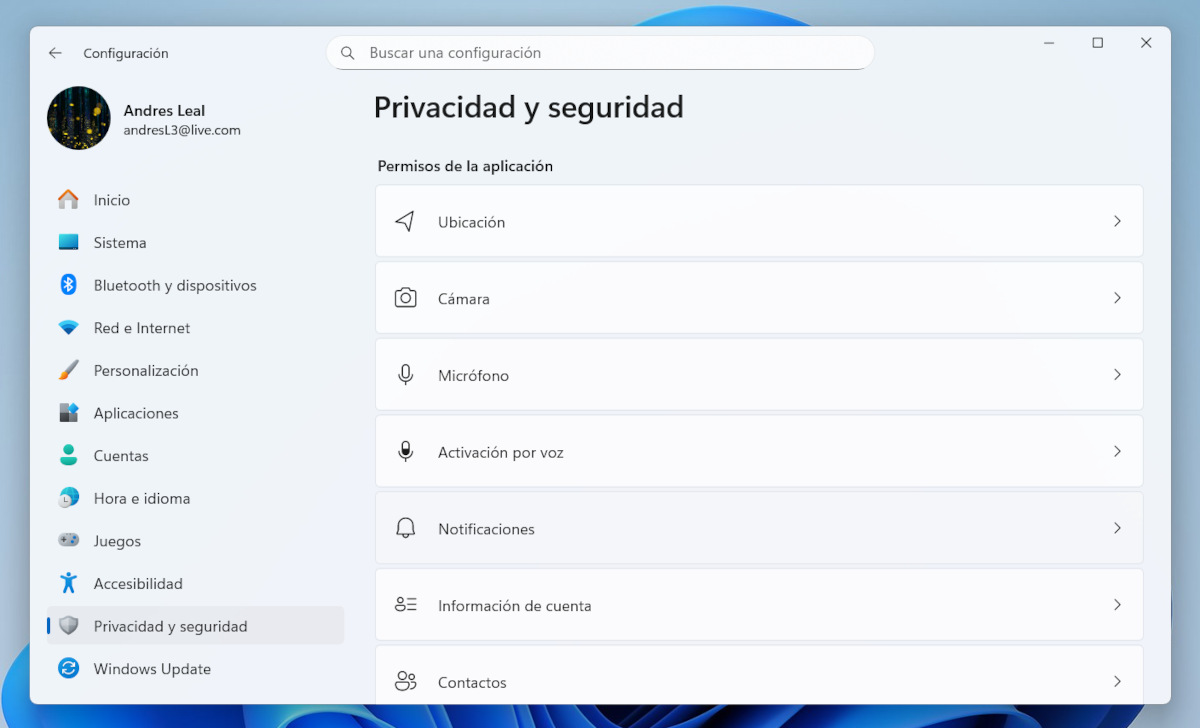
И претходно инсталираните апликации и оние преземени од интернет бараат дозвола за пристап до услуги како што се Камера, Микрофон, Локација, Сметки, Контакти, Известувања итн. Поточно, Претходно инсталираните апликации може да имаат глобални дозволи и пристап до лични информацииЗа да го проверите ова и да спречите Windows 11 да ги споделува вашите податоци со Microsoft, направете го следново:
- Внесете во конфигурација - Приватност и безбедност.
- Скролувајте надолу до делот Дозволи за апликација.
- Ќе видите листа на категории, некои почувствителни од другите: Локација, Камера, Микрофон, Информации за сметката, Контакти итн.
- Прегледајте ја секоја категорија за да видите кои апликации ја имаат таа дозвола. Оневозможете ја ако сметате дека би можела да ја загрози вашата приватност.
Проверете ги дозволите на вашата сметка на Microsoft
Ако користите сметка на Microsoft за најавување во Windows, Дел од вашата активност може да се синхронизира со облакотВо овој поглед, за да спречите Windows 11 да ги споделува вашите податоци со Microsoft, имате две опции:
- Префрлете се на локална сметка за да ја прекинете врската со вашата сметка на MicrosoftМожете да го направите ова од Поставки – Сметки – Ваши информации – Најавете се со локална сметка. Пред тоа, ја препорачуваме темата Што се случува ако инсталирате Windows без сметка на Microsoft: реални ограничувања во 2025 година.
- Продолжете да ја користите вашата сметка на Microsoft, но оневозможете ја синхронизацијатаМожете да го направите ова од Поставки – Сметки – Резервна копија на Windows. Таму, оневозможете ги опциите Запомни ги моите апликации и Запомни ги моите преференции.
Контролирајте го прелистувачот Microsoft Edge
Конечно, не заборавајте да ги проверите поставките на вашиот прелистувач Edge ако сакате да спречите Windows 11 да ги споделува вашите податоци со Microsoft. За да го направите ова, едноставно одете на конфигурација (на Еџ) – Приватност, пребарување и услугиТаму, во делот за спречување на траги, изберете „Строг“ за да се ограничи работата на пребарувачите. Исто така, оневозможете ја опцијата „Подобрување на пребарувањето и производите на Microsoft со испраќање веб-резултати“.

Од кога бев многу млад, бев многу љубопитен за сè што е поврзано со научните и технолошките достигнувања, особено оние што ни го прават животот полесен и позабавен. Сакам да бидам во тек со најновите вести и трендови и да ги споделувам моите искуства, мислења и совети за опремата и гаџетите што ги користам. Ова ме наведе да станам веб-писател пред нешто повеќе од пет години, првенствено фокусиран на уредите со Android и оперативните системи Виндоус. Научив да објаснувам со едноставни зборови што е комплицирано за моите читатели да можат лесно да го разберат.