
Дали некогаш сте се обиделе да додадете слика на некој текст во Word и сè што пишувате се збркало? Ако ова ви се случило или ви се случува, нема потреба да се грижите, ниту треба да се откажете од идејата да додадете уникатен шмек на вашата работа. Следно, ќе го видите тоа Решението за овој мал проблем е многу едноставно.. Ајде да видиме како да спречиме сè да се збрка при вметнување слика во Word.
За да избегнете сè да се менува при вметнување слика во Word, морате научете како да ги користите опциите за дизајн. Овие опции се овозможени веднаш кога додавате фотографија или слика на вашиот текст. Ако знаете добро да ја користите оваа алатка, можете да ја изберете позицијата на сликата во однос на текстот што го пишувате. Ајде внимателно да ја разгледаме оваа карактеристика на Мајкрософт текстуален уредувач.
Како да спречите сè да се промени при вметнување слика во Word?

Како можеш спречи сè да се менува при вметнување слика во Word? Нема сомнение дека сликите, фотографиите или видеата привлекуваат внимание и оставаат посилен впечаток кај оние што ги гледаат. Од таа причина, секогаш е добра идеја да додадете еден од овие ресурси на кој било текст, училишна задача или работен проект што ќе го завршите. Дури е можно испечатете една слика на повеќе листови.
Меѓутоа, проблемот е кога Сликата што ја вметнуваме се наоѓа насекаде, освен каде што сакаме. Што можете да направите за да имате целосна контрола врз големината и позицијата на сликата во Word? Како што споменавме, учењето како да ги користите опциите за дизајн ќе ви помогне да избегнете мешање кога вметнувате слика во Word. Следно, ќе видиме како можете да го постигнете тоа.
Користете ги опциите за дизајн за да спречите сè да се меша кога вметнувате слика во Word.
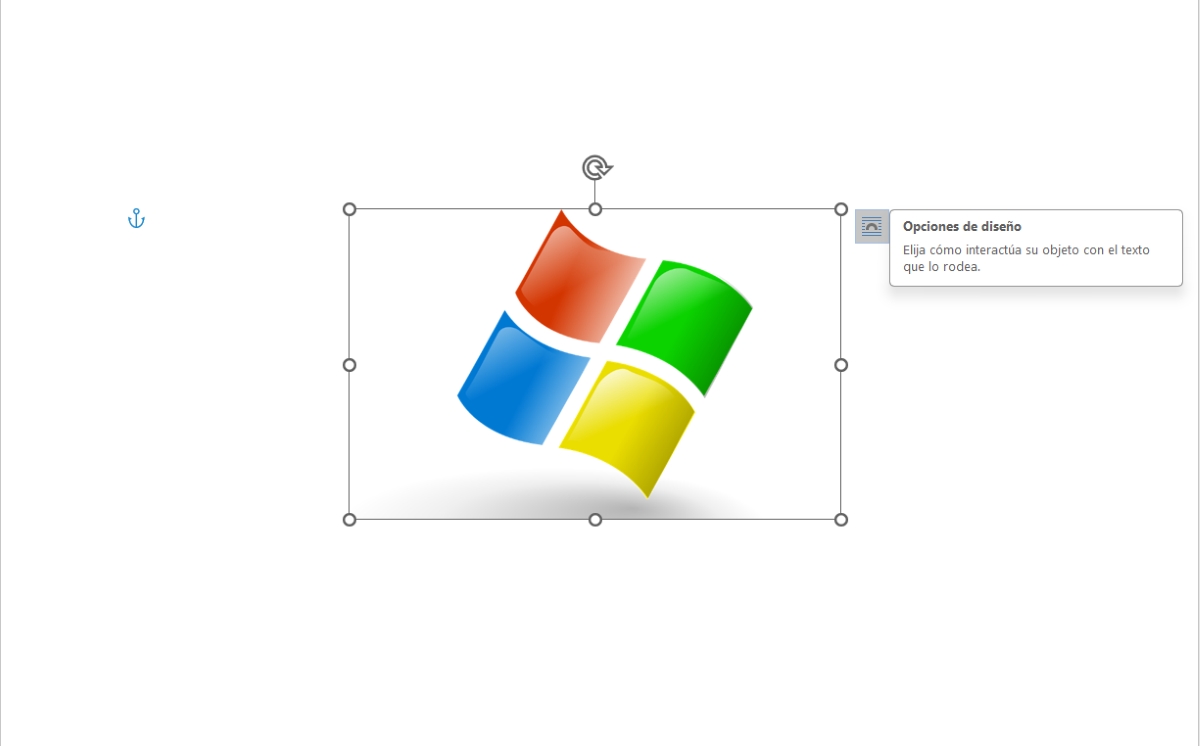
Стандардно, кога вметнуваме слика во текст на Word, Ова се наоѓа во согласност со текстот. Односно, како сликата да е дел од текстот што го пишувате. Лошата страна на оваа стандардна поставка е што не можеме да ја преместиме сликата по наш вкус. Можеме само да го поместиме нагоре или надолу или да ја промениме неговата големина, но секогаш ќе биде во еден агол од текстот.
Од оваа причина е тоа што Во Опциите за дизајн наоѓаме повеќе алатки со прилагодување на текстот. Тие го вклучуваат следново:
- Плоштад: Можете да ја поставите сликата и текстот ќе биде распореден околу неа, оставајќи квадрат простор за сликата.
- Тесен: Текстот ќе биде поставен околу сликата, во зависност од локацијата што ја давате.
- Транспарентно: можете да ја преместите сликата како што сакате.
- Горе и долу: Вашиот текст ќе биде подреден во два дела, во зависност од локацијата што ја давате на сликата.
- Зад текстот: Сликата ќе биде поставена зад текстот што го пишувате.
- Пред текстот: Сликата ќе биде поставена пред текстот што го пишувате. Може да ги покрие зборовите или дел од нив, во зависност од тоа каде го ставате.
Сега, која од овие опции треба да ја користите за да спречите сè да се меша кога вметнувате слика во Word? Ова ќе зависи исклучиво од локацијата што сакате да ја дадете сликата во вашиот текст. Сепак, ако сакаш да ја преместиш сликата како што сакаш, можете да користите која било од опциите за дизајн во делот „Со завиткување текст“.
Како да ги користите Опциите за распоред при вметнување слика?
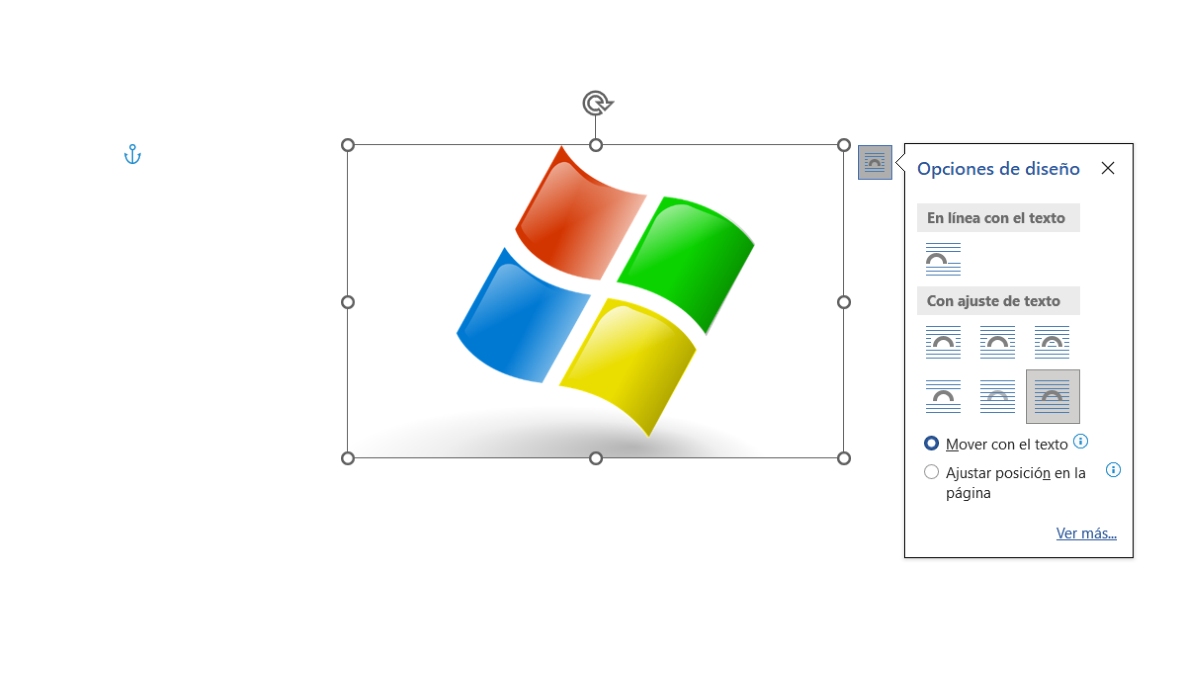
На пример, да речеме дека сакате сликата да биде во позадина на вашиот текст. Следете ги овие чекори за да ја вметнете сликата и да ја поставите каде што сакате:
- Поставете го курсорот во просторот каде што сакате да ја вметнете сликата.
- Во горната лента со алатки, допрете Вметни.
- Следно, изберете Слики и изберете го оној што го сакате.
- Сега, кликнете на сликата за да ги отворите Опциите за дизајн.
- Кликнете на иконата која се наоѓа во горниот десен агол на сликата.
- Сега изберете ја опцијата Зад текст.
- Движете ја сликата како што сакате со помош на глувчето.
- Ако сакате сликата да се движи со текстот, изберете „Премести со текст“. Но, ако сакате сликата да остане на локацијата што сте ја доделиле, изберете „Прилагоди ја позицијата на страницата“.
- Подготвени. Еве како можете да ги користите Опциите за распоред на вашата слика.
Што ако ја испуштите сликата на погрешно место? Како да спречите сè да се промени при вметнување слика во Word?
Но Како да спречите сè да се збрка кога вметнувате слика во Word ако ја испуштите таму каде што не сте сакале? Да се вратиме на примерот на поставување на фотографијата зад текстот. Замислете дека го преместувате и го испуштивте на погрешно место. Бидејќи сликата е зад текстот, нема да можете да ја изберете или преместите со кликнување на неа. Како го решавате овој проблем?
до изберете ја сликата повторно, Направете го следново:
- Изберете Home во Word
- Кликнете Избери
- Изберете Панел за избор
- Ќе се отвори дел од десната страна на екранот. Таму, изберете Слика.
- Преместете ја или репозиционирајте ја сликата како што сакате со помош на глувчето или копчињата со стрелки на тастатурата.
Од друга страна, за да се избегне сè да се менува при вметнување слика во Word, исто така е добро да се знае како да преместите една или повеќе слики. Од една страна, ако она што ви треба е да ја поместите сликата во многу, многу мал дел, сè што треба да направите е да ја изберете сликата, да го држите притиснато копчето Ctrl и да притиснете копче со стрелка (стрелки нагоре, надолу, лево или десно).
Ок сега ако сакате да преместите неколку слики во исто време и на тој начин да спречите сè да се менува при вметнување слика во Word, треба да ги групирате. За да го направите ова, следете ги чекорите подолу:
- Изберете ја првата слика.
- Држете го притиснато копчето Ctrl и изберете ги другите слики.
- Десен-клик на една од сликите и изберете Group-Group.
- На крајот, поместете ги сликите во текстот според локацијата што сакате да им ја дадете.
- Советот: Не заборавајте дека ако вашите слики се порамнети со текстот, тие нема да можат да се преместат. Затоа, пред да одлучите да ги репозиционирате, проверете дали се поставени на опцијата Text Wrap.

Од кога бев многу млад, бев многу љубопитен за сè што е поврзано со научните и технолошките достигнувања, особено оние што ни го прават животот полесен и позабавен. Сакам да бидам во тек со најновите вести и трендови и да ги споделувам моите искуства, мислења и совети за опремата и гаџетите што ги користам. Ова ме наведе да станам веб-писател пред нешто повеќе од пет години, првенствено фокусиран на уредите со Android и оперативните системи Виндоус. Научив да објаснувам со едноставни зборови што е комплицирано за моите читатели да можат лесно да го разберат.