Еден од најзбунувачките феномени што ги доживуваат корисниците на Windows е кога тастатурата не работи правилно само во одредени програми. Ако е ова вашиот случај, разбирањето на ова ќе ви биде многу корисно. Што се случува и како да спречите овој проблем да влијае на вашата продуктивностЌе ви кажеме сè подолу.
Тастатурата пишува неправилно само во некои програми на Windows. Што се случува?

Го отворате прелистувачот и пишувате нормално. Се префрлате на Word и буквите и знаците течат непречено. Но, кога ќе ја отворите таа специфична програма што ви е потребна за работа или игра, се случува нешто чудно. Без предупредување, Копчињата не реагираат како што треба, пишуваат погрешни знаци или едноставно се заклучуваат.Што се случува?
Чест проблем: тастатурата пишува неправилно само во некои програми на Windows. Оваа аномалија е позната и како неправилна тастатураИ може да се случи во кој било сценарио. Првенствено ги погодува корисниците со софтвер за макро, менаџери за тастатура или повеќе инсталирани јазици. Но, зошто се случува ова?
- За корисникот, пишувањето со тастатурата е едноставна задача: само поврзете ја со компјутерот и готово.
- Но, зад оваа основна функција лежи комплексна слоевит систем преку кој Windows управува со внесувањето за пишување.
- Од моментот кога ќе притиснете копче додека не се одрази на екранот, вклучени се драјверите, системските услуги, менаџерите за влезни податоци и самите апликации.
- Дефект во која било точка од овој синџир може да генерира неправилно однесување: различни симболи, заклучени копчиња, кратенки што не работат итн.
- И шансите се зголемуваат. ако има неколку програми кои се борат за контрола на работата на тастатурата.
Добрата вест е дека, во повеќето случаи, станува збор за софтверски проблем, а не хардверски проблемНе е дека тастатурата е оштетена, туку дека постои проблем со некомпатибилност помеѓу драјверите на периферниот уред и дотичната/ите програма/и. Ајде да видиме што можете да направите ако тастатурата пишува неправилно само во некои програми на Windows.
Главни причини за неправилна тастатура
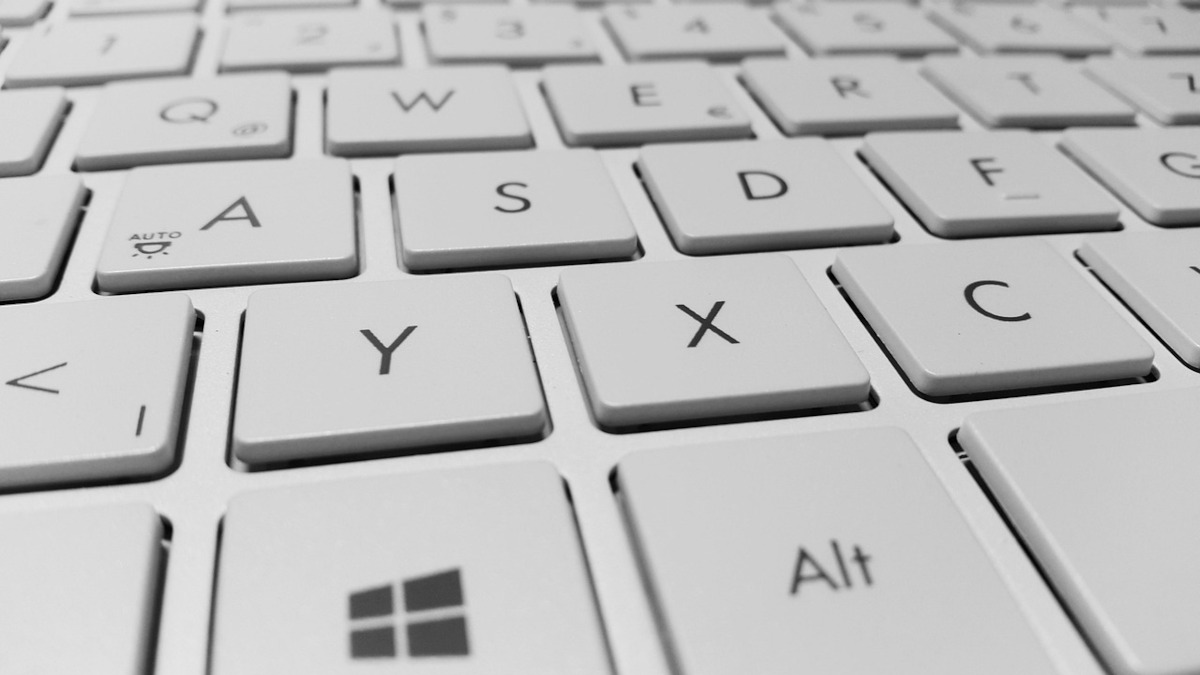
Да ги разложиме главните Причини за неправилно однесување на тастатурите на Windows PCПонекогаш, навистина постои проблем со компатибилноста помеѓу програмите. Други пати, тоа е само впечатокот што го добива корисникот, но всушност е нормално однесување на тастатурата.
- ¿Колку распореди на тастатура имате? инсталирани јазици (англиски, каталонски, шпански, латиноамерикански, итн.)? Во некои програми, може автоматски да се активира различен распоред. Ова предизвикува копчињата да пишуваат различни знаци.
- Дали е овозможена функцијата за јазик за внесување во секоја апликација? Од Windows 10, системот ви овозможува да доделите различен јазик за внесување на секоја апликација. Ова значи дека Word може да користи „шпански (Латинска Америка)“, додека Excel користи „англиски (САД)“.
- Многу Апликациите имаат свои кратенки на тастатурата, различни од вообичаенитеНа пример, во програмите за дизајн, како што се Фотошоп, Копчињата „Alt“ и „Ctrl“ можат да имаат различни функции. Ова може да остави впечаток дека тастатурата не работи правилно, кога не е.
- На физички распоред на вашата тастатура Дали се совпаѓа со регионалните поставки на Windows? Ако тастатурата е англиска (без буквата Ñ), но користите шпанска регионална поставка, некои програми може неправилно да ги толкуваат копчињата.
Како што можете да видите, многу фактори влијаат кога тастатурата не работи правилно само во некои програми. Ретко се должи на физичко оштетување на тастатурата. Во речиси сите случаи, овој досаден проблем може да се реши. Прилагодување на поставките за јазик или пристапност во WindowsАјде да ги истражиме решенијата.
Што да направите ако тастатурата пишува неправилно само во некои програми на Windows
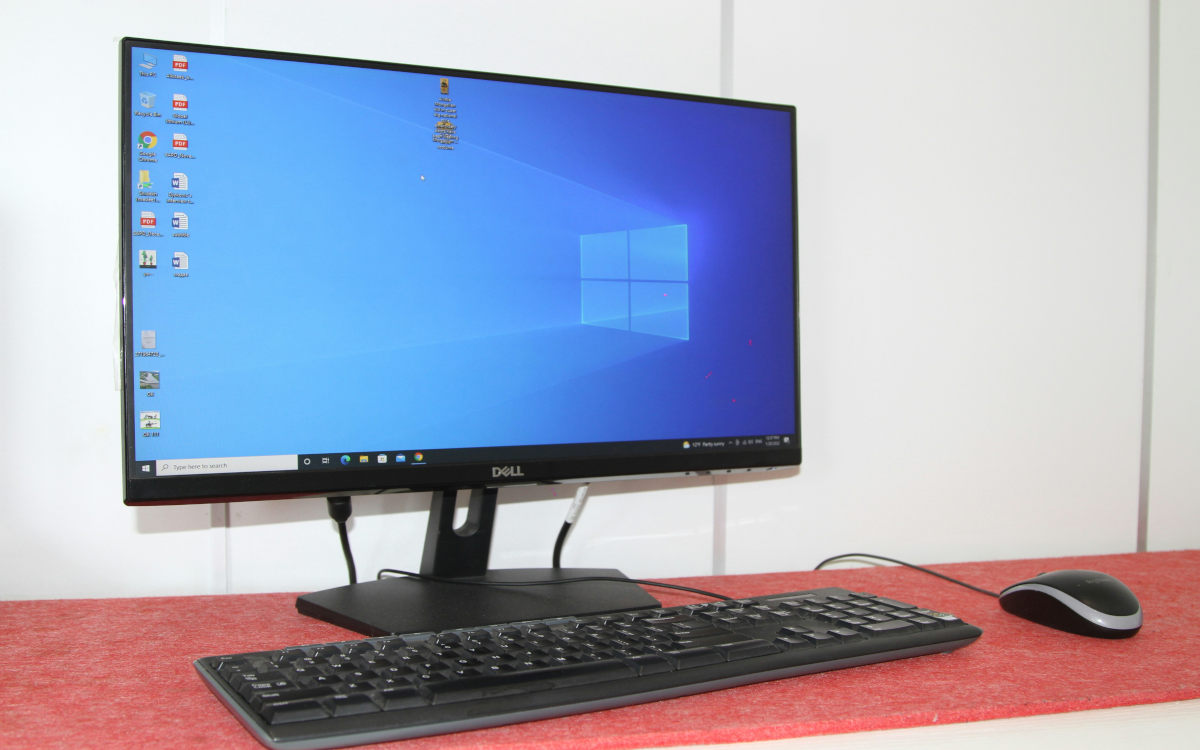
Првото нешто што ќе го направите е да проверите дали тастатурата пишува неправилно само во некои програми или во сите нив. Ако е само во една апликацијаВеројатно станува збор за внатрешна поставка на програмата. Проверете ја конфигурацијата на програмата за да видите дали има опција за решавање на проблемот. Можете исто така да се обидете да ја стартувате како администратор за да ги решите проблемите со регионализацијата.
Ако горенаведеното не функционира или се соочувате со неправилно однесување на тастатурата во различни програми, време е да одите во поставките на Windows. Ајде... Проверете кои распореди на тастатура се инсталирани и избришете ги оние што не ви се потребни.Ова се прави на следниов начин:
- Одете во Поставки – Време и јазик – Јазик и регион.
- Вие го проверувате тоа дистрибуции сте инсталирале.
- Ако сакате да избришете еден, кликнете на него и изберете Избриши.
Колку помалку дистрибуции имате инсталирано, толку е помала веројатноста тастатурата да се помеша. Ако треба да имате инсталирано неколку дистрибуции, обидете се да го промените јазикот за секоја апликација. Отворете ја програмата за која станува збор и Проверете ја иконата за јазик (ESP, ENG) во лентата со задачи.Рачно префрлете се на точниот јазик во засегнатата апликација.
Оневозможи автоматско менување на методот на внесување

Јас лично користам Linux и имав проблем со менувањето на распоредот на тастатурата помеѓу Windows и програмите. Открив дека постои опција што овозможува... поставете го истиот фонт за сите прозорциГо активирав и проблемот со неправилната тастатура беше решен.
Па, Windows 11 исто така има слична опција, која можете да ја најдете така што ќе отидете во Поставки – Време и јазик – Пишување – Напредни поставки за тастатура. Таму ќе ја најдете опцијата. Дозволете ми да користам различен метод на внесување за секој прозорец на апликацијата.
Ако оваа опција е овозможена, распоредот на тастатурата автоматски ќе се промени кога ќе се префрлате помеѓу прозорците. Затоа, Препорачливо е да го деактивирате. За да се спречат несакани промени што го менуваат однесувањето на тастатурата. Ова решение е ефикасно само ако тастатурата пишува неправилно во некои програми на Windows.
Други решенија ако тастатурата пишува неправилно само во некои програми на Windows
Други решенија што можете да ги испробате ако тастатурата се типизира неправилно само во некои програми се: Привремено оневозможете ги апликациите што го менуваат внесувањето текст.На пример, програми за проверка на граматика, инстант преведувачи или макро алатки. Стартувајте го Windows во безбеден режим и отворете ја програмата засегната од неправилната тастатура; ако проблемот исчезне, сигурно е некој софтвер од трети страни што се меша.
На крајот на краиштата, Пробајте друга тастатураАко проблемот е решен, јасно е дека претходните драјвери за тастатурата биле неисправни. Во повеќето случаи, овие предлози ќе ја вратат тастатурата во нормала. Со малку трпение и овие мали прилагодувања, сигурно ќе ја вратите контролата.

Уште од мал, бев фасциниран од сè што е поврзано со науката и технологијата, особено од оние достигнувања што ни го олеснуваат животот и го прават попријатен. Обожавам да бидам во тек со најновите вести и трендови и да ги споделувам моите искуства, мислења и совети за уредите и гаџетите што ги користам. Ова ме наведе да станам веб-писател пред нешто повеќе од пет години, фокусирајќи се првенствено на Android уреди и Windows оперативни системи. Научив да објаснувам сложени концепти со едноставни зборови за моите читатели лесно да можат да ги разберат.