
Денес ќе ви покажеме неколку Трикови за приспособување на прелистувачот Chrome. Без разлика кои се вашите вкусови или омилени бои, секогаш можете да избирате или наизменично да ги менувате различните опции што ги има на располагање Google. Дополнително, можете исто така да ги прилагодите алатките за да ја направите вашата навигација полесна, поинтуитивна и побрза.
Исто како што можеме да доделиме тапет на нашиот мобилен телефон или десктоп компјутер, исто така има и начини за приспособување на прелистувачот Chrome. И Позадината и боите не се единствените работи што можат да се променат., можете исто така да изберете помеѓу светол или темни режим, да додавате обележувачи, ставки во лентата со алатки итн.
Применете ги овие трикови за да го приспособите прелистувачот Chrome

Кога станува збор за прилагодување на прелистувачот Chrome, без разлика дали е на вашиот компјутер или мобилен уред, има различни опции. Можеби првото нешто што ви паѓа на ум е промена на бојата, позадината и темата на вашиот прелистувач. И точно е, ова е една од главните поставки што ги правиме кога отвораме сметка на Google на компјутер. Сепак, тоа не е единственото нешто што може да се направи.
Сега, има некои промени што можеме да ги направиме за да го приспособиме прелистувачот Chrome кои се малку попрактични и пофункционални. На пример, за да не мора да пишувате име или адреса на веб-локација секој пат кога ќе го користите, можете да го додавате во вашите омилени обележувачи. Или, ако користите сопствени алатки на Chrome како Историја, преземања или нешто друго, можете да го додадете во лентата со алатки.
Seeе видиме сега Како да ги примените следните трикови за да го приспособите прелистувачот Chrome:
- Променете го режимот и бојата на прелистувачот
- Приспособете ја страницата со нова картичка
- додадете екстензии
- Прилагодете го пребарувачот
- Изберете што се појавува на почетната страница
- Додавање или отстранување ставки од лентата со алатки
- Додајте обележувачи под лентата за пребарување
Променете ја темата и бојата на прелистувачот
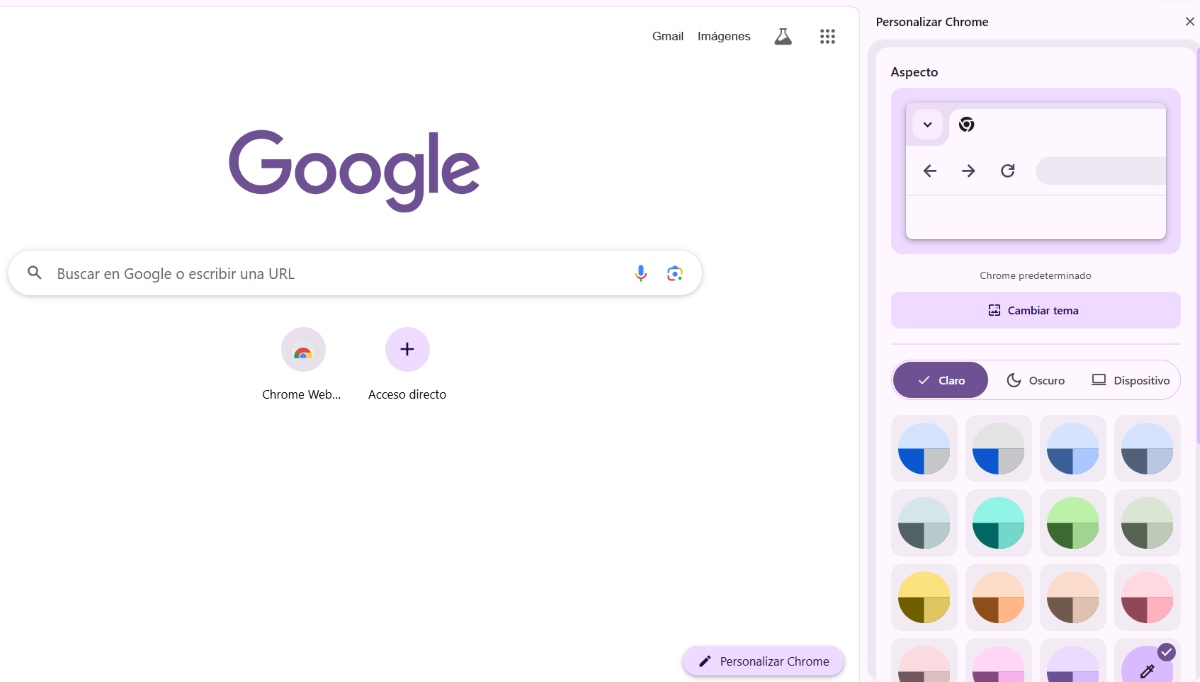
Првото нешто што можете да направите за да го прилагодите прелистувачот Chrome е смени го тоа бледо бело што го има стандардно. Иако е вистина дека минимализмот е исто така привлечен, можете да му дадете на вашиот прелистувач свој личен допир. Како може да ја промените темата и бојата на Chrome од вашиот компјутер? За да го направите ова, следете ги чекорите подолу:
- Отворете нова картичка во Chrome.
- Во долниот десен агол, допрете го копчето со молив што вели Прилагоди Chrome.
- Кликнете Промени тема и изберете ја саканата.
- Исто така, можете да изберете помеѓу светла, темна и стандардната боја на уредот.
- Плус, како што можете да видите, има широк спектар на комбинации на бои што можете да ги користите за да му дадете личен и оригинален допир на вашиот прелистувач Chrome.
Приспособете ја страницата со нова картичка
Покрај прилагодувањето на изгледот на прелистувачот Chrome, можете и дефинирајте ја содржината прикажана во нов таб. Ако кликнете на копчето Прилагоди Chrome, ќе го најдете делот Кратенки. Таму, можете да изберете дали да се прикажуваат кратенки или не. Овие се оние прикажани во големи икони под лентата за пребарување на Google.
Изберете ја почетната страница
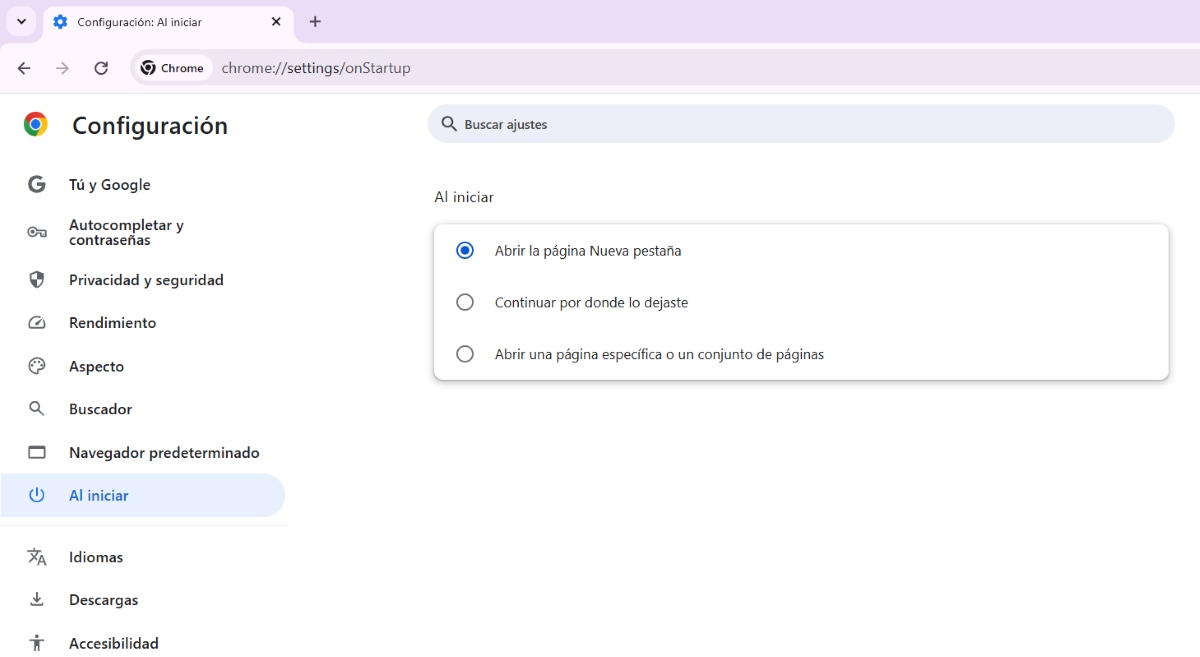
Друг трик за приспособување на прелистувачот Chrome што можеби не сте го знаеле е изберете што се појавува на почетната страница. Со оваа поставка, кога ќе го отворите Chrome, ќе можете да ја видите веб-локацијата или социјалната мрежа што најчесто ја користите. На овој начин, можете да заштедите значајни секунди. Сега, како можете да го промените она што се појавува таму? Следејќи ги овие едноставни чекори:
- Отворете Google Chrome
- Допрете ги трите точки во горниот десен агол
- Изберете Поставки
- Потоа изберете На почетокот во лентата со алатки лево
- Изберете од опциите Отворете ја страницата Нова картичка, Продолжете таму каде што сте застанале или Отворете одредена страница или збир на страници.
- Ако го изберете второто, ќе треба да додадете нова страница или оние што моментално ги користите.
Додадете нови екстензии
Надградбите се Дополнителни функции што можете да ги додадете во прелистувачот Chrome и на тој начин да му даде личен белег. Плус, тие го прават вашето прелистување поудобно, побрзо, па дури и забавно. Можете да користите екстензии за задачи како што се гледање видеа, зачувување на цела веб-страница, организирање реклами во статија, проверка на правопис во реално време и многу повеќе.
За да додадете екстензии во Chrome, допрете ја сложувалката во лентата за адреси. Следно, кликнете Управување со екстензии за да ги видите екстензиите што сте ги инсталирале. Сега, ако сè уште немате и сакате нови екстензии, допрете на Веб-продавница на Chrome да ги бараш саканите, инсталирај ги и готово.
Приспособете го прелистувачот Chrome: изберете го пребарувачот
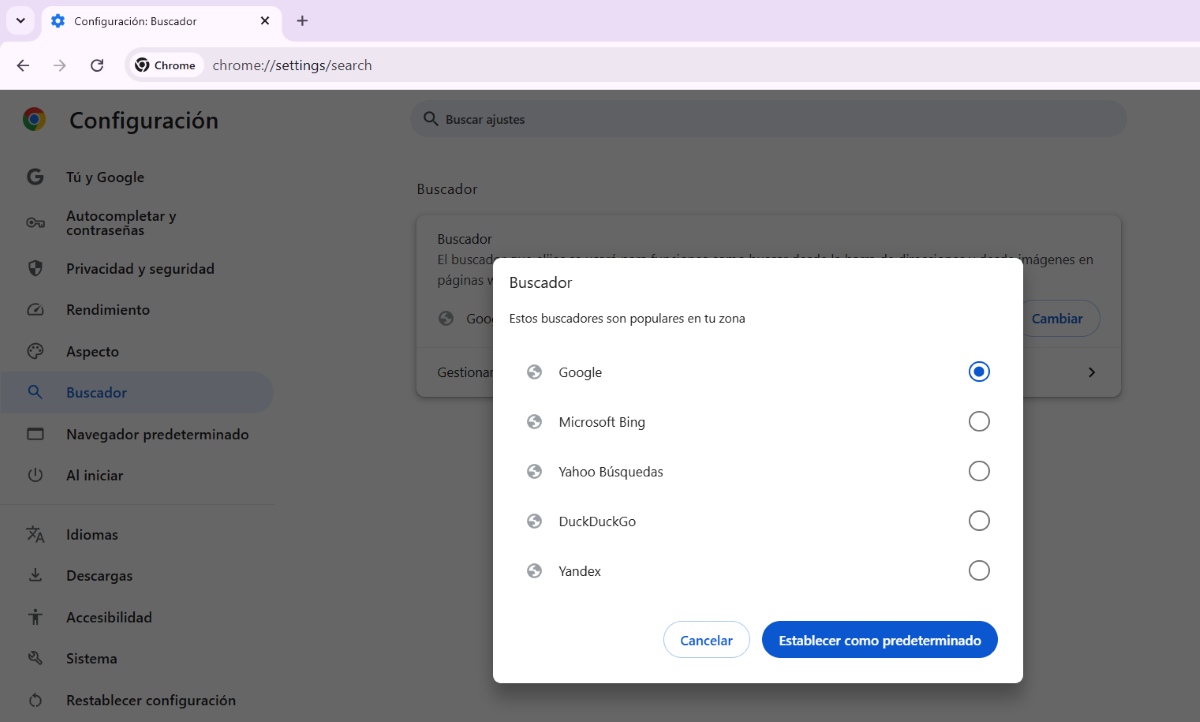
Дали знаевте дека можете да го изберете пребарувачот што го користи вашиот прелистувач Chrome? Па да. Иако е точно дека стандардниот пребарувач на Chrome е Google, исто така е точно дека тоа не е единствената опција. Како можеш изберете друг пребарувач во вашиот прелистувач? Следете ги овие чекори за да го приспособите прелистувачот Chrome:
- Отворете ја картичката Chrome
- Допрете ги трите точки во горниот десен агол и одете во Поставки
- На левата страна, изберете Search, ќе видите како се појавува Google
- Кликнете Промени
- Таму ќе имате опции како Google, Мајкрософт Бинг, DuckDuckGo итн. Изберете го оној што го сакате и тоа е тоа.
Додавање или отстранување ставки во лентата со алатки
Нешто друго што можете да направите за да го прилагодите прелистувачот Chrome е додадете ставки во лентата со алатки. Ова е онаа што се наоѓа веднаш до вашата профилна слика во горниот десен агол на екранот. За да додадете ставки во оваа лента со алатки, направете го следново:
- Повторно, кликнете на Прилагоди Chrome
- Скролувајте надолу и допрете на Лентата со алатки
- Таму ќе најдете различни списоци: Навигација, Вашиот Chrome и Алатки и дејства.
- Допрете го прекинувачот за да изберете која ставка сакате да се појавува во лентата со алатки.
- Подготвени
Додајте обележувачи под лентата за пребарување
Конечно, Можете да додавате обележувачи или омилени веб-локации во лентата за пребарување за да го приспособите прелистувачот Chrome уште повеќе. Како се прави тоа? За да го направите ова, одете на веб-локацијата што сакате да ја закачите. Откако таму, допрете ја малата ѕвезда на крајот од лентата за пребарување. Кога вели „Додадено во обележувачи“, проверете дали опцијата „Папка“ е поставена на „Лина со обележувачи“ и тоа е тоа.

Од кога бев многу млад, бев многу љубопитен за сè што е поврзано со научните и технолошките достигнувања, особено оние што ни го прават животот полесен и позабавен. Сакам да бидам во тек со најновите вести и трендови и да ги споделувам моите искуства, мислења и совети за опремата и гаџетите што ги користам. Ова ме наведе да станам веб-писател пред нешто повеќе од пет години, првенствено фокусиран на уредите со Android и оперативните системи Виндоус. Научив да објаснувам со едноставни зборови што е комплицирано за моите читатели да можат лесно да го разберат.