- Дајте приоритет на изолација, дезинфекција на скенерот по потреба и поправка на SFC/DISM.
- Користете ги опциите за обновување: Поправка при стартување, Враќање на системот и Ресетирање на системот.
- Одржувајте го Windows и драјверите ажурирани, со сигурен антивирус и безбедни навики за инсталација.
- Ако нестабилноста продолжи или се присутни руткити, чистата инсталација е најбезбедната опција.
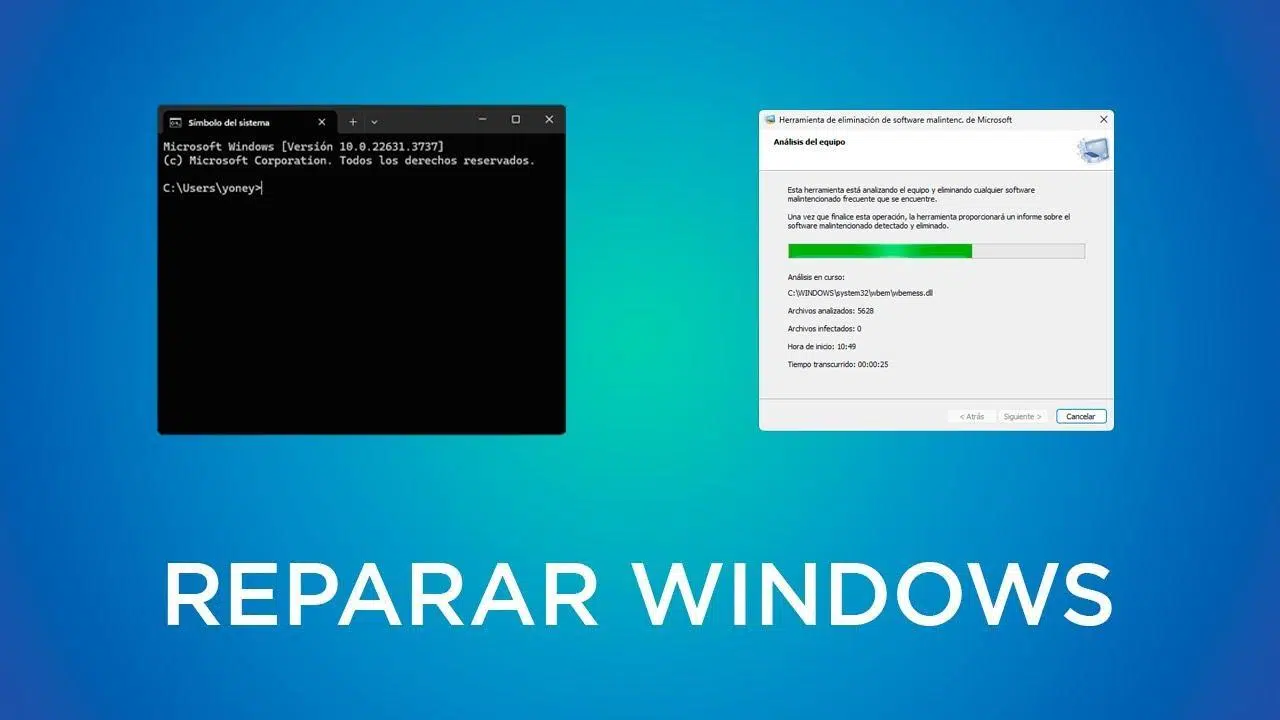
Кога сериозен вирус ќе го погоди вашиот Windows компјутер, искушението е да ги притиснете сите копчиња одеднаш. Подобро е длабоко да вдишете и да следите логичен редослед. Со јасен план можете да ја изолирате заканата, да го дезинфицирате, поправите системот и да ја вратите стабилноста. без губење на повеќе податоци отколку што е потребно.
Во ова практично упатство ги спојуваме испробаните и тестираните процедури и вградените алатки за Windows, како и реномирани алатки од трети страни. Ќе научите да идентификувате симптоми на тешка инфекција, да стартувате во безбеден режим, да користите SFC и DISM (дури и офлајн), да ги поправите проблемите со стартувањето и да одлучите кога да го реинсталирате системот.Сè е на едноставен јазик, за да не се збуните во најлошиот можен момент. Ајде да започнеме.Целосен водич за поправка на Windows по сериозен вирус: чекори за враќање на вашиот компјутер.
Јасни знаци на инфекција и оштетување во Windows
Пред да допрете било што, добра идеја е да знаете со што се соочувате. Знаците на агресивен малициозен софтвер или оштетување на системските датотеки вклучуваат Сомнителни предупредувања што не доаѓаат од вашиот вистински антивирус, скокачки прозорци што ве покануваат да платите за „чудесни поправки“ и промени за кои не се согласувате.
Проверете дали прелистувачот се однесува чудно: автоматски пренасочувања, блокирана почетна страница или несакани ленти за пребарувањеДруги знаци на инфекција вклучуваат блокирани .exe и .msi датотеки, празни Start менија или позадина на работната површина што „не реагира“.
Уште еден класик: Иконата за антивирус исчезнува или не може да се стартуваВо Управувачот со уреди може да се појават чудни записи; кога се прикажуваат скриени уреди, понекогаш се појавуваат злонамерни драјвери вчитани во режим на јадро.
Не е сè малициозен софтвер: постојат „механички“ причини како што се прекини на електричната енергија за време на ажурирањата, некомпатибилни драјвери, лоши сектори на дискот или „bloatware“ што го преоптоваруваат системот и ги расипуваат критичните датотеки, предизвикувајќи сини екрани или неуспеси при стартување.
Изолирајте го уредот, безбеден режим и брза дијагностика
Првото нешто што треба да направите е да ја прекинете комуникацијата. Исклучете го компјутерот од интернет (кабелска и Wi-Fi) и избегнувајте поврзување на USB уреди. додека ситуацијата не се стабилизира. Колку помалку разговарате со надворешни лица, толку е помал ризикот од ексфилтрација на податоци.
Започнува во Безбеден режим за Windows да го вчита минимумот и да можете да работите. Ако треба да преземете сигурни алатки, користете Безбеден режим со вмрежување и подобро преку кабелска телевизија. Оваа „ограничена“ средина ги забавува многу агенси што се инјектираат на почетокот. и ви дава простор за анализа.
Кога .exe датотеките не можат да се отворат бидејќи инфекцијата ја прекинала нивната поврзаност, постои корисен трик: Преименувајте го инсталерот или алатката за чистење од .exe во .com и стартувајте го. Во многу случаи, го заобиколува заклучувањето на обвивката и ви овозможува да продолжите.
За фино подесување, потпрете се на Sysinternals: Процес истражувач за проверка на потпишани процеси и DLL-датотекии Autoruns за проверка за автоматски стартувања (Run, услуги, задачи, драјвери, екстензии). Стартувајте како администратор, внимателно оневозможете сè што е сомнително и документирајте ги промените. Анализирајте го процесот на стартување користејќи BootTrace за напредна дијагностика.
Пред кратко време, антивирусни скенирања, Исчистете ги привремените датотеки со Чистење на дискот и Интернет опцииСкенирањето ќе биде побрзо и со помалку „шум“ од преостанати датотеки или злонамерни преземања.

Чистење: Комбинирајте скенирање по барање и резидентен антивирус
Прво дезинфицирај, па поправи ги прозорците. Антивирус во реално време врши континуирано следење, но добра идеја е да добиете второ мислење со скенер на барање.Избегнувајте да имате два резидентни мотори истовремено: тие ќе се судрат еден со друг.
Ако вашиот антивирус ја пропуштил заканата, не сметајте дека ќе ја открие сега. Преземете реномиран скенер на барање (на пр., Malwarebytes) од неговата официјална веб-страницаДоколку нема пристап до интернет на засегнатиот компјутер, преземете го на друг компјутер и префрлете го преку USB.
Инсталирајте, ажурирајте потписи и стартувајте брзо скенирањеДоколку има какви било наоди, избришете ги избраните ставки и рестартирајте кога ќе бидете известени. Потоа направете целосна анализа За да се заокружи сè, ако скенерот се затвори сам или дури и не се отвори, инфекцијата е агресивна: по зачувувањето на податоците, размислете за повторно инсталирање или враќање на податоци за да не се губи време бркајќи руткит.
Поправете ги системските датотеки со SFC и DISM
По „чистењето“, вообичаено е некои делови од системот да останат оштетени. Windows вклучува SFC (Проверка на системски датотеки) и DISM за враќање на интегритетот на заштитени датотеки и слики од компоненти.
SFC Споредете ја секоја заштитена датотека со нејзината доверлива копија и заменете ги сите оштетени. Отворете ја командната линија како администратор и стартувајте ја sfc /scannowМожеби ќе потрае, затоа бидете трпеливи. Интерпретирајте го резултатот на следниов начин:
- Нема прекршувања на интегритетот: Нема системска корупција.
- Тој пронајде и поправи: Штетата е решена со локалниот кеш.
- Тој не можеше да поправи некои: префрлете се на DISM и повторете го SFC потоа.
- Операцијата не можеше да се изврши: Обидете се да стартувате во безбеден режим или да користите медиуми за обновување.
Ако Windows не се стартува, стартувајте SFC офлајн од околината за обновување (USB/DVD): sfc /scannow /offbootdir=C:\ /offwindir=C:\Windows (прилагодете ги буквите според вашиот случај). Ова овозможува инсталацијата да се поправи „однадвор“..
Кога кешот што го користи SFC е исто така оштетен, се вклучува DISM. DISM ја потврдува и поправа сликата што му е потребно на SFC како референца. Во CMD како администратор:
dism /online /cleanup-image /checkhealth- брза проверка.dism /online /cleanup-image /scanhealth- целосно скенирање.dism /online /cleanup-image /restorehealth- поправка користејќи локален или онлајн извор.
Препорачана секвенца: SFC → DISM /scanhealth → DISM /restorehealth → DISM /startcomponentcleanup → SFC Повторно за консолидација. Во Windows 7, модерниот DISM не е достапен: користете ја алатката за подготвеност за ажурирање на системот Недоследности во стекот за одржување на Microsoft.
Како последно средство, можете да замените одредена непоправлива датотека. Идентификувајте го во SFC логовот и заменете го со копија од истата верзија и градба.Типични команди: takeown, icacls y copyПрави го тоа само ако знаеш што правиш.
Проблеми со подигање: Поправка при стартување, bootrec и диск
Ако Windows не успее да стигне до работната површина, виновникот може да биде менаџерот за подигање или грешки како што се INACCESSIBLE_BOOT_DEVICE. Од Обновата на околината, стартувајте Поправка на стартување за корекција на јамки и оштетени влезови.
Кога тоа не е доволно, отворете го Командна линија и употреба bootrec /rebuildbcd, bootrec /fixmbr y bootrec /fixboot за повторно извршување на BCD, MBR и boot секторот. Многу почетни корупција се решаваат со оваа тријадаВе молиме имајте предвид дека функции како што се Брзо стартување може да комплицира одредени поправки при стартување.
Ако се сомневате на физички дефект, проверете го дискот: chkdsk C: /f /r пребарување на неисправни сектори и преместување на податоциЗабележете дека може да потрае со часови во зависност од големината и состојбата на дискот.
Друг начин е да се започне од USB инсталација или обновувањеСо алатката за креирање медиуми на Microsoft, можете да го креирате од друг компјутер и да пристапите до сите опции за обновување, командна линија или повторно да го инсталирате доколку е потребно.
Реставрација на системот и резервни копии
Кога ќе се случи катастрофа по одредена промена (драјвер, програма, ажурирање), Враќањето на системот ве враќа на претходна точка без да ги допирате вашите документи. Го губите софтверот инсталиран по точката, но добивате стабилност.
Ако сте склони да бидете планер, уште подобро: Резервни копии на системски слики и историја на датотеки Тие ви овозможуваат да ги обновите датотеките или целиот систем. Размислете за синхронизирање на документи со OneDrive за дополнителна безбедносна мрежа.
Уредник на регистар: Безбедни резервни копии и враќање
Плочата е деликатна. Пред да ја допреш, Изврши целосен извоз од regedit (Датотека → Извоз) и зачувајте ја .reg датотеката на безбедно место. Ако нешто тргне наопаку, кликнете двапати на неа за да ја вратите и рестартирајте.
Избегнувајте слепо „кастрење“ на клучевите. Случајното бришење може да го спречи стартувањето на WindowsАко се сомневате, не го допирајте; алатки како DISM се побезбедни за поправка на јадрото на системот.
Поправка на Windows без CD: USB, напредни опции и преинсталација
Денес, нормално е да се користи USB. Креирајте медиум за обновување користејќи ја официјалната алатка на MicrosoftСтартувајте од него и пристапете до Поправка на стартување, Враќање на систем или Командна линија за команди за поправка.
Ако системот остане нестабилен, разгледајте ресетирање („Ресетирај го овој компјутер“) со опција за чување датотеки. Ги отстранува апликациите и драјверите, но ги задржува документите. Тоа е помалку драстично од форматирањето и доволно често..
Кога има индикации за руткит или длабока манипулација, најразумното и најбрзото нешто што треба да се направи е чиста инсталацијаВратете ги личните датотеки (не враќајте сомнителни извршни датотеки), инсталирајте од потврден ISO и по првото стартување, Применете официјални ажурирања и драјвери. пред да се вратите на вообичаениот софтвер.
Интегрирани решавачи на проблеми и проактивно одржување
Windows вклучува решавачи на проблеми За аудио, мрежа, печатачи и друго. Можете да ги стартувате во Поставки → Систем → Решавање проблеми; тие не прават чуда, но Тие заштедуваат време при типични инциденти.
За перформанси, Монитор за перформанси Помага во откривање на тесни грла на процесорот, меморијата или дискот. Внимавајте на менаџерот на задачи: премногу апликации што работат при стартување го забавуваат времето на стартување, па затоа оневозможете ги непотребните елементи на табулаторот „Дома“.
Основното одржување е многу важно: Привремено чистење на датотеки, управување со простор и дефрагментација на HDDНе дефрагментирајте ги SSD-ата; Windows веќе ги оптимизира со TRIM, а дефрагментацијата го скратува нивниот век на траење.
Windows Update: Ажурирајте и поправете кога не успее
Ажурирањата не се само „нови функции“: Тие ги затвораат ранливостите и ги поправаат грешкитеАко Windows Update не успее, започнете со рестартирање, стартување на алатката за решавање проблеми и проверка на врската (без VPN/Proxy, исчистете го DNS со ipconfig /flushdns).
Доколку продолжи, Се појавуваат SFC и DISMи избришете ја содржината (не папките) на C:\Windows\SoftwareDistribution y C:\Windows\System32\catroot2 со суспендирани услуги. Потоа обидете се повторно со преземањето. или инсталирајте рачно од каталогот на Microsoft Update.
Постојат вообичаени кодови за грешки со вообичаени пристапи. Поврзување или кеш (0x80072EE2, 0x80246013, 80072EFE, 0x80240061): Проверете го заштитен ѕид/прокси-серверот и исчистете ги кешовите. Оштетени компоненти (0x80070490, 0x80073712, 0x8e5e03fa, 0x800f081f): DISM + SFC обично го поправаат. Блокирани услуги (0x80070422, 0x80240FFF, 0x8007043c, 0x8024A000): рестартирање на услугите, чистење на стартувањето и поправка на сликата.
Во специфични случаи, закрпи што влијаат на партицијата за обновување Можеби ќе треба да ја променат големината (на пример, одредени грешки во WinRE). Ако ништо не ви изгледа како што треба, инсталирајте го ажурирањето користејќи го официјалниот ISO. Тоа е спас за заобиколување на блокови.
Типични грешки: син екран, бавни перформанси и конфликти
BSOD обично укажува на драјвери или хардвер. Забележете го кодот, ажурирајте ги драјверите (графика, чипсет, мрежа) и извршете дијагностички тест за меморија.Ако започнало по ажурирање, вратете го на претходната состојба или користете точка за враќање.
Ако вашиот компјутер работи бавно, решете ги основните работи: Деинсталирајте ги програмите што не ги користите, исчистете ги привремените датотеки и оптимизирајте го стартувањето.На вашиот HDD, дефрагментирајте; и ако можете, префрлете се на SSD: Скокот во флуидноста е брутален.
Софтверските конфликти се опасни. Чистото стартување помага да се открие проблематичната апликацијаПонекогаш е доволно само да се работи во режим на компатибилност, а ако програмата продолжи да работи, најдобро е да побарате алтернатива.
Microsoft Defender: солидна основа и што да направите ако не се стартува
Defender интегрира антивирус, заштитен ѕид и заштита во реално време со автоматски потписи. За повеќето луѓе, доволно е ако бидат во тек со најновите информацииАко не се стартува, проверете за конфликти со други антивирусни програми, оневозможени услуги и нецелосни ажурирања.
Типични грешки како што се 0x8050800c, 0x80240438, 0x8007139f, 0x800700aa, 0x800704ec, 0x80073b01, 0x800106ba o 0x80070005 Тие обично се решаваат со комбинирање на ажурирања на потписи, чистење на остатоци од претходен антивирусен софтвер, SFC/DISM и чисто стартување. Со само еден резидентен мотор, коегзистенцијата е многу помирна..
Киднапиран прелистувач: несакани пребарувачи и екстензии
Ако го променат вашиот пребарувач или додадат дополнителни ленти со алатки без да побараат дозвола, одете во поставките на вашиот прелистувач и Ги отстранува несаканите мотори, оставајќи го вашиот како стандарден.Проверете за екстензии и деинсталирајте ги сите сомнителни.
Причината е обично инсталатери со претходно избрани кутии, рекламен софтвер или малициозен софтвер што ги менуваат поставкитеСекогаш преземајте од официјални извори и немојте само постојано да кликнувате на „Следно, следно“ без да гледате.
Обновување на податоци: што да направите пред „операција“
Доколку вашите документи се во опасност, дајте им приоритет на нивната заштита. Со Windows или Linux Live USB можете да копирате датотеки на надворешен дискОд околината за обновување, Notepad се користи за отворање на мини Explorer (Датотека → Отвори) и копирање.
За избришани датотеки или недостапни волумени, програми за обновување како што се Recuva или EaseUS или Stellar Можете да закрепнете доста работи сè додека не ги пребришете податоците. Колку помалку го користите засегнатиот диск, толку повеќе можете да закрепнете. повеќе шанси за успех.
Превенција од повторни инфекции и добри практики
Избегнувајте повторени несреќи со основна хигиена: Одржувајте го Windows и апликациите ажурирани, користете сигурен антивирусен софтвер и скенирајте пренослив медиум. Пред да ги отворите. Здравиот скептицизам со сомнителни е-пораки и линкови ви заштедува проблеми.
По инфекцијата, Прегледајте ги вашите чувствителни сметки (банкарство, е-пошта, социјални медиуми) и променете ги лозинките.Ако враќате резервни копии, анализирајте ги: подобро е да изгубите стара копија отколку повторно да го инјектирате вирусот.
Кога повторно го инсталирате софтверот, Преземете од официјални страници и избегнувајте „чудесни пакети“Ако проблемот се врати по ресетирањето, изворот може да биде надворешен: оштетени инсталатери, заразени USB-дискови или друг заразен компјутер на вашата мрежа.
Кога вреди да се направи чиста инсталација?

Постојат јасни знаци: Поправки што не функционираат, малициозен софтвер се појавува повторно, системот останува нестабилен или алатките за чистење се затнати. Во тој случај, неопходна е соодветна чиста инсталација. Ги решава инфекциите за 100%. и често ви заштедува часови бркање.
Почитувајте го лиценцираното издание на Windows (Home, Pro, итн.), Прескокнете го клучот за време на инсталацијата и активирајте го подоцна со дигиталната лиценца. Не враќајте извршни датотеки од сомнителни извори, не применувајте ажурирања, не инсталирајте официјални драјвери и дури потоа инсталирајте го вашиот вообичаен софтвер.
Следете уреден распоред — изолирајте, дезинфицирајте со добар скенер на барање, поправете со SFC/DISM, користете опции за обновување и мудро одлучете дали да ресетирате или повторно да инсталирате — Ја враќа стабилноста на Windows и ве штити од рецидиви.Со редовно одржување, резервни копии и малку претпазливост при прелистување и инсталирање, вашиот компјутер ќе работи непречено и без изненадувања.


Страст за технологијата уште од мал. Сакам да бидам ажуриран во секторот и, пред сè, да го комуницирам. Затоа долги години сум посветен на комуникацијата на веб-страниците за технологија и видео игри. Може да ме најдете како пишувам за Android, Windows, MacOS, iOS, Nintendo или која било друга поврзана тема што ќе ви падне на ум.