- GameBarPresenceWriter.exe го управува присуството во играта и го интегрира Xbox Game Bar.
- Постојат повеќе верзии и хашови; легитимната датотека се наоѓа во System32.
- Може да предизвика потрошувачка на ресурси и застој ако не користите зафаќања.
- Постојат безбедни начини да го оневозможите: Поставки, Услуги и Регистар.
Ако играте на Windows компјутер, веројатно сте го виделе процесот GameBarPresenceWriter.exe во Task Manager или сте добиле некои досадни известувања. Оваа компонента е дел од екосистемот на Xbox Game Bar и снимањето на игри.и иако е корисно за оние кои снимај или пренесе, може да стане досадно ако не користите некоја од тие функции.
Во ова комплетно упатство ќе објасниме што точно е Game Bar Presence Writer, како работи на Windows 10 и понови верзии, какви проблеми пријавуваат корисниците и, пред сè, Како безбедно да го оневозможите со различни методи (од прилагодувања на Windows до промени во регистарот, услуги и друго). Ќе објасниме детално, вклучувајќи ги сите патеки, клучеви и опции што се вклучени.
Што е GameBarPresenceWriter.exe и за што се користи?
GameBarPresenceWriter.exe е извршна датотека за Win32 EXE вклучена во Windows 10 и подоцнежните верзии, поврзана со поставките за игри на Windows и искуството со Xbox Game Bar. Неговата главна цел е да ја управува состојбата на присуство во играта. (ако играта е активна во преден план, ако прозорецот го изгуби фокусот или ако се затвори) и да го соопшти тоа на екосистемот на Xbox кога е соодветно.
Стандардно, ако корисникот ја има инсталирано апликацијата Xbox, е најавен на својата сметка и дозволил поставување на присуство. Xbox Live кога играте на компјутер, Оваа компонента автоматски ја ажурира таа состојбаНа овој начин, вашите контакти можат да видат дека сте во сесија на игра. Развивачите на апликации можат да го заобиколат ова однесување обезбедено од Windows со сопствена имплементација.
Според техничката документација на Microsoft, Game Bar Presence Writer постои во Windows 10 и понови верзии и се потпира на COM сервер надвор од процесот. Ова значи дека Windows може да повика специфична имплементација на писателот на присуство. за да се соопштат настани кога ќе се открие игра.
Како функционира подолу: интерфејс, настани и евидентирање
Имплементацијата обезбедена од Windows изложува интерфејс наречен IPresenceWriter и класа за извршување наречена PresenceWriter. Клучниот интерфејс го нуди методот UpdatePresence со потребните параметри за да се опише контекстот на играта и промените во фокусот:
- Рачка на прозорецот на играта (рачка до активниот прозорец; во техничката дефиниција се пишува како WindowId базиран на UINT64).
- Настан за известување од играта: можни вредности None, GotFocus (добиен фокус), LostFocus (изгубен фокус) или AppClose (затворен).
- Идентификатор на апликација на играта (appId): Ова може да биде AUMID (Application User Model ID) или Xbox Live TitleId.
- Тип на идентификатор (appIdType): Aumid или TitleId, за да се означи на што одговара претходното поле.
Кога ќе стартувате игра, Windows го повикува UpdatePresence со овие податоци, така што имплементацијата може да постави присуство или да направи што е соодветно. Ако развивачот сака да обезбеди свој сопствен Presence Writer, мора да обезбедите COM сервер кој не е во тек со процесот и го имплементира тој интерфејс.
За да се изврши прилагодено распоредување, системот бара вредност во регистарот што покажува кон патеката на извршната датотека на серверот. Поточно, клучот е: HKEY_LOCAL_MACHINE\SOFTWARE\Microsoft\WindowsRuntime\Server\Windows.Gaming.GameBar.Internal.PresenceWriterServer\ExePath. Типот на податоци е REG_SZ и неговата содржина мора да биде целосната патека до извршната датотека. кој делува како сервер за Presence Writer.
Дополнително, во напредни сценарија е документирана класа што може да се активира во Регистарот под Windows.Gaming.GameBar.PresenceServer.Internal.PresenceWriter, каде што некои корисници ја манипулирале вредноста ActivationType. Подолу ќе видите како се користи во еден од методите за запирање на телеметријата на присуство..
Проверки на локација, верзии и интегритет
На стандардни инсталации на Windows, бинарната датотека се наоѓа во C:\Windows\System32\GameBarPresenceWriter.exe. Постојат повеќе градби, големини и контролни суми. во зависност од изданието и верзијата на системот:
- Tamaño aproximado 83 KB, MD5 d040264ba57bb72554c345f64ec635db, SHA1 50c3677a29cc809e3aa2c373c3df11eb14b99614, CRC32 ec32d073. Вообичаено во Windows 10 1607 и x86 и x64, и достапни во Education, Enterprise и N варијанти.
- Tamaño aproximado 110 KB, MD5 f12fea49547eef195c422fcbca7ef575, SHA1 f87082cf430ddffff57f3aae53cc16d9175202a8, CRC32 fcaa6d1d. Вообичаено во Windows 10 Enterprise 2016 LTSB x64.
- Tamaño aproximado 205 KB, MD5 0c0f21df984fbfb430679f8120c12341, SHA1 e9af59525554c3690ce187175b28c4d15112b356, CRC32 604c0840. Поврзано со Windows 10 1703 на x86 и x64, вклучувајќи ги образовните, претпријатијата и N изданијата.
- Tamaño aproximado 282 KB, MD5 6ae8f6709012bcbf6a92ac574b589d70, SHA1 a32f43636f59353ad6eed2d41f359ec6f9926e8c, CRC32 09cea85c. Видено во верзиите на Windows 10 1703 x64.
Овие вредности се повторуваат во листите на датотеки за различни слики и SKU на Windows (Home, Pro, Education, Enterprise, N), помагајќи ви да ја потврдите автентичноста ако се сомневате во злонамерна варијанта. Проверува дали датотеката се наоѓа на System32 и дали се совпаѓа со познати големини и хешови за да се исклучи малициозен софтвер маскиран како оваа компонента.
Чести проблеми пријавени од корисниците
Иако служи за јасна цел на системско ниво, многу играчи пријавуваат дека услугата се активира без нивно барање и прикажува известувања кога ќе отворат игра. Најчестите симптоми кога се зборува за Game Bar Presence Writer вклучуваат:
- Користење на пропусниот опсег непотребно во позадина.
- Голема употреба на процесорот во скромна опрема или за време на долги сесии.
- Меморијата е зафатена кога ништо не се снима.
- Пад на FPS или застој забележливо во одредени наслови.
- Забавувања општи поставки за играта при менување на прозорците.
Ако никогаш не снимате, не снимате клипови или не стримувате, целиот овој слој може да стане непотребен и досаден. Добрата вест е дека може да се оневозможи на неколку начини., од најбезопасните до најнапредните. Препорачуваме секогаш да започнувате со системските поставки пред да го допрете регистарот или дозволите за датотеки.
Како да го оневозможите Game Bar Presence Writer: 11 докажани решенија
Пред да навлеземе во тоа, два важни совети: променете само она што го знаете и креирајте точка за враќање или копија од регистарот. Невнимателното уредување на регистарот или оневозможувањето на услугите може да предизвика несакани ефекти.Ако се потпирате на функции за снимање или стриминг, имајте предвид дека оневозможувањето на Game Bar значи дека ја губите таа погодност (иако вашите игри сè уште ќе работат).
1) Оневозможете го Game DVR и Game Bar од регистарот
Овој метод отстранува неколку функции поврзани со снимање во коренот. Направете резервна копија на регистарот од Датотека > Извоз во Уредувач на регистар пред да допрете било што.
- Отвори го полето „Изврши“ Со Windows + R, напишете regedit и потврдете.
- Оди до
HKEY_CURRENT_USER\Software\Microsoft\Windows\CurrentVersion\GameDVRи најдете ја вредноста AppCaptureEnabledПроменете го на 0. - Сега навигирајте до
HKEY_CURRENT_USER\System\GameConfigStoreи стави ИграДВР_Овозможено во 0. - En
HKEY_LOCAL_MACHINE\SOFTWARE\Policies\Microsoft\Windows\GameDVRвоспоставува AllowGameDVR до 0. - En
HKEY_CURRENT_USER\Software\Microsoft\GameBarприлагодува AutoGameMode Enabled до 0. - Рестартирајте го компјутерот за да ги примените промените. По рестартирањето, снимањето во позадина треба да биде оневозможено..
2) Оневозможете го следењето на игрите на Xbox (xbgm)
Windows вклучува услуга за следење на Xbox што можете да ја оневозможите со помош на регистарот. Ова спречува дел од надзорот поврзан со игрите..
- Отворете го уредувачот на регистарот.
- Оди до
HKEY_LOCAL_MACHINE\SYSTEM\CurrentControlSet\Services\xbgm. - Во вредност почеток (REG_DWORD), променете ги податоците од 3 на 4.
- Со 4, услугата е оневозможена. Ако сакате да го вратите, вратете се на 3.
3) Преземете контрола врз датотеката и избришете ја (не се препорачува)
Некои корисници избираат да ја преземат сопственоста врз извршната датотека и да ја избришат за да не може повторно да се вчита. Не го препорачуваме ова освен ако не ви е јасно што правите., бидејќи тоа е системска датотека и можете да ги прекинете зависностите.
- Лоцирај
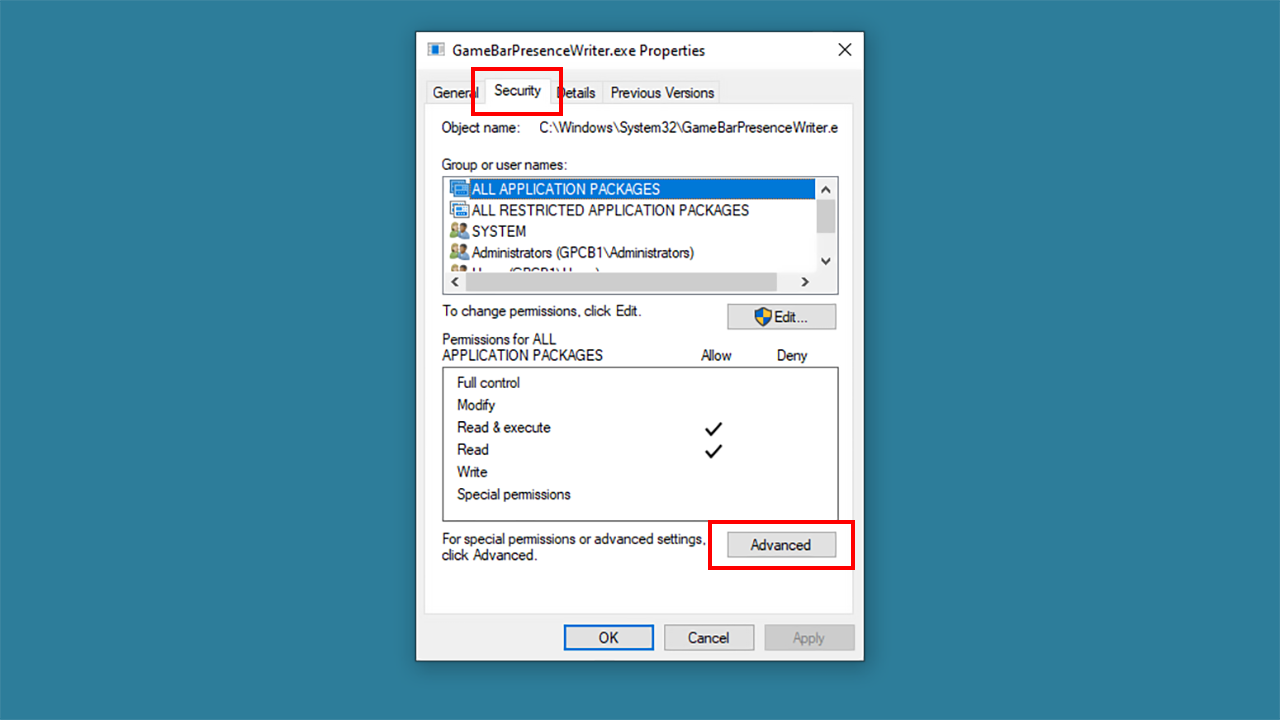
C:\Windows\System32\GameBarPresenceWriter.exeод пребарувачот. - Отворете го табулаторот Својства > Безбедност > Напредно, променете го сопственикот (TrustedInstaller) во ваш администраторски корисник и аплицирајте.
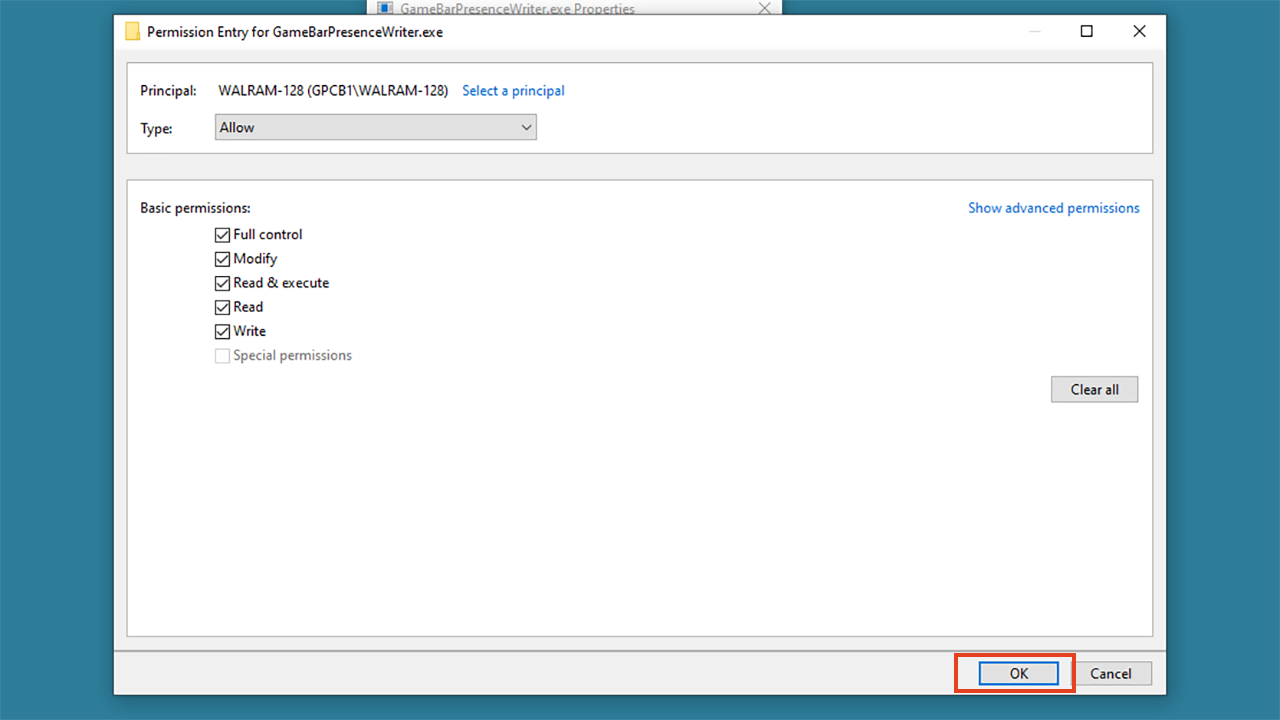
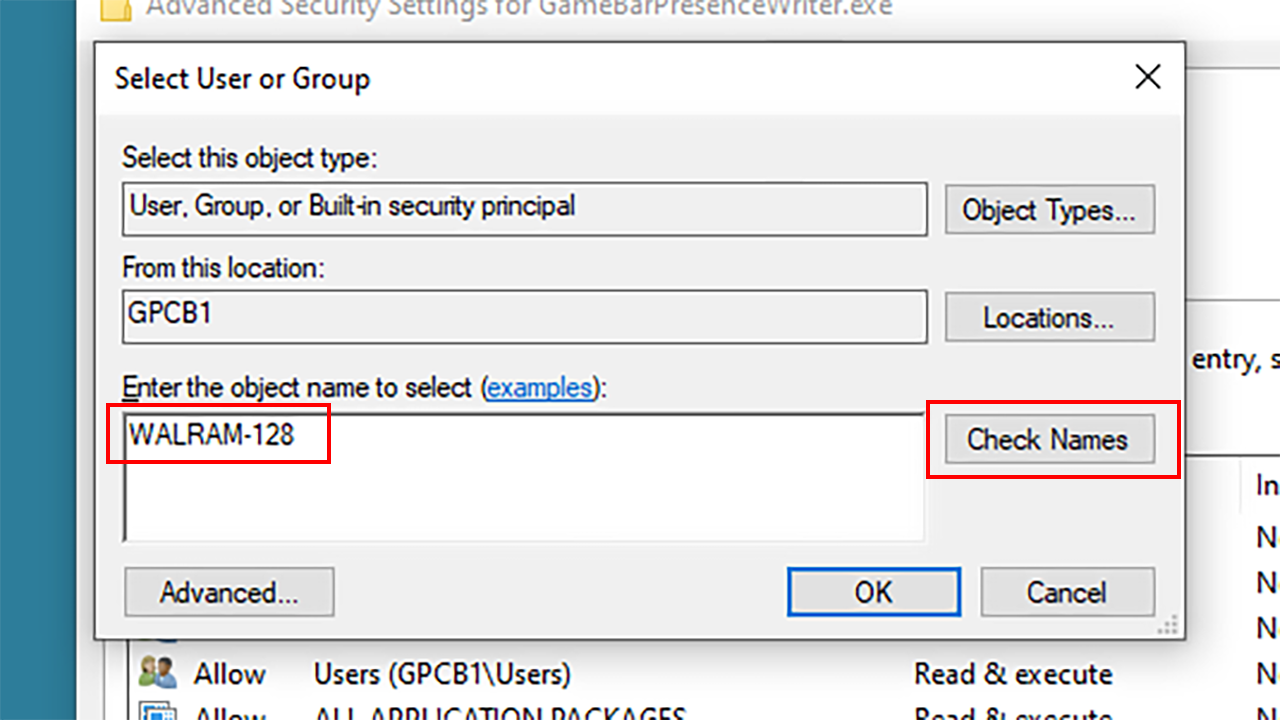
- Под Дозволи, додадете го вашиот корисник и изберете Целосна контрола. Прифатете ги известувањата.
- Откако ќе доделите контрола, избришете ја проблематичната извршна датотека. Забелешка: Некои упатства исто така споменуваат бришење на gamebar.exe; размислете дали вреди или претпочитате реверзибилни методи.
4) Оневозможете го активирањето на класата за телеметрија на присуство
Овој пристап се потпира на промена на класата activatable поврзана со PresenceWriter за да се спречи нејзино вчитување. Користете го ако горенаведените поставки не функционираат..
- Оди до
HKEY_LOCAL_MACHINE\SOFTWARE\Microsoft\WindowsRuntime\ActivatableClassId\Windows.Gaming.GameBar.PresenceServer.Internal.PresenceWriter. - Во Дозволи > Напредно, променете го сопственикот во ваш корисник и дозволете си целосна контрола (исто како во чекор 3).
- Изменете ја вредноста Тип на активирање до 0. Ова спречува автоматско активирање на класата..
5) Запрете ја услугата GameDVR и Broadcast User Service
Од конзолата за услуги можете да го запрете корисничкиот дел кој управува со снимање и повторни преноси. Тоа е брз и реверзибилен метод.
- Отвори Run, напиши
services.mscи притиснете ОК. - Барај GameDVR и услуга за корисници на емитување, кликнете со десното копче и изберете Стоп.
6) Затворете го процесот од менаџерот на задачи
Ако сакате да ја запрете тековната сесија, едноставно завршете го процесот. Не е трајно, но веднаш го решава проблемот..
- Кликнете со десното копче на лентата со задачи и изберете Менаџер на задачи.
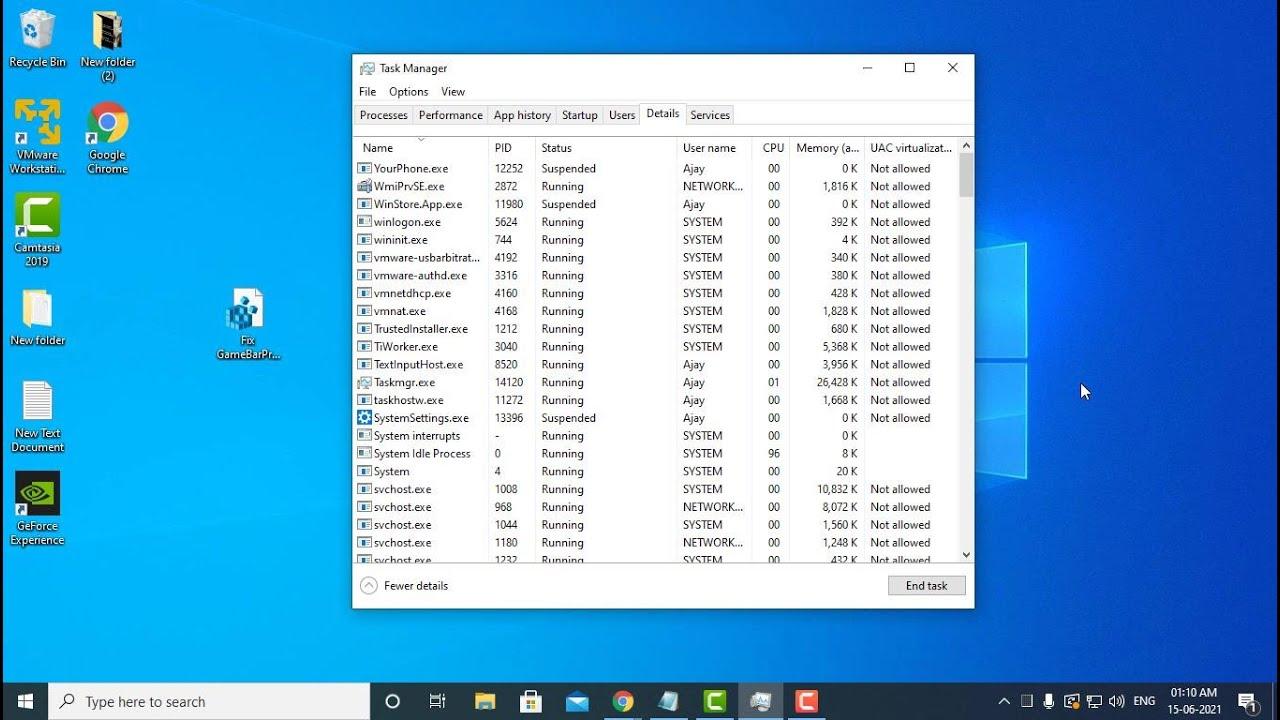
- Во табулаторот Процеси, пронајдете Писател за присуство на лента за игри и притиснете Заврши задача.
7) Оневозможи од преклопот на Xbox Game Bar
Самата лента за игри ви овозможува да ги исклучите опциите што го напојуваат присуството и снимањето. Тоа е најпријателскиот начин.
- Отворете игра; ако лентата со игри не е прикажана, притиснете Windows + G.
- Влези во брзината на подесувања.
- Отштиклирајте барем: „Снимај во позадина“, „Отвори ја лентата за игри со контролер“, „Прикажи ја лентата за игри во потврдени игри на цел екран“ и „Запомни го ова како игра“. Колку помалку активни опции, толку помалку ќе се меша.
8) Исклучете ја лентата за игри од апликацијата Xbox
Апликацијата Xbox исто така се поврзува со поставките за снимање. Оттаму можете да отидете во системските поставки и да го оневозможите евидентирањето во позадина..
- Отворете ја апликацијата Xbox и одете во Поставки.
- En Фаќа, одете на врската Поставки на Windows и исклучете го снимањето во позадина.
- Рестартирајте го компјутерот за да ги консолидирате промените. По рестартирањето, активноста на присуство треба да престане..
9) Оневозможете ја лентата за игри од поставките на Windows
Windows 10 вклучува дел „Игри“ во Поставките. Исклучете ја општата опција на лентата за игри и тоа е тоа
- Отворете Поставки > Игри.
- На табулаторот Game Bar, исклучете ја опцијата „Снимање исечоци од играта, снимки на екранот и емитување со Game Bar“. Ова спречува оптоварување и преклопување..
10) Снимања на сетот: Нема снимање во позадина или аудио
Друга клучна точка е во сликите од екранот во поставките за играта. Исклучете го снимањето во позадина и аудио од снимките.
- Во Игри > Снимања, исклучете ги опциите „Снимај во позадина додека играм“ и „Снимај аудио кога го снимам играњето“. На овој начин ја минимизирате активноста и потрошувачката.
11) Оневозможи режим на игра
Некои компјутери реагираат подобро кога е исклучен Режимот на игра, особено ако има конфликти со автоматските оптимизации. Пробајте го ако траат трнењата или поместувањата на фокусот..
- Во Игри > Режим на игра, исклучете го.
Важни забелешки и алтернативи
На неколку форуми се препорачува деинсталирање на Xbox Game Bar. Тоа е изводливо и, како општо правило, Игрите ќе продолжат да се прикажуваат без преклопување или слики од екранотСепак, ќе ги изгубите тие функции. Пред да преземете драстични мерки, се препорачува да креирате целосна резервна копија на системот, прво да пробате реверзибилни прилагодувања и да го ажурирате Windows.
Покрај 11-те методи, постојат и други идеи што некои корисници ги примениле: Ограничете ја употребата на мрежата на присуството во Game Bar со правилата на заштитен ѕид, прибегнете кон алатки од трети страни за да го спречите да ја стартува или отстрани услугата или деинсталирајте ја самата апликација Xbox ако не ја користите. Запомнете дека е подобро заклучување и оневозможување наспроти бришење на системски датотеки за да се избегнат несакани ефекти во идните ажурирања.
За тимовите на кои им е потребна подетална контрола, добра идеја е да ги разгледаат клучните технички точки наведени од Microsoft: COM сервер надвор од процесот што имплементира IPresenceWriter, со класата за извршување PresenceWriter, набројувања на настани за известувања за играта (None, GotFocus, LostFocus, AppClose) и типови на идентификатори (Aumid, TitleId), и методот UpdatePresence со четирите параметри: прозорец, настан, идентификатор и тип.
Ако ја распоредувате сопствената имплементација, осигурајте се дека правилно сте ја регистрирале патеката за извршна датотека во HKEY_LOCAL_MACHINE\SOFTWARE\Microsoft\WindowsRuntime\Server\Windows.Gaming.GameBar.Internal.PresenceWriterServer\ExePath како REG_SZ. Без таа вредност, Windows нема да може да го лоцира вашиот прилагоден сервер за присуство.Во заклучени средини, вредноста ActivationType на класата activatable се користи и за да се спречи нејзина автоматска иницијализација.
Што се однесува до верзиите, постојат референци за верзии што датираат од Windows 10 1507/1607 со консолидирано присуство во 2015 година при лансирањето на Windows 10, и записи за верзии како 10.0.16299.1004 (WinBuild.160101.0800) цитирано во базите на податоци за датотеки. Во секој случај, функцијата е достапна на Windows 10 и понови верзии и се интегрира со искуството на Xbox Live доколку корисникот го дозволи тоа.
Референтна табела на регистрација за прилагодени сервери (според документацијата):
| име на вредност | Тип | содржина |
|---|---|---|
| ExePath | REG_SZ | Целосна патека до извршната датотека на серверот Presence Writer |
Конечно, ако управувате со флота уреди, размислете за имплементирање политики за оневозможување на снимањето и Game Bar каде што не се потребни и документирајте ги промените. Колку е пореверзибилна мерката, толку полесно ќе ви биде да го одржувате и ажурирате системот..
Со сето погоре, сега знаете што прави GameBarPresenceWriter.exe, зошто понекогаш предизвикува потрошувачка и непријатности и кои лостови можете да ги допрете за да го запрете без никакви главоболки. Започнете со поставките на Windows, потоа направете резервна копија на услугите и регистарот, резервирајќи ги деструктивните мерки како последно средство.; на овој начин ќе имате контрола без да ја жртвувате стабилноста на тимот.

Уредник специјализиран за технологија и интернет прашања со повеќе од десет години искуство во различни дигитални медиуми. Работев како уредник и креатор на содржини за компании за е-трговија, комуникација, онлајн маркетинг и рекламирање. Имам пишувано и на веб-страниците за економија, финансии и други сектори. Мојата работа е и моја страст. Сега, преку моите написи во Tecnobits, се трудам да ги истражувам сите новости и нови можности кои светот на технологијата ни ги нуди секој ден за подобрување на нашите животи.