Паркирањето на процесорот е Техника за заштеда на енергија што привремено ги оневозможува јадрата на процесорот што не се во употреба за намалување на потрошувачката и топлината. Алатката може да ја подобри енергетската ефикасност, но во исто време ги намалува перформансите во тешки задачи, како што е играњето игри. Да го разгледаме ова подетално.
Што значи паркирање на процесорот?

Паркирањето на процесорот или паркирањето на јадрото е функција за управување со енергија во Windows што му овозможува на оперативниот систем да „паркира“ или оневозможи одредени јадра на процесорот кога не се во употреба. Тоа е карактеристика на модерните оперативни системи и е поврзано со профилите на моќност..
Главната цел на CPU Parking е да се подобри енергетската ефикасност со спречување на јадрата да трошат енергија кога не обработуваат задачи. Понатаму, исто така успева да ја намали температурата на системоткако и продолжување на животниот век на батеријата кај лаптопите. Самиот Windows одлучува кои јадра да ги „паркираат“ врз основа на активниот план за напојување и оптоварувањето на системот.
На пример, да претпоставиме дека имате компјутер со 8-јадрен процесор. Ако четири од тие јадра не се во употреба, Windows ги „паркира“ додека повторно не бидат потребни. Може да го стори истото со едно или две јадра. Но, Како ова влијае на перформансите на вашиот компјутер? Ајде да видиме понатаму.
Како паркирањето на процесорот влијае на перформансите
Паркирањето на процесорот, иако корисно за заштеда на енергија, може да има негативни ефекти врз перформансите, односно, Може да предизвика латенција при реактивирање на јадрото „Паркирано“ кога е потребна дополнителна работа. Ова ги намалува перформансите кај задачите што бараат употреба на повеќе јадра истовремено и брзо. Некои од задачите што може да бидат засегнати се:
- Мултитаскинг: Може да забележите повремено вчитување или рафали при отворање на повеќе апликации или префрлување помеѓу задачи. Бидејќи на паркираните јадра им е потребно време за повторно активирање, ова може да предизвика латенција или микро-застој.
- Игри или мултимедијално уредувањеОвие задачи бараат итен одговор и интензивна употреба на јадра, па затоа паркирањето на процесорот може да ги ограничи перформансите.
- Автоматизација: Ако користите рутини што зависат од повеќе нишки, паркирањето може да го забави нивното извршување.
Дали е можно да се деактивира? Како?
Покос палабра, Да, можно е да се „оневозможи“ паркирањето на процесорот на вашиот компјутер.Сепак, нема да најдете опција конкретно наречена „оневозможи паркирање на процесорот“, но можете да го постигнете ова со помош на апликација од трета страна како ParkControl или со извршување на командата PowerCfg во Windows PowerShell. Ајде да истражиме како можете да ги искористите предностите на секоја од овие опции.
Преку алатка од трета страна
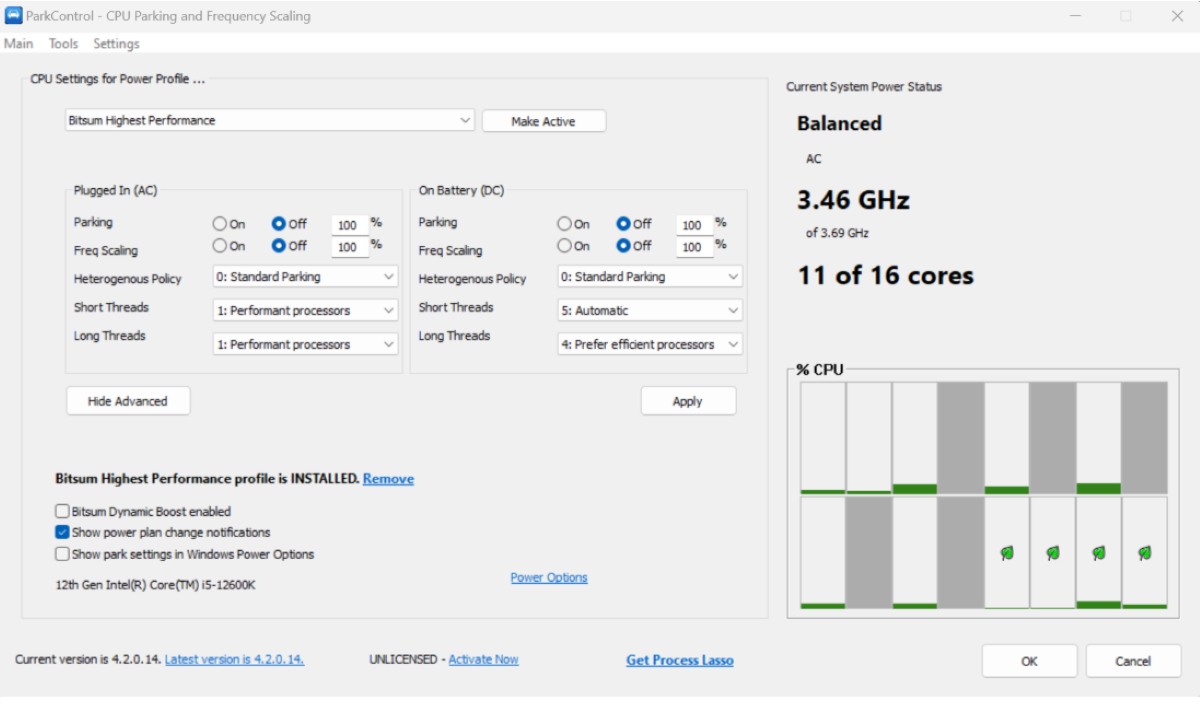
ParkControl е бесплатна алатка што ви овозможува да го менувате однесувањето на системот за паркирање преку план за напојување (AC/DC), да активирате режими со високи перформанси и да применувате промени без да го рестартирате компјутерот. Подолу, вклучивме... Чекори за користење на ParkControl и оневозможување на паркирањето на процесорот:
- Ослободување од одговорност ПаркКонтрол од официјалната веб-страница на Bitsum и инсталирајте ја програмата како и секоја друга апликација за Windows.
- Отворете ParkControl и Изберете го планот за напојување што го има вашиот уред.За да дознаете кој користи, со наизменична струја или со батерија, одете во Поставки – Систем – Напојување и батерија – Режим на напојување.
- Прилагодете го паркирањето на јадрото. Ќе видите два лизгачи: AC (кога уредот е вклучен) и DC (кога работи на батерија). За да го деактивирате, поместете ги обете контроли на 100%., што ќе ги одржи сите јадра активни.
- Конечно, кликнете на „Примени“ за да ги зачувате поставките штотуку ги направивте. Нема потреба да го рестартирате системот; промените стапуваат на сила веднаш.
оваа апликација Има и други практични функции.На пример, можете да активирате прилагоден план за напојување за да ги максимизирате перформансите, да менувате помеѓу плановите врз основа на оптоварувањето на системот и плановите да се појавуваат во поставките за напојување на Windows. Можете дури и да добиете монитор во реално време за да видите кои јадра се моментално активни или неактивни.
Користење на Windows конзолата
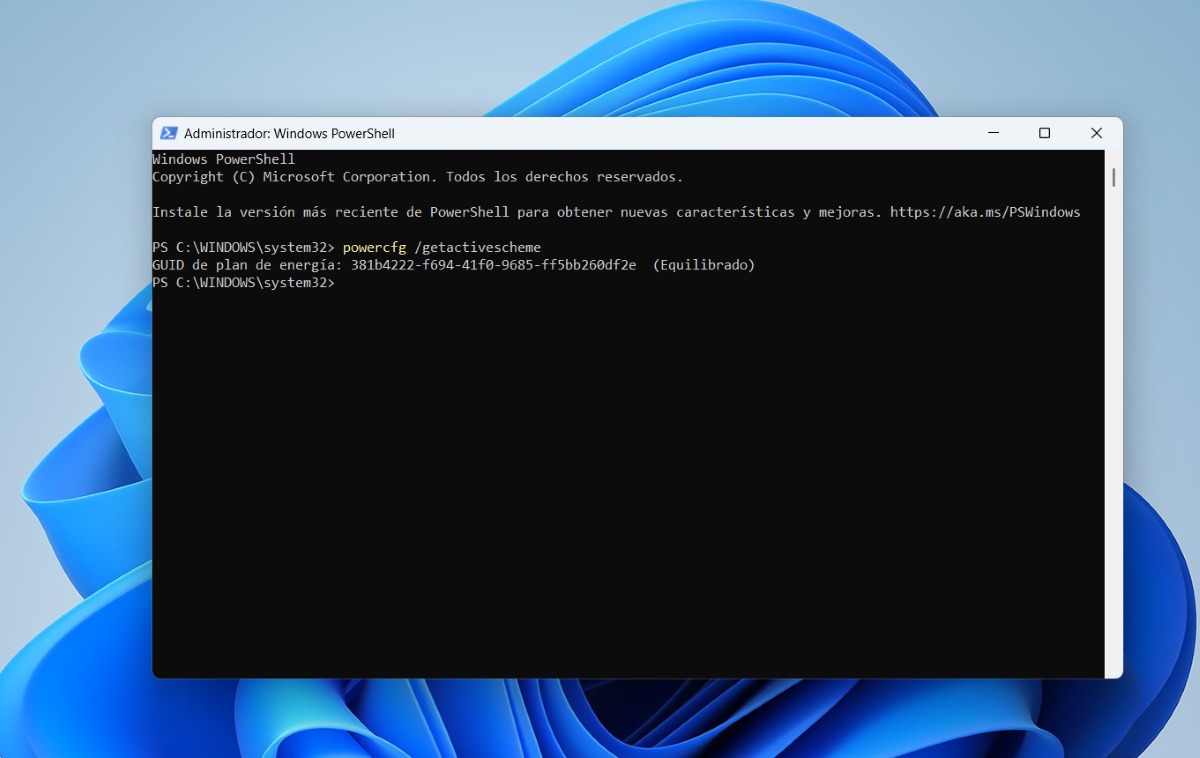
Од Windows PowerShell можете Извршете напредна команда за да го прилагодите минималниот број на активни јадра и проверете го статусот на паркирање. За да го користите, следете ги чекорите подолу:
- Одете во менито „Старт“ на Windows, напишете PowerShell и внесете како администратор.
- За да дознаете кој план за напојување го користите, копирајте ја следнава команда: powercfg /getactivescheme и притиснете Enter. Ова ќе ви даде GUID (кој ќе ви биде потребен во следните чекори).
- Прилагодете го минималниот број на активни јадра со копирање на следниве команди: powercfg -setacvalueindex ПОДПРОЦЕСОР CPMINCORES 100 (кога опремата е поврзана со напојувањето) и powercfg -setdcvalueindex ПОДПРОЦЕСОР CPMINCORES 100 (кога уредот работи на батерии). Секогаш треба да го заменувате за оној што го добивте претходно.
- Примени ги промените со командата powercfg /setactive.
- Потврдете дека промените се извршени правилно со командата: powercfg /query ПОД_ПРОЦЕСОР CPMINCORESАко моменталната процентна вредност е 100, тоа значи дека промените биле успешни.
Кога е препорачливо да се оневозможи паркирањето на процесорот?
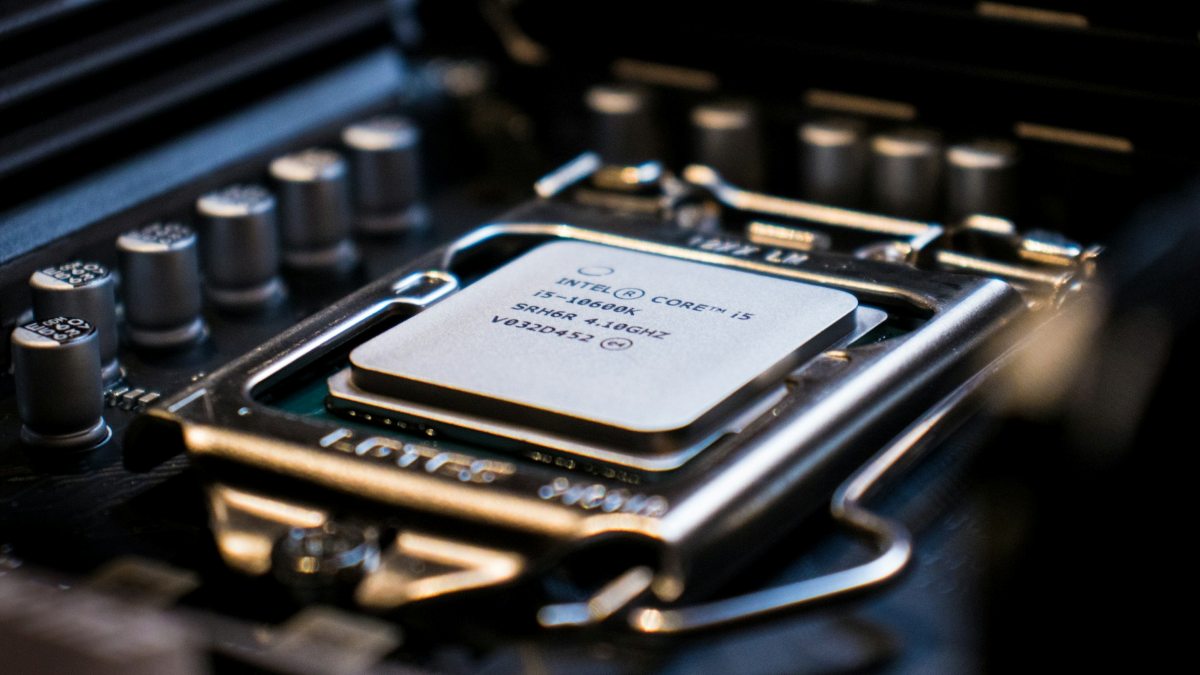
Имајте предвид дека паркирањето на процесорот е дизајнирано за да ги оптимизира заштедите на енергија на вашиот компјутер, особено кога работи на батерија. Затоа, ако користите лаптоп и го давате приоритет на траењето на батеријата и сакате да ја контролирате температурата на вашиот компјутер, одржувањето на активното паркирање на процесорот е најдобрата опција. Сепак, Можеби ќе сакате да го оневозможите во следниве ситуации или задачи:
- Кога вашиот компјутер работи бавно при отворање апликации или менување задачи.
- Ако користите софтвер кој бара многу нишки, како што се уредување, виртуелизација, автоматизација итн.
- Во игрите, оневозможувањето на оваа функција е особено корисно ако сакате да ги максимизирате перформансите и да постигнете најглатко можно искуство во игрите или другите задачи. Исто така, препорачуваме да ги погледнете овие идеи за Направете план за игри без прегревање на лаптопот.
Паркирање на процесорот Тоа е корисна карактеристика за заштеда на енергија., но може да влијае на перформансите на тешки задачиСо оневозможување, сите јадра стануваат достапни, подобрувајќи го играњето, автоматизацијата и мултитаскингот. Можете да користите алатки како ParkControl и PowerCfg за да ја прилагодите оваа поставка на вашите потреби.
Како заклучок, ако брзината и брзиот одговор се ваши главни приоритети, оневозможувањето на паркирањето може да биде добра идеја. Меѓутоа, ако барате енергетска ефикасност и сакате да го продолжите животниот век на батеријата, се препорачува да ја одржувате активна. Ако го знаете вашиот уред и вашите вистински потреби, можете да ја прилагодите оваа функција за да одговара на вашите потреби. постигнување рамнотежа помеѓу перформансите и потрошувачката.

Од кога бев многу млад, бев многу љубопитен за сè што е поврзано со научните и технолошките достигнувања, особено оние што ни го прават животот полесен и позабавен. Сакам да бидам во тек со најновите вести и трендови и да ги споделувам моите искуства, мислења и совети за опремата и гаџетите што ги користам. Ова ме наведе да станам веб-писател пред нешто повеќе од пет години, првенствено фокусиран на уредите со Android и оперативните системи Виндоус. Научив да објаснувам со едноставни зборови што е комплицирано за моите читатели да можат лесно да го разберат.