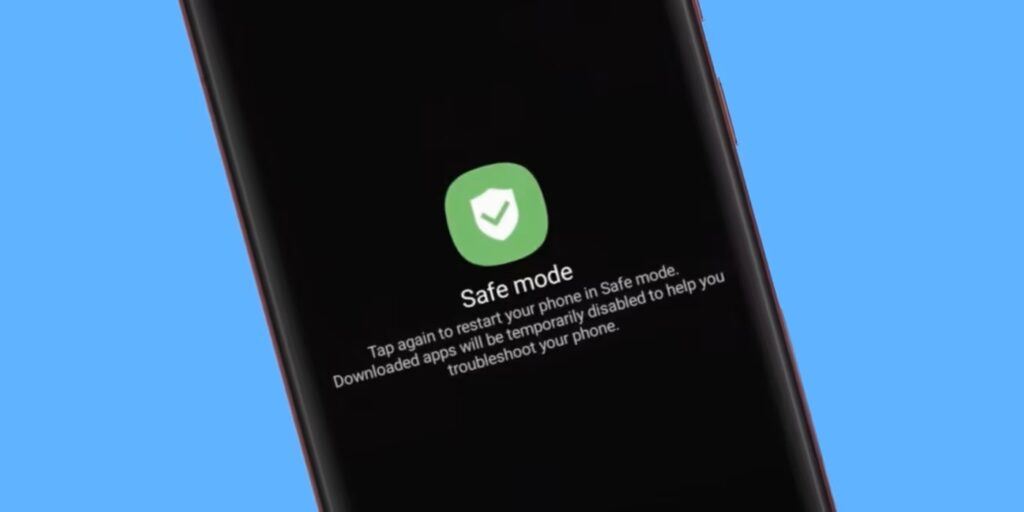
За што е безбеден режим на Android и како да го деактивирате

Последно ажурирање: 03/10/2024

безбеден режим на андроид

Исто како што Windows има безбеден режим или безбеден режим, исто така Андроид има слична алтернатива. Во овој пост ќе објасниме За што е безбеден режим на Андроид? и како можеме да го деактивираме ако повеќе не ни треба.

ова безбедносен режим е функција што ни овозможува стартувајте го нашиот уред само со основните апликации и услуги на оперативниот систем. Апликациите од трети лица кои самите сме ги инсталирале ќе бидат привремено оневозможени. Ова е од суштинско значење за Андроид да може да ги идентификува проблемите што можеби ги предизвикале (ниски перформанси, пораки за грешки итн.) и да ги примени соодветните решенија.

Целта на користењето безбеден режим на Андроид не е ништо друго освен дознајте го потеклото на грешката. Овие обично доаѓаат од неодамна инсталирана апликација. Следниот чекор што треба да се следи во овој случај, логично, би бил да го деинсталирате. Сепак, понекогаш работите не се толку едноставни. Понекогаш, немаме друг избор освен да го вратиме Android и да го вратиме уредот на неговите фабрички поставки.

Кога е препорачливо да се користи безбеден режим на Android?

безбеден режим во андроид

Безбедниот режим е ресурс кој може да биде исклучително практичен во многу прилики. Особено кога се соочуваме со проблеми со изведбата и слично без очигледно објаснување. Во принцип, препорачливо е да се користи во следниве случаи:

  • Телефонот се исклучува или се рестартира неочекувано, што го прави невозможно да се користи нормално.
  • Уредот замрзнува или делува чудно, без да одговориме на некоја од нашите команди.
  • Кога доживуваме а пониски вкупни перформанси: паметниот телефон реагира побавно, на апликациите им треба време да се вчитаат итн.
  • Во случај на сомневање дека една од инсталираните апликации предизвикува конфликти.*
Ексклузивна содржина - Кликнете овде  Како да го приспособите заклучениот екран на Xiaomi: Сите трикови

Ако се најдете во некоја од ситуациите опишани овде, знам што да правам, безбедниот режим може да ви помогне да го најдете решението што ви треба.

(*) Во случај проблемот да исчезне при користење на мобилниот во безбеден режим, можеме да заклучиме дека е една од инсталираните апликации што ја предизвикува грешката. Очигледно решение за овој проблем е да го деактивирате.

Како да активирате безбеден режим на Андроид

Има Два начини да влезете во безбеден режим на Андроид. Пред сè, постои стандарден режим, кој работи кога уредот е вклучен. Но, во случај кога е исклучен и не можеме да го вклучиме бидејќи грешката што ја доживуваме не спречува да го сториме тоа, постои друг алтернативен метод. Го објаснуваме и едното и другото:

Стандарден метод

  1. Прво го притискаме копче за напојување и го држиме притиснато неколку секунди.
  2. Потоа, откако на екранот ќе се појави менито за исклучување/рестартирање, ја притискаме опцијата Исклучи, држете го додека не се појави пораката. „Рестартирај во безбеден режим“.
  3. На крај притискаме прифати, по што уредот ќе се рестартира во безбеден режим.
Ексклузивна содржина - Кликнете овде  Андроид 16 ќе инкорпорира резимеа на известувања напојувани со вештачка интелигенција за да го подобри корисничкото искуство.

Алтернативен метод (со исклучен уред)

  1. За почеток Го држиме копчето за вклучување.
  2. По неколку секунди на екранот ќе се прикаже Лого на Android (или на производителот), што ни кажува дека мораме престанете да го притискате копчето за вклучување.
  3. Потоа притиснете го копче за намалување на јачината на звукот додека уредот целосно не се подигне. Кога го правите тоа, во долниот лев агол на екранот ќе се појави порака која не информира дека сме влегле во безбеден режим на Android.

Како да го оневозможите безбедниот режим на Андроид

Општо земено, постојат две причини зошто ќе треба да го исклучиме безбедниот режим Андроид: дека веќе сме го решиле проблемот што нè погоди или дека, откако го активиравме неволно (нешто што се случува доста често), сакаме да се вратиме во нормален режим.

За среќа, за да се вратите во „нормален“ режим, сè што треба да направите е следново:

  1. Primero Го држиме копчето за вклучување.
  2. Потоа ја избираме опцијата Рестартирајте го o Исклучи и повторно го вклучуваме телефонот.
Ексклузивна содржина - Кликнете овде  Иднината на десктоп режимот на Android: како да го претворите телефонот во компјутер

Ако, од која било причина, не се појави опцијата за рестартирање или исклучување, мора да го притиснете и држете копчето за вклучување 30 секунди за уредот повторно да се вклучи.

Како што можете да видите, ова се истите чекори што би ги следеле за нормално рестартирање на уредот.

Накратко, можеме да го потврдиме тоа Безбедниот режим на Андроид е многу сигурна и ефикасна алатка да ги решиме проблемите и да ги подобриме перформансите на нашите уреди. Затоа вреди да научиме да пристапуваме, бидејќи може да ни помогне да решиме многу непријатни ситуации. Во секој случај, мора да биде јасно дека пред се е а дијагностичка алатка. Решението за аплицирање ќе зависи од податоците што таа ни ги дава.

Конечно, за да знаете што да правите кога Android има проблеми без да мора да користи безбеден режим, препорачуваме да прочитате некои од нашите претходни објави: