- Грешката 0x80073D22 е предизвикана од ограничувања при инсталирање апликации надвор од примарниот диск.
- Промената на стандардниот диск во поставките за складирање е клучот за решавање на ова.
- Проверката на вашиот кориснички профил и дозволи спречува повторливи проблеми за време на инсталацијата.
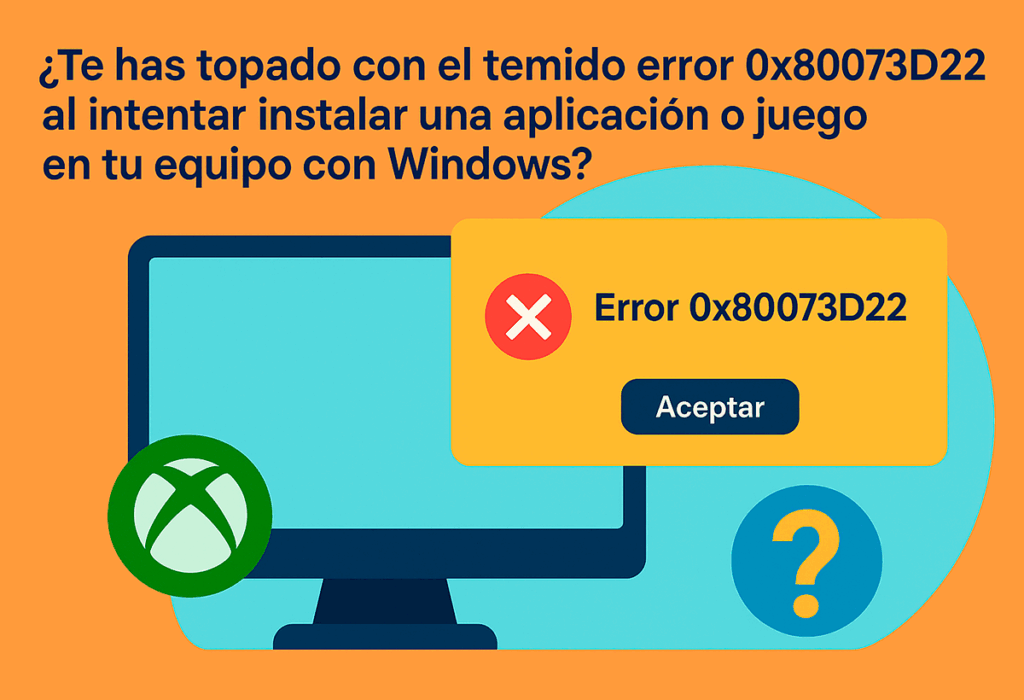
Дали наидовте на страшното грешка 0x80073D22 кога се обидувате да инсталирате апликација или игра на вашиот Windows компјутер? Не сте сами, и тоа е една од оние пораки за грешка што можат да ги излудат луѓето ако само сакаат да си играат или да работат без никакви проблеми.
Овој проблем, многу присутен, особено кај корисниците на Xbox Game Pass и Microsoft Store, Обично се појавува кога се обидувате да инсталирате содржина на хард диск или партиција што не е поставена како примарна. во вашиот оперативен систем. Поради сите овие причини, да ги разгледаме можните решенија чекор по чекор, без да ја изгубиме смиреноста.
Што точно е грешка 0x80073D22?

El код на грешка 0x80073D22 Тоа е една од неколкуте грешки што можат да се појават при инсталирање апликации или игри на Windows системи, особено кога се користат услуги како што се Xbox Game Pass, Microsoft Store или Universal App Management (UWP) во Windows 10 и Windows 11.
Обично се појавува придружено со порака што укажува дека Операцијата за распоредување беше блокирана поради политика на машината што ги ограничува инсталациите на волумен различен од примарниот систем.. Со други зборови: Windows ве спречува да инсталирате апликации или игри на нестандарден диск..
Зошто се случува ова? Microsoft имплементира одредени политики за безбедност и контрола на складирањето за да спречи проблеми со интегритетот, дозволите или безбедноста. Ако се обидете да инсталирате важни програми на секундарен диск, надворешен тврд диск или на партиција што системот не ја смета за примарна, Политиката го забранува тоа и фрла грешка 0x80073D22.
Главни причини за грешка 0x80073D22
Постојат неколку значајни причини зошто овој код може да се појави кога се обидувате да ги инсталирате вашите омилени игри или апликации:
- Дестинацискиот диск не е поставен како стандардна локација за нови апликации или игри. На пример, ако се обидете да инсталирате на D:, E: или друг диск различен од C:, но Windows очекува секоја нова инсталација да биде на C:.
- Ограничувања наметнати од групни политики или политики на Windows за тоа каде можат да се инсталираат апликации.
- Промени во конфигурацијата на складирање кои не се правилно препознаени од оперативниот систем.
- Нецелосни ажурирања на Windows или неодамнешни промени на хардверот на дискот.
- Грешки во дозволите, ограничени кориснички сметки или посебни профили, како што се привремени профили или сметки без привилегии.
Земањето предвид на овие фактори ви овозможува да ги предвидите грешките и ви дава едноставни решенија во рацете., без да мора да го преинсталирате системот или да ги изгубите вашите податоци.
Во кои ситуации најчесто се појавува грешката 0x80073D22?
Оваа грешка е почеста во одредени контексти, кои треба да се идентификуваат за да се знае дали ова е навистина вашиот случај:
- Корисници на Xbox Game Pass на компјутер, особено при инсталирање на големи наслови и обид за нивно зачувување на надворешни или неглавни дискови.
- Преземање големи апликации од Microsoft Store на компјутери со малку простор на главниот диск (C:).
- Инсталации на игри на компјутери со повеќе внатрешни партиции или SSD/HDD дискови, каде што стандардната локација не е правилно поставена.
- Корпоративни средини со безбедносни политики што ја ограничуваат инсталацијата на апликации на секундарни дискови, од причини поврзани со заштита на податоците или интегритетот.
Како да ја поправите грешката 0x80073D22 чекор по чекор

Иако описот на грешката изгледа застрашувачки, Решението е достапно за секого и не бара напредно техничко знаење.. Еве ги најефикасните опции, подредени од најмалку до најмногу интервентни:
1. Променете ја стандардната локација за нови апликации
Windows ви овозможува да изберете на кој диск ќе бидат инсталирани новите апликации или игри преземени од Продавницата или услуги како Game Pass по дифолт. Ако означената единица не е примарна, ова е коренот на проблемот.
- Отворете ги поставките за Windows од менито „Старт“ или користејќи ја комбинацијата Windows + I.
- Одете во делот „Систем“, а потоа во „Складирање“..
- Пронајдете и кликнете на „Повеќе поставки за складирање“ во зависност од јазикот на вашиот Windows.
- Изберете ја опцијата „Промени каде да се зачувува новата содржина“.
- Под „Новите апликации ќе бидат зачувани во:“ изберете го дискот C: (или кој било друг диск што е означен како ваш примарен системски диск).
- Зачувајте ги промените и рестартирајте ја инсталацијата на апликацијата или играта.
Со оваа едноставна промена, Повеќето корисници успеваат да инсталираат без проблеми и грешката исчезнува..
2. Прегледајте ги политиките и дозволите за дискот
Понекогаш, особено на компјутери управувани од компании или администратори, Постојат групни политики кои спречуваат инсталирање програми на дискови различни од главниот од безбедносни причини.. Ако имате администраторски дозволи, проверете ги поставките:
- Преглед на локалната групна политика (gpedit.msc) за да пребарувате ограничувања за инсталација.
- Проверете дали вашиот корисник има целосни права на одредишниот диск.
- Избегнувајте инсталирање на надворешни или USB дискови ако не се препознаени како дел од системот.
3. Ажурирајте ги Windows и Microsoft Store
Некои постари верзии на Windows или ажурирања што чекаат може да предизвикаат недоследности во управувањето со складирањето, фрлајќи грешки како што е 0x80073D22. Проверете дали вашиот оперативен систем, продавницата и драјверите се целосно ажурирани.:
- Проверете за ажурирања од Поставки > Ажурирање и безбедност.
- Проверете дали Microsoft Store ја има најновата верзија.
- Рестартирајте го компјутерот по ажурирањето за да стапат на сила промените..
4. Проверете дали не користите посебен или привремен кориснички профил
Ако користите посебен кориснички профил, на пример во привремени или гостински средини, Windows може дополнително да ја ограничи инсталацијата на апликации. Најавете се со стандардна корисничка сметка, по можност оној на локалниот администратор.
Поврзани грешки: Други кодови на кои може да наидете
Понекогаш, заедно со грешката 0x80073D22 Може да се појават и други слични кодови што укажува на проблеми со политиките за складирање или инсталација:
- 0x80073D21: : Политика што ги принудува апликациите да се инсталираат само на системскиот диск, но стандардниот диск не е точниот.
- 0x800704CFПривремени проблеми со мрежата и интернетот, многу чести кај инсталациите од Microsoft Store.
- 0x80073D23Ограничувања за специјални кориснички профили. Решение: Креирајте нова локална сметка или најавете се на вашата вообичаена.
- 0x80073CF4: : Нема доволно простор на дискот за да се заврши инсталацијата.
- 0x80072EFE: : Прекини на интернет-врската за време на ажурирањето или инсталацијата.

Јас сум технолошки ентузијаст кој своите „гикови“ интереси ги претвори во професија. Поминав повеќе од 10 години од мојот живот користејќи најсовремена технологија и непречено со сите видови програми од чиста љубопитност. Сега сум специјализиран за компјутерска технологија и видео игри. Тоа е затоа што повеќе од 5 години пишувам за различни веб-локации за технологија и видео игри, создавајќи статии кои се обидуваат да ви ги дадат потребните информации на јазик што е разбирлив за секого.
Ако имате прашања, моето знаење се движи од се што е поврзано со оперативниот систем Виндоус како и Андроид за мобилни телефони. И мојата посветеност е кон вас, јас сум секогаш подготвен да потрошам неколку минути и да ви помогнам да ги решите сите прашања што може да ги имате во овој интернет свет.