
Не сите компјутери ги исполнуваат минималните барања за хардвер и софтвер неопходни за ефикасно извршување на најновата (засега) верзија на оперативниот систем на Microsoft. Ако тоа е вашиот случај, еве ќе ви објасниме како да инсталирате Windows 11 на неподдржан компјутер.
Компатибилноста на компјутерот за инсталација на оперативен систем зависи од конфигурација на неговите компоненти. Сите тие (процесор, складиште, RAM, графика, итн.) мора да имаат соодветни карактеристики да гарантира Работа на Windows без проблеми.
Барања за инсталација на Windows 11
За производителот (Microsoft) да потврди компјутер како компатибилен за инсталација на Windows 11, ова мора да исполнува низа барања. Ги детализираме подолу:
Процесор (процесор):
- Процесор: мора да има најмалку две јадра, компатибилни со 64 бита, со брзина од најмалку 1 GHz. Дополнително, моделот мора да се појави во списокот на поддржани процесори од Microsoft.
- RAM меморија: минимум 4 GB
- складирање: 64 GB или повеќе достапен простор за складирање на хард дискот или SSD. Секогаш е препорачливо да имате дополнителен простор за идни ажурирања и инсталирање на нови апликации.
- Софтвер на системот: UEFI (Unified Extensible Firmware Interface) и безбедно подигање се овозможени.
- Модул за доверлива платформа (TPM) верзија 2.0. за шифрирање на хард дискот.
- Графичка картичка Компатибилен со DirectX 12 или понова верзија, плус драјвер за WDDM 2.0.
- Екран со минимална резолуција од 720 p (1280 × 720 пиксели) и минимална големина од 9 инчи во дијагонала.
- Интернет врска и сметка на Microsoft.
Во прилог на овие барања, постојат голем број на дополнителни барања за специфични карактеристики на Windows 11, како што е екранот на допир за користење на оваа функционалност, NVMe SSD и DirectX 12 компатибилен графички процесор за директно складирање или камера со инфрацрвен (IR) сензор за одредени функции како отклучување со лице со Windows Здраво.
Здравствена проверка на компјутер
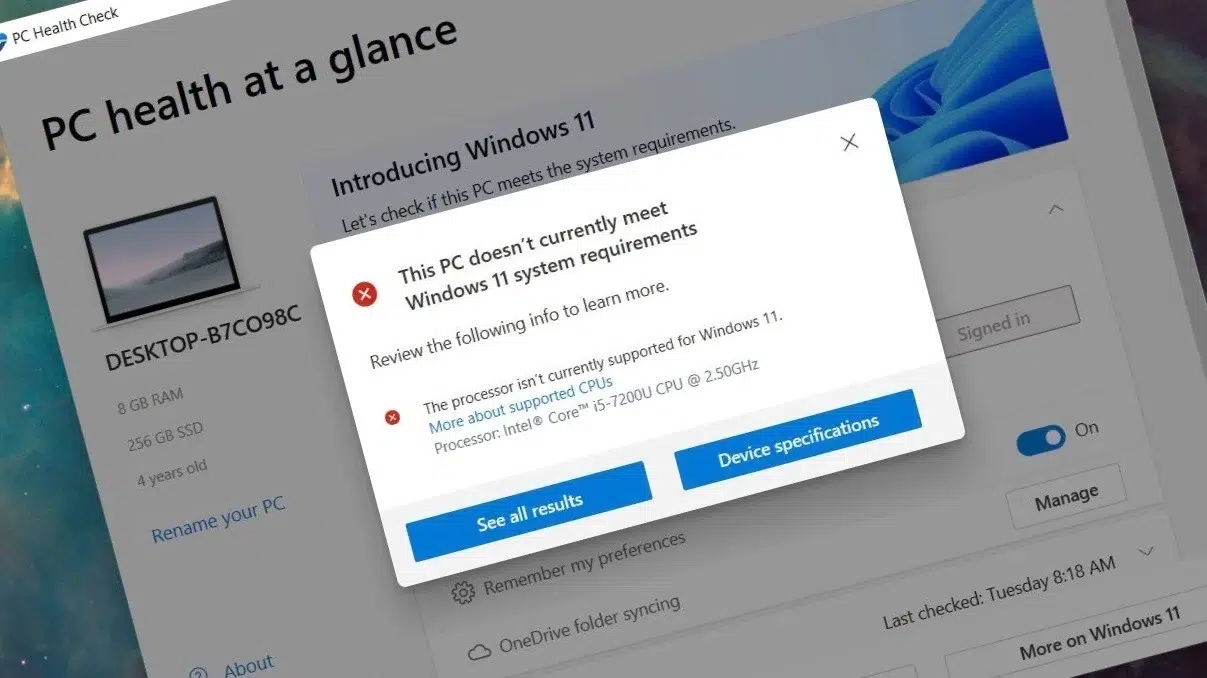
За да ги расчисти сомнежите на корисниците дали нивниот компјутер ги исполнува сите потребни барања за инсталирање на Windows 11, Microsoft има практична алатка наречена Здравствена проверка на компјутер (Здравствена проверка на компјутер).
Преку него се овозможува анализа на клучните компоненти на системот и добие детален извештај кој заклучува, земајќи ја предвид компатибилноста, без разлика дали е можно или не да се инсталира најновата верзија на Windows. На овој начин не е неопходно да се проверуваат сите барања во претходниот дел еден по еден.
Инсталирајте Windows 11 на неподдржан компјутер
Покрај исполнувањето на официјалните барања, постојат некои неофицијални методи кои ни даваат можност да инсталираме Windows 11 на неподдржан компјутер. На пример, на компјутери без TPM 2.0 или со неподдржани процесори. Сепак, мора да се напомене дека Microsoft не гарантира никаков вид поддршка или ажурирања за овие системи. И поради таа причина, не се препорачува.
Во секој случај, овде презентираме три методи за инсталирање на Windows 11 на неподдржан компјутер:
Измена на регистарот (Regedit)
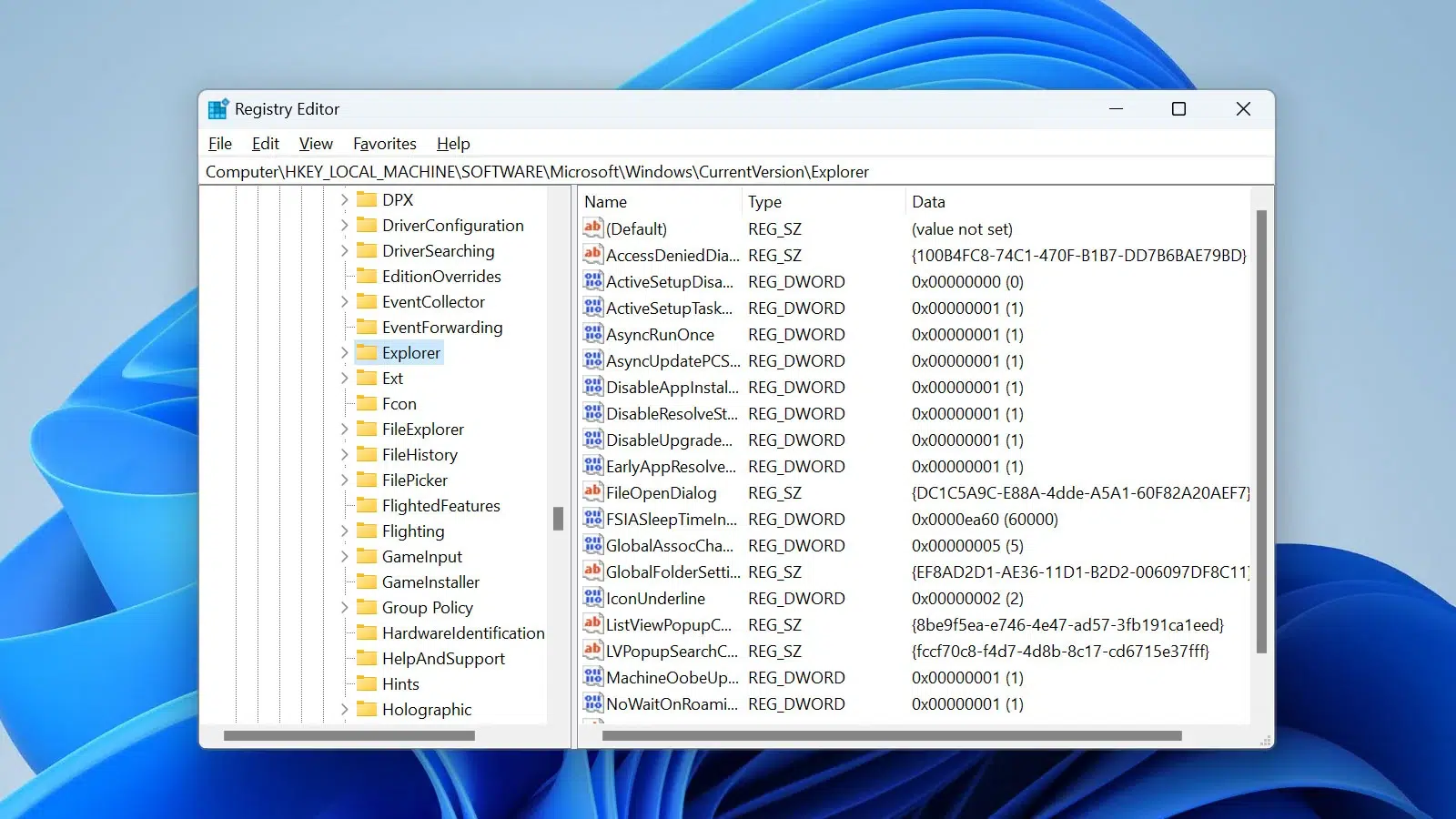
Ова е еден од најкористените методи за инсталирање на Windows 11 на компјутер кој не ги исполнува потребните TPM 2.0 и неподдржани барања за процесорот.. И покрај тоа, мора да се каже дека тоа е малку сложен процес. Ова е она што треба да го направите:
- Прво на сите, тоа е потребно преземете ISO слика на Windows 11 од официјалната веб-страница на Microsoft.
- По создаваме бутабилен USB со Windows 11 ISO преку програми како Руфус.
- Следно, го стартуваме компјутерот од USB (понекогаш е неопходно да се смени редоследот на подигање во BIOS-от) и да пристапиме до инсталаторот.
- Следниот чекор е да ја користите комбинацијата на копчиња Shift + F10 за да го отворите прозорецот за командна линија.
- Таму пишуваме regedit и притиснете Enter за да го отворите Уредувачот на регистарот.
- Ајде да одиме во папката HKEY_LOCAL_MACHINE \ СИСТЕМ \ Поставување и кликнуваме со десното копче.
- Потоа избираме „Ново“ и потоа „Клав“, доделување на името LabConfig.
- Во LabConfig, десен клик на празниот простор и избираме „Ново“ y „Вредност на DWORD (32 бита)“. Сега треба да ги креирате следните вредности на DWORD, со доделување на секоја од нив вредност 1:
- БајпасTPMCheck
- BypassSecureBootCheck
- BypassRAM Проверете
- BypassCPUCheck
- Штом се стори ова, Го затвораме Уредникот на регистарот и прозорецот за командна линија.
- Конечно, се враќаме на екранот на инсталаторот и продолжуваме со процесот на инсталација на Windows 11 нормално.
Создавање бутабилен USB со Rufus
Иако веќе го спомнавме во претходниот дел, вреди да се инсистира Руфус како ефективна алатка за она што сакаме да го направиме. Таа ни дозволува креирајте бутабилен USB од ISO слика. Најинтересно е што во најновите верзии на овој софтвер е вклучена опција за заобиколување на барањата за TPM, RAM, CPU и Secure Boot на Windows 11.
Еве како можеме да ја искористиме оваа опција:
- За почеток го преземаме софтверот Руфус од нејзината официјална страница.
- Од таму Ние го преземаме Windows 11 ISO.
- По поврзуваме USB-уред до нашиот тим.
- Следно, го отвораме Руфус и Го избираме USB-уредот и сликата на Windows 11 ISO.
- Во овој момент, одиме во делот „Опции за слика“, каде ја избираме опцијата „Заобиколете ги барањата за TPM и Secure Boot“.
- По ова, ние кликнуваме на Почеток и почекајте Руфус да создаде бутабилно USB.
- Конечно, го стартуваме компјутерот од новосоздадениот USB и ги следиме нормалните чекори на процесот на инсталација.
Надградба од Windows 10
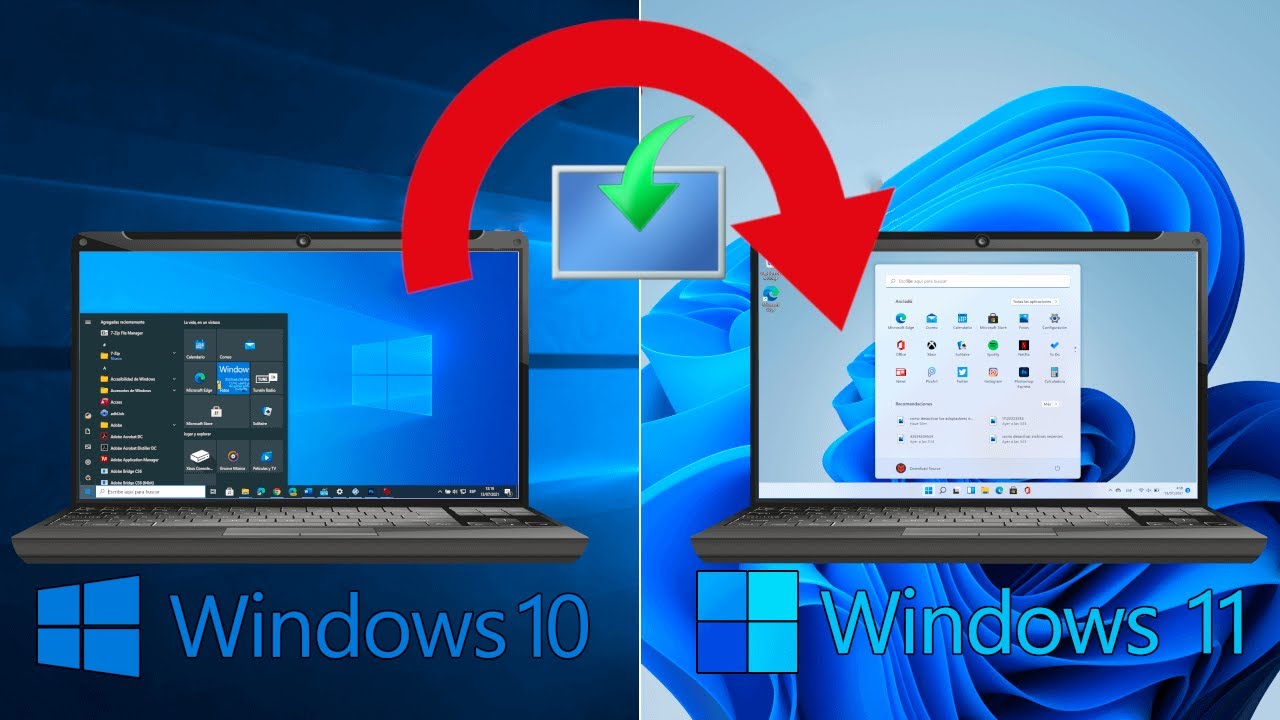
За корисниците кои веќе имаат инсталирано Windows 10 на нивните компјутери, сè уште постои трета опција за инсталирање на Windows 11 на неподдржан компјутер: Надградете на Windows 11 без да мора да поминете низ проверката на системските барања. Ова е она што треба да се направи:
- Primero Ние го преземаме Windows 11 ISO од страницата на Microsoft како што објаснивме претходно.
- Тогаш мора монтирајте го ISO на нашиот сегашен систем со Windows 10 (само кликнете со десното копче на ISO и изберете ја опцијата „Mount“).
- Потоа ја отвораме датотеката Setup.exe во рамките на ISO.
- Откако ќе се направи ова, сè што треба да направиме е да ги следиме упатствата и да ја избереме опцијата „Ажурирајте го системот“. На овој начин, можеме да инсталираме Windows 11 на Windows 10 без да мора да ги бришеме нашите датотеки и апликации.
Како заклучок, мора да се каже дека тоа е можно инсталирајте Windows 11 на неподдржан компјутер, секогаш имајќи предвид дека постојат некои поврзани ризици. Главно, оние што произлегуваат од или имаат официјална поддршка и безбедносни ажурирања.

Уредник специјализиран за технологија и интернет прашања со повеќе од десет години искуство во различни дигитални медиуми. Работев како уредник и креатор на содржини за компании за е-трговија, комуникација, онлајн маркетинг и рекламирање. Имам пишувано и на веб-страниците за економија, финансии и други сектори. Мојата работа е и моја страст. Сега, преку моите написи во Tecnobits, се трудам да ги истражувам сите новости и нови можности кои светот на технологијата ни ги нуди секој ден за подобрување на нашите животи.