
Во областа на дигитализацијата и интернетот, безбедноста е постојана грижа. Никогаш не треба да ја изневерувате вашата стража. Затоа Мајкрософт го воведе т.н „верификација во два чекора“, исто така познато како "мулти-факторска автентикација". Во овој пост ќе анализираме од што се состои и исто така ќе видиме како да го смените методот за верификација на Microsoft, што е фундаментален дел од овој систем.
Примарната цел е секогаш иста: да го зголемиме нашето ниво на заштита, што ќе го отежне колку што е можно некој да се најави на нашата сметка на Microsoft без овластување. И во оваа смисла, на проверка на идентитетот, правилен и сигурен, е суштински аспект.
Основната алатка дизајнирана од Microsoft за постигнување на оваа цел е Microsoft Authenticator, кој е веќе интегриран во прелистувачот како стандард Работ, иако има и наставка за Chrome и, дополнително, посебни апликации за iOS y Андроид.
Покрај оваа алатка, автентикацијата во два чекора може да се постави и со други „класични“ методи за проверка преку телефон и СМС.
Важноста на проверката на идентитетот
Како што истакнавме на почетокот на објавата, Проверката на идентитетот е несомнено најважниот чекор во процесот на автентикација. Без него, се друго нема да ни биде од голема корист.
Постојат неколку начини да се спроведе оваа акција. Ова се сите опции што ги имаме:
- Текстуални пораки (SMS): автентикација со помош на двофакторна потврда и ресетирање на лозинка.
- Телефонски повик: автентикација со помош на двофакторна потврда и ресетирање на лозинка.
- Безбедносен пин – Authenticator: автентикација со помош на двофакторна потврда и ресетирање на лозинка.
- Сметка за е-пошта: Само автентикација за ресетирање на лозинка.
- Безбедносни прашања: Само автентикација за ресетирање на лозинка.
Од оваа листа, само првите три опции нудат двофакторна заштита од верификација, што е најпрепорачливо. На нив ќе се фокусираме. Изборот на една или друга опција зависи многу од потребите и преференциите на секој корисник.
Microsoft Authenticator
Microsoft AuthenticatorПокрај тоа што е систем на верификација во два чекора, еволуираше и во моментов нуди повеќе услуги како што се управување со лозинка, за што ќе зборуваме друг пат. Она што го наоѓаме денес е многу разновидна алатка за луѓе кои имаат сметка на Microsoft. Плус, тоа е бесплатно.
Во рамките на овој двостепен систем, вториот се состои од внесете случаен клуч што корисникот може да ги прима преку различни канали (на пример, преку СМС). Како работи? Секогаш кога корисникот оди да се најави, потребно е да го внесе клучниот број што ќе го добие, за да го потврди својот идентитет.
Самиот корисник е тој што одлучува кои апликации сакаат да ги поврзат со Microsoft Authenticator. За да го направите тоа, едноставно треба да ги следите овие чекори:
- Пристап до мени за поставки на апликацијата што сакаме да ги поврземе или добиеме QR код.
- Потоа треба да ја отворите апликацијата Authenticator, да кликнете на иконата со три точки и да ја изберете опцијата "Додадете сметка".
- На новиот екран, на мобилна камера за скенирање на QR-кодот.
- Конечно, мораме внесете ја безбедносната шифра што Authenticator претходно ни го испрати.
Важно: Активирањето на потврдата во два чекора секогаш бара две форми на идентификација. Ова Може да биде проблем ако ја заборавиме лозинката или го изгубиме нашиот метод за контакт.. Кога тоа ќе се случи, може да потрае до 30 дена за да се врати пристапот до сметката.
Како да го промените методот за верификација на Microsoft: телефонски повик или СМС
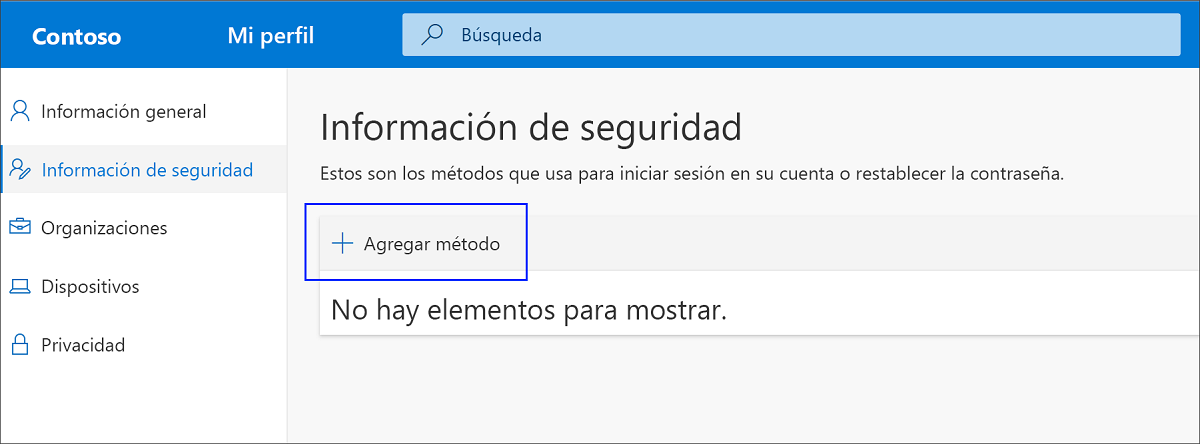
Вистина е дека Authenticator е повеќе од докажан метод на доверливост, оној избран од мнозинството од многу корисници. Сепак, сè уште има многу кои претпочитаат да го користат традиционален метод верификација преку шифра што ја добиваат преку СМС или телефонски повик. Конфигурацијата за овој метод е како што следува:
- Прво на сите започнавме со сесија во нашата сметка на Microsoft.
- Потоа пристапуваме до делот "Мојот акаунт".
- Во левото мени избираме „Безбедносни информации“.
- Таму ја избираме опцијата „Додај метод“. Таму ја наоѓаме опцијата телефон, која можеме да ја искористиме преку повик или СМС.
Променете го методот за верификација на Microsoft
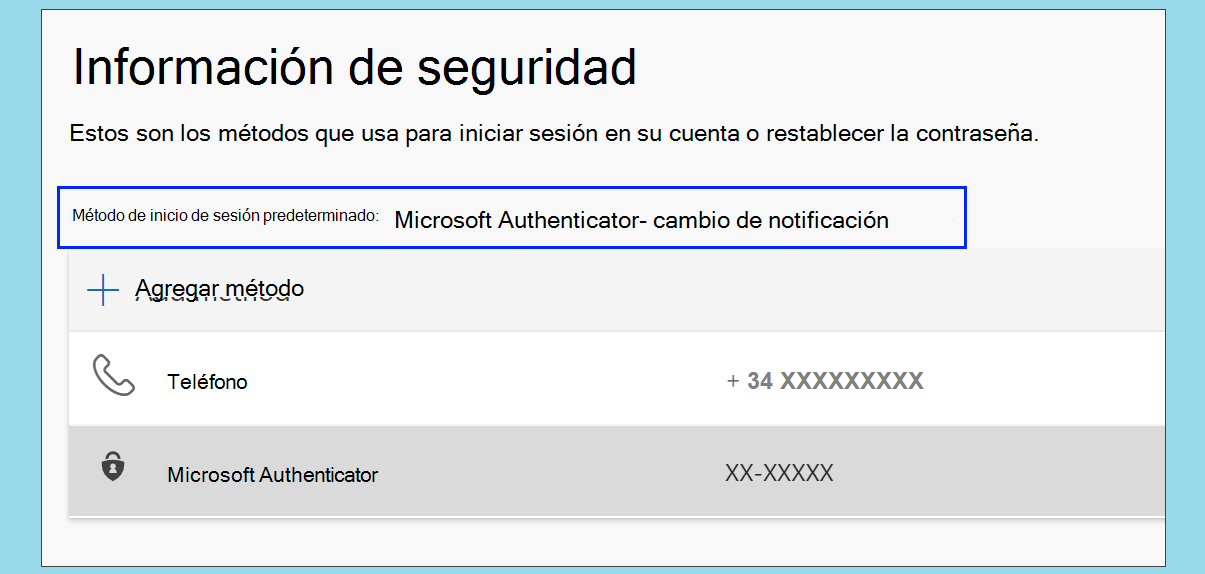
Сега кога ги знаеме сите методи, сакаме да се префрлиме од системот за верификација со повик или СМС на оној што го нуди Authenticator или обратно. Како да го смените методот за верификација на Microsoft? Ова е она што треба да го направиме:
- За почеток, да одиме на страницата „Безбедносни информации“.
- Таму избираме „Промена“, копче што се појавува веднаш до стандардниот метод за најавување.
- Конечно, ја избираме саканата опција и кликнете на „Потврди“.
Како заклучок, мора да запомниме дека денес верификацијата во два чекора е најбезбедната формула на која можеме да прибегнеме. Промената на методот за проверка на Microsoft може да биде непријатна за некои луѓе, но непријатностите што може да ги предизвика се повеќе од оправдани.

Уредник специјализиран за технологија и интернет прашања со повеќе од десет години искуство во различни дигитални медиуми. Работев како уредник и креатор на содржини за компании за е-трговија, комуникација, онлајн маркетинг и рекламирање. Имам пишувано и на веб-страниците за економија, финансии и други сектори. Мојата работа е и моја страст. Сега, преку моите написи во Tecnobits, се трудам да ги истражувам сите новости и нови можности кои светот на технологијата ни ги нуди секој ден за подобрување на нашите животи.