
Како да избришете сметка на Skype во Windows? Skype со години е популарна алатка за видео повици, пораки и онлајн соработка. Сепак, може да дојде момент кога сакате да ја избришете целата ваша сметка.
Можеби повеќе не ви треба или претпочитате да користите друга онлајн платформа за комуникација. Без оглед на причината, во оваа статија објаснуваме како да избришете сметка на Skype во Windows? , за бидете сигурни дека процесот е што е можно поедноставен Во оваа статија ќе видиме сè.
Пред да ја избришете вашата сметка на Skype
Важно е да се напомене дека бришењето на сметка на Skype значи бришење на поврзаната сметка на Microsoft. Ова се случува затоа што Skype е интегриран со сметките на Microsoft, така што не е можно да се прекине врската со сметката. Како да избришете сметка на Skype во Windows? Оваа статија е за вас тогаш.
Работи што треба да ги земете предвид пред да ја избришете вашата сметка:
- Прегледајте важни податоци: погрижете се да зачувате какви било информации или историја на вашите разговори
- Откажување претплата: ако имате активна услуга или претплата на Skype, како што е повикување кредит, мора да ја откажете вашата сметка пред да ја избришете.
- Влијание врз други услуги: ако ја користите вашата сметка на Microsoft за пристап до други услуги, како што се Outlook, OneDrive или Xbox, ќе го изгубите пристапот до нив кога ќе ја избришете сметката.
Чекори за бришење на вашата сметка на Skype на Windows
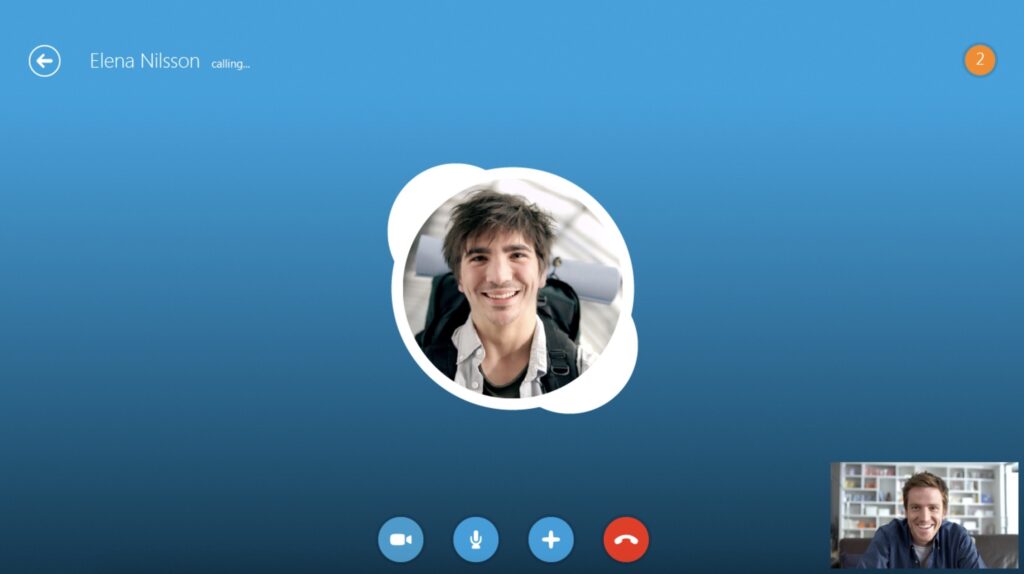
Како да избришете сметка на Skype во Windows? Еве го деталниот процес за бришење сметка на Skype на уред:
- Чекор 1: Отворете Skype и најавете се на вашата сметка
Стартувајте ја апликацијата Skype на вашиот компјутер. Најавете се со вашите ингеренции (е-пошта и лозинка)
- Чекор 2 - Одете до поставките на вашата сметка
Кликнете на името на вашиот профил или фотографијата на профилот во горниот десен агол. Од паѓачкото мени, изберете Поставки.
- Чекор 3: Одете во Центарот на Мајкрософт
Сметки на Skype Во делот Поставки, побарајте ја опцијата Управување со сметки. Ова ќе ве однесе до веб-локацијата на Microsoft, каде што се управуваат сметките поврзани со Skype. Пријавете се повторно ако се побара.
- Чекор 4 - Проверете ги условите за отстранување
Откако ќе бидете во Центарот за сметки, прегледајте ги условите и условите за бришење сметка на Microsoft. Како да избришете сметка на Skype во Windows? Веќе сте го направиле тоа.
Microsoft дозволува период на чекање од 30 или 60 дена (ваш избор) пред трајно да ја избришете вашата сметка. За тоа време, може да ја вратите вашата сметка ако се премислите.
- Чекор 5: Барајте да ја избришете вашата сметка
Кликнете на опцијата Затвори сметка.
Microsoft ќе побара од вас да го потврдите вашиот идентитет користејќи код испратен до вашата е-пошта.
Погледнете ја листата на услуги што сте ги изгубиле кога сте ја затвориле сметката. Прифатете ги условите со штиклирање на бараните полиња. Изберете период на чекање за трајно бришење.
Откажете ги претплатите и кредитите на Skype
Пред да ја избришете вашата сметка, мора да ги откажете сите активни претплати и да ги користите сите преостанати кредити на Skype. Овде објаснуваме како да го направите тоа:
Во поставките на вашата сметка на Skype, кликнете Управувајте со претплати.Ќе видите список на активни претплатници. Изберете ја претплатата што сакате да ја откажете. Кликнете Откажи претплата и следете ги упатствата за да го завршите процесот. Ако имате достапни кредити, користете ги за да остварувате повици пред да ја избришете вашата сметка. Имајте предвид дека кредитите не се враќаат, така што нема да можете да ја вратите вашата сметка откако ќе се затвори.
Што се случува откако ќе ја избришете вашата сметка на Skype?
Откако ќе побарате бришење, треба да имате на ум некои важни работи.
Период на чекање:
- За време на периодот на чекање (30 или 60 дена), вашата сметка ќе остане неактивна, но нема да биде целосно избришана. Можете да се најавите во секое време за да го запрете процесот на бришење доколку се премислите.
- Губење на пристап до други услуги: Како што споменавме погоре, бришењето на вашата сметка на Skype значи бришење на вашата сметка на Microsoft. Ова резултира со Outlook и OneDrive, и Xbox.
- Информации за контакт: По периодот на чекање, вашиот профил и деталите повеќе нема да бидат видливи за другите корисници на Skype.
Историја и лични податоци:
Мајкрософт Трајно избришете ги податоците поврзани со вашата сметка откако ќе заврши процесот. Ако не сте сигурни за целосно бришење на вашата сметка на Skype, разгледајте ги овие опции:
- Одјавување: едноставно можете да се одјавите Skype и престанете да го користите. Апликацијата ќе ја задржи вашата сметка активна за понатамошна употреба.
- Деинсталирајте ја апликацијата: отстранете го Skype од вашиот компјутер без да влијаете на вашата сметка на Microsoft. Променете го вашето корисничко име или лични информации: ако сте загрижени за приватноста, можете да ги промените информациите за вашиот профил.
Бришењето на сметка на Skype на Windows е едноставен процес, но треба да размислите како тоа влијае на другите услуги поврзани со вашата сметка на Microsoft. Продолжуваме со објаснувањето за Како да избришете Skype сметка во Windows?
Не заборавајте да ги откажете сите активни претплати и да направите резервна копија на сите важни информации пред да продолжите. Иако бришењето на сметката е конечната одлука, секогаш можете да барате помалку драстични опции ако не сте премногу сигурни. Патем, ако сте корисник на Windows 10, можеби ќе го најдете овој напис како да го отстраните Skype во Windows 10 да биде поконкретно за вас.
Со овој водич, сега ги имате сите потребни чекори за да одлучите дали бришењето на вашата сметка на Skype е најдобрата опција за вас. Како да избришете сметка на Skype во Windows? Одете напред и управувајте со вашата сметка на начин кој најдобро одговара на вашите потреби! Се гледаме во следната статија Tecnobits.

Страст за технологијата уште од мал. Сакам да бидам ажуриран во секторот и, пред сè, да го комуницирам. Затоа долги години сум посветен на комуникацијата на веб-страниците за технологија и видео игри. Може да ме најдете како пишувам за Android, Windows, MacOS, iOS, Nintendo или која било друга поврзана тема што ќе ви падне на ум.