
Ако во кое било време сакате да го извлечете аудиото од видео за да го слушате подоцна или да го користите на кој било друг начин, ќе бидете заинтересирани да знаете cКако да преземете MP3 од YouTube со VLC. Велиме YouTube затоа што е број еден видео платформа во светот, а зборуваме за VLC затоа што е еден од најдобрите мултимедијални играчи на пазарот.
Затоа во овој пост ќе се фокусираме на објаснување како да се спроведе оваа операција, но не пред да ги спомнеме предностите што може да ни ги донесе. И причините зошто VLC е нашата најдобра опција.
Но, пред да продолжите, неопходно е да се предупреди дека постапката за извлекување аудио треба да се користи само ако авторско право и политики за користење содржина од YouTube.
Причини за преземање MP3 од YouTube
Преземањето MP3 од YouTube со VLC може да биде многу корисно за различни цели. Еве краток список на главните причини да го направите тоа:
- Имајте аудио дури и без врска. За да слушате музика, подкасти или која било друга содржина без интернет конекција. За време на патување со авион, на пример.
- Зачувување на мобилни податоци, од истите причини наведени во претходната точка.
- Зголемете го траењето на батеријата, бидејќи се избегнува потрошувачката вклучена во репродукција на видеа на YouTube. Ако не интересира само аудио, ова е добра опција.
- Студија и учење. Кога станува збор за едукативен материјал (часови, предавања итн.) добро е да го преземете аудиото за да го слушате и прегледате материјалот каде било.
- Избегнувајте прекини во рекламирањето. Преземените аудиоснимки не вклучуваат реклами на YouTube, што ни овозможува да уживаме во континуирано искуство без одвраќање.
- Повеќе можности за уредување и прилагодување.
Преземете MP3 од YouTube чекор по чекор
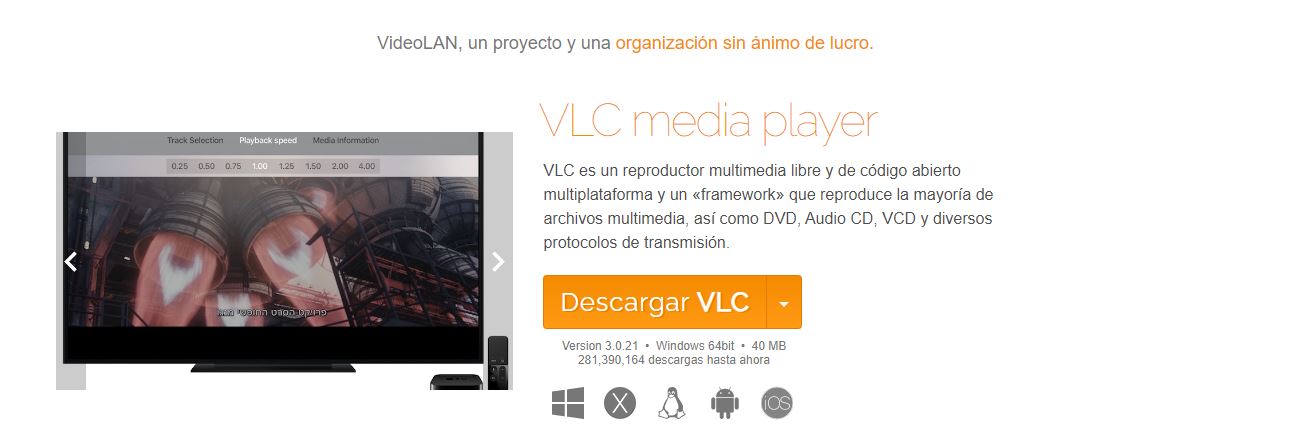
Ајде да видиме подолу како да ја спроведеме оваа постапка со помош на VLC. Се разбира, пред сè ќе биде неопходно Преземете ја и инсталирајте ја оваа програма на нашиот компјутер. Ова е официјалната страница од каде што можеме да го направиме тоа: VLC Media Player.
Откако ќе се инсталира софтверот за уредување VLC на нашиот компјутер, ова се чекорите што треба да се следат, кои ги класифицираме во три различни фази:
Копирајте ја врската на YouTube и отворете ја во VLC
- Прво на сите Одиме на YouTube и го бараме видеото чие аудио сакаме да го преземеме.
- По ја копираме URL-то на видеото од лентата за адреси на прелистувачот.
- Тогаш го стартуваме VLC Media Player на нашиот компјутер.
- Во менито прикажано на горниот дел од екранот, кликнуваме на "Половина".
- Потоа избираме „Отворена локација на мрежата“.
- Сега ја залепуваме URL-то на видеото на YouTube во полето за текст и кликнуваме „Репродуцирај“.
Добијте ја URL-адресата за стриминг и преземете ја
- Кога видеото се репродуцира, го користиме копчето за пауза.
- Потоа повторно се враќаме на јазичето "Среден" и во менито избираме „Информации за кодек“.
- Овде, на дното на прозорецот, има поле наречено Локација, кој го содржи директниот URL на видеото, кој мора да го копираме.
- Следниот чекор се состои од отворете го прелистувачот и залепете го URL-то што претходно го копиравме на нов таб.
- Кога видеото ќе почне да се репродуцира, ние десен клик на него и избираме „Зачувај видео како...“. На овој начин ќе можеме да го преземеме и да го зачуваме во формат MP4 на нашиот компјутер.
Претворете го видеото во MP3
- За да го завршиме процесот, мора да се вратиме во VLC и да избереме "Половина".
- Потоа кликнуваме на „Конвертирај/Зачувај“.
- Таму ја избираме опцијата „Додади“ и ја избираме видео датотеката што сме ја презеле.
- Потоа кликнуваме на «Конвертирај / зачувај», опција која ја наоѓаме на дното на екранот.
- Сега, во областа на Профил, ние избираме „Аудио-MP3“.
- Со опција "Да истражувам", избираме локација и име за излезната датотека.
- За да завршиме, кликнуваме „Почеток“. После ова, VLC ќе го започне процесот на конверзија, генерирајќи MP3-датотека со аудио од видеото на YouTube.
Во зависност од должината на видеото, процесот на преземање MP3 од YouTube со VLC може да трае подолго или пократко. Од друга страна, мора да имаме на ум дека ова е метод кој ни овозможува само извлекување на аудио, ништо повеќе. Ако сакаме да ги извлечеме метаподатоците, ќе биде неопходно да користиме друг тип на софтвер.
Зошто да користите VLC?
Со толку многу достапни опции, зошто прецизно да преземате MP3 од YouTube со VLC? За почеток ќе кажеме дека е а слободен и бесплатен софтвер, достапни за секој корисник. И да рекламирање!
Во прилог на ова, VLC Media Player нуди компатибилност со повеќето оперативни системи: Windows, macOS, Linux, Android, iOS... Па дури и некои Smart TV системи. Исто така, треба да се забележи дека ги поддржува скоро сите формати познати аудио и видео.
Конечно, мора да ја истакнеме неговата огромна понуда на напредни функции, од кои само пример е преземањето MP3 од YouTube со VLC.

Уредник специјализиран за технологија и интернет прашања со повеќе од десет години искуство во различни дигитални медиуми. Работев како уредник и креатор на содржини за компании за е-трговија, комуникација, онлајн маркетинг и рекламирање. Имам пишувано и на веб-страниците за економија, финансии и други сектори. Мојата работа е и моја страст. Сега, преку моите написи во Tecnobits, се трудам да ги истражувам сите новости и нови можности кои светот на технологијата ни ги нуди секој ден за подобрување на нашите животи.