Дали сте корисник на оваа одлична платформа, но не знаете како да се даде коментар во Поим? Ви објаснуваме се. Notion е платформа која добива на популарност во областа на управување со проекти и продуктивност. Во него можете да правите многу задачи, но денес ќе ве научиме овдеКако да дадете коментар во Notion.
Ќе направиме чекор-по-чекор водич и допир сите можни начини да се даде тој коментар на вашите колеги и комуницирајте на сите можни начини. Можете исто така да давате коментари директно на вашите документи, така што, како и на другите платформи, ќе можете да соработувате.
Во оваа статија, како што веќе ви кажавме, ќе објасниме чекор по чекор за вКако да дадете коментар на Notion, но во оваа претходна статија, во случај да ве интересира платформата, ви кажавме како да се најавите на Notion. Покрај сето ова Ќе ви дадеме неколку препораки за да можете да го извлечете максимумот од оваа алатка за продуктивност и управување со работата. Дефинитивно ќе бидете експерт за поими благодарение на Tecnobits!
За што ги користиме коментарите во Поим?
Пред да го објасниме секој детал за коментарите, сакаме да ви кажеме зошто е толку важно во алатката за продуктивност. А коментарите во Notion ја олеснуваат соработката помеѓу вашиот тим, а за да се зголеми продуктивноста, добро е познато дека потребна е комуникација и соработка dentro del proyecto.
Затоа ќе ви кажеме на многу сумиран начин што, во тимот на Tecnobits, веруваме дека можете да направите со тие корисни коментари и после тоа, ќе одиме на тоа како да коментирате во Notion:
- Соработка во реално време онлајн со целиот ваш проектен тим. Нема да треба да креирате групи WhatsApp или да користите Slack или Telegram. Со коментари можете веднаш да зборувате во самата алатка Notion.
- можеш да пишуваш за одреден блок или задача во кои, доколку се сомневате, ќе можат да ги решат или да видат дека сте имале сомнежи токму во тој дел од текстот или блокот.
- Предложете промени без да мора да менувате ништо од оригиналниот текст или блокот за содржина. Како и во претходниот совет, можете да оставите белег со вашиот коментар.
- Изведувај набљудувања, совети или следење на задачите на документот или проектот. Сето тоа без да се плеткаме и бришеме ништо. Вашите колеги ќе го видат тоа и заедно ќе одлучите што е најдобро, да менувате или не.
Како што можете да видите, коментарите во Notion може да бидат многу корисни доколку се користат добро како тим. Ќе бидете многу конкретни за тоа што сакате и каде го сакате откако ќе пишувате за тоа. На овој начин ќе генерирате разговор за она што е навистина интересно со тоа што темата ќе се дискутира и коригира или договори без да бидете во разговори на страна и да разговарате и да разговарате без да донесувате заклучоци.
Како да дадете коментар во упатството Поим:
Како што ветивме, чекор по чекор ќе ве научиме како да коментирате во Notion, тоа не е воопшто комплицирано, само следете ги овие чекори:
- Изберете го текстот или блокот на содржината што сакате да ја коментирате: Прво ќе треба да го изберете текстот или блокот на кој сакате да додадете коментар. Блок како таков може да биде што било, од пасус до листа или слика... Поим го нарекува така. За да го изберете тој блок, ќе треба да го поставите глувчето над блокот или текстот. После тоа ќе кликнете со десното копче и менито ќе се отвори.
- Сега отворете го менито за коментари: Веќе го избравте блокот и треба да ја изберете опцијата „коментар“. Ако е текст во блок, можете да изберете сè што сакате и потоа да коментирате.
- Време е да го напишете вашиот коментар: Откако ќе го притиснете копчето за коментар, на ред е да го напишете коментарот. Обидете се да бидете јасни и концизни. Ако имате предлози, направете ги конкретни. Ова ќе ја олесни комуникацијата во тимот.
- Објавете го коментарот: Веќе го имате напишано, сега ќе треба повторно да кликнете на копчето „коментар“ за да го објавите. Тој коментар ќе остане прикачен на она што претходно сте го избрале во блокот.
- Одговорете на коментарите: Веќе имаме коментар напишан од некој друг, но сакаме да одговориме на него. За да го направите ова, ќе треба да кликнете на коментарот што е веќе во блокот, ќе го напишете одговорот што го сметате за соодветен и ќе кликнете на копчето „одговори“ за вашиот одговор да се додаде во коментарот во блокот.
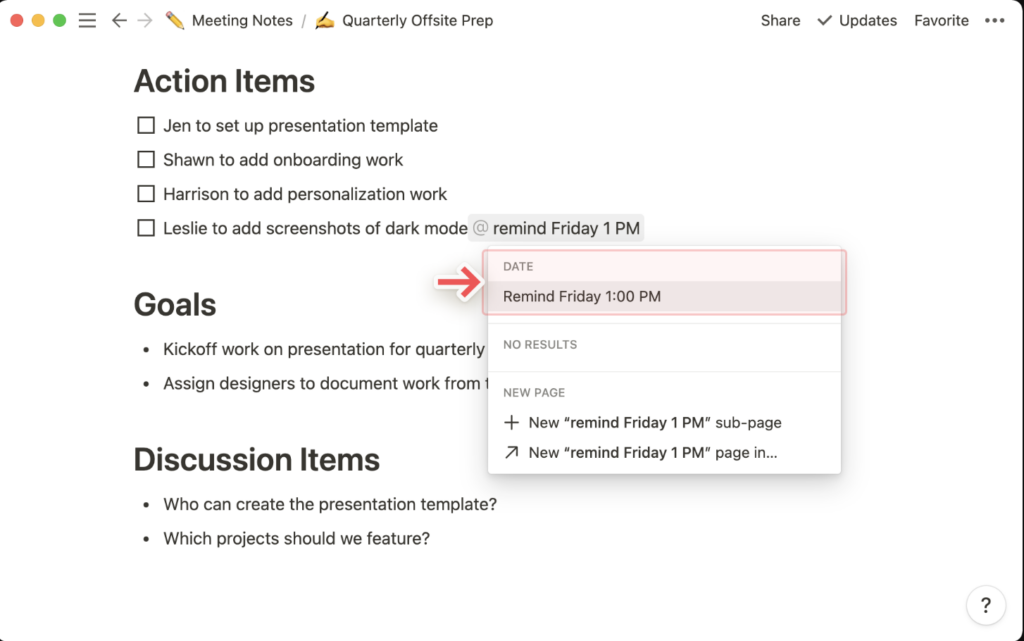
Пример за коментар би бил следниот во случај да треба да прегледате документ: @Felix, дали би можеле да ја разгледате оваа точка во извештајот? Потврди ми дека е точно.
Со ова би можеле да ја заклучиме причината за написот како да се коментира во Поим. Но, ние сепак ќе додадеме уште една работа што може да ви биде корисна во одреден момент.
Како да ги видите сите коментари дадени во Notion?
Има уште една карактеристика кога станува збор за коментарите на Notion, што е убаво да се знае откако знаете како да направите коментар во Notion. Можете да добиете преглед на сите коментари дадени на страницатаВсушност, можете да им пристапите од главното мени. Ќе ви го олесни животот.
- Кликнете на три поени кои ќе ги најдете на врвот десно од страницата на која се наоѓате
- Сега изберете ја опцијата "коментари". Во овој дел ќе можете да видите листа на сите коментари што се на наведената страница, дури и ако се во различни делови од документот, тој ќе ги прикаже сите.
Покрај ова, имате и историја на коментари во овој дел.
Се надеваме дека ќе го искористите овој водич за тоа како да коментирате Поим на најдобар можен начин. Благодарение на она што го учите за алатката, ќе можете да го извлечете максимумот од Notion и да управувате со проектите на секој тим на најдобар можен начин.

Страст за технологијата уште од мал. Сакам да бидам ажуриран во секторот и, пред сè, да го комуницирам. Затоа долги години сум посветен на комуникацијата на веб-страниците за технологија и видео игри. Може да ме најдете како пишувам за Android, Windows, MacOS, iOS, Nintendo или која било друга поврзана тема што ќе ви падне на ум.