- Грешката 0x80004005 на Xbox и Windows е една од најчестите и најфрустрирачките, но постојат неколку причини и решенија.
- Ова не е грешка само за Xbox: може да се појави и во ажурирања, виртуелни машини, Outlook, компресирани датотеки и Windows XP.
- Клучот за решавање на овој проблем е идентификување на контекстот и примена на соодветното решение, од проверка за ажурирања до модифицирање на регистарот или промена на софтверот за екстракција.

Дали наидовте на страшната грешка 0x80004005 на вашиот Xbox или компјутер и не знаете од каде да започнете? Не сте сами: овој код за грешка предизвика главоболки кај илјадници корисници ширум светот. Иако може да изгледа како криптична или бесмислена порака, всушност е... Една од најчестите грешки и на конзолите и на Windows компјутерите, и има неколку можни решенија.
Во оваа статија ви кажуваме Сè што треба да знаете за грешката 0x80004005. Дури и ако сте го искористиле трикот за купување претплата за GamePass од друга земја преку VPN, ќе можете да се вратите во нормала. Прочитајте понатаму и исправете ја лесната грешка.
Што значи грешката 0x80004005 и зошто се појавува?
Грешката 0x80004005 е официјално „неодредена грешка“ во околината на Microsoft. Тоа е генерички начин системот да објави дека нешто тргнало наопаку, но без да даде јасни технички детали. Иако обично е поврзана со Xbox и Windows, оваа грешка може да се појави во различни сценарија, вклучувајќи:
- Неуспешни ажурирања на Windows или Xbox
- Проблеми со најавување на Xbox Live
- Грешки при префрлање, извлекување или копирање датотеки (ZIP, RAR, итн.)
- Конфликти во виртуелни машини
- Грешки во Microsoft Outlook
- Грешки во регистрите или DLL датотеките
- Дури и на постари системи како Windows XP
- Проблеми поврзани со VPN
Недостатокот на точни информации е токму она што ја прави грешката 0x80004005 толку фрустрирачка. Честопати, пораката се појавува ненадејно и, бидејќи не е поврзана со една единствена причина, може да предизвика очај кај секој корисник.
Главни причини за грешка 0x80004005
За да ја решите грешката, прво мора да разберете зошто се јавува. Меѓу најчестите причини се:
- Оштетени или нецелосни датотеки за ажурирање.
- Неточни мрежни поставки и на конзолите и на компјутерите.
- Премногу рестриктивни антивирусни програми или заштитни ѕидови што ги блокираат основните процеси.
- Конфликти што произлегуваат од споделување на датотеки во виртуелни машини.
- Оштетени привремени датотеки или регистри.
- Неуспех во инсталирањето на рачни или автоматски ажурирања.
- Оштетување на регистарот на Windows или губење на потребните DLL датотеки.
Во зависност од контекстот, грешката може да се прикаже со мали варијации во кодот или со дополнителни пораки. Подолу, ќе разгледаме како да го решиме проблемот во зависност од конкретниот случај.
Како да ја поправите грешката 0x80004005 при ажурирање на Windows или Xbox
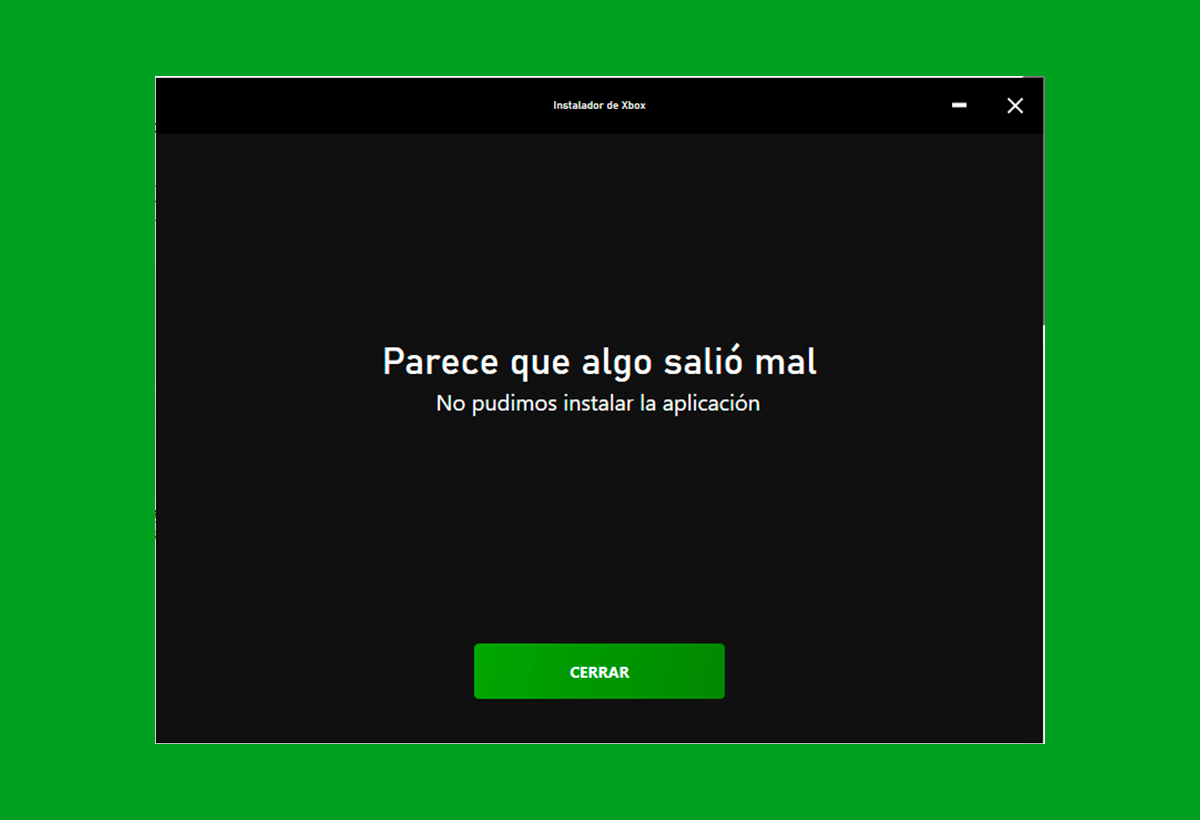
Едно од најчестите сценарија каде што се појавува оваа грешка е за време на процесот на ажурирање, и на Xbox конзолите и на Windows компјутерите.
Решение 1: Стартувајте го алатката за решавање проблеми со ажурирања
- Отворете го менито „Старт“ и побарајте „Решавање проблеми“.
- Одете во делот „Windows Update“ или во менаџерот за ажурирања на вашата конзола.
- Овозможете ја опцијата „Примени автоматско поправање“ и стартувајте ја како администратор, доколку е можно.
- Следете ги чекорите што ги покажува волшебникот и почекајте да заврши.
Овој метод е обично доволен во повеќето случаи кога грешката се должи на привремен проблем или оштетени датотеки за време на ажурирањето.
Решение 2: Избришете ја папката за преземања на ажурирања
- Одете во File Explorer и пронајдете ја папката каде што се складирани ажурирањата (обично во патеката за преземање на Windows Update).
- Изберете ги сите датотеки (Ctrl + A) и избришете ги.
- Рестартирајте го компјутерот или конзолата и обидете се повторно со ажурирањето.
Понекогаш оштетените датотеки во оваа папка го спречуваат правилното инсталирање на ажурирањето. Чистењето може да го отклучи процесот.
Решение 3: Рачно инсталирајте го проблематичното ажурирање
- Отворете го прелистувачот и побарајте го кодот за конкретното ажурирање („Преземање на Microsoft Windows Update KBXXXXXX“).
- Преземете го ажурирањето од официјалната веб-страница на Microsoft.
- Стартувајте ја преземената датотека и продолжете рачно да ја инсталирате.
Оваа функција е корисна кога автоматското ажурирање не успева постојано. На овој начин ги избегнувате можните блокади предизвикани од стандардниот процес.
Грешка 0x80004005 на виртуелни машини: како да се реши тоа
Во средини со виртуелни машини, оваа грешка обично се јавува при споделување папки помеѓу системите домаќин и гостински систем. Две вообичаени решенија можат да ви помогнат:
Решение 1: Избришете ги проблематичните клучеви во регистарот
- Притиснете „Windows + R“ за да го отворите „Run“.
- Внесете „regedit“ и потврдете.
- Одете до патеката: SOFTWARE\HKEY_LOCAL_MACHINE\Microsoft\Windows NT\CurrentVersion\AppCompatFlags\Layers
- Проверете дали некој од наведените клучеви е поврзан со вашата виртуелна машина и избришете го.
Рестартирајте ја виртуелната машина и обидете се повторно да ја споделите папката. Многу пати, конфликтот се решава по чистењето на тој запис.
Решение 2: Додадете специфични вредности во регистарот
- Повторно, отворете го уредникот на регистарот.
- Одете во HKLM\SOFTWARE\Microsoft\Windows\CurrentVersion\Policies\System
- Креирајте нова вредност DWORD (за 32-битен Windows) или QWORD (за 64-битен Windows) со име LocalAccountTokenFilterPolicy и поставете ја на 1.
- Прифатете и рестартирајте го компјутерот.
Оваа поставка ѝ овозможува на виртуелната машина правилно да управува со локалните дозволи на корисниците и често ја елиминира грешката.
Што ако грешката се појави само на Xbox при најавување?
На Xbox, оваа грешка може да се појави само кога се обидувате да се најавите на Xbox Live или да преземете игри. Еве ги препорачаните чекори:
- Проверете ја вашата интернет конекција и проверете дали нема проблеми со мрежата.
- Исчистете го кешот на конзолата (со целосно исклучување од струја две минути, а потоа повторно вклучување).
- Обидете се да се најавите на друга сметка за да видите дали проблемот е до корисникот или до конзолата.
- Ажурирајте го фирмверот на конзолата ако е достапен.
- На крајот, ресетирајте ја конзолата додека ги зачувувате вашите податоци.
Запомнете дека понекогаш Услугите на Xbox може привремено да не работат, затоа е препорачливо да ја проверите веб-страницата за статус на Xbox Live.
Како да ја поправите грешката 0x80004005 на Xbox Game Pass ако користите странска сметка со VPN
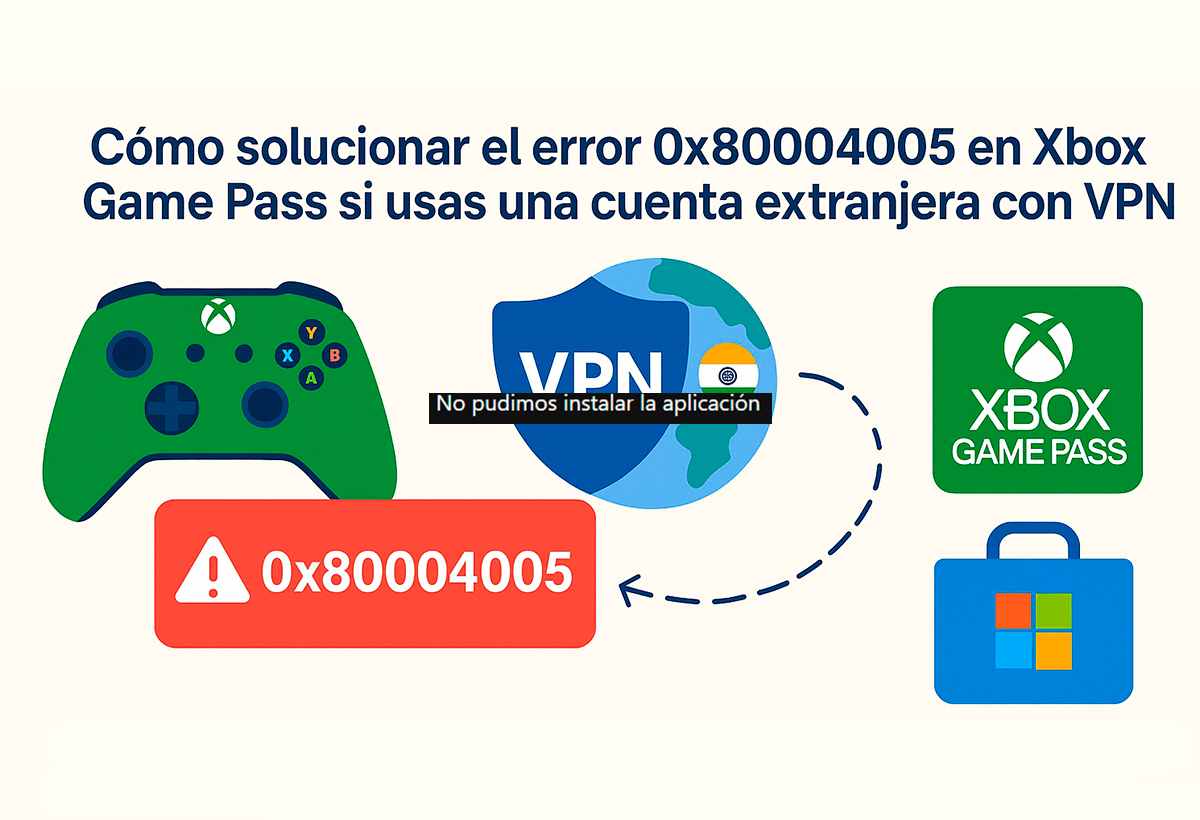
Ако користите Xbox Game Pass со сметка од друга земја (типични сметки купени на страници како G2A, eneba или instantgaming за земји како Индија, Турција или Аргентина) и добиете грешка 0x80004005, Проблемот може да е поврзан со VPN-мрежата што ја користевте за да се регистрирате.. Оваа грешка се јавува кога Microsoft Store или Xbox детектира различна локација од оригиналната локација за активирање.
За да го поправите, Само треба повторно да се поврзете на истата VPN мрежа од земјата каде што ја креиравте вашата сметка и да пристапите до Xbox Game Pass и Microsoft Store.. Откако ќе се потврди, ќе можете да ја користите вашата сметка без грешки од вашата моментална локација. Ова решение функционира во повеќето случаи кога се користи странска сметка на Game Pass.
Дали има нешто друго што можете да направите ако грешката продолжи да се појавува по примената на сите горенаведени мерки?
Ако ниту едно од овие решенија не помогнало:
- Осигурајте се дека сте ги ажурирале сите достапни драјвери и закрпи за вашиот оперативен систем.
- Изведете целосно скенирање за вируси за да исклучите инфекции.
- Размислете за враќање на вашиот систем на претходна состојба каде што сè работеше правилно.
- Најдете поддршка од Microsoft или официјалната заедница на Xbox и Windows.
Грешка 0x80004005, иако двосмислено и комплексно за дијагностицирање на прв поглед, Речиси секогаш има решение ако се следат соодветните чекори. Трпението и анализата на контекстот се вашите најдобри сојузници. Со сите овие совети и чекори, имате сè што ви треба за да ја надминете оваа главоболка и да се вратите на уживањето во вашиот Xbox или компјутер без никакви проблеми.

Јас сум технолошки ентузијаст кој своите „гикови“ интереси ги претвори во професија. Поминав повеќе од 10 години од мојот живот користејќи најсовремена технологија и непречено со сите видови програми од чиста љубопитност. Сега сум специјализиран за компјутерска технологија и видео игри. Тоа е затоа што повеќе од 5 години пишувам за различни веб-локации за технологија и видео игри, создавајќи статии кои се обидуваат да ви ги дадат потребните информации на јазик што е разбирлив за секого.
Ако имате прашања, моето знаење се движи од се што е поврзано со оперативниот систем Виндоус како и Андроид за мобилни телефони. И мојата посветеност е кон вас, јас сум секогаш подготвен да потрошам неколку минути и да ви помогнам да ги решите сите прашања што може да ги имате во овој интернет свет.