- Steam бара RTMP со H.264 High 4.1, клучни кадри на 2 секунди и AAC-LC на максимум 128kbps.
- Клучот е да се координираат дозволите, да се корегира AppID и да се изврши претходно тестирање во „Само пријатели“.
- Настан на Steam и мултистриминг со OBS/Restream го зголемуваат досегот.

¿Како да стримувам на Steam? Ако сакате вашата игра да блесне на сопствениот список во продавницата, Steam Broadcasting е ваш сојузник. Во ова практично упатство објаснувам, чекор по чекор, како да го конфигурирате вашето емитување со RTMP, како да го подготвите OBS, како да тестирате дали сè изгледа добро и како да креирате настан на Steam за да ја ангажирате вашата заедница.
Покрај тоа, ќе видите вистински случај на инди-студио кое користело 7-часовен маратон со Steam Broadcasting за добивање видливост, за да можете да ги реплицирате идеите и да избегнете стапици. Забелешка: Исто така, вклучив технички спецификации на Steam и дел за решавање проблеми за да не се заглавите.
Предуслови: Подгответе ја вашата сметка и апликација
Пред да допреш било што, провери дали твојата сметка е во ред. Потребна ви е неограничена сметка на Steam (да имате потрошено најмалку 5 американски долари); во спротивно, нема да можете да генерирате RTMP идентификатор или да го стримувате до страницата на вашата продавница.
Исто така, важно е сметката преку која ќе емитувате да ја има играта во својата библиотека. Најавете се на клиентот Steam и проверете дали го гледате насловот во вашата библиотека. за да се избегнат стравови во последен момент.
Конечно, вашата организација мора да биде овластена за издавање. Сметката мора да има дозвола за „емитување во живо“ на Steamworks или припаѓаат на бета групата за емитување на продавницата.
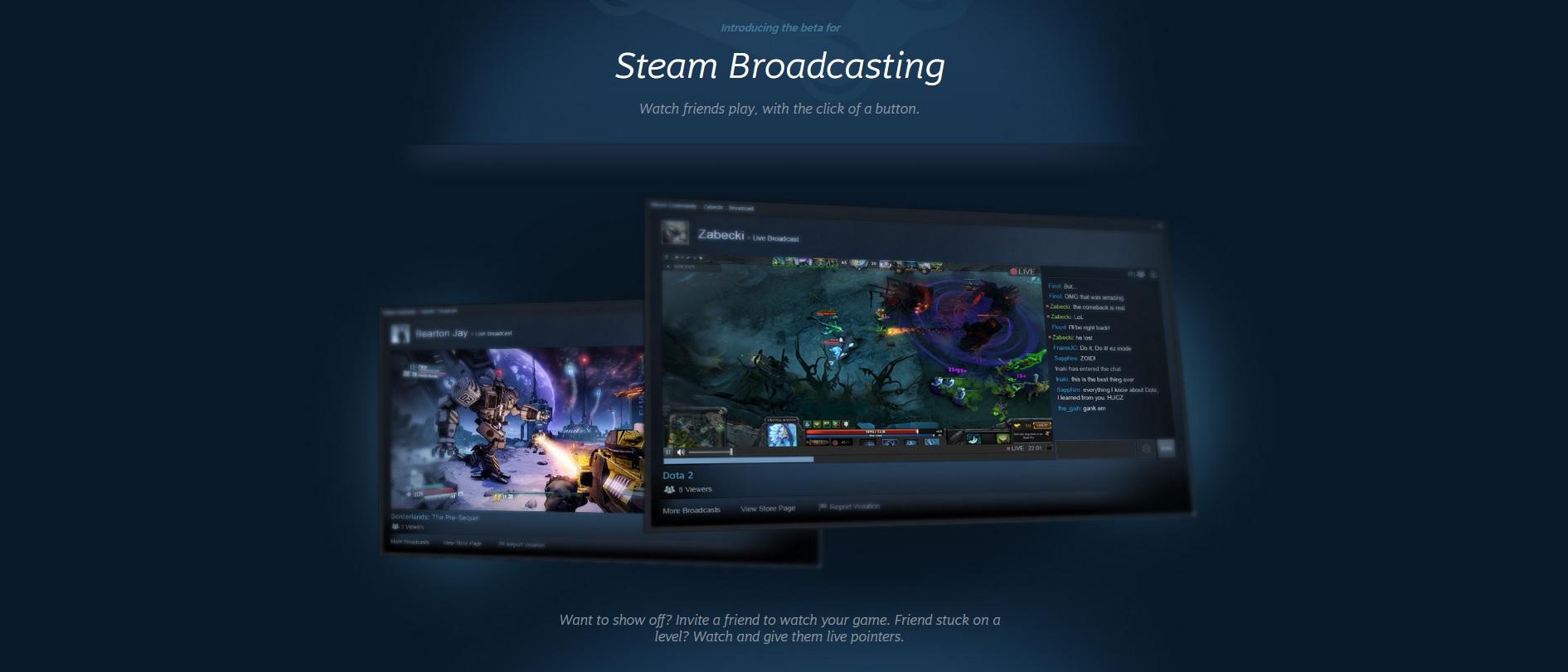
Поставете го вашето RTMP емитување на Steam
Steam го користи RTMP протоколот за да го прими вашиот сигнал од надворешни алатки (како што е OBS). Не треба да го совладате протоколот за емитување, но вреди да се знаат две или три основни точки.
- Посетете ја страницата за прикачување емисии: http://steamcommunity.com/broadcast/upload/.
- Кликнете на „Креирај RTMP идентификатор“ за Steam да ви додели сервер за прикачување во близина на вашата локација. Steam го избира најблискиот внес врз основа на вашата IP адреса за да се минимизира латенцијата.
- Пронајдете го вашиот RTMP ID и зачувајте го. Тој код ќе биде вашиот „клуч“ за емисија и внесете го во вашиот софтвер за стриминг. Што е RTMP идентификатор? Тоа е единствена вредност што го поврзува вашиот токен со вашата Steam страница.Мора да го генерирате на URL-адресата погоре и да го внесете како што е во вашата емитувана програма.
- Внесете го ID-то на апликацијата (AppID) на вашата игра. Можете да го видите на Steamworks или во URL-то на листата на вашата игра. во продавницата. Важно: Користете го само AppID за основната игра, а не за DLC, демо верзии, саундтраци или други споредни апликации.
- Прилагодете ги дозволите за емитување. Стандардно, тие се поставени на „Само за пријатели“, идеално за тестирање. Можете да го прегледате од „Вашата URL-адреса за стриминг“ во делот за брз пристап. од страницата за прикачување. Кога сè е во ред, променете ја дозволата во „Јавно“ за да се појави на списокот во вашата продавница.
Конфигурирајте го OBS (опционално, но препорачливо)

OBS е бесплатен, со отворен код и работи одлично со Steam Broadcasting. Steam прифаќа кој било софтвер компатибилен со RTMP., но подолу детално ја опишувам типичната конфигурација во OBS за да се избегнат грешки.
- Во OBS, одете во Датотека > Поставки > Емитување.
- Во паѓачкото мени за услуги, изберете „Прилагодено…“. На овој начин можете да ја внесете URL-адресата на Steam RTMP што ви го доделил серверот за прикачување.
- Под „Сервер“, залепете ја RTMP URL-адресата што ја добивте од страницата за прикачување на Steam.
- Под „Клуч за стриминг“, внесете го RTMP ID/клучот што сте го генерирале на Steam. Почитувајте ги големите и малите букви.
- Во Датотека > Поставки > Излез, променете го „Режим на излез“ во „Напредно“.
- Во табулаторот Broadcast, поставете го интервалот помеѓу клучните кадри на 2 секунди. Оваа поставка е критична: без клучни кадри на секои 2 секунди, емитувањето нема да започне..
Тестирајте дали сè функционира пред да го објавите јавно.
Откако ќе го поставите OBS, започнете со стриминг. Потоа вратете се на страницата за прикачување и побарајте од десно за врската „Вашата URL-адреса за стриминг“. Таму ќе видите дека сигналот доаѓа ако сè е во ред. и ќе можете да валидирате аудио, видео и дозволи.
За време на тестирањето, оставете ја дозволата поставена на „Само за пријатели“ за емитувањето сè уште да не се појави на вашиот профил. Откако ќе бидете задоволни, префрлете се на „Јавно“ за преносот да се прикаже на страницата на вашата продавница.
Креирајте настан на Steam за да привлечете публика
Најавувањето на вашето емитување со настан е плус за видливост. Од апликацијата Steamworks на вашата игра, одете во делот за заедница/модерација. и кликнете на „Објави или управувај со настани и најави“.
- Кликнете на „Креирај нов настан или најава“ и изберете го типот „Пренос во живо/стриминг“.
- Отворете го табулаторот „Емитување“ и активирајте ја функцијата. Ова ги отвора опциите за конфигурација на преносот. во рамките на настанот.
- Изберете наслов (или креирајте свој и додадете преводи). Назначете ги сметките на Steam овластени за емитување во вашата продавница за време на настанотЗабелешка: Сметката што ја поставивте и сметката од која емитувате мора да бидат пријатели на Steam за да се појават на овој екран.
- Поставете опционални уметнички дела за емитувањето. Овие креативи ќе бидат прикажани од двете страни на видеото. и ќе ви служи на идните настани.
- Во табулаторот „Опции“, потврдете ги времето на почеток и крај. Можете да продолжите со емитување до 24 часа по времето на завршување. на настанот доколку ви е потребно.
- Зачувај и објави. Имајте предвид дека Може да потрае до 5 минути за емитувањето да се појави на списокот на вашата продавница откако ќе започнете, па затоа е добра идеја да започнете неколку минути порано.
Решавање на вообичаени проблеми
Ако не го гледате стримот на страницата за играта, длабоко вдишете и гледајте го во делови. Прво, освежете ја страницата на производот по неколку секундиНа оние што гледаат за прв пат честопати им треба малку повеќе време за да се поврзат.
Следниот чекор е да го проверите AppID во поставките за емитување на Steam. Ако AppID не е основната игра, продавницата нема да го поврзе вашиот сигнал. и нема да се појавува во листата или во претставеното. Поправете го, генерирајте нов RTMP ID и повторно внесете го во вашиот софтвер.
Технички спецификации потребни од Steam (RTMP)
Ако забележите застој, забавување или микро-запирања при репродукција, проверете го кодирањето. Steam бара специфични видео и аудио параметри. да го прифати сигналот.
Видео барања:
- H.264 кодек.
- Висок профил.
- Ниво 4.1.
- Фреквенција на слики: 30 или 60 FPS.
- Сооднос на ширина и висина 16:9.
- Интервал на клучни кадри: 2 секунди.
- Максимална битрејт: 7000 kbps во CBR.
Аудио барања: AAC-LC со максимална битрејт од 128 kbps. Ако користите друг профил или поголема битрејт, репродукцијата може да не успее.
Забелешка за корисниците на vMix: по дифолт користи главен профил и ниво 3.0. Мора да го промените во Високо и ниво 4.1 за Steam правилно да го прифати емитувањето.
Емитувај на повеќе платформи одеднаш (мултистриминг)
Ако сакате да бидете на Steam и Twitch/YouTube истовремено, услугата за повеќекратно стримување го олеснува тоа. Рестримот работи добро заедно со OBS и ви овозможува да испраќате ист сигнал на повеќе платформи. во исто време без да ги комплицира работите.
Проверете дали вашата врска е беспрекорна и дали ги почитувате правилата на секоја платформа. Некои партнерски ограничувања забрануваат истовремено повеќекратно стримување. или наметнете привремена ексклузивност; погледнете ги ситните букви пред да го притиснете копчето.
Правила за содржина и модерација
Кога емитувате на вашата листа на производи, вие сте видливото лице на вашето студио. Следете ги правилата за содржина на Steam Broadcasting за да избегнете модерации, прикривања на емитувања или мерки на вашата партнерска сметка.
Ве молиме погледнете ги ЧПП за стриминг на Steam за детали и новости. Valve може да преземе мерки за емитувања што ги кршат правилата, вклучувајќи суспензија на привилегии.
Како да гледате и стримувате од Steam клиентот (белешка за историјата на бета)
Во своите рани фази, Steam Broadcasting беше тестиран на бета-каналот на клиентот. Можете да се придружите од Steam > Поставки > Учество во бета > Ажурирање на бета верзијата на Steam > Steam Beta верзијата, рестартирајте и започнете со тестирање на функцијата.
За да гледате како игра пријател, едноставно кликнете со десното копче на неговото име и изберете „Гледај игра“. Доколку биде прифатено, реемитувањето ќе започне во рамките на клиентот.Во тоа време, компатибилноста прво беше објавена на Windows, а потоа дојде и на други системи.
Кога емитувате, можете да изберете нивоа на приватност: „Само пријателите што ги поканувам“, „Моите пријатели можат да го побараат тоа“, „Моите пријатели секогаш можат да ме видат“ и „Секој може да ме види“. Ако ја изберете опцијата за отворена верзија, вашиот стриминг би можел да се појави на јавниот центар на играта. во рамките на Заедницата.
Во таа фаза, автоматското зачувување на емитувањата не беше понудено, а монетизацијата не беше предвидена. За креаторите кои зависат од приходите од стриминг, тоа ограничување може да биде клучно., поради што многумина ги задржаа Twitch/YouTube како свои главни канали.
Студија на случај: Инди-студио и неговиот 7-часовен маратон
Инди-тим сподели детален план за добивање популарност со лансирањето за ран пристап. Идејата: 7-часовен маратонски пренос во живо на Steam и други платформи, поддржано од координирани комуникациски активности.
Од техничка страна, тие го користеа OBS заедно со Restream за да го испратат сигналот до различни платформи. Тие ги искористија повеќекратните сцени на OBS за да ги менуваат сегментите од програмата. (игра, вметнување видеа, камера, паузи), сето тоа со кохерентни преклопувања на информации, а колега ја контролираше продукцијата од далечина за флуидно менување на сцените.
За да привлечат публика, тие комбинираа неколку канали: Keymailer за споделување клучеви со потврдени креатори (поттикнување на приклучување или ко-домаќинство), реклама на Фејсбук од 500 долари (со проблеми: доцен почеток и висока CPC; тие препорачуваат да се одобри пред Денот Д), реклами и настан во Steam, билтен до ~4.500 претплатници и промоција на социјалните медиуми.
Тие исто така поканија околу петнаесет локални стримери и составија сценарио за настанот. Двајца романски креатори, Баабуска и Бобоспајдер, се придружија и беа ко-водители на Twitch., обезбедувајќи ритам и поддршка во дисеминацијата.
Тие го прилагодија интерфејсот на Steam стримот така што мини-плеерот на табот го одразуваше она што се случуваше. Содржината беше фокусирана на играње и подучување на играта во живо., со делови исполнети со подароци и други активации: стартување на играта „во живо“ со притискање на копчето, објаснување зошто да се одлучите за ран пристап, AMA сесии, игри со програмери кои го отвораат серверот, интерактивни интеграции со Twitch, па дури и прославување на импровизиран роденден на член на тимот.
За да се префрлате од еден блок во друг, сцените со OBS беа клучот. Тие покажаа примери на преклопувања и композиции за секој дел, така што публиката секогаш знаеше што следува.
Следниот ден, тие повторно го објавија настанот, наведувајќи дека снимката е претходно снимена, но го задржаа разговорот отворен. Ова им овозможи да разговараат со повеќе луѓе заинтересирани за играта., одговарајте на прашања и собирајте повратни информации.
Во бројки, тие достигнаа врв од 230 истовремени гледачи, далеку од врвот на моментот на Steam (3.500), но сепак се појавија релевантни во продавницата: : Главен вртелешка за ран пристап (на англиски, кинески и бразилски португалски јазик), „Ран пристап: Што е ново и во тренд“ топ 6, листа „Под 10 евра“ (во Европа), „Препорачани специјални понуди“ и прва страница кога пребарувате ознаки како „Инди“, „Кежуал“ или „Акција“.
По искуството, тимот остана да посакува повеќе. Тие смислија периодични формати за да продолжат со емитување: Понеделнички состаноци за дискусија за претстојните активности, „Градење среди“ за објавување на нова верзија во живо и „Играј со програмерите во петок“ за собирање нови повратни информации.
Ако сакате да го повторите овој пристап, мојот совет е тоа Подгответе јасна програма, регрутирајте гости и организирајте ја промоцијата однапред. (Steam + мрежи + мејлинг листа + платформи за креатори). И ако вашата игра е погодна за тоа, размислете за ангажирање интерактивни активации.
Дополнителни совети и мали предупредувања

Секогаш проверувајте го AppID, дозволите и интервалот на клучни кадри пред да објавите нешто. Овие три точки објаснуваат 90% од стравувањата во последен момент.Ако нешто тргне наопаку, исклучете го, поправете го и рестартирајте го сигналот.
Избегнувајте музика и содржини за кои немате права. Steam може да модерира емитувања што ги кршат неговите правила. и, дури и ако вашиот сигнал дојде правилно, тој нема да се прикаже во продавницата ако ги прекршува политиките.
Некои веб-страници ќе ви прикажат известувања за колачиња кога ќе прегледате документација или алатки. Нормално е: тие складираат основни информации за да ги запомнат преференциите и мерете кои делови се најинтересни. Тоа не влијае на вашето емитување.
Ако користите vMix или други енкодери, проверете ги H.264 профилите и нивоата и стандардизирајте го излезот на 30/60 FPS, 16:9, CBR 7 Mbps макс. Чистата поставеност спречува прескокнување и микробаферирање што ја плашат публиката.
Со сите горенаведени работи на место, подготвени сте да ја покажете вашата игра на светот. Планирајте, тестирајте, објавувајте и емитувајте мудроВидливоста се јавува кога техниката и содржината се движат во иста насока.

Страст за технологијата уште од мал. Сакам да бидам ажуриран во секторот и, пред сè, да го комуницирам. Затоа долги години сум посветен на комуникацијата на веб-страниците за технологија и видео игри. Може да ме најдете како пишувам за Android, Windows, MacOS, iOS, Nintendo или која било друга поврзана тема што ќе ви падне на ум.