
Упатувањето повици од вашиот Windows компјутер, без разлика дали е со мобилен телефон со Android или iPhone, нуди неспоредлива удобност. Оваа статија ќе ве води да го спарите вашиот мобилен уред со вашиот компјутер, што ќе ви овозможи да остварувате и примате повици директно од вашиот компјутер. Оперативниот систем на вашиот мобилен не е важен, процесот е едноставен и ќе ви го објасниме чекор по чекор.
Повик од вашиот компјутер: поврзете го вашиот Android или iPhone со Windows
За да започнете, треба да ја преземете апликацијата Врска до Виндоус. Оваа апликација е достапна и во двете Google Play за Android како и во Продавница за апликации за iOS. Преземете го и инсталирајте го на вашиот мобилен телефон и погрижете се да се најавите со вашата сметка на Microsoft, која мора да биде истата што ја користите на вашиот компјутер.
Инсталација и почетна конфигурација
Откако ќе ја инсталирате апликацијата, отворете ја мобилната апликација и ќе видите екран со барање да го поврзете мобилниот со компјутерот. Кликнете на копчето „Скенирај QR-код“. за да ја отворите мобилната камера и да го скенирате кодот што се појавува на вашиот компјутер.
Подготовки во Windows за повици со Android или iPhone
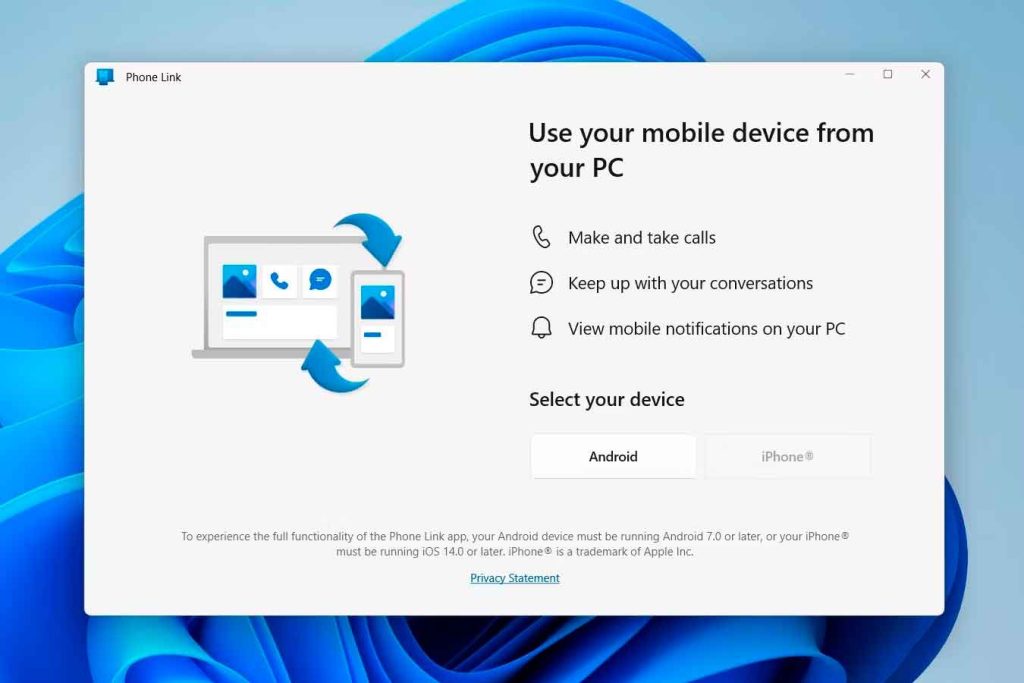
Отворете ја апликацијата Мобилен линк на вашиот Windows. Нормално, оваа апликација доаѓа претходно инсталирана, но доколку ја немате, можете да ја преземете од Microsoft Магазин. Изберете го типот на мобилен телефон што ќе го линкуваш, без разлика дали е андроид или ајфон.
Спарување на мобилен и компјутер
Откако ќе го изберете оперативниот систем на вашиот мобилен, ќе се отвори екран со QR код. Насочете ја вашата мобилна камера користејќи ја апликацијата Link to Windows за скенирање на овој код. Апликацијата ќе бара од вас дозволи за пристап до различни елементи на вашиот мобилен телефон, како што се Bluetooth, текстуални пораки и повици. Прифатете ги сите потребни дозволи за да обезбедите целосна функционалност.
Активирајте Bluetooth и спарете ги вашите уреди
Откако ќе се поврзете, апликацијата ќе побара од вас да направите спарување со Bluetooth помеѓу вашиот мобилен и вашиот компјутер. Кликнете на „Започнете со спарување“ од вашиот компјутер и исто така прифаќа од вашиот мобилен телефон. Пребарајте го името на вашиот компјутер на мобилниот и завршете го процесот на спарување.
Дополнителни дозволи и синхронизација
Кога е завршено спарувањето со Bluetooth, мобилната апликација ќе бара дополнителни дозволи за синхронизирање контакти и историја на повици. Погрижете се да ги дадете овие дозволи за да можете да остварувате повици директно од вашиот компјутер.
Остварете повици од Windows без проблеми
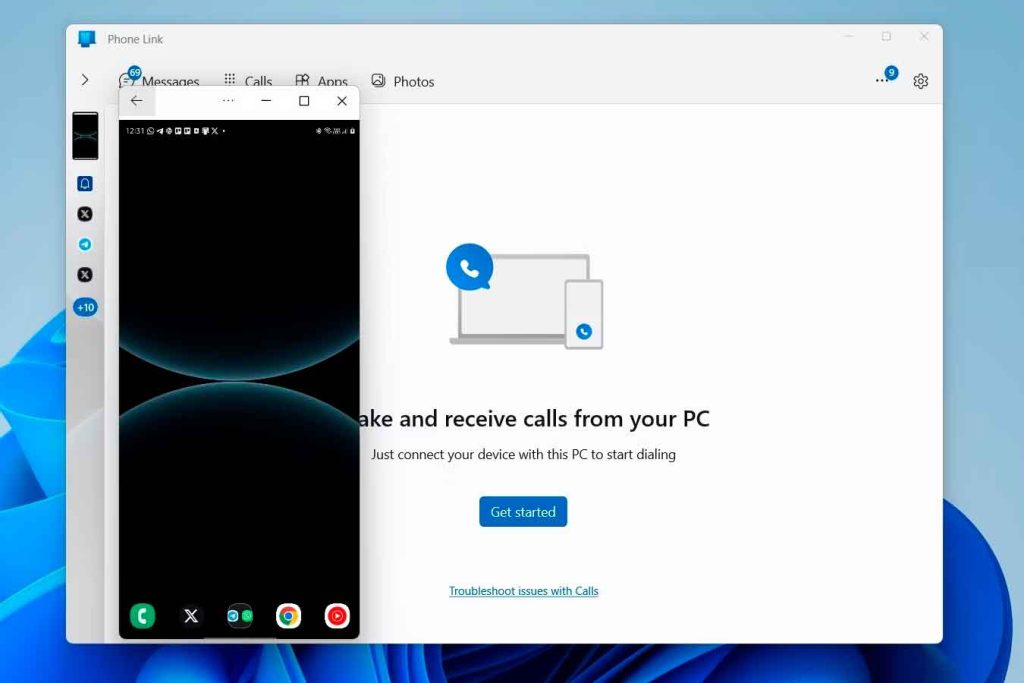
Со сè што е конфигурирано, отворете ја апликацијата Mobile Link на вашиот компјутер и изберете го табот Settings. Повици. Овде ќе можете да ја видите синхронизираната листа на контакти и бирачот на телефонот. Изберете контакт или рачно бирајте го бројот кој сакаш да се јавиш. Повикот ќе се оствари преку вашиот мобилен, но ќе ги користите звучниците и микрофонот на вашиот компјутер.
Користете го „Вашиот телефон“ за Android
За корисниците на Android, апликацијата Вашиот телефон Виндоус ви овозможува и да остварувате повици. Инсталирајте ја апликацијата Your Phone Companion на вашиот мобилен од Google Play. Откако ќе се инсталира, најавете се со вашата сметка на Microsoft.
Поставки во апликацијата „Вашиот телефон“.
Откако ќе се најавите, дајте ѝ ги на апликацијата потребните дозволи за пристап до контактите, пораките и повиците. Следете ги упатствата на вашиот компјутер за да го завршите поставувањето. Апликацијата ќе побара од вас да го додадете вашиот телефонски број и дозволите за поврзување Bluetooth.
Целосна синхронизација на вашиот Android или iPhone со Windows
Во апликацијата „Твој телефон“ на Windows, вклучете ги опциите за да дозволите повици, известувања и пристап до фотографии и пораки. Поставете спарување со Bluetooth осигурувајќи се да дозволите пристап до контактите и историјата на повици.
Целосна конфигурација без грешки
Откако ќе ги завршите сите чекори, сега можете да го видите бирачот на телефонот во апликацијата Вашиот телефон. Контактите ќе се синхронизираат, што ќе ви овозможи рачно да пребарувате или бирате броеви. Повиците се управуваат од вашиот мобилен телефон но тие се извршуваат од компјутер, користејќи ги неговите звучници и микрофон.
Следејќи ги овие чекори, можете да уживате во удобноста на остварување повици од вашиот компјутер, одржувајќи го вашиот мобилен телефон синхронизиран и достапен во секое време. Оваа интеграција го олеснува управувањето со вашите комуникации без да мора постојано да се префрлате помеѓу уредите.

Јас сум Себастијан Видал, компјутерски инженер страстен за технологија и сам. Понатаму, јас сум креатор на tecnobits.com, каде споделувам упатства за да ја направам технологијата подостапна и разбирлива за секого.