
Ако неодамна сте го направиле скокот од Windows на macOS, можеби ќе имате многу прашања во вашиот ум. И двата оперативни системи имаат слични карактеристики и апликации, но со различни имиња и локации. Во оваа прилика ќе зборуваме за Mac Task Manager (по име во Windows), кој во macOS околините се нарекува Activity Monitor.
Во претходниот запис веќе зборувавме како да го отворите Task Manager на Mac. Подолу ќе објасниме подетално Како работи оваа матична апликација за macOS и колку е корисна. На овој начин, можете да го извлечете максимумот од тоа додека се навикнувате да го користите оперативниот систем на Apple за компјутери.
Што е Mac Task Manager?
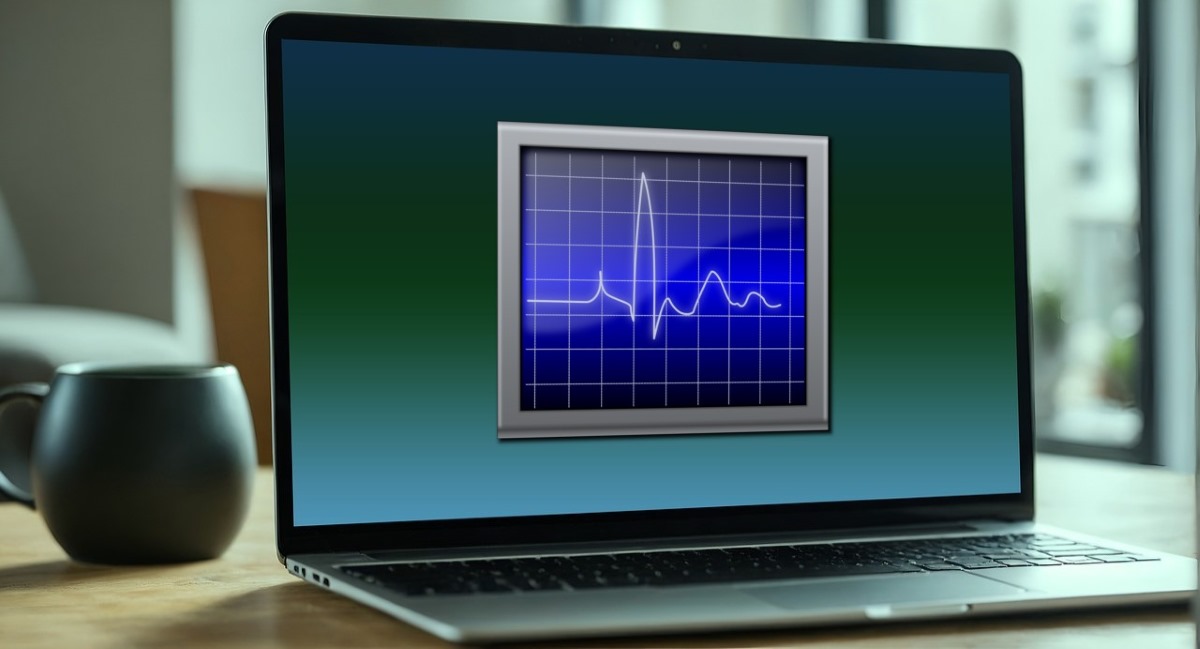
Корисниците на Mac кои доаѓаат од користење на компјутери со Windows често се прашуваат „каде е Mac Task Manager? Ова барање е вообичаено, особено поради огромниот алатка која има Task Manager во Windows. Оваа функција ви овозможува да ги прегледате сите програми што работат во заднина, да завршувате задачи и да ја оптимизирате употребата на системските ресурси.
На пример, кога некоја апликација или програма ќе падне или не работи правилно, може да биде принудете го да се затвори од Task Manager. Таму можете да видите и а листа на сите активни апликации, како и процентот на потрошувачка на секој од нив. Сите овие информации се многу корисни за подобрување на перформансите на оперативниот систем и намалување на непотребното оптоварување.
Значи, разбирливо е дека кога се префрламе од Windows на Mac, сакаме да знаеме каде да ги направиме овие прилагодувања во новиот оперативен систем. Сепак, вистината е дека Во macOS нема апликација наречена Task Manager, исто како во Windows. Наместо тоа, ја имаме апликацијата Activity Monitor, која работи сосема слично на нејзиниот еквивалент на Windows.
Активност монитор е мајчин Mac компонента која ви овозможува да управувате со сите активности што се извршуваат на компјутерот. Оваа функција прикажува список на сите активни апликации во позадина и нивната потрошувачка на ресурси. Исто така, има опција да принуди затворање на која било програма или апликација што предизвикува проблеми.
Како да се отвори Activity Monitor (Mac Task Manager)
Сега ајде накратко да разгледаме како да го отворите Activity Monitor или Mac Task Manager Како што веројатно се сеќавате, За да ја отворите оваа функција во Windows, нема поедноставен начин од притискање на комбинацијата на копчиња Ctrl+Alt+Delete. Следно, ја избираме опцијата Task Manager во скокачкиот прозорец и тоа е тоа.
Y како да се отвори Activity Monitor на Mac компјутер? Иако не постои комбинација на копчиња што ќе ве однесе директно до неа, постојат неколку правци за нејзино отворање. На пример, можеш отвори Spotlight (со притискање на копчето Command+Space) и напишете Activity Monitor во лентата за пребарување.
Друг начин е да одете во Пронаоѓач и кликнете на опцијата 'Ir“ и потоа во „Комунални услуги“. Во следниот прозорец ќе видите збир на апликации, вклучувајќи го и Activity Monitor. Од друга страна, ако тоа што го сакате е Присилно затворете ја апликацијата, што е вообичаена употреба на Mac Task Manager, само треба да ги притиснете копчињата Command+Option+Esc.
За што служи Mac Task Manager?

Кои информации ги прикажува Activity Monitor или Task Manager на Mac? Во суштина, тоа ви овозможува проверете кои апликации работат во заднина и колку ресурси трошат. Знаењето за ова е многу корисно кога компјутерот работи бавно и треба да го намалиме бројот на непотребни процеси кои го уриваат системот. Ајде да видиме подетално за што служи оваа функција и како да ја користиме.
Погледнете ја употребата на процесорот
Првото нешто што ќе го видите кога ќе го отворите Task Manager на Mac е процентот на користење на процесорот. Списокот е доста детален и ја означува употребата на процесорот што секоја апликација ја прави во реално време. Оваа информација ви овозможува да ги идентификувате оние процеси кои трошат премногу процесор и, според тоа, влијаат на перформансите, температурата и траењето на батеријата на компјутерот.
Проверете ја употребата на меморијата
Проверката колку меморија зафаќаат активните процеси на компјутерот е од витално значење за управување со неговата работа. Во Activity Monitor има картичка посветена на овој аспект од системот, заедно со многу прецизни графикони и податоци. Лесно е да се забележи кои апликации и процеси трошат најмногу RAM меморија, а потоа затворете ги или суспендирајте ги.
Следете ја потрошувачката на енергија
Овој таб е особено корисен ако користите лаптоп и сакате да го продолжите животниот век на батеријата. Од тука можеш следете ја потрошувачката на енергија и идентификувајте ги оние процеси и програми кои трошат најмногу. Можете исто така да дознаете кои апликации го спречуваат лаптопот да заспие, со опција да ги суспендирате ако е можно.
Проверете ја активноста на дискот во Mac Task Manager
Активност Монитор, исто така, ви дава пристап до количина на податоци што различни системски процеси ги напишале и прочитале на хард дискот. Исто така, ја известува брзината на читање и пишување на секој процес, и целокупната и во секунда. Како и со другите активности, следењето на употребата и работата на дискот е важно за правилната работа на опремата.
Следете ја употребата на мрежата
Конечно, Mac Task Manager вклучува картичка „Мрежа“ каде што можете да го видите бројот на бајти и пакети испратени и примени. Сите овие податоци се расчленети по секоја апликација и процес што работи во системот. Запознајте ги може да биде корисно за идентификување на ненормални употреби на податоци или безбедносни закани.
Како да користите Mac Task Manager

Главната употреба што можете да ја дадете на Mac Task Manager е да го суспендирате или целосно затворате кој било процес на компјутерот. Ова е особено корисно кога некоја програма или апликација не реагира или престанува да работи. Тоа е исто така добра идеја суспендирајте ги тие процеси во позадина кои се непотребни за да се забрза работата на опремата.
За да затворите кој било процес во една активност, едноставно изберете го и кликнете на копчето X кој се наоѓа во горниот лев агол. И ако сакате да дознаете повеќе за однесувањето на секоја програма, кликнете на копчето со „i“ внатре. Во некои случаи, суспендирањето на програмата нема да биде доволно и може да биде неопходно целосно да се деинсталира.
Како заклучок, сега знаете како да го отворите Task Manager на Mac и дека во оваа средина се нарекува Activity Monitor. Како што го користите, ќе се запознаете со сите негови функции и ќе видите колку може да биде корисно за подобрување на перформансите на вашиот тим.

Од кога бев многу млад, бев многу љубопитен за сè што е поврзано со научните и технолошките достигнувања, особено оние што ни го прават животот полесен и позабавен. Сакам да бидам во тек со најновите вести и трендови и да ги споделувам моите искуства, мислења и совети за опремата и гаџетите што ги користам. Ова ме наведе да станам веб-писател пред нешто повеќе од пет години, првенствено фокусиран на уредите со Android и оперативните системи Виндоус. Научив да објаснувам со едноставни зборови што е комплицирано за моите читатели да можат лесно да го разберат.