- Кратенки на тастатурата, плочки на прозорците и Spotlight за скратување на чекорите и подобрување на флуидноста.
- Safari без одвлекување на вниманието, детален Finder и напредни снимки без дополнителни апликации.
- Автоматизации со кратенки и режими на фокусирање за да ви помогнат подобро да се концентрирате.
- Прилагодувања на перформансите и одржувањето за да се забрза Sequoia.
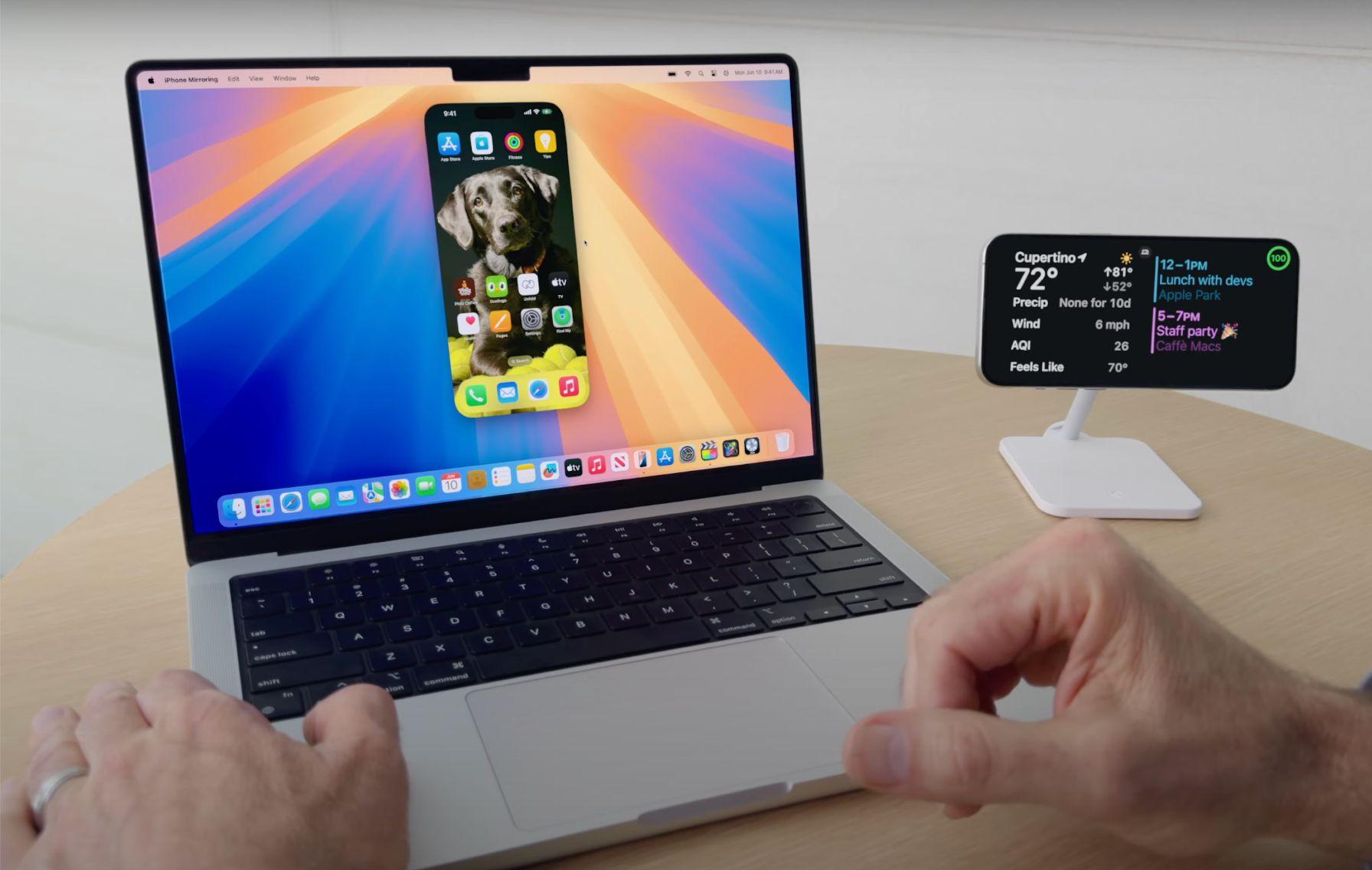
Ако користите Mac секојдневно, совладувањето на неколку кратенки прави голема разлика: со macOS Sequoia имате нови начини за организирање на прозорците, автоматизации со кратенки и арсенал од комбинации на тастатура за да бидете побрзи. Идејата е јасна: помалку кликови, помалку одвлекување на вниманието и повеќе завршена работа. за помалку време.
Во ова упатство собираме, реорганизираме и објаснуваме на практичен начин сè што треба да знаете: од основни кратенки на тастатурата...вклучувајќи го новиот менаџер на прозорци, потивкото Safari, Spotlight како швајцарски нож, напредни снимки на екранот, корисни автоматизации со апликацијата Shortcuts и друго Док, Пронаоѓач, Белешки и прилагодување на виџетиИсто така, вклучивме прилагодувања за перформансите и одржувањето за да му помогнеме на Sequoia да работи непречено, дури и на постари системи. Еве комплетен водич за сè. Основни кратенки за macOS Sequoia.
Кратенки на тастатурата што ќе ги користите секој ден
Основата на секој брз работен тек во macOS се универзалните кратенки на тастатурата. За да ги извршите, држете ги притиснати копчињата за модификација и притиснете го копчето за завршување. Запомнете: на тастатурите на компјутерот, Alt е еквивалентно на Option, а Ctrl/Windows е еквивалентно на Command..
Редовно уредување и управување: Command-X/C/V сечење, копирање и залепување; Z команда да се поништи (и Shift-Command-Z да се повтори); Команда-А изберете ги сите; Команда-Ф Отворете го пребарувањето; Команда-Г. Оди на следното совпаѓање (а Shift-Command-G на претходното). Команда-С стражар, Команда-П отворете го отпечатокот и Command-Q Излезете од тековната апликација.
Windows и апликации: Команда-H ја крие апликацијата во преден план (Option-Command-H го крие остатокот), Команда-М го минимизира активниот прозорец (Option-Command-M ги минимизира сите), Команда-В затворете го прозорецот (Option-Command-W ги затвора сите), и Команда-Т Отвори нов таб. Option-Command-Esc Присилно затворете ако нешто се заглави.
Навигација низ системот: Лента Command-Space Приказ во центарот на вниманието; Control-Command-Spacebar (o Фн-Е) го отвора прегледувачот на емотикони и симболи; Контрола-Команда-F префрли на цел екран; Празно место Стартувајте го Брзиот преглед на избраната датотека; Command-Tab скокање помеѓу апликации и Команда-` циклично се движи низ прозорците на тековната апликација. Fn-Q Креирај брза белешка веднаш.
Интегрирани снимки на екранот: Shift-Command-3 снимање на целиот екран; Shift-Command-4 изберете област; додавање Вселена Снимате прозорец; со Контрола Исто така, ја копирате снимката од екранот во клипбордот; и Shift-Command-5 Отворете ја целата алатка, вклучувајќи го и снимањето на екранот. Сето тоа без да инсталирате ништо..
Управување со прозорци, работна површина и докинг со полна брзина

macOS Sequoia воведува нов менаџер за плочки на прозорци: повлечете прозорец кон предефинирани области од работната површина или задржете го глушецот над зеленото копче за максимизирање за да го собере на половини, третини или квадранти. Нема повеќе поставување раце две, три или четири апликации на екранот.
Контролата на мисијата ви дава перспектива: со Control - Стрелка нагоре Ги гледате сите прозорци и работни површини; со Control-стрелка надолу само оние од активната апликација; и со Команда-Контрола на мисијата o Fn-F11/Fn-H Ја прикажува работната површина веднаш. Менување на работни површини со Control + стрелка лево/десно или креирајте повеќе од Контролата на мисијата.
Активирајте го Активни агли Во Поставки > Десктоп и Док, поместете го покажувачот во агол за да активирате дејства како што се Контрола на мисијата, Десктоп, Центар за известувања или Заклучен екран. Гест, акција.
Прилагодете го Dock-от: променете ја неговата големина со влечење на сепараторот, неговата позиција на екранот (долу или странично), автоматски скријте го и зумирајте додека го држите курсорот. Можете да го најдете ова во Поставки > Работна површина и Dock. Отстранете ги „Неодамнешни и предложени апликации“ и фино подесување на анимациите и однесувањето.
Пронаоѓач во најдобро издание: прелистувајте, прегледувајте и потпишувајте побрзо
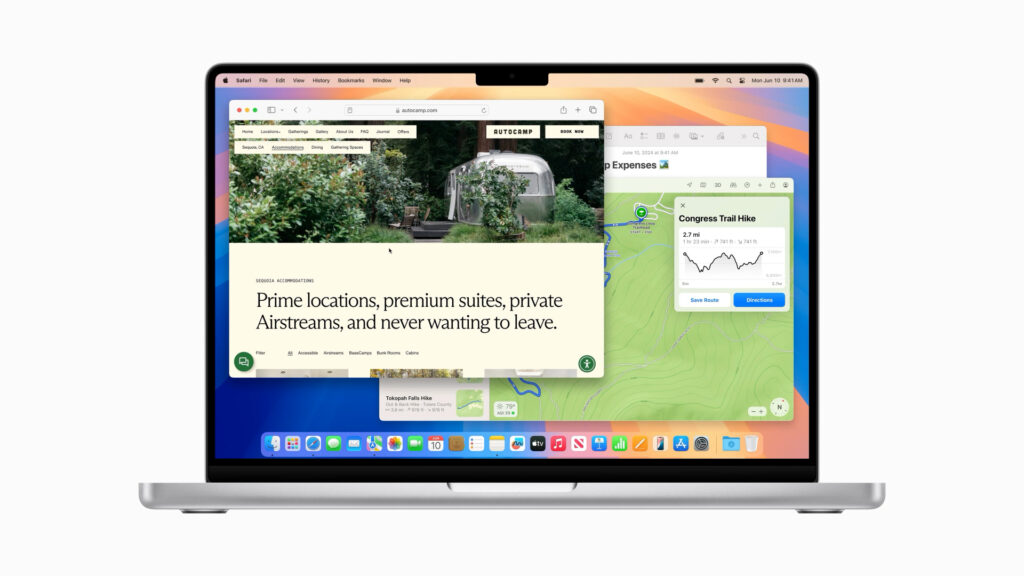
Движете се низ папките без глушец: Стрелка со команда одам на ниво нагоре, Копче-стрелка внесете ја избраната папка и Вовед Преименувај. За бришење без потврда, користете Опција-Команда-Избриши. Добивате секунди со секоја акција..
Преглед без отворање со Quick Look: изберете датотека и притиснете Вселена o Команда-Y за прегледување фотографии, видеа, PDF-датотеки или документи во движење. Работи со најчестите формати. и избегнувајте отворање на тешки апликации.
Организирајте ги кратенките во страничната лента со влечење на папките во Омилени, користете Shift-Command-N за нови папки и Контрола-Команда-N За групирање на избраните ставки во папка. Во приказот со листа, Стрелка десно/лево се одвива или се собира. Сè е подредено во две чешми.
Повеќе корисни кратенки за Finder: Команда-I Отворете го делот „Добиј информации“; Команда-Д дупликати; Команда-Е исфрла волумени; Shift-Command-L Отворете ги преземањата; Shift-Command-R скокнете во AirDrop; пробајте го алтернатива на AirDrop; Shift-Command-O одете во Документи; Shift-Command-F Неодамнешни примероци; и Shift-Command-G Отворете ја опцијата „Оди во папката…“. Нема време за губење.
Потпишувајте PDF-датотеки во преглед: Кликнете на „Прикажи лента со алатки за пополнување формулари“ и изберете ја алатката за потпис. Можете да ја нацртате или да ја користите камерата/трекпадот. Кажете збогум на печатењето, потпишувањето и скенирањето.
Сафари без одвлекување на вниманието: Читач, профили и веб-апликации
За удобно читање, активирајте го Читач Од иконата лево од лентата за адреси; ќе видите само текст и слики од статијата. Идеално за концентрација.
Ако страницата има досадни блокови, Safari на Sequoia дозволува скриј специфични елементи За време на сесијата, можете да се фокусирате на содржината. Промените не се трајни и се враќате во вашата нормална состојба кога ќе излезете. Целосна контрола врз она што го гледате.
Одделете го времето за работа, учење или лично време со Профили Во Safari: секој од нив ги чува своите обележувачи, историја, колачиња и екстензии. На овој начин не мешате контексти и сè останува чисто. Креирајте и менувајте профили од менито Safari.
Претворете ги веб-страниците во апликации: Во Safari, одете во Датотека > Додај во пристаниште и ќе создадете веб-апликација што се отвора во свој прозорец. За апликации што не постојат на Mac, тоа е спасоносно. Можете исто така да инсталирате некои апликации за iPhone/iPad Оптимизирано за чипови на Apple од App Store (некои ќе изгледаат како iPhone Windows).
Во центарот на вниманието како мулти-алатка
Spotlight пронаоѓа датотеки, контакти, разговори, фотографии, е-пошта и веб резултати со Лента Command-SpaceПрилагодете ги категориите што се појавуваат во Поставки > Siri и Spotlight за да ги подобрите резултатите. Еден пребарувач за сè.
Направете брзи пресметки и конверзии директно: напишете „6 евра во долари“ или операција и резултатот ќе го видите веднаш. Без да го отворите калкулаторот.
Дали нејзината позиција ве мачи? Отворете го Spotlight и повлечете од иконата на лупата до преместете го на екранот каде и да ви е најзгодно. Мали детали што се собираат.
Белешки, виџети и известувања што работат со вас
Белешките сега се решаваат математички операции Внесувањето „=“ овозможува склопливи делови, означување во боја и снимање. аудио белешкиИдеално за технички или белешки од час. Многу поразновидна апликација.
Во Центарот за известувања (кликнете на датумот) додадете виџети Од „Уреди виџети“. Можете да ги користите оние од вашите Mac апликации и некои што Тие го вклучуваат твојот iPhoneЌе ги видите клучните информации без да отворате апликации. Вашиот личен контролен панел.
Контролирајте ги вашите известувања: Во Поставки > Известувања, одлучете кои апликации можат да ве известуваат и како. Избегнете ја бучавата така што ќе ги држите активни само важните. Помалку одвлекувања на вниманието, повеќе фокус.
Креирај Режими на концентрација (Поставки > Фокус) со распореди, дозволени луѓе и апликации и филтри. Користете ги за работа, одмор или учење. Секој контекст, неговата конфигурација.
Снимки од екранот и каде да ги зачувате
Покрај класичните комбинации, се отвора и со Shift-Command-5 алатката за снимање за избор на формат, тајмер и снимање на екранотВо „Опции“ ја одредувате дестинацијата и прилагодената папка. Сè е централизирано.
Ако претпочитате да го промените стандардниот формат (на пример, PNG во JPG), извршете ја следнава команда во терминалот: defaults write com.apple.screencapture type jpg; killall SystemUIServer. Ова ќе заштеди простор со помали снимки.
Автоматизирајте со апликацијата Shortcuts: седум основни работи
Апликацијата „Кратенки“, вградена во macOS, ви овозможува да ги поврзете дејствата на системот и апликацијата. Еве седум супер практични кратенки што можете да ги имате на вашата работна површина, како што се виџети и лансирајте ги за миг. Тие можат да бидат прилагодени по ваш вкус..
1) Максимална концентрацијаАктивирајте „Не вознемирувај“, затворете ги сите апликации освен вашиот уредувач (на пр., Bear) и започнете одбројување. 25 минутиКласичното „помодоро“ директно од Mac. Идеално за влегување во состојба на проток.
2) Конвертирај слики во JPGИзберете една или повеќе PNG фотографии и конвертирајте ги во JPG за секунди, избирајќи одредишна папка, без отворање тешки уредувачи. Оптимизација во движење за веб-страници или е-пошта.
3) Испрати преку AirDrop: отвора избирач на датотеки и веднаш го стартува панелот AirDrop за да ги испрати на вашиот iPhone или iPad. Избегнувајте долги менија за споделување и заштедува кликови.
4) Експресни потсетницидве кратенки за додавање задачи во специфични листи, како на пример „Купува“ и „спорадично“, со можност за поставување датум и време за алармот. Снимете го она што не сакате да го заборавите без триење.
5) Крај на денот y Отворете го денотЕдната ги затвора сите отворени апликации на крајот од денот; другата ги стартува вашите клучни алатки на почетокот. Ритуали за затворање и отворање во еден допир.
Десктоп компјутери, позадини и визуелно прилагодување
Одете во Поставки > Изглед за да го исклучите светло/темно режимИзберете боја за акцент/затемнување и прилагодете го контрастот. Можете исто така да одлучите како ленти за движење и големината на иконите. Направете го вашиот Mac да изгледа „ваш“.
Позадини и заштитници на екранот: Во Поставки > Позадина и > Заштитници на екранот, можете да ги користите позадините на Apple или вашите сопствени фотографии и да одлучите дали да ги примените на вашиот уред. сите маси или одделноМожете дури и да го користите заштитникот на екранот како позадина. Детално прилагодување.
Променете ја иконата на папката: кликнете со десното копче на глувчето > „Добиј информации“ и повлечете ја сликата (PNG/JPG) на малата икона во горниот лев агол. Внимание: иконата може да изгледа како вистинска датотека. Моментална визуелна организација.
Замена на текст: Во Поставки > Тастатура > Внесување текст > „Замени на текст“, креирајте правила како „@@“ → вашата е-адреса. Ќе пишувате кратенки и тие ќе се прошират во целосни фрази. Турбополнач за форми и повторени одговори.
Панел со емотикони за во движење со Контрола-Команда-Простор или клучот fnАко видите само неколку, користете ја стрелката надолу за да го проширите целиот каталог и да ги означите како омилени. Поекспресивен во која било апликација.
Фотографии и мапи: колекции и рути како никогаш досега
Апликацијата „Фотографии“ додава дел од Колекции (патувања, денови, луѓе и домашни миленици, спомени, лични папки) и паѓачко мени „Повеќе ставки“ за да ги видите дупликатиБилети, рачно напишан текст и друго. Сите подобро категоризирани. Пронаоѓањето фотографии е полесно.
Во поглед Мапа Ќе ги видите вашите слики подредени по локација; можете да зумирате и да ја истражите вашата „мапа на сеќавањата“. Дополнително, на страницата со фотографиите можете уредување на датум, време и локација, идеално за слики без метаподатоци или скенирани слики. Нарачајте во фотографската архива.
„Мапи“ сега вклучува топографско мапирање со релјеф и овозможува пребарување планинарски патеки добро испланирано. Планирајте бегства со подобри алтернативи и видливи промени во надморската височина. Идеално за на отворено.
Од Контролниот центар можете да ја видите музиката што свири, а со притискање на индикаторот за песна, се појавува следново контроли за репродукција брзо (идеално за Spotify/Apple Music). Без промена на апликации.
Континуитет со iPhone и пософистицирани видео повици
Ако имате iPhone со иста iCloud сметка, Mac го детектира како веб-камера За состаноци (задна камера и подобар квалитет). Исто така, кликнете со десното копче на работната површина > „Увези од iPhone“ > Скенирајте документВеднаш го претворате мобилниот телефон во скенер. Совршен тандем.
Во видео повици можете да го промените позадина со слики од Apple, градиенти или ваши сопствени фотографии и користете гестови за да активирате реакции (палец нагоре/надолу, итн.). Можете да ги активирате и рачно од иконата на камерата. Вашето присуство, под контрола.
Стартување, напојување и одржување во Sequoia
Одлучете кои апликации стартуваат со вашиот Mac во Поставки > Општо > Почетни ставкиОневозможете сè што не ви е потребно при стартување или во позадина за да ослободите ресурси. Помалку отпор при стартување.
За перформанси на лаптопот: Поставки > Батерија и овозможете Режим на мала потрошувачка на енергијаНамалете ја осветленоста и изберете „Оптимизирај го видео стримингот на батерија“. Ова ќе го продолжи траењето на батеријата и ќе спречи скокови на напојување. Батеријата, поефикасна.
Ако вашиот Mac е постар и забележите дека е бавен, одете во Поставки > Пристапност > Екран и вклучете го Намалете го движењето y Намалете ја транспарентностаПоедноставните анимации ослободуваат процесор и RAM меморија. Позабележливо е отколку што изгледа.
Ослободете простор и исчистете го непотребниот простор: Поставки > Општо > Складирање прикажува препораки и категории за бришење датотеки и апликации што не ги користите. За подлабоко чистење, можете да користите сеопфатна алатка како SpyHunter, кој детектира остатоци и кешови кои тешко се лоцираат рачно. Повеќе простор, поголема агилност.
Организирајте ја вашата работна површина: преместете датотеки во Документи или користете Батерии (Кликнете со десното копче > Користете стекови) за групирање по тип и намалување на иконите. Секоја дополнителна икона бара прецртување. Чистата работна маса е попродуктивна..
Проверете ги процесите со Activity Monitor (Апликации > Услуги) за да ги затворите оние што трошат CPU/RAM и да ги оневозможите непотребните елементи при стартување. Одржувајте го вашиот компјутер да работи непречено. кул На тврди површини, оставете ги вентилациските решетки празни и размислете за подлога за ладење. Избегнувајте термичко задушување.
Редовно одржување: реиндексирање на Spotlight, чистење на DNS кешот, бришење системски логовиРесетирајте ги мрежните поставки, поправете ги дозволите на дискот и извршувајте редовни скенирања со SpyHunter. неделно ресетирање Исто така, помага да се ослободи RAM меморијата и да се затворат зомби процесите. Постојаност = стабилност.
Безбедност и перформанси: FileVault Шифрирајте го вашиот диск; ако вашиот Mac има малку ресурси, можете привремено да го оневозможите во Поставки > Приватност и безбедност (земете ја предвид рамнотежата помеѓу безбедноста и перформансите). Приоритизирајте според вашата употреба.
Напредна пристапност и контрола на тастатурата
Контроли за напојување и сесија: Контрола - Копче за вклучување Отворете го дијалогот за рестартирање/спиење/исклучување; Контрола-Команда-Копче за вклучување присилно рестартирање; Control-Option-Command-Копче за вклучување Затворете ги сите апликации и исклучете ги (ќе праша дали има некои незачувани промени). Контрола-Команда-Q го заклучува екранот; Shift-Command-Q Одјави се (Option-Shift-Command-Q го прави ова без потврда). Притисни Опција Со избирање на Одјавување, Исклучи или Рестартирај, дијалозите се прескокнуваат. Брзи мерки за секоја ситуација.
Поместете го фокусот користејќи ја тастатурата: Control-F2/F3/F5/F6/F8 (или со Fn) за да отидете во лентата со менија, Dock, лентите со алатки, лебдечките прозорци или менија за статус; Контрола-F7 наизменично го табелира фокусот; Tab/Shift-Tab скенира контроли; Контрола-Таб напредувајте во рамките на текстуалните полиња. Без да го допирате тракпедот.
Прецизно уредување на текст: Опција-Избриши избриши збор од лево; Контрола-H/D избриши лево/десно; Fn-Delete делува како напреден супресор; Контрола-К Скратено до крајот на пасусот и Контрола-Y Тој го лепи; Команда-стрелки скокни на почеток/крај на ред/документ; Стрелки за опции навигирај збор по збор; со Caps Lock широк избор. Уредување со брзина на молња.
Формат и алатки: Команда-Б/И/У задебелено/курзивно/подвлечено; Команда-К вметнете линк; Команда-Т Отворени фонтови; Контрола-Команда-D ја покажува дефиницијата; Shift-Команда-; Отворен правопис; Команда-, Отворете ги поставките за апликацијата во преден план; Option-Command-C/V стил на копирање/залевање. Сето тоа без да ја пуштите тастатурата.
Визуелна пристапност: активна Инвертирај бои Користете Control-Option-Command-8 за да го прилагодите контрастот, а потоа користете Control-Option-Command-, (запирка) и . (точка). Можете да ги конфигурирате овие опции во Тастатура > Кратенки. Подобрена читливост со еден допир.
Повеќе фини трикови: во Finder, Команда-/ ја прикажува статусната лента, Команда-Ј отвора опции за приказ и Контрола-Команда-А Креирај псевдоним. Задржи Опција при влечење за копирање, Option-Command да креираш алијас и Команда кога влечете до друг волумен за преместување. Целосно совладување на менаџерот на датотеки.
За да прелистувате долги веб-страници, комбинирајте Command + Стрелка нагоре/надолу за моментално скокнување на почетокот или крајот на страницата. Задолжително кога читате долги статии.
Безбедносен бонус: Ако имате Apple Watch со истата сметка iCloud, конзерва отклучете го Mac и овластете ги системските дејства од Поставки > Лозинка за најавување со активирање на Apple Watch. Безбедна удобност на зглобот.
Со овие копчиња, поставки и автоматизации, macOS Sequoia се чувствува полесно и поодзивно: ги организирате прозорците веднашБеспрекорно наоѓате и уредувате, го намалувате визуелниот шум, снимате и споделувате за миг и го одржувате системот да работи непречено со неколку едноставни навики. Поминувањето неколку минути за поставување на сè ви заштедува часови во текот на целата недела.

Страст за технологијата уште од мал. Сакам да бидам ажуриран во секторот и, пред сè, да го комуницирам. Затоа долги години сум посветен на комуникацијата на веб-страниците за технологија и видео игри. Може да ме најдете како пишувам за Android, Windows, MacOS, iOS, Nintendo или која било друга поврзана тема што ќе ви падне на ум.