
BIN-датотеките, кои ги користевме толку многу години во различни контексти и апликации, моментално се надвор од употреба, заменети со други посовремени и специфични формати. Сепак, сè уште понекогаш ни се потребни. Затоа во оваа статија Објаснуваме како да отворите BIN-датотека во Windows 11.
Прво ќе разгледаме што се овие типови на датотеки (оние со наставката .bin) и која е нивната корисност. Потоа ќе се фокусираме на најдобрите методи за отворање и управување со нив на компјутер со Windows 11.
Постојат две главни предности што ни ги нуди овој формат на датотека. Од една страна, неговиот Компатибилност со многу различни платформи и оперативни системи, не е потребна конверзија; Од друга страна, неговиот намалена големина, што го олеснува складирањето и го забрзува процесот на вчитување.
Што е BIN-датотека?
BIN датотеки (исто така познати како бинарни датотеки) припаѓаат на формат на компресирана датотека за да содржи визуелни информации, односно слики и видеа. Сепак, тие исто така содржат делови што може да се толкуваат како текст.
Бидејќи ова се датотеки што содржат комбинации на битови (бинарен код), Тие не можат да се отворат со уредувач на текст, бидејќи единственото нешто што ќе го прикаже програмата се целосно нечитливи низи од знаци. И овие бинарни податоци не се наменети да се читаат од човечкото око, туку да бидат обработени и извршени од компјутер.
Овие датотеки се широко користени многу години за да зачувајте точни копии на податоци без потреба од физички медиуми. На овој начин тие се користени за правење копии на ЦД-а, ДВД-а, Blu-ray, па дури и мемориски картички. Покрај ова, служи и за складирајте софтвер за инстант пристап, стара конзола и компјутерски игри итн.
Застарен формат
Изгледот на посовремени и податливи формати од оние споменати во претходниот дел (ЦД, ДВД, итн.), предизвика BIN-датотеките постепено да се оставаат настрана. Истото, повеќе или помалку, може да се каже и за фирмверот. Иако овие датотеки сè уште може да се најдат на некои уреди, многу производители одлучија да се одлучат за други формати и методи за дистрибуција кои се побезбедни и полесни за ракување.
Понатаму, еволуцијата на датотечните системи и специфичните формати на податоци ја измести потребата да се потпираме на BIN-датотеките за многу цели. И, иакоТие сè уште се користат во некои емулатори за игри, форматите како што се ROM или ISO се претпочитани од повеќето корисници.
Токму поради оваа причина, кога многу корисници се наоѓаат во позиција да мораат да се справат со датотека од овој тип, тие не знаат што да прават.
Како да отворите BIN-датотека
Методот што треба да се следи за да се отвори BIN-датотека во Windows 11 ќе зависи од специфичниот тип на датотека (податоци, фирмвер, слика на дискот...). Односно, прво мора да ја знаете природата и целта на датотеката, а потоа да го изберете најсоодветниот метод. Еве неколку начини за извршување на оваа акција:
Слика на дискот
Во конкретниот случај, постојат две можности: монтирајте го на виртуелен диск или конвертирате во ISO формат, што е повеќе податливо.
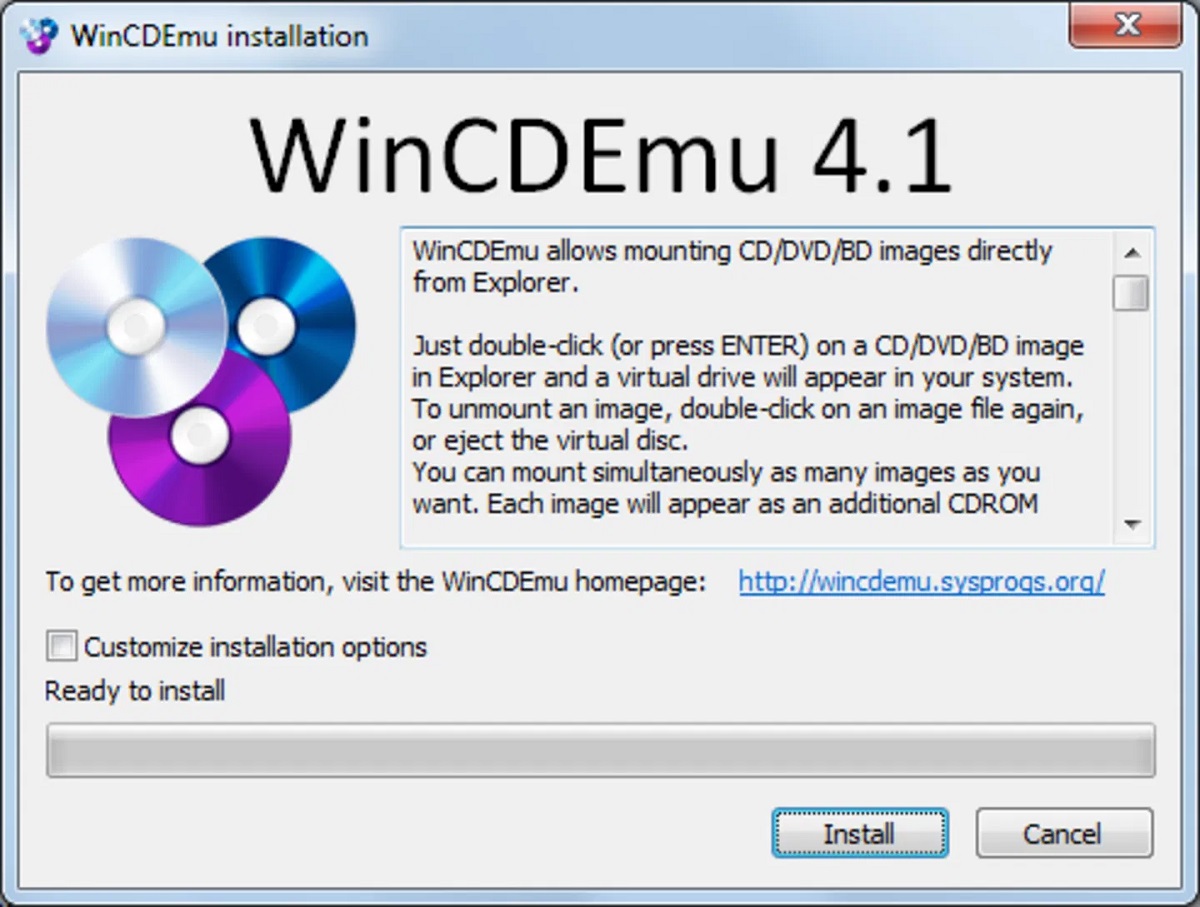
За Првата опцијаМора да се каже дека, иако Windows 11 директно не поддржува монтажа на BIN-датотеки, имаме програми кои ни го дозволуваат тоа. еден од нив е WinCDEmu. Сè што треба да направите е да го преземете од неговата официјална страница, да го инсталирате на вашиот компјутер и да кликнете со десното копче на датотеката за да ја изберете опцијата „Mount“.
Што се однесува до вториот метод, можете да користите специјализирана алатка како на пр WinBin2Iso. Откако ќе ја преземеме и инсталираме, ја извршуваме апликацијата. Потоа ја избираме датотеката BIN и кликнуваме „Конвертирај“. Откако ќе заврши конверзијата, кликнуваме двапати за да го монтираме на виртуелен диск во Windows 11. Едноставно како тоа.
фирмверот
Ако се соочиме со задача да отвориме BIN-датотека на фирмверот за одреден уред, нема да биде можно да ја отвориме во Windows 11, иако ќе можеме да ја вчитаме на соодветниот уред. Обично тоа може да се направи преку веб-интерфејс или програма што ни ја дава производителот и следете ги упатствата.
емулатор за игри
Кога датотеката BIN е датотеката стара игра со конзоли, неопходно е да се користи емулатор кој го поддржува овој формат. Значи, првото нешто што ќе треба да направиме е инсталирајте емулатор во Windows 11r а потоа вчитајте ја датотеката во неа.
Ќе треба да ја бараме опцијата за „Load ISO“ или „Load disk image“. Откако ќе го направите ова, останува само да ја изберете датотеката BIN и да започнете со репродукција.
По пат на заклучок, можеме да потврдиме дека најдобриот метод за отворање BIN-датотека во Windows 11 ќе зависи пред се од тоа која е првичната цел на датотеката. Оттука, едноставно треба да го користите соодветниот софтвер. Само на овој начин ќе може ефективно и лесно да се пристапи до нејзината содржина.

Уредник специјализиран за технологија и интернет прашања со повеќе од десет години искуство во различни дигитални медиуми. Работев како уредник и креатор на содржини за компании за е-трговија, комуникација, онлајн маркетинг и рекламирање. Имам пишувано и на веб-страниците за економија, финансии и други сектори. Мојата работа е и моја страст. Сега, преку моите написи во Tecnobits, се трудам да ги истражувам сите новости и нови можности кои светот на технологијата ни ги нуди секој ден за подобрување на нашите животи.