- Pagefile.sys е виртуелна меморија на Windows и обезбедува стабилност кога RAM меморијата е полна.
- Со многу RAM меморија можете да го намалите или оневозможите пренасочувањето страници, но внимавајте на перформансите и затворањето на апликациите.
- Прилагодувањето на големината или чистењето при исклучување нуди рамнотежа помеѓу просторот и флуидноста.

Ако користите Windows секојдневно, порано или подоцна ќе наидете на датотека наречена страницата.sys зафаќа добар дел од C: драјвот. Иако не можете да го видите на прв поглед, тој е таму со причина: Служи како резервна копија кога ќе се потроши RAM меморијата.Во оваа статија детално објаснувам што е тоа, кога е препорачливо да се задржи, како да се намали неговата големина, да се премести или оневозможи и што се случува со други датотеки како hiberfil.sys.
Не грижете се ако никогаш порано не сте ја допреле оваа поставка. Windows автоматски ја управува датотеката за страничење И во повеќето случаи, тоа е најбезбедната опција. Меѓутоа, ако имате малку простор на дискот или забележите дека системот е бавен кога отворате многу програми, прилагодувањето на pagefile.sys може да направи разлика, заедно со други оптимизации. за да се забрза Windows-от.
Што е pagefile.sys и зошто постои?
Pagefile.sys е Windows page датотеката, блок од виртуелна меморија што системот ја користи како „вентил за бегство“ кога RAM меморијата ќе се наполни. Функционира како додаток на физичката меморијаКога има малку слободна RAM меморија, Windows ги префрла податоците и деловите од апликациите што не треба да бидат активни во тој момент во pagefile.sys.
Замислете дека минимизирате апликација што троши многу ресурси, а потоа веднаш стартувате друга што бара многу меморија. Во тој случај, Windows може да премести дел од минимизираната апликација во pagefile.sys за да... Брзо ослободете ја RAM меморијата без да затворите ништоКога ќе се вратите на таа апликација, нејзините податоци ќе бидат прочитани од датотеката со страници и ќе бидат вратени во RAM меморијата.
Стандардно, датотеката е зачувана во коренот на дискот каде што се наоѓа системот (обично C:\). Читањето и пишувањето во pagefile.sys е побавно отколку во RAM меморијата.И уште повеќе ако вашиот диск е традиционален HDD. Со SSD, казната е помалку забележлива, но сепак постои, па затоа идеално не треба премногу да се потпирате на пејџингот.
Како тоа влијае на перформансите и каква улога играат HDD и SSD дисковите?
Кога Windows презема податоци од pagefile.sys, пристапот до податоци станува побавен од технички причини: Дискот (дури и SSD) никогаш не ја достигнува латенцијата на RAM меморијатаСо HDD, разликата е многу забележлива; со SSD, падот на перформансите е помал, но сепак е присутен. Сепак, вчитувањето од pagefile.sys е побрзо од затворањето и повторното отворање на цела апликација.
Некои водичи тврдат дека со SSD-дисковите, датотеката со страници „веќе не е корисна“. Таа изјава е, барем, нецелосна.Windows продолжува да има корист од префрлањето страници за стабилност и компатибилност, особено со апликации кои се потпираат на системот за да имаат достапна виртуелна меморија. Сепак, можете да го намалите префрлањето страници ако имате многу RAM меморија.
Дали треба да го избришам pagefile.sys?
Зависи од вашиот компјутер и како го користите. Ако имате многу RAM меморија (16 GB или повеќе за просечна употреба или 32 GB ако работите со големи оптоварувања), можете да ја оневозможите датотеката за пејџинг и да не забележите ништо во повеќето сценарија. На уреди со 8 GB или помалку, оневозможувањето може да предизвика забавување или затворање на апликации ако го достигнете ограничувањето на RAM меморијата.
Некои извори препорачуваат никогаш да не го отстранувате, додека други посочуваат дека со доволно меморија можете да се справите и без него. Практичната реалност е дека Модификацијата или дури и деактивирањето е можна и реверзибилнаНо, бидете разумни: ако вашиот компјутер почне да работи бавно или да стане нестабилен, реактивирајте го или зголемете ја неговата големина.
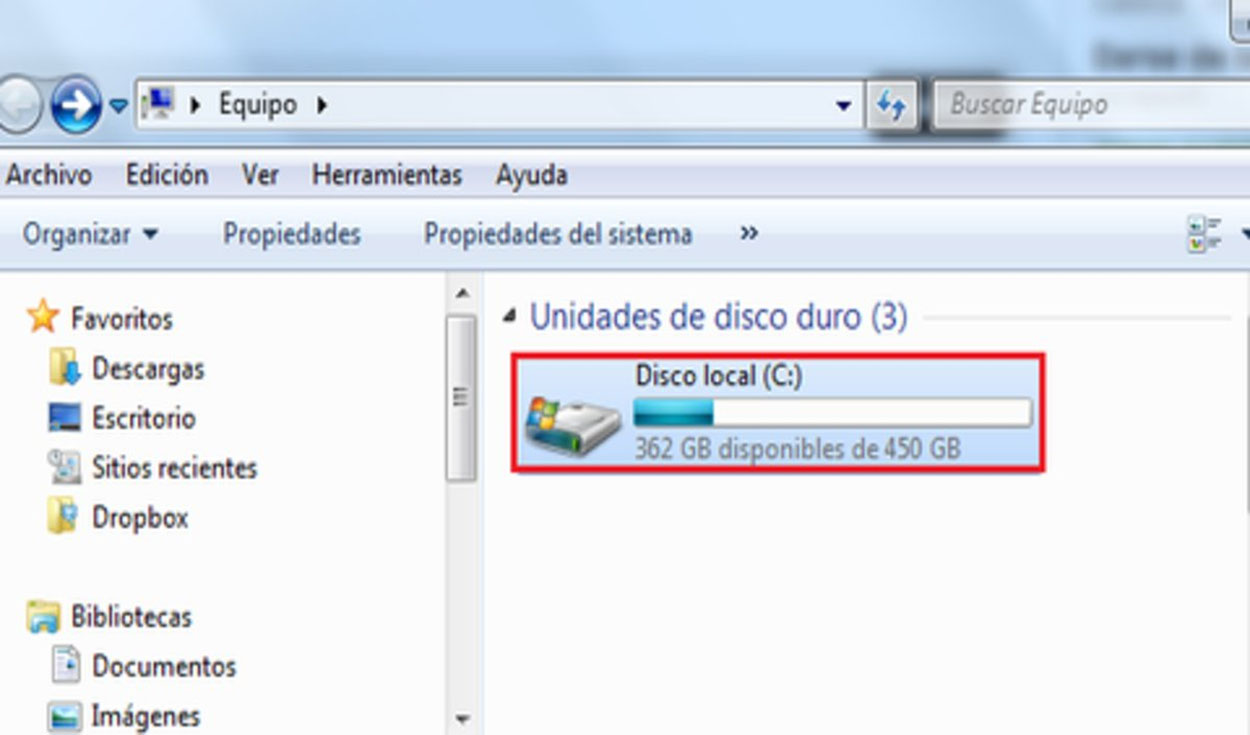
Како да ја видите големината на pagefile.sys на дискот C:
За да го проверите, прво мора да ги направите видливи заштитените системски датотеки. Следете ги овие чекори внимателно. и скријте ги повторно кога ќе завршите:
- Отворете го Explorer со Win + E и одете во „Овој компјутер“ > Диск C:. Пристапете до опциите на папката.
- Во Windows 11, кликнете на трите точки на врвот и изберете „Опции“; во Windows 10, одете во „Преглед“ > „Опции“. Тоа е истиот панел во обете верзии.
- На табулаторот „Преглед“, означете го полето „Прикажи скриени датотеки, папки и дискови“ и отштиклирајте го полето „Скриј заштитени датотеки од оперативниот систем“. Прифатете го предупредувањето.
- Применете ги промените и вратете се на C:\: ќе го видите pagefile.sys со неговата големина. Не заборавајте да го вратите прикривањето потоа.
Оневозможете го или отстранете го од напредните поставки
Ако одлучите да направите без датотеката, можете да го направите тоа од класичните поставки. Windows ќе го отстрани по рестартирањето. и ќе престане да го користи сè додека не го реактивирате:
- Притиснете Win + S, напишете „sysdm.cpl“ и притиснете Enter за да ги отворите својствата на системот. Можете исто така да отидете во Поставки (Win + I) > Систем > За > Напредни системски поставки.
- На табулаторот „Напредни опции“, во рамките на „Перформанси“, кликнете на „Поставки“. Потоа одете на табулаторот „Напредни опции“.
- Во „Виртуелна меморија“, кликнете на „Промени…“, отштиклирајте го полето „Автоматски управувај со големината на датотеката за страничење за сите дискови“. Изберете „Нема датотека за пејџинг“ и притиснете „Постави“.
- Прифатете ги предупредувањата, применете ги и рестартирајте го компјутерот. По стартувањето, Windows ќе престане да го користи pagefile.sys и ќе го елиминира доколку постоел.
Имајте предвид дека ако целосно го оневозможите страничењето и го достигнете ограничувањето на RAM меморијата, Системот може да заглави или дури и да ги затвори апликациитеАко тоа се случи, повторно вклучете го пагинацијата или прилагодете ја нејзината големина.
Променете ја големината на pagefile.sys (се препорачува рачно прилагодување)
Побалансирана алтернатива е да поставите прилагодена големина. На овој начин го контролирате просторот што го зафаќа и го спречувате неговото неограничено растење.:
- Повторете го пристапот до „Виртуелна меморија“ и отштиклирајте го полето за автоматско управување. Изберете „Прилагодена големина“.
- Означете „Почетна големина (MB)“ и „Максимална големина (MB)“. На пример, 4096 и 4096 за фиксни 4 GB или 4096/8192 за 4-8 GB.
- Допрете „Постави“, прифатете и рестартирајте за да аплицирате. Користете вредности соодветни на вашата RAM меморија и вашата употреба (со 8 GB RAM меморија, 4–8 GB пејџинг обично работи добро).
Друго споменато упатство е да се провери „Тековна алоцираност“ и да се одлучи оттаму. Ако Windows алоцира, на пример, 10 GB, можете да пробате да го оставите на фиксни 5 GB (5000 MB) и да видите како ќе оди. Не постои магичен број.Најважно е да се тестира и потврди стабилноста.
Преместување на pagefile.sys на друг диск: предности и недостатоци
Можно е да ја преместите датотеката за пејџинг на друг диск за да ослободите простор на C:. Направете го ова само ако другата единица е барем толку брза (идеално друг SSD):
- Во „Виртуелна меморија“, изберете C:, означете „Нема датотека за страничење“ и притиснете „Постави“. Следно, изберете го новиот диск..
- Изберете „Големина управувана од системот“ или дефинирајте „Прилагодена големина“. Притиснете „Постави“ и прифатетеРестартирај кога ќе завршиш.
Ако го преместите пребарувањето од SSD на HDD, Падот на перформансите може да биде значителен кога користите виртуелна меморија. Ако забележите нестабилност или бавност откако ќе ја преместите, вратете ја на системскиот диск.
Избришете го при секое исклучување: Групна политика и регистар
Друга опција е да не се оневозможи страничењето, туку да се побара од Windows да исчисти ја датотеката при секое исклучувањеОва ослободува простор пред исклучување (или го одржува „чист“ од безбедност), по цена на малку подолго затворање:
- Групна политика (Windows Pro/Education/Enterprise): Отворете го „gpedit.msc“ (Win + R). Одете во Конфигурација на компјутер > Поставки на Windows > Безбедносни поставки > Локални политики > Безбедносни опции. Овозможи „Исклучување: избриши датотека за страничење на виртуелната меморија“.
- Регистар (сите изданија): Отворете го „regedit“ и одете до HKEY_LOCAL_MACHINE\SYSTEM\CurrentControlSet\Control\Session Manager\Memory Management. Уредете го „ClearPageFileAtShutDown“ и поставете го на 1Рестартирајте за да аплицирате.
Запомнете дека Home изданието не го вклучува Уредникот за групни политики. Методот на регистар работи во сите изданија.Но, препорачливо е да извезете резервна копија пред да допрете било што.
Апликации од трети страни: Отстранете го pagefile.sys со PrivaZer
Ако претпочитате надворешна алатка, ПриваЗер Ви овозможува да избришете pagefile.sys користејќи различни критериуми: по секое чистење, само при следното исклучување или при секое исклучувањеТоа е бесплатна алатка со пренослива верзија.
Обично вклучува повеќе функции за чистење на траги од системот и програмата, што може да ви помогне да вратите гигабајти и Заштитете го вашиот компјутер од напредно шпионирање. Недостатокот е што станува збор за дополнителен софтвер. (не е интегрирано во Windows) и бара од вас да го стартувате и конфигурирате.
Често поставувани прашања за pagefile.sys
- Што се случува ако го избришам pagefile.sys на компјутер со малку RAM меморија? Ако го оневозможите пребарувањето страници на компјутер со 4–8 GB RAM меморија, веројатно ќе доживеете застој кога ќе ја полните меморијата. Апликациите може да станат бавни или да се онесвестат. Со 16–32 GB, влијанието е обично помалку значајно освен ако не го достигнете ограничувањето на RAM меморијата.
- Може ли да преместам pagefile.sys на USB диск или надворешен хард диск? Не се препорачува. Надворешните дискови обично се многу побавни и можат да се прекинат, предизвикувајќи грешки и ужасни перформанси ако системот се обиде да користи виртуелна меморија таму.
- Дали е добра идеја да се избришат pagefile.sys и hiberfil.sys истовремено? Можно е, но треба да ги разберете последиците: без pagefile.sys ќе бидете 100% зависни од RAM меморијата, а без hiberfil.sys нема да има хибернација и брзото стартување може да биде оневозможено. Прво размислете дали навистина ви е потребен тој простор.
- Како да знам колку простор зафаќа pagefile.sys? Овозможете „Скриени елементи“ и прикажете „Заштитени системски датотеки“ во File Explorer за да го видите C:\pagefile.sys и неговата големина. Кликнете со десното копче на глувчето > Properties за да ја видите точната големина. Не заборавајте повторно да го скриете подоцна.
- Ако го избришам, дали Windows автоматски ќе го создаде повторно? Ако го оставите овозможено автоматското управување или дефинирате големина во „Виртуелна меморија“, Windows ќе креира и користи pagefile.sys. Ако изберете „Нема датотека за страничење“, таа нема да се рекреира сè додека не ја овозможите повторно.
Брз метод: Оневозможете, прилагодете или исчистете го pagefile.sys (Windows 10/11)
Доколку сакате да ви биде при рака, еве ја сумираната дијаграма без да ви недостасуваат никакви детали: Сите патеки се валидни и во Windows 10 и во Windows 11дури и ако интерфејсот се промени.
- Отворете ги својствата на системот: Win + S > "sysdm.cpl" > Enter или Поставки (Win + I) > Систем > За > Напредни системски поставки. Перформанси > Поставки > Напредни опции > Виртуелна меморија.
- За целосно оневозможување: отштиклирајте го полето „Автоматски управувај…“, штиклирајте го полето „Нема датотека за пејџинг“ > „Постави“ > Во ред > Рестартирај. Препорачливо само со многу RAM меморија.
- Рачно прилагодување: „Прилагодена големина“ со вредности во MB (на пр., почетна 4096 и максимум 8192). Рамнотежа помеѓу стабилноста и просторот.
- Чистење при исклучување: Групна политика „Исклучување: Исчисти ја датотеката со страница од виртуелната меморија“ или регистар „ClearPageFileAtShutDown=1“. Исклучувањето е малку побавно.
Клучот е да ја прилагодите конфигурацијата на вашата реалност: колку RAM меморија имате, како го користите вашиот компјутер и колку го цените просторот на дискот наспроти стабилноста. Со неколку контролирани тестови и рестартирања, ќе ја знаете вашата идеална точка..
Правилното управување со pagefile.sys и hiberfil.sys ви овозможува да ослободите простор кога е потребно и да го одржувате системот непречено да работи кога меморијата е мала. Ако не сте сигурни, дозволете Windows да го управува и да пронајде простор користејќи ги вградените алатки. (Чистење на ажурирања, привремени датотеки, апликации и игри што не ги користите). На овој начин, избегнувате допирање на системските компоненти кои, иако се прилагодливи, се таму за да одржуваат сè да работи непречено.


Уредник специјализиран за технологија и интернет прашања со повеќе од десет години искуство во различни дигитални медиуми. Работев како уредник и креатор на содржини за компании за е-трговија, комуникација, онлајн маркетинг и рекламирање. Имам пишувано и на веб-страниците за економија, финансии и други сектори. Мојата работа е и моја страст. Сега, преку моите написи во Tecnobits, се трудам да ги истражувам сите новости и нови можности кои светот на технологијата ни ги нуди секој ден за подобрување на нашите животи.