- Идентификувајте го предизвикувачкиот процес користејќи го менаџерот на задачи и, доколку е потребно, терминалот за прецизно дејствување.
- Матичните сервиси (SysMain, Search, Update) и антивирусот се оние што имаат најголемо влијание кога нешто ќе излезе од контрола.
- Поправките на системот (CHKDSK, SFC, DISM) и прилагодувањата како што се виртуелната меморија, известувањата и задачите го намалуваат шумот.
- Ако хардверот е ограничен (HDD, малку RAM), префрлањето на SSD и ажурирањето на драјверите/фирмверот прави голема разлика.
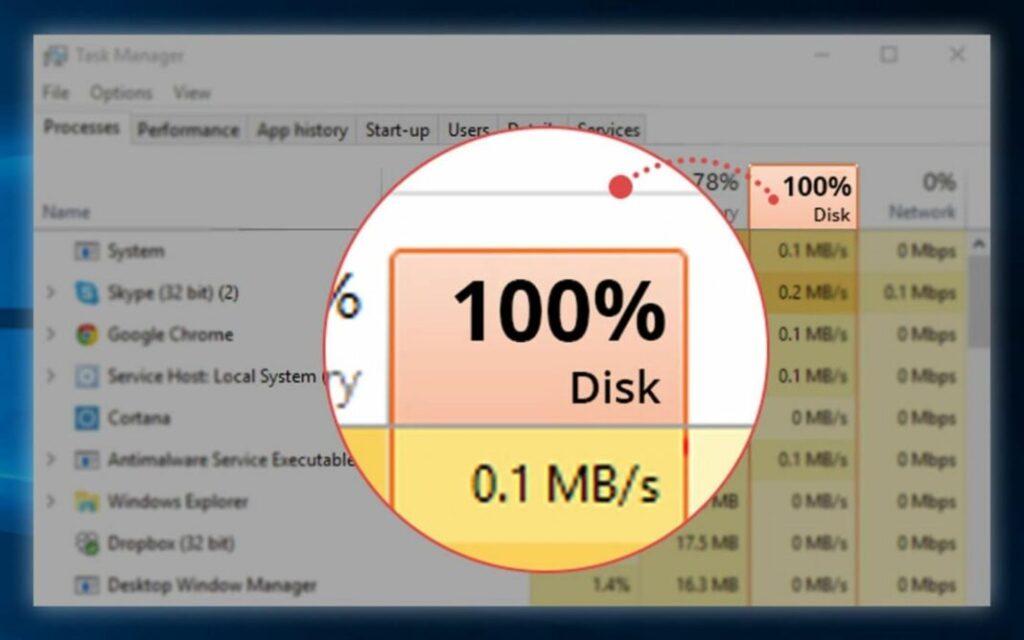
Одржувањето на дискот на 100% искористеност од страна на Windows со минути или часови не е нормално и резултира со замрзнување, бавни кликања и општо чувство дека компјутерот „ползи“. Точно е дека веднаш по стартувањето, за неколку секунди, системот може да ја зголеми активноста на дискот, но треба брзо да се стабилизира и да не замрзнува. Дали е можно да се спречи Windows да користи 100% од дискот?
Во оваа статија составуваме сите вообичаени причини и лекови цитирани во најсеопфатните водичи: од проверка на процесите со Task Manager и терминалот, до оневозможување на услуги како SysMain (порано Superfetch), прилагодување на индексирањето, поправка со CHKDSK/SFC/DISM и справување со посебниот случај на StorAHCI.sys и MSIПроверете антивирус, телеметрија и известувања, избришете ги привремените датотеки, повторно прилагодете ја виртуелната меморија, ажурирајте ги драјверите или дури размислете за SSD.
Што всушност значи дискот да биде на 100% полнење?
Кога ќе видите 100% во колоната Диск на Менаџерот на задачи, зборуваме за заситена активност за читање/пишувањене количината на зафатен простор. Ова предизвикува тесни грла: ако дискот не може да држи чекор, Речиси сè друго забавува.од отворете папки со илјадници фотографии дури и вчитување игра или репродукција на видео без застој.
На еквивалентен постар хардвер (на пр., лаптоп со механички HDD и 4GB RAM меморија), неколку одржливи MB/s Еден процес веќе може да го помести бројачот до максимум. На брз хардвер, како што е NVMe SSD, можете да видите и 100% скокови ако процесот постојано го удира дискот.
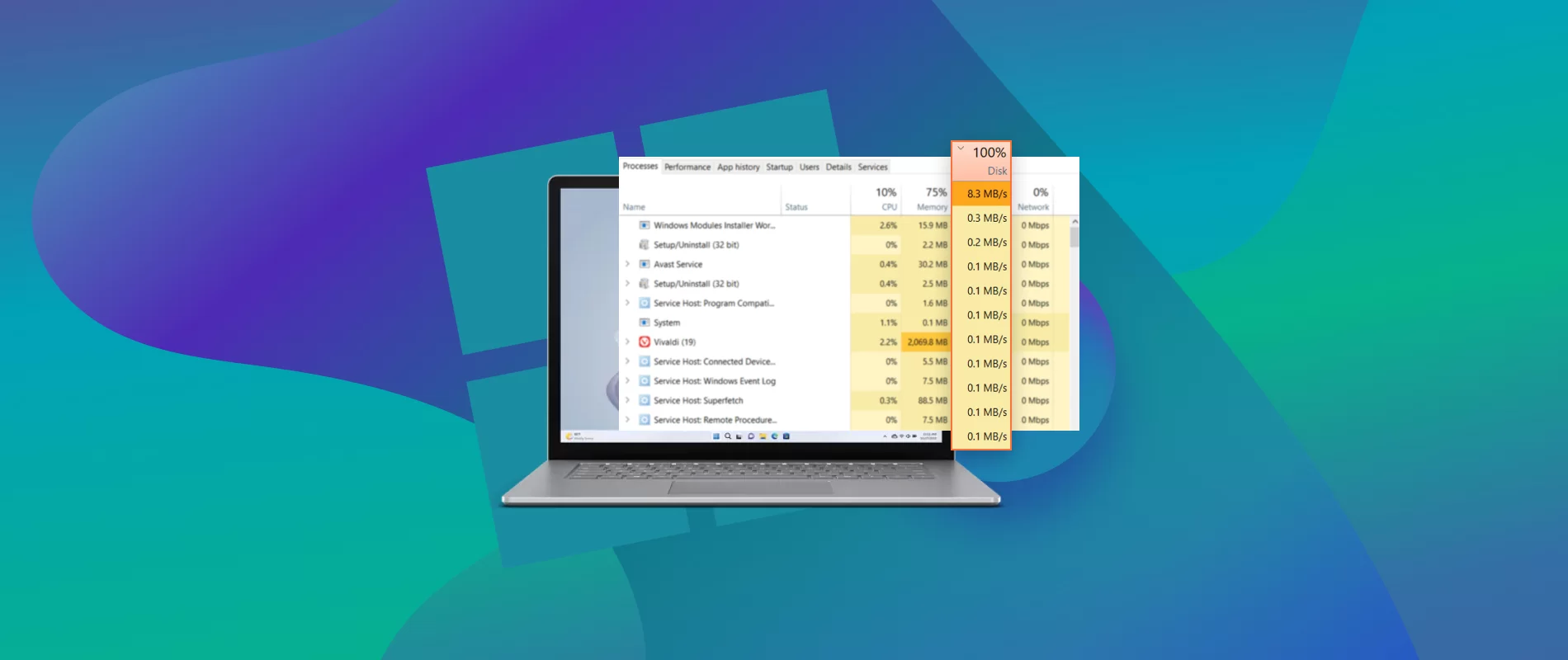
Како да се дијагностицира виновникот без губење време
Започнете со менаџерот на задачи. Притиснете Ctrl + Shift + EscОдете во табулаторот Процеси и кликнете на заглавието Диск за да сортирате. Побарајте ги процесите означени со портокалова боја што се наоѓаат погоре... 1-2 MB/s одржливоВо табулаторот „Перформанси“ ќе видите дали активноста е минлива или константна.
Ако претпочитате терминал, отворете PowerShell или CMD како администратор (Win+X) и користете список со задачи /v за детално наведување на процесите. Со список со задачи /v | име на findstr Филтрирате одреден. Ако процесот е заглавен на „Не реагира“, можете да завршите со taskkill /f /pid PID или преку слика со taskkill /f /im chrome.exe; понекогаш самата програма Се рестартира чисто. и престанете да го заклучувате дискот.
Типични причини: еднократни наспроти трајни
Постојат два сценарија: употребата се зголемува до 100% за одредена задача (копирање илјадници датотеки, генерирање минијатури, компресија итн.), а потоа се смирува, или се заглавува долго време. Во првиот случај, трпение; во вториот, интервенција е неопходна.
- Преодни оптоварувања: масовни копии, папки со илјадници фотографии/видеа, компресии и известувања што генерираат запишувања.
- Постојани оптоварувања: антивирусен софтвер кој работи бескрајно, малициозен софтвер, мал слободен простор, Windows услуги како што се SysMain или SearchЗакажани задачи (Компатибилност), конфликтни драјвери, грешки на дискот или MSI во StorAHCI.sys.
Брзи акции што вреди да се испробаат прво
Пред да се фатиме за работа, постојат кратенки кои често се реши или намали проблемот без да се допре ништо деликатно.
Рестартирајте и исчистете
Ресетирањето брише сè со еден удар. зомби процеси или привремени блокади. Потоа, обидете се со чистење со Disk Cleanup: отворете Run (Win+R), напишете cleanmgr, прифати, кликни на "Исчисти системски датотеки", штиклирај ги сите полиња и потврдете.
Оптимизирајте ја единицата
На HDD-а се препорачува дефрагментација; на SSD-а, „Optimize“ го извршува TRIM. Отворете ја алатката... Оптимизирајте ги единицитеИзберете ја партицијата на Windows и кликнете на Анализирај > Оптимизирај. Не дефрагментирајте SSD диск.
Ослободете простор
Windows работи најдобро ако се чува системскиот диск 15-20 GB бесплатноОтстранете ги програмите што не ги користите (Поставки > Апликации > Апликации и функции), испразнете ја корпата за отпадоци и избришете ги привремените датотеки (видете подолу за упатства).
Windows услуги: Вообичаените осомничени
Овие нативни компоненти се обично оние што предизвикуваат најмногу проблеми ако нешто тргне наопаку. Ќе објаснам како да ги идентификувате и безбедно да ги оневозможите.
SysMain (порано Superfetch)
Ги загрева апликациите во меморијата за да го забрза процесот, но на некои уреди предизвикува 100% дискЗа брзо да го запрете, отворете го CMD како администратор и стартувајте го net.exe stop sysmainЗа да го оневозможите, одете на services.msc, пребарајте „SysMain“ и поставете го типот на стартување на „Оневозможено“.
Пребарување и индексирање на Windows
Индексирањето ги забрзува пребарувањата, но ако каталогизира премногу рути или се заглави во јамка, може да го преоптовари системот. Обидете се привремено да го запрете со... net.exe stop "Windows Search"Доколку употребата се намали, одете на services.mscОтворете го „Windows Search“ и оставете го стартувањето вклученоОневозможено» или прилагодете го индексот од Опции за индексирање со исклучок на големи папки.
Windows Update и закажани задачи
Додека преземате/инсталирате ажурирања, може да забележите скокови во сообраќајот. Најавете се Поставки > Ажурирање и безбедност Ако има активност и ако тоа ве мачи во моментов, притиснете «Пауза од 7 дена„Во распоредувачот на задачи, одете до Библиотека > Мајкрософт > Виндоус > Искуство со апликации и го оневозможува „Microsoft Compatibility Appraiser“ ако го активира дискот.
Антивирус, малициозен софтвер и безбедност
Малициозниот софтвер може поплавете го дискот и да го оставите вашиот компјутер целосно неодговорен. Извршете целосно скенирање со Windows Security и, дополнително, користете реномирана програма против малициозен софтвер (на пример, Malwarebytes) да лови она што Defender не го гледа. Ако инфекцијата е тешка, следете го ова Водич за поправка на Windows по сериозен вирус.
Ако користите антивирус од трета страна и се сомневате дека тој е виновникот, привремено оневозможи го И проверете. Не мешајте повеќе резидентни антивирусни програми: на крајот ќе ги дуплирате скенирањата и ќе го зголемите користењето на дискот и процесорот. Ако се држите до антивирус од трета страна, оневозможете ја заштитата во реално време на Defender за да избегнете преклопувања.

Методи за поправка на системот
Оштетените датотеки и датотечните системи можат да предизвикаат прекумерна активност на дискот. Постојат три клучни алатки за да ги доведете Windows и вашиот волумен во ред, и честопати... Тие ја менуваат играта.
DISM и SFC
Отворете CMD како администратор и извршете ги следниве команди по овој редослед: DISM /online /cleanup-image /restorehealth и после sfc /scannowDISM ја поправа сликата на Windows и SFC ги составува повторно системските датотеки.
CHKDSK
За брз преглед: CHKDSK /SCANЗа еднократни поправки: CHKDSK /SPOTFIXАко ви е потребна целосна корекција со сектори: chkdsk.exe /f /rЌе ви каже дека јачината на звукот е во употреба и ќе закаже поправка при следното рестартирање; прифатете.
Привремено, индексирање и пребарувања
Бурите можат да предизвикаат јамки за пишувањеОтворете Run (Win+R), напишете темп и избришете ја содржината (Ctrl+E и Shift + Del). Исто така од Поставки > Систем > Складирање > Привремени датотеки Можете да чистите во серии.
Ако често копирате илјадници датотеки и не треба да пребарувате сè, размислете за намалување на опсегот за индексирање или целосно оневозможете го за да спречите услугата да биде каталогизирање со полна брзина по секоја масовна копија.
Виртуелна меморија и недостаток на RAM меморија
Со ограничена RAM меморија (4 GB, на пример), Windows ќе пребарува на дискот многу брзо, а ќе видите дека е искористен 100% многу почесто. Прилагодете или ресетирање на датотеката со страница Понекогаш решава проблеми.
Патека: Својства на системот (Win+Пауза) > Напредни поставки > Перформанси > Поставки > Напредно > Виртуелна меморијаОтштиклирајте го автоматското управување, изберете „Нема датотека за страничење“, поставете, рестартирајтеВратете се назад и овозможете „Големина управувана од системот“ или дефинирајте разумна прилагодена големина (типично: 1,5x-3x вашата RAM меморија).

Драјвери, фирмвер и BIOS
Стари или неточни драјвери (меморија, чипсет, SATA/AHCI контролери) и застарен BIOS може да предизвикаат излишни пристапни точки и тесни грла. Посетете ја веб-страницата на производителот на вашата матична плоча или компјутер и ажурирајте ги драјверите и BIOS-от. За SSD-а од познати брендови, официјалната алатка (на пр., Магионичар на Samsung) помош со фирмверот и поставките како RAMCache.
Ако ви се допаѓа автоматизација, постојат алатки кои бараат контролери (како Возач Бустер), но за критично складирање претпочитам рачно преземање од официјалниот извор.
Windows известувања, телеметрија и трикови
Постојат известувања и „сугестии“ кои, иако може да изгледаат безопасни, активирање на процеси и диск. Одете во Поставки > Систем > Известувања и дејства и исклучете сè што е непотребно, вклучувајќи:
- „Покажи ми го искуството за добредојде на Windows...“
- „Предложете начини за финализирање на поставувањето...“
- „Добијте совети, трикови и препораки...“
Телеметријата може да генерира активност; во Поставки > Приватност > Дијагноза и коментари Намалете го на минимум и, ако сакате, проверете како Заштитете го вашиот компјутер од напредно шпионирањеНе очекувајте чуда, но секое намалување на бучава во позадина додавање.
Чисто стартување и програми во позадина
Ако не можете да го идентификувате виновникот, чистиот почеток е спас. изолирајте го софтверот што се меша. Извршува msconfig (Win+R), во Општо, означете Селективно стартување без „Вчитај елементи за стартување“, а во Услуги, означете „Скриј ги сите услуги на Microsoft“ и притиснете „оневозможи ги сите„Рестартирајте и проверете.“
Во Управувачот со задачи > табулаторот „Стартување“, оневозможете ги апликациите со Висок почетен ефектКолку помалку работи се стартуваат, толку е помала шансата дискот да се види на 100% без причина.
Chrome, Skype и сега заборавениот Flash
Во Chrome, оневозможете го претходното вчитување: Поставки > Приватност и безбедност и исклучете «Користете услуга за предвидување за побрзо вчитување на страниците„Помалку е агресивно со рекордот.“
На Skype (верзија на Microsoft Store) можеби ќе му требаат дозволи за правилно пишување и избегнување на повторување. Отворете ги неговите безбедносни својства и проверете дали «Сите пакети за апликација„Тие имаат дозвола за пишување.“
Флешот е официјално пензиониран од 2020 година. Ако видите траги или ажурирања Ослободете се од старите: ќе заштедите простор и ќе избегнете непотребни конфликти.
Поставки за напојување и „брзо стартување“
Во Опциите за енергија, пробајте го планот на Високи перформанси (Контролна табла > Хардвер и звук > Опции за напојување). Дополнително, под „Изберете што прават копчињата за вклучување“, можете да го оневозможите Брз почеток Ако се сомневате дека хибридните состојби носат проблеми помеѓу сесиите, и избегнувајте автоматско суспендирање Тоа може да помогне во исклучување на државите што ги окупираат ресурсите.
Алатки од трети страни за да се спречи Windows да користи 100% од дискот
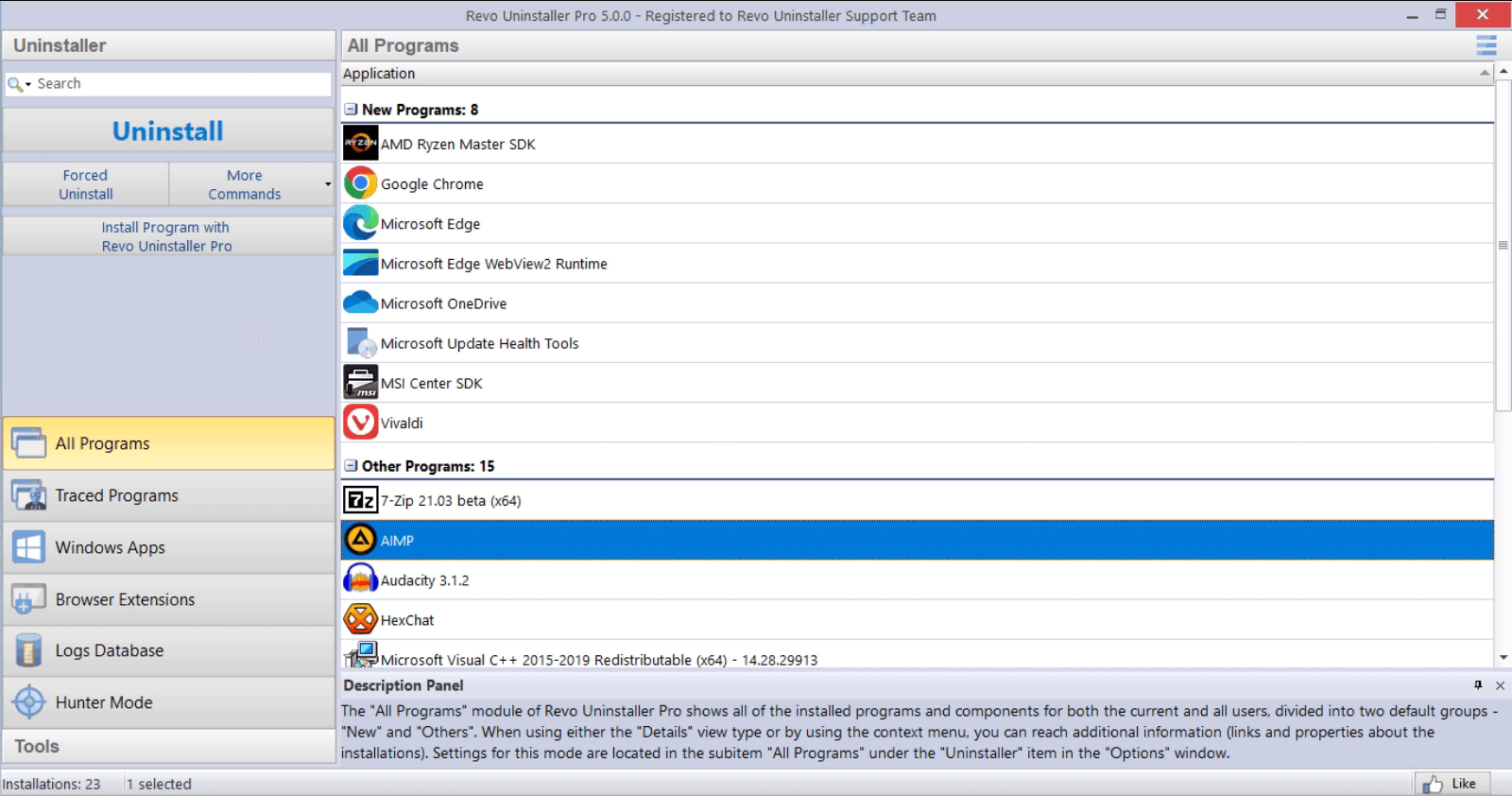
Постојат алатки што ги олеснуваат задачите: CrystalDiskInfo за да се провери здравјето на дискот, Рево деинсталирање За темелна деинсталација, користете пакети за чистење/оптимизација и менаџери на партиции кои проверуваат за грешки. Користете ги мудро: тие се корисни ако знаете што правите. На каков проблем укажуваш?но тие не ја заменуваат дијагнозата.
Кога да се размислува за хардвер
Ако користите механички HDD и ограничена RAM меморија (на пример, i5-520M со 4GB), без разлика колку софтверски прилагодувања правите, тесното грло ќе остане. SSD го трансформира бавниот компјутер во брз. агилен и тивок: време на стартување во секунди, апликации што се отвораат моментално и користење на дискот што ретко „достигнува 100%“ подолги периоди.
Проверете ја компатибилноста (SATA или NVMe) и испланирајте најмалку 250 GB за системот. Можете да го клонирате вашиот хард диск на SSD користејќи алатки за копирање. сигурен и чувајте го вашиот Windows и вашите податоци недопрени.
брзи прашања
- Како да го потврдам проблемот? Менаџер на задачи > Процеси > Колона Диск и табулаторот Перформанси. Ако видите континуирано 100% користење и не копирате ништо, Време е да се истражи.
- Може ли дискот да се оштети? Малку време е во ред, но деновите со полн капацитет се собираат. tТемпература и абење (механички на HDD, пишува на SSD). Најдобро е да се реши тоа навреме.
- Може ли вирус да го предизвика? Да. Всушност, кога има непознати процеси што го „јадат“ дискот, тоа е првото нешто што треба да се исклучи со темелна анализа.
Дополнителни чекори и трикови кои исто така помагаат
Оневозможете ја „Заштита во облак“ во безбедноста на Windows ако тестирате за конфликти, прилагодете јаВизуелни опции» (sysdm.cpl > Перформанси > Прилагоди за најдобри перформанси) за да ги отстраните додатоците што додаваат работа и запомнете дека ажурирајте ги апликациите Избегнувајте постари верзии што го оштетуваат дискот.
Ако идентификувате апликација што секогаш активира 100% употреба и нема ажурирања, деинсталирајте ја целосно (идеално со алатка што ги чисти преостанатите датотеки и записи во регистарот). Ќе видите моментално олеснување.Ако не можете да живеете без таа апликација, побарајте модерна алтернатива.
Конечно, ако откриете дека проблемот потекнува од пред години и опстојува на компјутер со HDD, многу табови од прелистувачот и малку RAM меморија, најефикасното решение веројатно е комбинација од мерки: SSD + чистење + Оневозможете ги проблематичните услуги + Ажурирајте ги драјверите и системот. Оттогаш, менаџерот на задачи ќе престане да биде црвен екран и поголемиот дел од времето ќе стане мирен панел.
Сето погоре, применето разумно, обично целосно ги елиминира причините за дефект на тврдиот диск: го идентификувате виновникот преку менаџерот на задачи или терминалот, го намалувате шумот (SysMain, пребарување, задачи и известувања), го поправате она што е расипано (CHKDSK, SFC, DISM), ја прилагодувате виртуелната меморија и ги чистите привремените датотеки, го следите антивирусниот и софтверот за синхронизација, ги ажурирате драјверите и, ако вашиот хардвер не е доволен, Преминувате на SSD дискТака, користењето на дискот се враќа на здраво ниво и компјутерот реагира како што треба.


Уредник специјализиран за технологија и интернет прашања со повеќе од десет години искуство во различни дигитални медиуми. Работев како уредник и креатор на содржини за компании за е-трговија, комуникација, онлајн маркетинг и рекламирање. Имам пишувано и на веб-страниците за економија, финансии и други сектори. Мојата работа е и моја страст. Сега, преку моите написи во Tecnobits, се трудам да ги истражувам сите новости и нови можности кои светот на технологијата ни ги нуди секој ден за подобрување на нашите животи.