- Црниот екран по внесувањето на лозинката обично се должи на грешки во графичките драјвери, Explorer.exe или апликации што се вчитуваат при најавување.
- Кратенките на тастатурата, безбедниот режим, чистото стартување и поправката со SFC и DISM ви овозможуваат да ги решите повеќето случаи без повторно инсталирање на Windows.
- Проверката на регистарот (клучот Shell), драјверите за екранот и поставките на BIOS/UEFI помага да се решат постојаните проблеми.
- Доколку ништо друго не помогне, препорачливо е да направите резервна копија на вашите податоци, да го проверите хардверот и да размислите за враќање на системот или професионална поддршка.
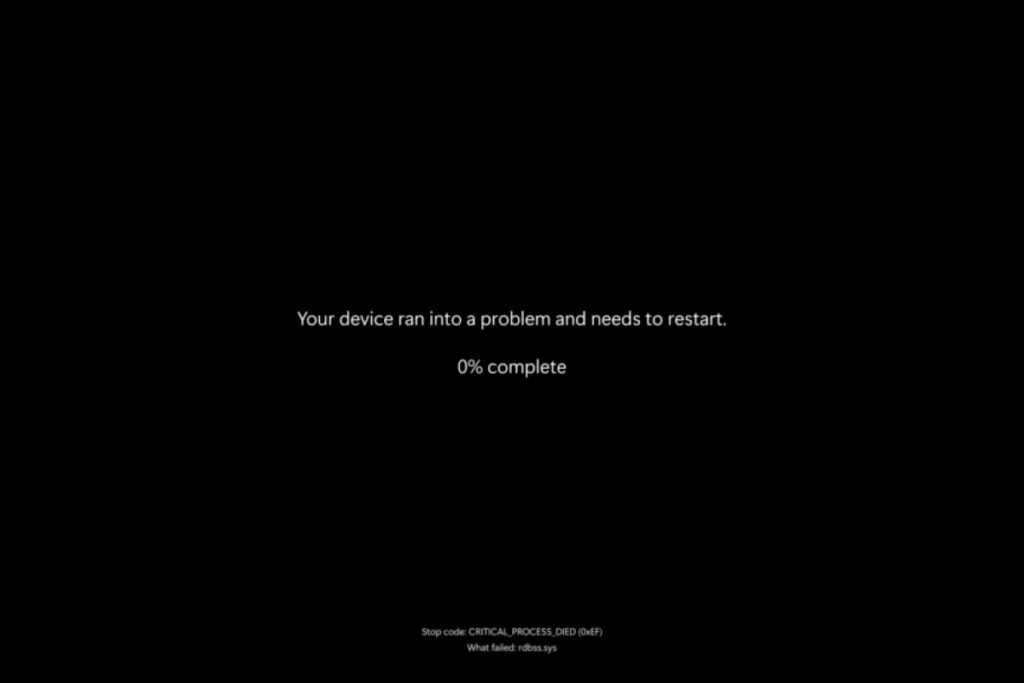
Нека вашиот компјутер прикаже црн екран по внесување на лозинка на Windows Тоа е едно од оние нешта што можат да ви го уништат утрото. Компјутерот се чини дека се вклучува, го слушате звукот на вентилаторот, дури го гледате и екранот за најавување… но штом ќе се најавите, сè станува црно, понекогаш само со курсорот на глувчето и со малку друго. Не грижете се, тоа е многу чест проблем во Windows 10 и Windows 11, и освен ако нема сериозно физичко оштетување, обично може да се поправи дома.
Овој неуспех може да се должи на Софтверски грешки, неисправни графички драјвери, услуги што се уриваат при стартување, малициозен софтвер, изменети поставки на регистарот или дури и проблеми со хардверот како што се неисправни кабли. Во ова упатство ќе најдете многу сеопфатен преглед на сите вообичаени причини и добар арсенал на методи за поправка: од кратенки на тастатурата до напредна дијагностика со алатки како SFC, DISM, System Restore, па дури и алатки на Microsoft како ProcDump и Process Monitor.
Чести причини за црн екран по внесување лозинка во Windows
Пред да почнете да се замарате со работите непредвидливо, добро е да бидете јасни во врска со ова. Што може да предизвика да гледате само црн екран откако ќе ја внесете лозинката?Постојат неколку типични виновници кои се повторуваат одново и одново.
Една од најчестите причини е оштетен, застарен или некомпатибилен драјвер за дисплеј (GPU)Ако драјверот на вашата графичка картичка (интегриран или наменски) откаже токму кога Windows ја вчитува работната површина, системот технички ќе остане вклучен, но нема да може да го црта интерфејсот на екранот.
Исто така, многу е честа појава проблемот да произлегува од апликации или услуги што се стартуваат автоматски кога ќе се најавите во WindowsЛошо развиена програма, конфликтен антивирус од трета страна, агресивен софтвер за оптимизација или дури и апликација за обновување на податоци може да „виси“ при вчитување на профилот и да го блокира Explorer.exe или самиот систем.
Не можеме да заборавиме на грешки во корисничкиот профил или во самиот WindowsОштетените системски датотеки, изменетите клучеви во регистарот или неуспешното ажурирање можат да го спречат правилното вчитување на работната површина.
Конечно, тука се и чисто физиолошките причини: Лабави или оштетени видео кабли, монитори со погрешен влез, неисправни графички картички, нестабилни RAM модули или оштетени хард дисковиВо овие случаи, дури и ако целиот софтвер е совршен, сигналот никогаш не стигнува до екранот или уредот станува нестабилен штом ќе се стартува.

Проверете дали станува збор за дефект на екранот, проблем со сигналот или проблем со самиот Windows
Првиот чекор е да се утврди дали грешката е во Windows или во самиот систем. видео излезНа овој начин избегнувате непотребни маки со поставките кога проблемот е, буквално, лабав кабел.
Започнете со пробување на Основни кратенки на тастатурата за да видите дали системот реагира.
- Притиснете Ctrl + Alt + ИзбришиАко видите син екран со опции како Заклучи, Префрли корисник или Менаџер на задачи, тоа значи дека Windows сè уште работи и системот реагира, па проблемот лежи во работната површина, Explorer.exe или драјверите. Од тој екран, обидете се да го отворите Менаџерот на задачи. Ако се отвори (дури и ако сè уште гледате црн екран, понекогаш прозорецот е „зад“), тоа е многу добар знак: можете да пробате да го рестартирате Windows Explorer и другите клучни процеси без да го рестартирате компјутерот.
- Притиснете Windows + Ctrl + Shift + BОваа команда наметнува рестартирање на графичкиот драјвер без рестартирање на целиот систем. Обично е придружена со мал звучен сигнал или трепкачки екран; ако работната површина се врати потоа, проблемот очигледно бил во драјверот на графичката картичка.
Ако сè е сè уште црно, време е да се исклучат грешките во поврзувањето. Проверете дали видео каблите (HDMI, DisplayPort, DVI, VGA) се правилно поврзани Пробај и со компјутерот и со мониторот. Исклучи го и повторно вклучи го, нежно исчисти ги портите од прашина и, доколку е можно, пробај со друг функционален кабел.
Друг едноставен чекор е да го смените екранот: Пробај го компјутерот со друг монитор или дури и телевизор.Ако работи на другиот екран, тогаш проблемот е очигледно со вашиот оригинален монитор (неточни влезни поставки, некомпатибилна резолуција или физички дефект).
Брзи први чекори: Кратенки на тастатурата и присилни рестартирања
Пред да навлеземе во потехнички работи, вреди да пробаме неколку. Брзи трикови кои, ако имате среќа, ќе ве извлечат од неволја за неколку секунди.
- Пробајте заклучување и отклучување на сесијата со Windows + LАко компјутерот бил полузамрзнат или во чудна состојба на хибернација, понекогаш едноставното враќање на заклучениот екран и повторното најавување овозможува правилно вчитување на работната површина.
- Ако црниот екран се појави по будењето од спиење, обидете се да допрете Празно место или EnterОва се копчиња што обично го реактивираат екранот кога системот е во режим на мирување. Не е невообичаено да се помеша режимот за заштеда на енергија со замрзнување на системот, особено на лаптопите.
- Тој повторно прибегнува кон Ctrl + Alt + ИзбришиАко можете да го видите екранот со опции, кликнете на иконата за вклучување во долниот десен агол и изберете РестартирајПонекогаш, по ажурирање или специфичен дефект, доволно е чисто рестартирање.
- Кога ништо од тоа не реагира, држете го притиснато копчето за вклучување на компјутерот помеѓу 10 и 15 секунди За да го натерате целосно да се исклучи, почекајте неколку секунди и повторно вклучете го. Ова „силно исклучување“ може да реши привремени падови на хардверот или фирмверот.

Стартувајте во безбеден режим за да го изолирате проблемот
Доколку црниот екран се појавува секој пат кога ќе се обидете нормално да се најавите, препорачливо е да го пробате Безбеден режим на WindowsВо овој режим, системот се стартува со минималните неопходни контролери и услуги.
За да пристапите до безбеден режим кога дури и не можете правилно да ја видите работната површина, можете да ги искористите предностите на Автоматска поправка на WindowsИсклучете го компјутерот со држење на копчето за вклучување, вклучете го и штом Windows почне да се вчитува, повторно исклучете го. Повторете го овој процес неколку пати додека системот не открие проблем со стартувањето и не го прикаже екранот. Автоматска поправка.
На тој екран, изберете Напредни опции а потоа одете на Решавање проблеми > Напредни опции > Поставки за стартувањеКликнете на Рестартирај И кога ќе се појави листата со опции, изберете ја опцијата за Безбеден режим со мрежа (обично со копчето 5).
Ако Windows се стартува успешно во безбеден режим, тоа потврдува дека Грешката лежи во некој драјвер или програма што се вчитува само во нормален режим.како што се специфичен драјвер за графичка картичка, апликации за стартување, безбедносен софтвер од трети страни итн.
Откако ќе влезете во безбеден режим, можете деинсталирајте сомнителни програми (особено оние што работат при стартување), исчистете го малициозниот софтвер со Windows Defender, оневозможете ги услугите или проверете што неодамна се променило на системот.
Рачно рестартирајте или стартувајте го Explorer.exe
Една од најтипичните ситуации е онаа на црн екран со видлив само курсорот на глувчетоВо многу случаи, тоа значи дека Explorer.exe не се стартува или се урива при вчитувањетобидејќи овој процес е она што ја црта работната површина, лентата со задачи и истражувачот на датотеки.
Притиснете Ctrl + Shift + Esc за директно отворање на Менаџер на задачиДури и ако видите црн екран, менаџерот обично се отвора сепак. Ако не се појави, прво обидете се со ова. Ctrl + Alt + Избриши и изберете „Менаџер на задачи“ од таму.
Во менаџерот на задачи, ако гледате само мал прозорец, кликнете на Повеќе детали За да ги видите сите процеси, погледнете во табулаторот. Процеси или во табулаторот Детали запис наречен Windows Explorer o explorer.exe.
Ако е на листата, изберете го и притиснете го копчето. РестартирајАко нема копче, можете да кликнете со десното копче на процесот и да изберете Заврши задача а потоа започнете нов.
За повторно стартување на истражувачот, одете на Датотека > Изврши нова задача, пишува explorer.exe и притиснете Enter. Ако проблемот беше само привремено замрзнување, Десктопот треба да се појави веднашАко повторно исчезне или не се појави, веројатно има нешто подлабоко оштетено.

Поправете ги системските датотеки со SFC и DISM
Доколку се сомневате дека системот има оштетени датотеки (на пример, по прекин на струја, прекинато ажурирање или малициозен софтвер), препорачливо е да ја стартувате Алатки за поправка на Windows SFC и DISM.
Од самиот менаџер на задачи, во Датотека > Изврши нова задача, пишува команда и означете го полето за Креирај ја оваа задача со администраторски привилегииПритиснете Enter за да отворите конзолен прозорец со администраторски привилегии.
Во тој прозорец изврши ја командата:
sfc /scannow
Проверката на системски датотеки ќе ги анализира сите критични компоненти на Windows и Автоматски ќе ги замени сите оштетени или недостасувачки делови.Може да потрае некое време; оставете го да заврши целосно.
Откако ќе завршите, се препорачува да ја засилите поправката со DISM, кој ја проверува и ја враќа сликата на Windows. Извршете ја следнава команда во истата конзола:
DISM /Online /Cleanup-Image /RestoreHealth
Овој процес исто така одзема време, но е многу ефикасен кога изворот на проблемот е компоненти на системот оштетени на длабоко нивоОткако ќе завршите, рестартирајте го компјутерот и проверете дали работната површина сега се вчитува нормално.
Проверете ги клучевите Shell и Winlogon во регистарот
Ако дури и рачното стартување на Explorer.exe не ја врати вашата работна површина, конфигурацијата на Стандардната школка во регистарот на Windows е изменетаНекои програми, малициозен софтвер или „напредни“ поставки го менуваат овој клуч и предизвикуваат системот да се стартува со неточна обвивка.
Отворете го Уредувач на регистар од менаџерот на задачи, во Датотека > Изврши нова задача, пишување регедит и штиклирање на полето за да се отвори со администраторски привилегии.
Оди до следната рута:
HKEY_LOCAL_MACHINE\SOFTWARE\Microsoft\Windows NT\CurrentVersion\Winlogon
Во десниот панел, пронајдете ја вредноста Школка и кликнете двапати на него. Осигурајте се дека во Информации за вредност се појавува точно explorer.exeАко полето е празно или се појави друга чудна програма, променете го во explorer.exe.
Доколку видите друга сомнителна извршна датотека, препорачливо е да Пребарајте го нивното име на Интернет и извршете антивирусно скенирање.Ова може да биде малициозен софтвер што ја заменил обвивката на Windows. Во тој случај, користете Windows Defender или доверливо безбедносно решение за чистење на вашиот систем.
Искористете ја оваа можност да го разгледате и Дозволи за клучеви на Winlogon (Кликнете со десното копче на глувчето > Дозволи) и споредете ги, доколку е можно, со друг здрав компјутер или со официјалната документација на Microsoft. Неточните дозволи можат да го спречат Windows правилно да ги вчита процесите за најавување.
Чисто стартување: лоцирање на проблематични апликации од трети страни
Кога сè работи добро во безбеден режим, но се појавува црн екран по внесувањето на лозинката за време на нормалното стартување, најверојатната причина е некоја програма или услуга од трета страна што се стартува со Windows и го заклучува системот.
За да го идентификувате, можете да направите чист почетокОд безбеден режим или од работна сесија, отворете msconfig (Системска конфигурација) со внесување на таа команда во Run (Windows + R).
На јазичето Услуги, означете го полето Сокриј ги сите услуги на Microsoft и потоа кликнете на Оневозможи ги ситеОва ќе ги остави само системските услуги да работат и ќе ги оневозможи услугите од трети страни.
Потоа, на јазичето Почеток, притиснете на Отвори го менаџерот на задачиОттаму, ги оневозможува сите почетни елементи со кликнување со десното копче на секое од нив и избирање Оневозможи.
Рестартирајте го компјутерот нормално. Ако сега можете да се најавите без да го видите црниот екран, знаете дека проблемот бил со... која било услуга или апликација што се стартува автоматскиТреба да ги реактивираме елементите малку по малку (првата половина, потоа да го стесниме опсегот) додека не го пронајдеме виновникот.
Ажурирајте, вратете ги назад или повторно инсталирајте ги драјверите за графика
Графичката картичка е уште еден главен осомничен. Оштетен или застарен видео драјвер може да ве остави со црн екран десно кога Windows се префрла од екранот за најавување на работната површина.
Во безбеден режим (или ако успеете некако да се најавите), кликнете со десното копче на копчето „Старт“ и отворете го Управувач со уредиПрошири го делот Адаптери за дисплеј и пронајдете ја вашата графичка картичка (на пример, NVIDIA GeForce, AMD Radeon или Intel UHD).
Кликнете двапати на уредот за да го отворите Својства и одете на јазичето КонтролерАко неодамна сте го ажурирале драјверот и проблемите започнале после тоа, пробајте ја опцијата Врати се на претходниот драјверПотврдете и дозволете Windows да ја врати претходната верзија.
Ако не можете да вратите или нема претходна верзија, обидете се деинсталирајте го драјверотОд истиот прозорец со својства, кликнете на Деинсталирај уредМожете исто така да ја изберете опцијата за отстранување на софтверот за драјвери ако сакате да започнете од нула.
По деинсталирањето, рестартирајте го компјутерот. Windows ќе се обиде да вчита основен генерички драјвер, кој барем треба да ви овозможи пристап до работната површина. Оттаму ќе можете да Инсталирајте ја најновата верзија на драјверот со директно преземање од веб-страницата на производителот (NVIDIA, AMD или Intel) или, ако претпочитате, користејќи го Windows Update.
Во системи каде што стабилноста е поважна од перформансите, тоа не е лоша идеја. избегнувајте бета верзии на драјвери и држете се до драјверите сертифицирани од WHQL или оние препорачани од производителот на опремата (OEM).

Напредна дијагностика со настани, дампови и алатки на Sysinternals
Кога проблемот е постојан и не може да се лоцира со користење на основни методи, може да се оди чекор понатаму и да се користи напредни дијагностички алатки како што се Прегледувач на настани, Пријавување грешки во Windows, ProcDump или Монитор на процеси (ProcMon).
Добра почетна точка е да проверите дали процесите explorer.exe и userinit.exe или работат или не функционираат Кога ќе се појави црниот екран. Од Управувачот со задачи, на табулаторот ДеталиПобарајте ги двата процеса. Ако изгледаат активни, но екранот е црн, се препорачува да направите слика од екранот. дамп на процесот да ги анализираат.
За да го направите ова, можете да користите ProcDumpбесплатна алатка од Microsoft SysinternalsПреземете го и отпакувајте го во едноставна папка, на пример C:\Tools\Потоа отворете ја администраторската конзола, одете до таа папка и извршете:
procdump -ma explorer.exe explorer.dmp
procdump -ma userinit.exe userinit.dmp
Овие .dmp датотеки може да се анализираат со алатки како WinDbg или да се испратат до техничка поддршка за понатамошно испитување. Зошто ресурсите се блокираат или се трошат ненормално?.
Ако се сомневате дека процесите се затвораат неочекувано или не реагираат, Прегледувач на настани Ќе ви даде индиции. Отвори eventvwr.msc и оди до Дневници на Windows > АпликацијаПребарувајте настани со ИД на настан 1000 поврзани со explorer.exe или userinit.exe за време на периодот во кој се појавува црниот екран.
За автоматско снимање на дампови кога апликацијата ќе се сруши, можете да овозможите Пријавување за грешки во Windows (WER)Во уредникот на регистарот, одете на:
HKEY_LOCAL_MACHINE\SOFTWARE\Microsoft\Windows\Windows Error Reporting
Креирајте (ако не постојат) и конфигурирајте ги овие вредности:
- DumpCount (REG_DWORD) = 10
- Тип на дамп (REG_DWORD) = 2
- Дамппапка (REG_EXPAND_SZ) = C:\dumps
По рестартирањето и репродуцирањето на проблемот, ќе се генерира следново: мемориски дампови на апликации што престануваат да реагираат во наведената папка. Повторно, можете да ги анализирате или да ги споделите со специјализиран техничар.
Ако проблемот е што explorer.exe или userinit.exe завршуваат со код за грешка различен од нула, Process Monitor (ProcMon) ќе ви овозможи да запишете сè што тие процеси прават од самиот почетокМожете да конфигурирате дневник за подигнување, да рестартирате, да го репродуцирате неуспехот, а потоа да го филтрирате дневникот за записи поврзани со тие процеси и нивните излезни кодови.
Проверете го BIOS/UEFI, редоследот на стартување и хардверот
Кога софтверот изгледа дека работи добро, треба да погледнете нагоре и да го погледнете хардвер и конфигурација на ниско ниво (BIOS или UEFI). Застарениот или погрешно конфигуриран фирмвер може да предизвика нестабилност веднаш по најавувањето.
Исклучете го компјутерот, вклучете го и постојано притискајте го копчето за да го внесете BIOS/UEFI (обично F2, Delete, Esc или F10, во зависност од производителот). Во менито, побарајте опција како Вчитај стандардни поставки o Оптимизирани стандардни поставки за да ги вратите препорачаните стандардни вредности.
Искористете ја оваа можност да го разгледате приоритет на подигањеПроверете дали хард дискот или SSD-то каде што е инсталиран Windows е конфигуриран како прв уред за стартување а не, на пример, празен USB-уред или стар диск.
Во системи со термичка стабилност или проблеми со напојувањето, добра идеја е да се погледне и Температури на процесорот и основни напони од BIOS-от. Агресивното оверклокување, неправилно прилагодените напони или лошото ладење може да предизвикаат падови токму кога системот почнува да работи посилно по стартувањето.
Ако се сомневате дека е во RAM меморијата или графичката картичка, можете да пробате Започнете со минималниот можен хардвер: еден RAM модул, без дополнителни звучни картички, без дополнителни PCIe уреди… Ако црниот екран исчезне со оваа минимална конфигурација, повторно воведете ги компонентите една по една додека не ја идентификувате причината.
Не заборавајте да проверите поддршка од производителот на вашиот компјутер или матична плочаМногу производители на оригинална опрема (OEM) нудат ажурирања на BIOS-от, фирмвер на чипсетот и валидирани драјвери специјално за вашиот модел, кои ги поправаат грешките поврзани со управувањето со енергија, интегрираната графичка картичка или иницијализацијата на уредот.
Иако црниот екран веднаш по внесувањето на лозинката во Windows може да изгледа како катастрофа, во пракса тоа обично се должи на Конфликтни графички драјвери, проблематични апликации за стартување, грешки во Explorer.exe или оштетени системски датотекиСето ова може да се дијагностицира и коригира со малку трпение користејќи ги алатките што ги нуди самиот систем: кратенки на тастатурата, безбеден режим, SFC и DISM, обновување на системот, прилагодувања на регистарот во Winlogon, чисто стартување, проверки на каблите и мониторот и, на крајот, проверка на BIOS-от и хардверот. Ажурирањето на резервните копии и одржувањето на драјверите и ажурирањата значително ги намалува шансите повторно да бидете заглавени гледајќи во црн екран, прашувајќи се што не е во ред.

Уредник специјализиран за технологија и интернет прашања со повеќе од десет години искуство во различни дигитални медиуми. Работев како уредник и креатор на содржини за компании за е-трговија, комуникација, онлајн маркетинг и рекламирање. Имам пишувано и на веб-страниците за економија, финансии и други сектори. Мојата работа е и моја страст. Сега, преку моите написи во Tecnobits, се трудам да ги истражувам сите новости и нови можности кои светот на технологијата ни ги нуди секој ден за подобрување на нашите животи.