
Дали сакаш Уживајте во поголема приватност, безбедност и брзина додека пребарувате на интернетКој не го направил тоа! Па, едноставен и ефикасен начин да го постигнете ова е со промена на вашите DNS сервери. Ако не знаете како да го направите ова на вашиот Windows компјутер, ќе најдете сè што ви треба подолу. Ајде да видиме како да ги промените DNS серверите во Windows 11 и да ги користите оние што ги нудат Google, Cloudflare, OpenDNS и други.
Што се DNS сервери и зошто да ги менувам?

Веројатно веќе знаете дека акронимот DNS е кратенка од Систем на имиња на домени (Domain Name SystemОвој систем работи како интернет телефонски именик. спарување на имиња на домени со IP адресиКога пишувате веб-адреса како www.tecnobits.com, DNS го преведува тоа име во IP адреса што вашиот компјутер може да ја разбере за да се поврзе со точниот сервер.
Стандардно, Windows 11 ги користи DNS серверите обезбедени од вашиот давател на интернет услуги. (ISP). Проблемот со овие е што не секогаш нудат безбедна, приватна и брза конекција. Некои се побавни од вообичаеното; други немаат заштита од злонамерни страници, а некои дури и ја евидентираат вашата веб-активност. И тука треба да знаеме како да ги смениме DNS-серверите во Windows 11.
Промената на вашите DNS сервери во јавни може значително да го подобри вашето искуство со прелистување. На пример, некои решаваат интернет барања многу поефикасно. забрзаДруги имаат пристап до функции како што се родителски контроли или филтрирање на содржиниПокрај тоа, речиси сите од нив имаат заштита против опасни страници и заштита на лични податоци.
Промена на DNS сервери во Windows 11: Најдобрите јавни сервери
Ако размислувате за промена на DNS серверите во Windows 11, имате неколку опции. јавни алтернативи за изборПред да разгледаме како да го направиме тоа, добра идеја е да се запознаете со достапните опции и што тие нудат. Ова се најдобрите:
- GoogleDNS:
- Префериран DNS: 8.8.8.8
- Алтернативен DNS: 8.8.4.4
- Предности: Многу брз и сигурен, со глобална инфраструктура
- Cloudflare DNS:
- Префериран DNS: 1.1.1.1
- Алтернативен DNS: 1.0.0.1
- Предности: Фокусиран на приватноста (ветува дека нема да ги снима вашите податоци) и се смета за најбрз во многу тестови. (Видете ја темата) Што е DNS 1.1.1.1 на Cloudflare и како може да го забрза вашиот интернет?).
- OpenDNS (од Cisco):
- Префериран DNS: 208.67.222.222
- Алтернативен DNS: 208.67.220.220
- Предности: Одлично поради опциите за филтрирање и бесплатните родителски контроли. (Видете ја темата) OpenDNS: Што е тоа, како функционира и придобивките од користењето на оваа услуга DNS).
- Quad9:
- Префериран DNS: 9.9.9.9
- Алтернативен DNS: 149.112.112.112
- Предности: Робустен фокус на безбедноста, автоматски блокирајќи ги познатите злонамерни веб-страници.
Во зависност од вашите потреби и приоритети, можете да ги промените DNS серверите во Windows 11 на една од овие алтернативи. Сите се бесплатни и безбедниНекои се издвојуваат по својата брзина, прилагодување и безбедност. Па, како да се префрлите на Windows компјутер? Процесот е едноставен и не бара напредно знаење, така што можете да го направите без никакви проблеми. Ајде да видиме како.
Како да ги промените DNS серверите во Windows 11: Чекор по чекор

Ајде чекор-по-чекор да разгледаме како да ги смените DNS серверите во Windows 11. Ќе видиме два начина како да го направите тоа: од Мрежни поставки и од Контролна таблаПотоа, ќе научите едноставен трик за да проверите дали применетиот сервер работи правилно.
Од мрежните поставки
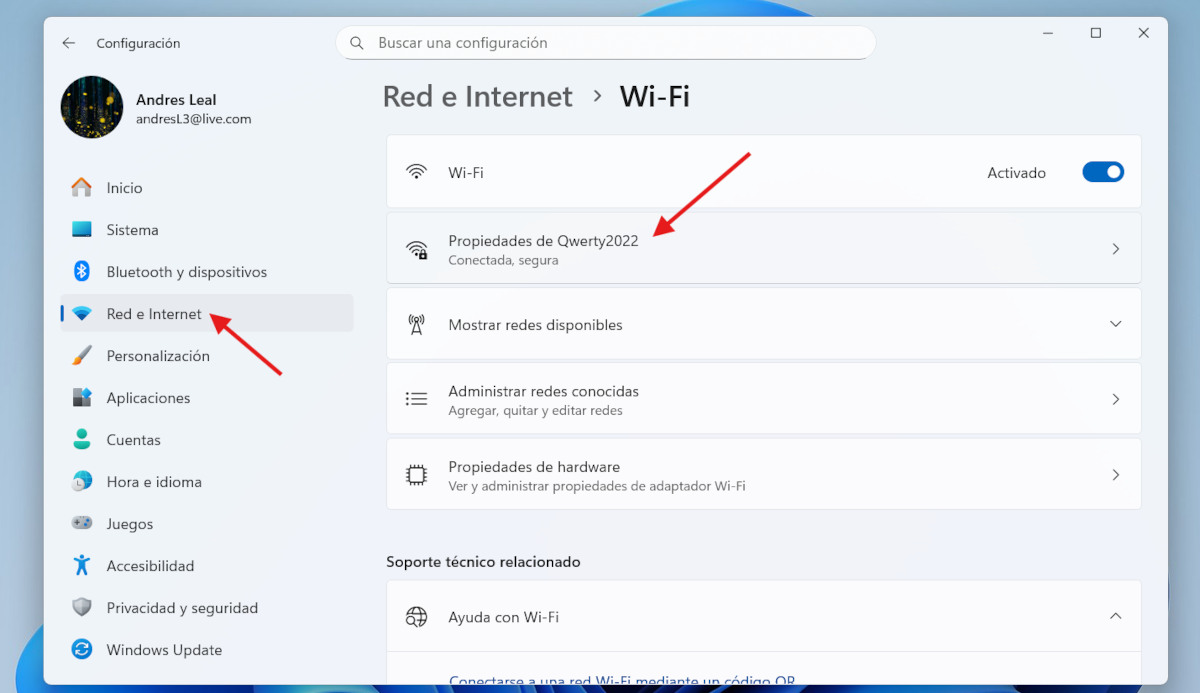
Препорачаниот метод е промена на DNS серверите во Windows 11 од мрежните поставки. Започнете со одење до Поставки од копчето Start или со притискање на копчето Windows + I. Потоа, во левото мени, изберете Мрежа и ИнтернетОткако ќе стигнете таму, кликнете на Ethernet ако сте поврзани преку кабел и на Wi-Fi ако користите безжична конекција.
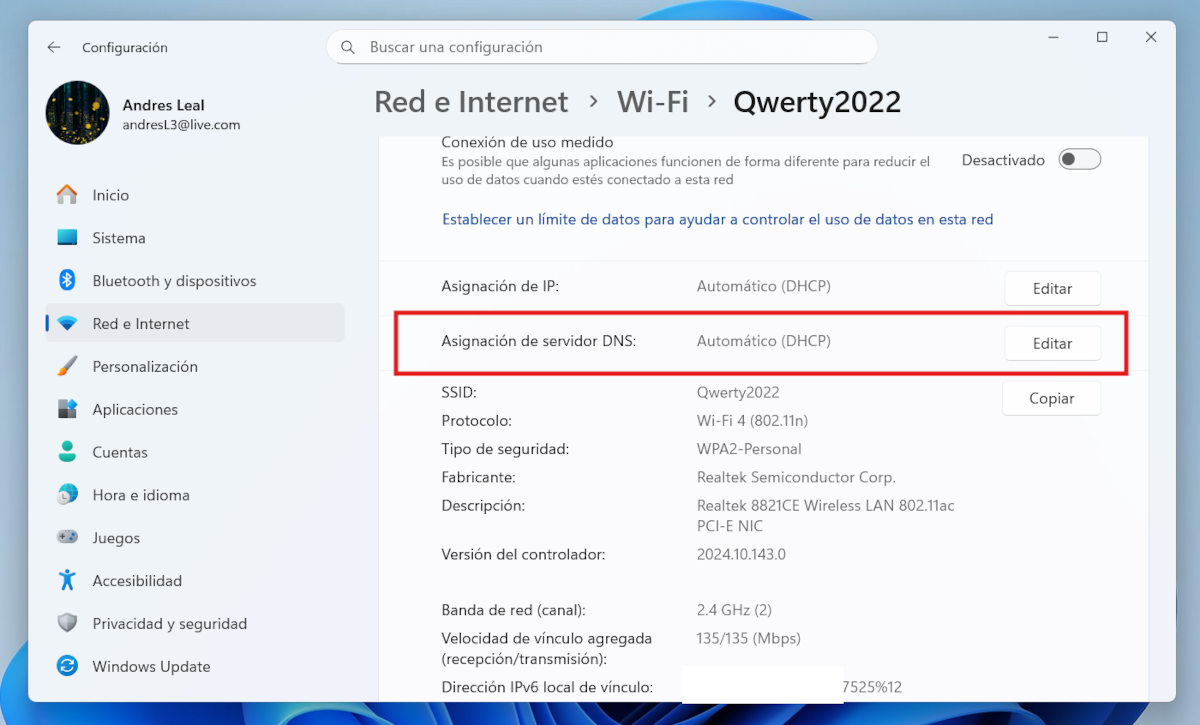
Сега е време да ги уредите својствата на мрежата што ја користите. За да го направите ова, кликнете на името на вашата активна мрежа и скролувајте надолу додека не ја пронајдете опцијата Назначување на DNS сервисОд десната страна, ќе го видите копчето. Уредување. Кликнете на него и ќе се појави прозорец со наслов „Уреди поставки за мрежен DNS“. Проширете го јазичето и променете го „Автоматски“ во Прирачник.
Потоа, ќе ги видите прекинувачите за IPv4 и IPv6. За повеќето корисници, конфигурирањето на IPv4 е доволно, но можете да ги конфигурирате и двата. активирајте ги прекинувачите и ќе се прикажат полињата за претпочитан DNS и алтернативен DNS. Внесете ги адресите што сте ги избралеНа пример, за OpenDNS:
- Префериран DNS: 208.67.222.222
- Алтернативен DNS: 208.67.220.220
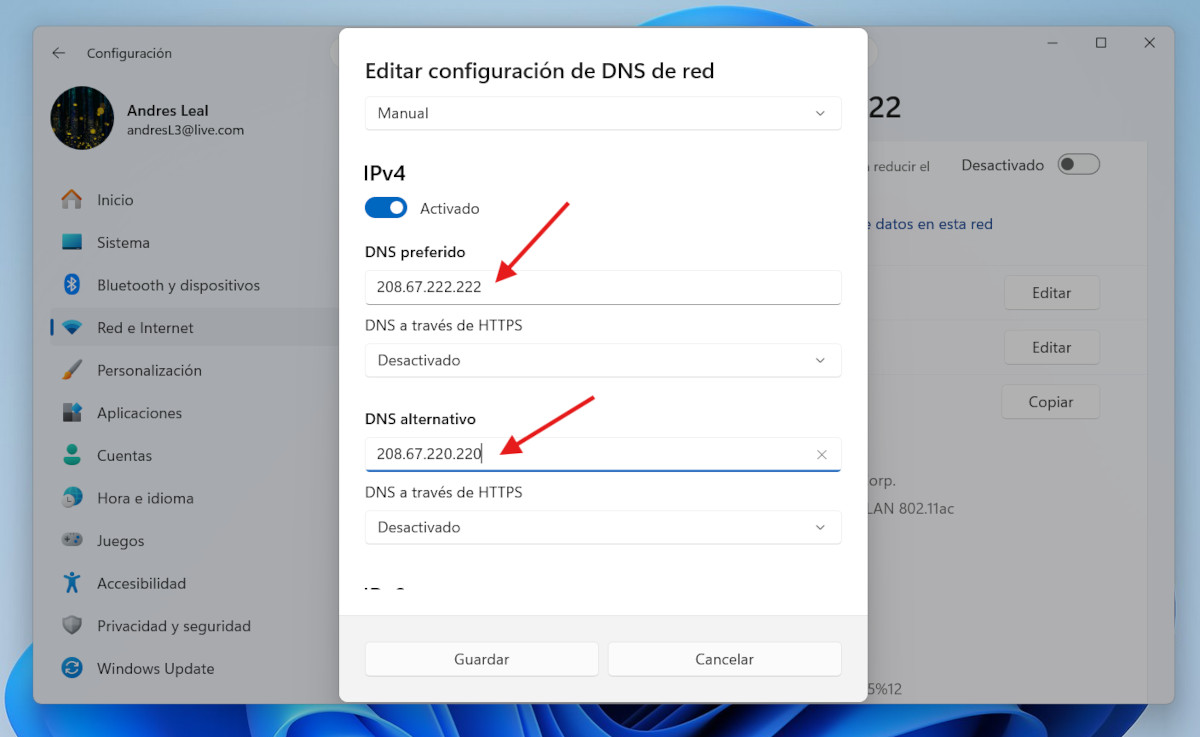
Откако ќе ги внесете адресите, едноставно кликнете на Зачувај И тоа е тоа. Промените ќе бидат применети автоматски. Друг начин за промена на DNS серверите во Windows 11 е со користење на Контролната табла. Да видиме како.
Од контролниот панел

Можете исто така да ја промените адресата на DNS серверот од контролната табла на Windows 11. Процесот е едноставен; Внимавајте да ги следите чекорите точно како што е опишано. тогаш:
- Напиши Контролен панел Внесете го во лентата за пребарување на Windows и отворете го.
- Оди до Мрежа и центар за споделување.
- Кликнете на Променете ги поставките на адаптерот.
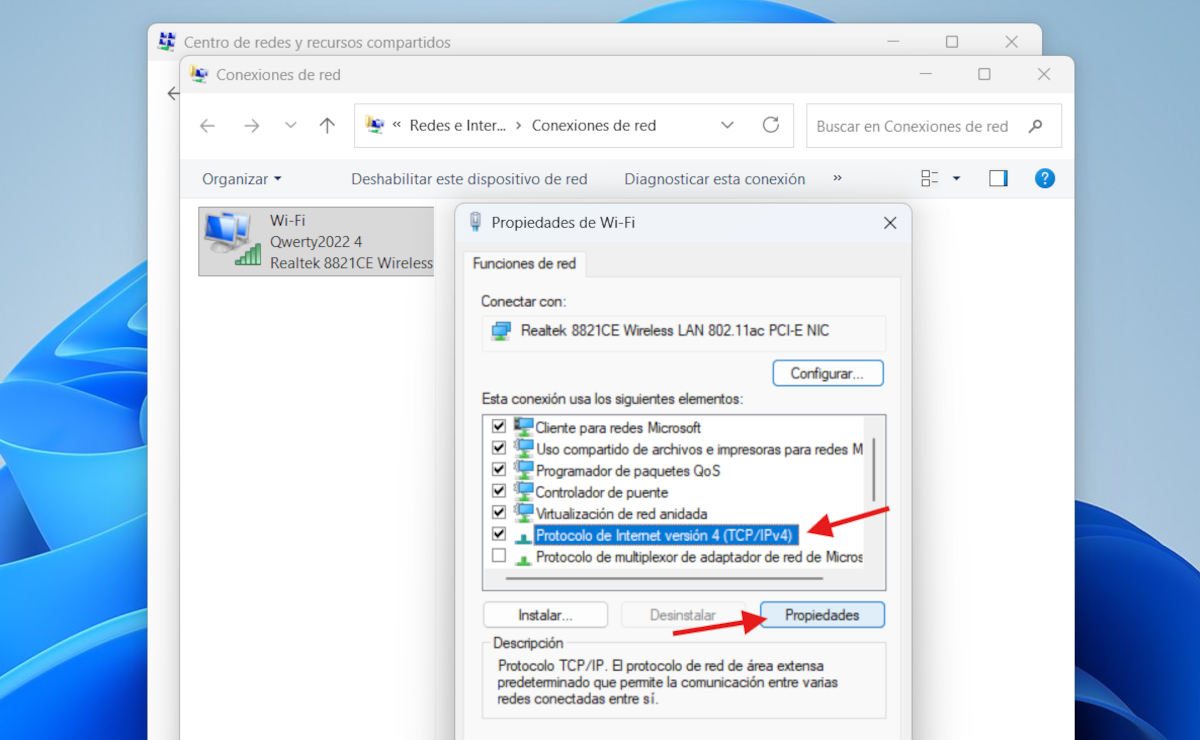
- Сега, кликнете со десното копче на вашата активна конекција (Wi-Fi или Ethernet) и изберете Својства.
- Во следнава листа, изберете Интернет протокол верзија 4 (TPC/IPv4) и кликнете на Својства.

- Сега, означете го полето. Користете ги следните адреси на серверот DNS.

- Внесете го посакуваниот DNS во соодветното поле.
- Конечно, кликнете на прифати и потоа Затвори. Готово.

Како да проверите дали DNS работи
Како што можете да видите, менувањето на DNS серверите во Windows 11 е лесно. Но, Како можеме да кажеме дали промената била ефективна? За да потврдите дека избраните DNS сервери работат правилно, следете ги овие чекори:
- Отворете го Брза команда или Windows PowerShell (пребарајте го во менито Start).
- Напиши ја командата ipconfig / сите и притиснете Enter.
- Сега побарајте го делот што одговара на вашиот мрежен адаптер (WiFi или Ethernet).
- Најдете ја линијата што вели Сервери на DNSТреба да се појават IP-адресите што штотуку ги конфигуриравте.
Како заклучок, видовме Два ефикасни начини за промена на DNS серверите во Windows 11И еве еден едноставен трик за да проверите дали промената функционира. Не двоумете се да го смените серверот ако имате бавна конекција или сметате дека треба да ја подобрите вашата приватност и безбедност. Тоа е едноставен процес, но може значително да го подобри вашето искуство со прелистување.

Од кога бев многу млад, бев многу љубопитен за сè што е поврзано со научните и технолошките достигнувања, особено оние што ни го прават животот полесен и позабавен. Сакам да бидам во тек со најновите вести и трендови и да ги споделувам моите искуства, мислења и совети за опремата и гаџетите што ги користам. Ова ме наведе да станам веб-писател пред нешто повеќе од пет години, првенствено фокусиран на уредите со Android и оперативните системи Виндоус. Научив да објаснувам со едноставни зборови што е комплицирано за моите читатели да можат лесно да го разберат.