- Копилот е функција со вештачка интелигенција вградена во Edge која помага при пребарување, пишување и навигација.
- Може да се активира од лентата со алатки ако имате сметка на Microsoft. Најавете се.
- Нуди функции како што се сумирање на страници, препишување текст и гласовна навигација.
- Може лесно да се оневозможи од поставките без да се отстрани Edge.

Ако го користите Microsoft Edge и одеднаш наидете на Copilot, вградениот асистент за вештачка интелигенција во прелистувачот, веројатно ќе имате прашања за тоа како да го овозможите, оневозможите или дури и да го извлечете максимумот од него. Во оваа статија, ќе научите чекор по чекор што точно е Copilot режимот на Edge, како да пристапите до него, какви функции нуди и, што е многу важно, како да го оневозможите ако не сте заинтересирани да го овозможите.
Copilot е тука за да го промени начинот на кој го користиме прелистувачот на Microsoft. Сепак, не на сите корисници им е потребен постојано, а некои дури претпочитаат да продолжат да го користат Edge конвенционално. Затоа, ќе објасниме на јасен и структуриран начин сè што треба да знаете за да ја управувате оваа функција како што најмногу ви одговара.
Што е Copilot во Microsoft Edge?
Копилотот во Edge е вградена функција управувана од вештачка интелигенција Функционира како контекстуален асистент во прелистувачот. Работи на технологијата OpenAI и ви овозможува да извршувате интелигентни пребарувања, да составувате текстови, да сумирате веб-страници, па дури и да ви помогне да донесувате одлуки побрзо, без да мора да менувате помеѓу табови.
Со оваа алатка можете да комуницирате преку текст или гласи добивајте релевантни одговори без да ја напуштите страницата што ја посетувате. Затоа, неговата цел е да ја зголеми продуктивноста на корисниците додека прелистуваат, нудејќи им непосредна и контекстуална помош.
Како да го активирате Copilot во Microsoft Edge
За да го активирате Copilot, вашиот прелистувач мора да биде ажуриран на најновата верзија и мора да имате сметка на Microsoft, особено ако сакате да ја користите професионалната или образовната верзија со заштита на корпоративни податоци.
- Најавете се на Edge со вашата сметка на Microsoft Најавете се (ако е службена или училишна сметка, уште подобро).
- Притиснете го копчето „Копилот“ во горниот десен агол од прелистувачот. Можете исто така да ја користите кратенката Ctrl+Shift+.
Откако ќе се активира, ќе видите странична лента со волшебникот, од која можете да комуницирате со Copilot за да сумирате содржина, да препишувате текст, да извршувате пребарувања или дури и да поставувате прилагодени задачи.
Клучни карактеристики на Copilot on Edge

Copilot не одговара само на прашања. Тој интегрира неколку функции дизајнирани да го трансформираат вашето искуство со навигација. Подолу, објаснуваме некои од најважните:
Resumen de contenido
Копилотот е во состојба да ја сумира содржината на веб-страниците и документите што ги гледате во прелистувачот. Ова е корисно кога ви е потребен брз преглед на долга статија или кога работите со повеќе извори истовремено. Можностите за сумирање зависат од типот на документот, иако Microsoft редовно ја ажурира поддршката за нови формати.
Препишување текст (Композирање)
Една од неговите најзначајни карактеристики е алатката за пишување, позната и како „Compose“. Ви овозможува да креирате, прилагодувате, корегирате или преформулирате текстови директно во прелистувачотЗа да го стартувате, едноставно кликнете со десното копче на полето за текст што може да се уредува и изберете ја соодветната опција.
Оваа опција е идеална за пишување е-пошта, објави или предлози, бидејќи Copilot предлага подобрувања, го прилагодува тонот, па дури и ви помага да започнете ако полето е празно. Плус, ако сте најавени со корпоративна сметка, оваа функција вклучува заштита на корпоративните податоци и спроведува политики за спречување на губење на податоци (DLP).
Режим на копилот: целосен асистент
Мајкрософт отиде чекор понатаму со својот таканаречен „Копилот режим“, проширена верзија на асистентот. Овој режим го трансформира Edge во прелистувач контролиран речиси целосно од вештачка интелигенција.Кога е активирано, се отвора нов таб со поедноставен интерфејс каде што асистентот комбинира разговор, пребарување и навигација.
Меѓу неговите вештини се:
- Преглед на отворени јазичиња со дозвола од корисникот, за да се разбере контекстот и да се олеснат споредбите.
- Управување со задачи како што се резервации, пребарувања и препораки basadas en tus intereses.
- Navegación por voz, овозможувајќи ви да комуницирате директно со Copilot на природен начин.
Приватност и заштита на податоци
Microsoft стави посебен акцент на приватноста на корисниците. Ако се најавите со работна сметка користејќи го Microsoft Sign In, Разговорите со Copilot се заштитени со корпоративните безбедносни политикиПонатаму, Copilot ќе пристапува до контекстот на прелистување и личните податоци само со изречна согласност.
На пример, ако дозволите споделување информации од веб-страница, Edge може да му ја испрати на Copilot URL-адресата, насловот на страницата, пораката на корисникот и историјата на разговорот за да го подобри одговорот. Сепак, секогаш ќе бидете известени со визуелни знаци кога тоа ќе се случи.
Како да се оневозможи Copilot во Microsoft Edge
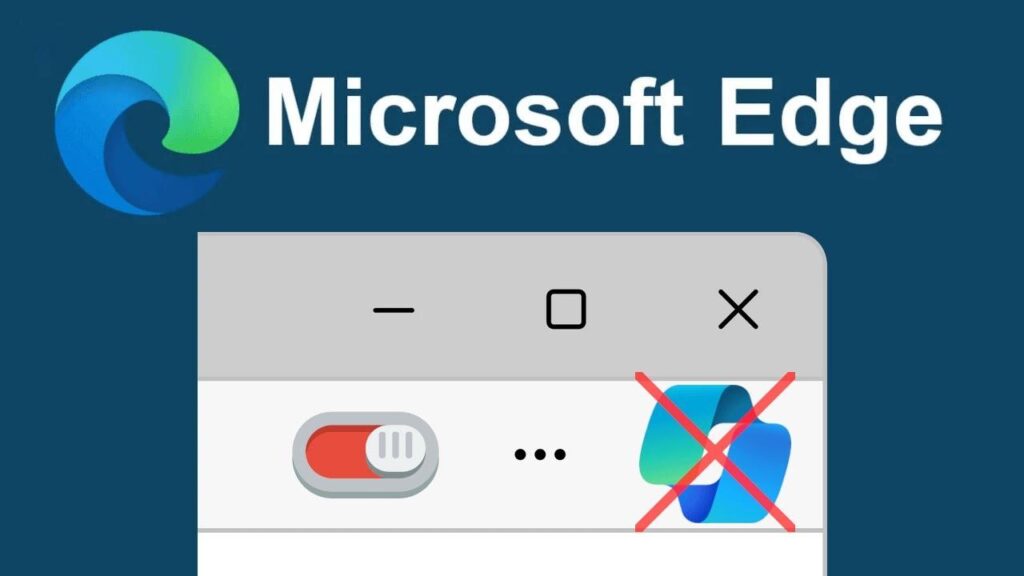
Ако ви е досадно или едноставно не ви треба Copilot, лесно можете да го оневозможите од поставките на прелистувачот. Еве како да го направите тоа во два клучни чекори:
1. Оневозможи составување текст (Compose)
- Abre Microsoft Edge y ve a Конфигурација.
- Во левиот страничен панел, изберете Јазици.
- Побарајте го делот Asistencia de escritura.
- Деактивирајте ја опцијата „Користење на Compose на веб“.
2. Сокриј го копчето Copilot
- Во истите поставки, одете на Копилот и странична лента.
- Кликнете на Копилот.
- Деактивирајте ја опцијата „Прикажи го копчето Copilot во лентата со алатки“.
Со овие чекори, Copilot повеќе нема да биде видлив и активен во вашиот прелистувач.Сепак, ова не значи дека е целосно отстрането од вашиот систем, бидејќи останува достапно ако одлучите повторно да го активирате подоцна.
Може ли Копилотот целосно да се отстрани?
Моментално, Copilot работи како веб-апликација. Не е длабоко интегриран во оперативниот систем, па затоа неговото отстранување е доста едноставно. Во случајот со Edge, само скријте го како што е прикажано погоре.
Што се однесува до неговото присуство во Windows, можете да го откачите од лентата со задачи и да го деинсталирате со одење во Поставки > Апликации > Инсталирани апликации, пребарување на „Copilot“ и кликнување на „Деинсталирај“.
Нема потреба да правите промени во регистарот на Windows или да се грижите за губење на перформансите, бидејќи Копилотот троши многу малку ресурси бидејќи работи од облакот..
Дали вреди да се користи Copilot?

Зависи од вашиот тип на употреба. Ако барате продуктивност, брзи резимеа, уредување текст или контекстуални одговори додека пребарувате, Копилот може да ви обезбеди многу интересна додадена вредностДополнително, можноста за интеракција преку глас, континуираната работа на идните функции и опционалната интеграција со вашата историја на прелистување го прават моќна алатка.
Од друга страна, ако претпочитате по традиционално прелистување или едноставно не ви е потребен активен асистент, лесно можете да го оневозможите и да продолжите да го користите Edge како и обично.
Copilot во Microsoft Edge претставува нов начин на интеракција со прелистувачот преку вештачка интелигенција. Нуди корисни алатки како што се препишување текст, автоматско резиме, паметен разговор и режим на прелистување со помош на вештачка интелигенција. Тоа е функција која, доколку се користи правилно, може значително да го подобри корисничкото искуство, иако исто така овозможува целосна контрола за оние кои претпочитаат поедноставно и поприватно прелистување. Се надеваме дека веќе знаете cКако да го вклучите и исклучите режимот Copilot во Microsoft Edge. И пред да завршиме, ќе ви кажеме за Copilot во оваа друга статија: Microsoft Копилотот го претставува новото лице и визуелниот идентитет: ова е новиот прилагодлив изглед на вештачката интелигенција

Страст за технологијата уште од мал. Сакам да бидам ажуриран во секторот и, пред сè, да го комуницирам. Затоа долги години сум посветен на комуникацијата на веб-страниците за технологија и видео игри. Може да ме најдете како пишувам за Android, Windows, MacOS, iOS, Nintendo или која било друга поврзана тема што ќе ви падне на ум.