- ShadowPlay снима преку хардвер до 4K/60 FPS со минимално влијание
- Инстант Реплеј ги зачувува последните неколку минути од играта веднаш
- Стримувајте во живо на YouTube, Twitch или Facebook од преклопот.
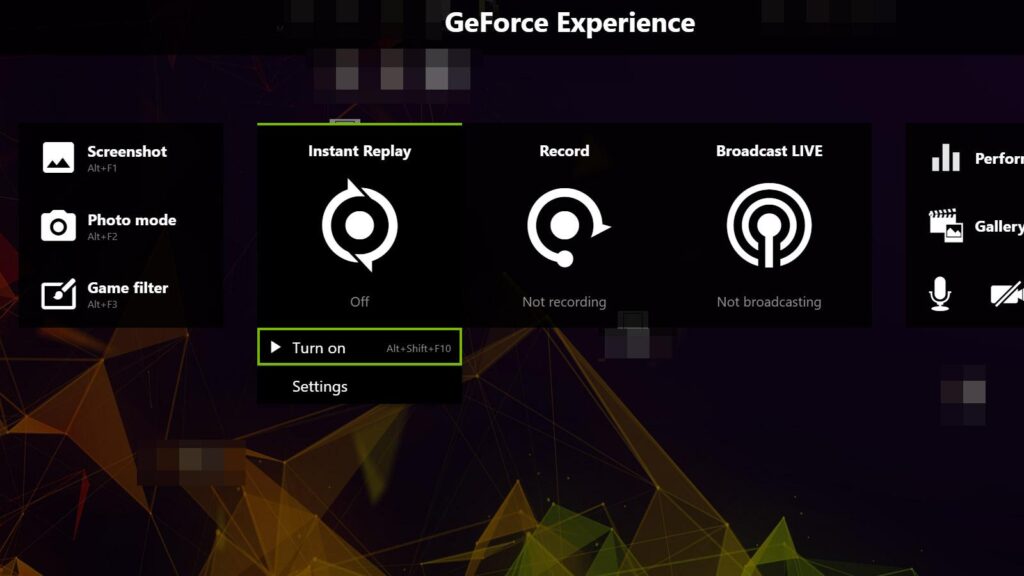
Ако играте на компјутер со Графичка картичка NVIDIAИмате многу удобен начин да рекорд игри, одете во живо и направете снимки од екранот без многу проблеми: GeForce Искуство ShadowPlay Ви овозможува да ги снимате вашите игри со минимални трошоци за перформанси и беспрекорен квалитет на сликата.
Во ова упатство ќе најдете сè што ви е потребно за да ја совладате алатката: од тоа како да го активирате преклопувањето и да започнете со снимање со кратенки, до Конфигурирај моментално повторно прикажувањеМожете да стримувате на Twitch или YouTube и да прикачувате снимки од екранот на Google Photos или Imgur. Исто така, ќе ги опфатиме клучните поставки, вообичаените ограничувања и неколку алтернативи ако не користите NVIDIA графичка картичка.
Што е GeForce Experience ShadowPlay?
GeForce Experience е центарот на NVIDIA за ажурирање на драјверите, оптимизирање на профилите на игри и олеснување на снимањето и стримингот во живо. Во својата модерна верзија, класичниот ShadowPlay еволуираше за да биде интегриран во Кориснички интерфејс на преклопот „Сподели“, достапно со кратенка на тастатура или со иконата за споделување во апликацијата.
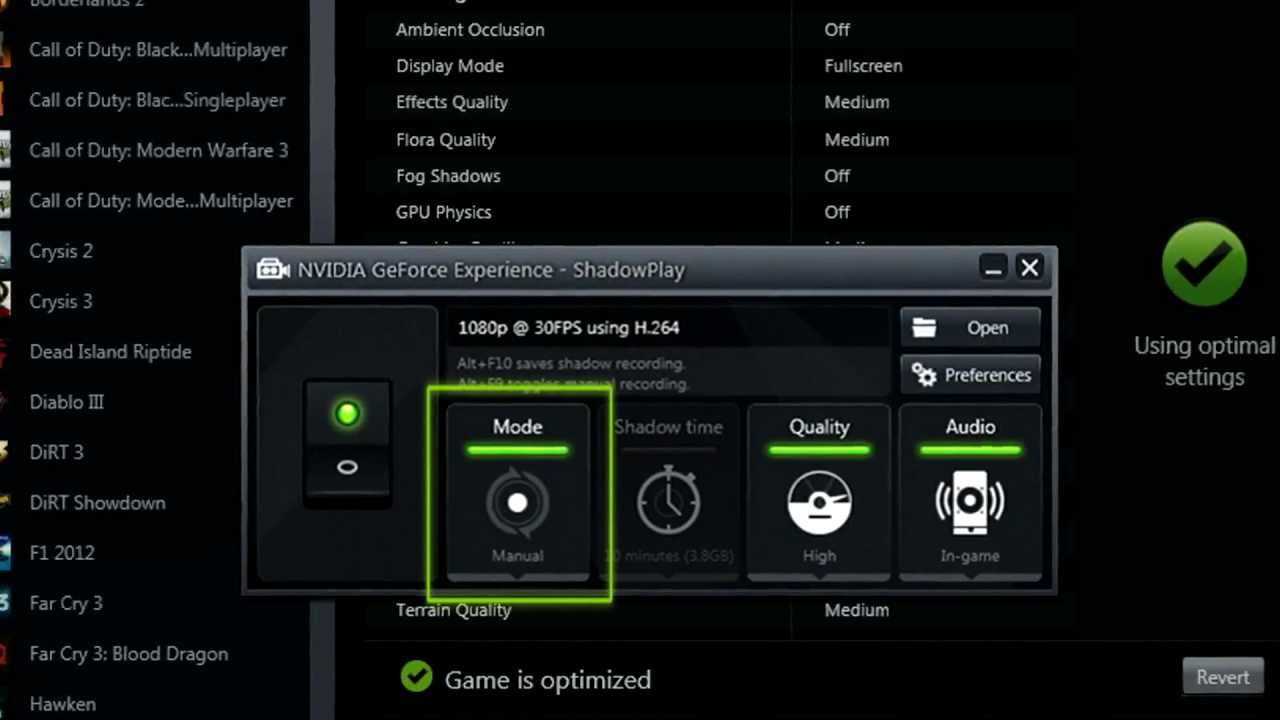
GeForce Experience ShadowPlay е алатка за снимање забрзана со хардвер: го користи кодирањето на вашиот графички процесор за да Снимајте непречено со 60 FPS и до 4K Може да се снима во режим на цел екран или во режим на прозорец, со многу мало влијание врз FPS. Неговата предност не е само рачното снимање; исто така, се истакнува во континуирано снимање во позадина.
Овој континуиран режим ви овозможува да ги зачувате сите незаборавни моменти со еден допир. Благодарение на Инстант репродукција (стариот ShadowMode), системот ги зачувува последните неколку минути од играта за да не пропуштите никакви епски потези.
Заедно со снимањето, преклопот интегрира алатки за пренос во живо, снимање снимки на екранот, прегледување на галеријата и Променете ги поставките без да ја напуштите игратаNVIDIA исто така има подобрена ефикасност за да ја намали потрошувачката на ресурси за време на стриминг.
Пристап до преклопот и корисни копчиња
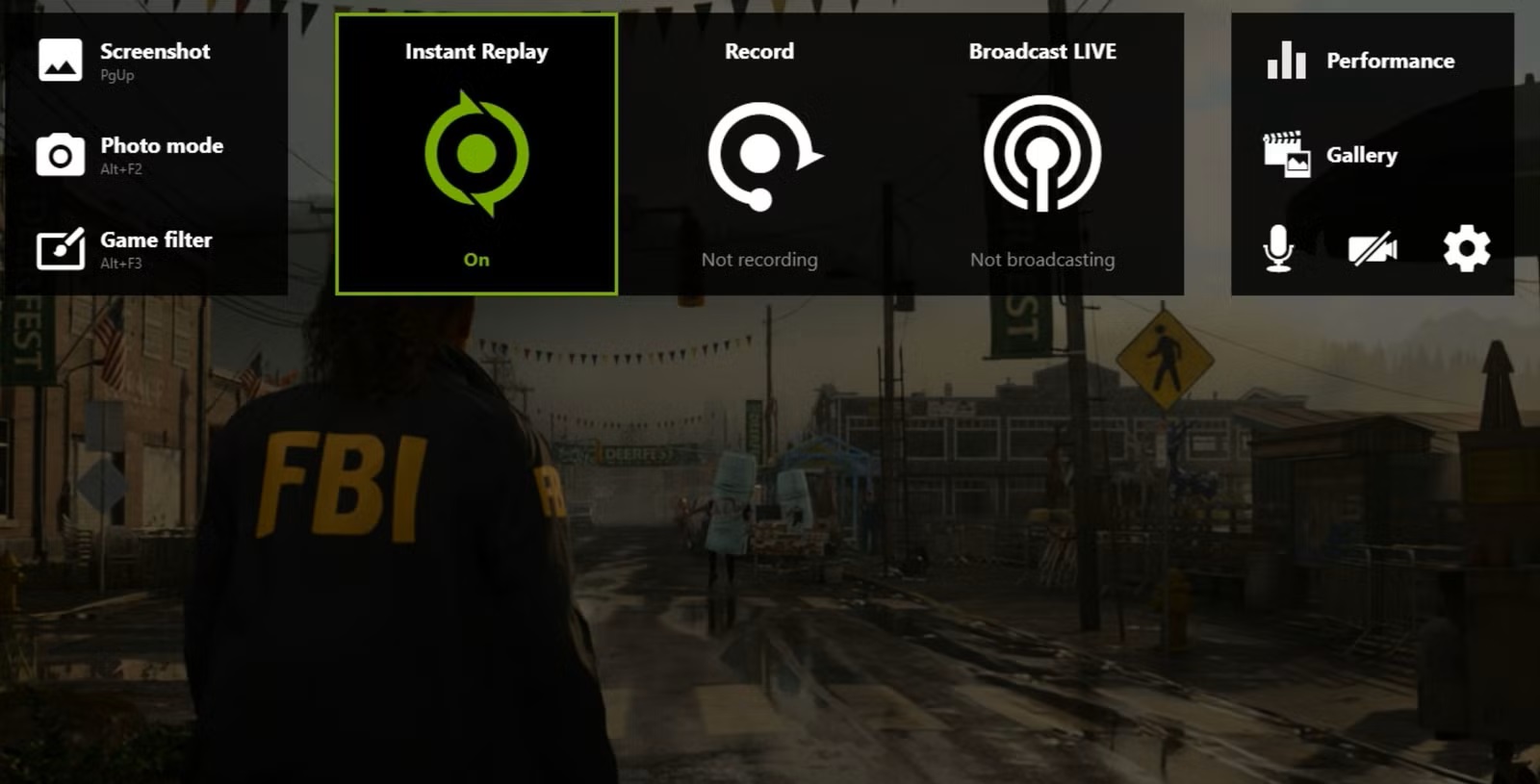
Најбрзиот начин да влезете во преклопот е да притиснете Alt+ZЌе видите панели за Снимање, Моментална репродукција, Стриминг во живо, Слика од екранот, Галерија и Поставки. Некои водичи споменуваат „Alt + .“ за да го отворат интерфејсот: тоа однесување се должи на сопствени кратенки и може да варира во зависност од вашите поставки.
Ова се стандардни кратенки Попрактично за навигација со допир на копче, идеално ако не сакате да отворате менија на секои неколку минути:
- Започни/Запри рачно снимање: Alt + F9
- Активирање на моментално повторување: Alt + Shift + F10
- Зачувајте ги последните неколку минути (Инстантна репродукција): Alt + F10
- Започни/Запри пренос во живо: Alt + F8
- Инстант слика од екранот: Alt + F1
- NVIDIA Ansel (кога играта го дозволува тоа): Alt + F2
Од Поставки можете да ги прилагодите овие кратенки во делот „Функционални копчиња“така што тие одговараат на распоредот на тастатурата и не се во конфликт со другите комбинации на игри.
Снимање игри: рачно и моментално повторување
Прво, преземете го GeForce Experience од официјалната веб-страница на NVIDIA, инсталирајте го и најавете се со вашата сметка. Обавезно ажурирајте ги драјверите за графичката картичка. одржувајте ги возачите ажурирани Ги избегнува грешките и ја подобрува стабилноста на снимањето.
Отворете го GeForce Experience, одете во Поставки (икона на запчаник) и овозможете го „Преклопување во играта“Оттаму можете да го повикате интерфејсот ShadowPlay без да ја напуштите играта и да ги прилагодите преференциите за видео, аудио и HUD преклопување.
Во „Поставки за снимање“ > „Поставки за снимање“, изберете квалитет, резолуција, FPS, кодек, битрејт и одредишна папка. Оттаму можете да поврзете и сметки на YouTube, Twitch, Google или Imgur. „Поврзи се“и конфигурирајте ја позицијата на HUD, камерата и бројачите во „Модул“.
Скапоцениот камен во круната е Инстант репродукцијаАктивирајте го со Alt+Z > Instant Replay > Enable или со Alt+Shift+F10. Кога ќе се случи нешто вредно, притиснете Alt+F10 и конфигурираниот интервал (на пример, 30 секунди, 5 минути или до 20 минути) ќе биде зачуван веднаш. Ако не зачувате ништо, овие привремени бафери се отфрлаат кога ќе ја затворите играта, за да не зафаќаат непотребен простор.
За попрецизно снимање: прилагодете ја брзината на битови Во „Снимање видео“, снимајте на 1080p ако вашиот графички процесор има проблеми и префрлете се на 4K само ако Имате простор за подобрување.Снимањето на SSD го забрзува зачувувањето на големи датотеки и ги намалува потенцијалните микро прекини.
Пренос во живо со преклопување
Пред да одите во живо, одете во Стрим > Прилагоди за да поставите резолуција, FPS, битрејт, наслов, приватност и локација. Преку. „Поврзи се“ Се најавувате на избраната платформа. За време на преносот во живо, можете да го активирате или исклучите звукот на микрофонот и камерата и да ги прилагодите елементите на преклопување.
За да го завршите емитувањето, вратете се на преклопувањето и притиснете Стоп или користете Alt + F8Доколку сакате, додадете бројачи на гледачи и други индикатори од Преференции > Модул за да имате сè под контрола додека играте.
Снимки на екранот и NVIDIA Ansel
GeForce Experience ShadowPlay ви овозможува да прикачувате снимки со многу високи резолуции, со поддршка до 3840 × 2160 и зголемено ограничување на големината (до 12 MB), повисоко од она за директно прикачување на веб. Доколку играта го поддржува тоа, NVIDIA Ansel (Alt+F2) отклучува напредни можности за снимање: 360°, HDR или супер резолуција со голема креативна флексибилност.
Преференции за преклопување и прилагодување
од параметри Можете да поврзете сметки (Google, Imgur, YouTube, Twitch) за споделување без никакви средни чекори. Исто така, тука можете да го прилагодите панелот „Модул“, да додадете камера и да изберете каде да се види FPS или прикажете го бројот на гледачи.
Во „Функциски копчиња“ можете да ги предефинирате кратенките како Alt+F9, Alt+F10 или Alt+Z по ваш вкус. Дополнително, во „Контрола на приватноста“ Имате опција да овозможите Снимање на работната површина: ова ви овозможува да ја снимате работната површина кога не сте на цел екран во компатибилна игра.
Ве молиме имајте предвид дека преклопувањето за споделување е насочено кон гејмерската средина. Во одредени сценарија надвор од поддржаните наслови, може да не се прикажува или може да биде ограниченоЗатоа снимањето на работната површина е конфигурирано одделно.
Споделете го вашиот екран и контроли со пријатели (експериментална функција)
NVIDIA вклучува експериментален режим дизајниран за далечинско кооперативно играње. Активирајте го во Поставки со штиклирање на полето. „Дозволи експериментални функции“Кога ќе го отворите преклопот, ќе видите опција наречена „Пренос“ фокусирана на споделување на сесијата со други луѓе.
Внесете ја е-поштата на вашиот колега за да му испратите покана. Другото лице ќе отвори сесија со апликацијата GeForce Experience за да Chromeза да можат да го видат вашиот екран во реално време. Оттаму, можете да се откажете од контролата, да се менувате или, ако играта дозволува, да го активирате режимот на соработка.
Ако само сакате да ве гледаат, и тоа функционира: режимот на гледање функционира без да мора да ги предавате контролите. Тоа е брз и ефикасен начин за споделување игри или да добијат помош на тоа ниво што се спротивставува.
Чести проблеми и ограничувања што треба да се земат предвид
Иако GeForce Experience ShadowPlay е многу способен, не е совршен. Постојат ограничувања за кои треба да бидете свесни за да избегнете изненадувања. Меѓу најчестите се неговата зависност од NVIDIA GPU и фактот дека поддршката за игри може да биде ограничена. ограничено во некои наслови или конфигурации.
- Достапно само за корисници со NVIDIA графички процесори
- Каталогот на компатибилни игри е ограничен во одредени случаи
- Инстант репродукцијата може да потроши ресурси и да предизвика застој ако вашиот хардвер е ограничен.
- Помалку длабински опции за прилагодување отколку во целосен софтвер за уредување
- Преклопот за споделување не секогаш работи надвор од играта.
- Работи само на Windows.
Ако спаѓате во некоја од овие категории, можеби ќе сакате да го разгледате алтернативни решенија за снимање и уредување со поголема флексибилност или во други системи.
Совети и најдобри практики за квалитетно снимање
Овие упатства ќе ни помогнат да снимаме игри воопшто, но особено ако користиме GeForce Experience ShadowPlay. За да го добиете најдобриот баланс помеѓу квалитетот и перформансите, прилагодете ја резолуцијата на 1080p ако вашиот компјутер има проблеми и одете до 4K само кога вашата графичка картичка може лесно да го поднесе тоа. Прилагодете ја стапка на бит од снимање видео за фино подесување на острината според сцената и играта.
Зачувајте ги вашите снимки на брз SSD за да го минимизирате чекањето и да избегнете застој при запишување на дискот. Ако стримувате, не заборавајте да ја прилагодите битрејтот за да одговара на вашите потреби. интернет-качување и активирајте само HUD елементите што ви се потребни за да не го преоптоварите екранот.
Ажурирањето на вашите драјвери преку GeForce Experience е клучно за подобрување на компатибилноста и стабилноста. Кога користите Instant Replay, изберете временски прозорец што одговара на вашата игра: за игри со брзо темпо, 30–90 секунди може да бидат доволни; за подолги игри, размислете за подолг прозорец. 5–20 минути ако вашата опрема може да се справи со тоа без проблеми.
Официјално преземање и поднесување повратни информации
За да го испробате GeForce Experience ShadowPlay, преземете го софтверот од Официјална веб-страница на NVIDIAДоколку сакате да дадете предлози или да пријавите грешки, користете го формуларот за повратни информации достапен во долниот десен агол од прозорецот GeForce Experience или темата на форумот GeForce (на англиски јазик).
Често поставувани прашања
- Како да го натерам GeForce ShadowPlay да го снима мојот десктоп? Одете во Поставки > Контроли за приватност и овозможете „Снимање на работна површина“. Оттаму, можете да ги користите истите кратенки за снимање за да снимите што се случува надвор од играта.
- Дали NVIDIA има вграден снимач на екран? Да. Самиот преклоп на GeForce Experience вклучува ShadowPlay, кој ви овозможува да снимате игра, да правите снимки на екранот и, доколку е конфигурирано, да ја снимате вашата работна површина со поддршка за GPU кодирање.
- Дали е погодно за снимање на играта без губење на многу FPS? Секако. ShadowPlay е дизајниран да го минимизира влијанието, со поддршка до 4K при 60 FPS во многу сценарија, под услов вашиот хардвер да може да го поднесе тоа.
- Дали NVIDIA Broadcast работи без NVIDIA GPU? Не. NVIDIA Broadcast бара компатибилен RTX графички процесор за да примени ефекти како што се потиснување на шумот, виртуелна позадина или други филтри со вештачка интелигенција; без тој хардвер, апликацијата нема да работи.
Накратко, GeForce Experience ShadowPlay го олеснува снимањето на високо ниво: со јасни кратенки, рачно и во позадина снимање, директни снимки од 1080p/60 и снимки на екранот подготвени за споделување, можете да ги документирате вашите најдобри снимки за миг; а ако не користите NVIDIA GPU или барате подетално уредување, алтернативи како што се Wondershare DemoCreator o Експерти на EaseUS Тие ја пополнуваат празнината со мултиплатформски решенија и многу практични алатки за пост-обработка.

Уредник специјализиран за технологија и интернет прашања со повеќе од десет години искуство во различни дигитални медиуми. Работев како уредник и креатор на содржини за компании за е-трговија, комуникација, онлајн маркетинг и рекламирање. Имам пишувано и на веб-страниците за економија, финансии и други сектори. Мојата работа е и моја страст. Сега, преку моите написи во Tecnobits, се трудам да ги истражувам сите новости и нови можности кои светот на технологијата ни ги нуди секој ден за подобрување на нашите животи.