- Нема вградено извршување на Steam на Xbox; на конзолите, денес сè се стримува преку Edge од облакот или вашиот компјутер.
- Апликацијата Xbox за Windows ги интегрира библиотеките Steam и Battle.net и ви овозможува да стартувате инсталирани игри од еден центар.
- Интеграцијата е за компјутер, а не за конзола; нуди социјални и организациски функции, но нема вкрстени достигнувања или апликации Steam на Xbox.
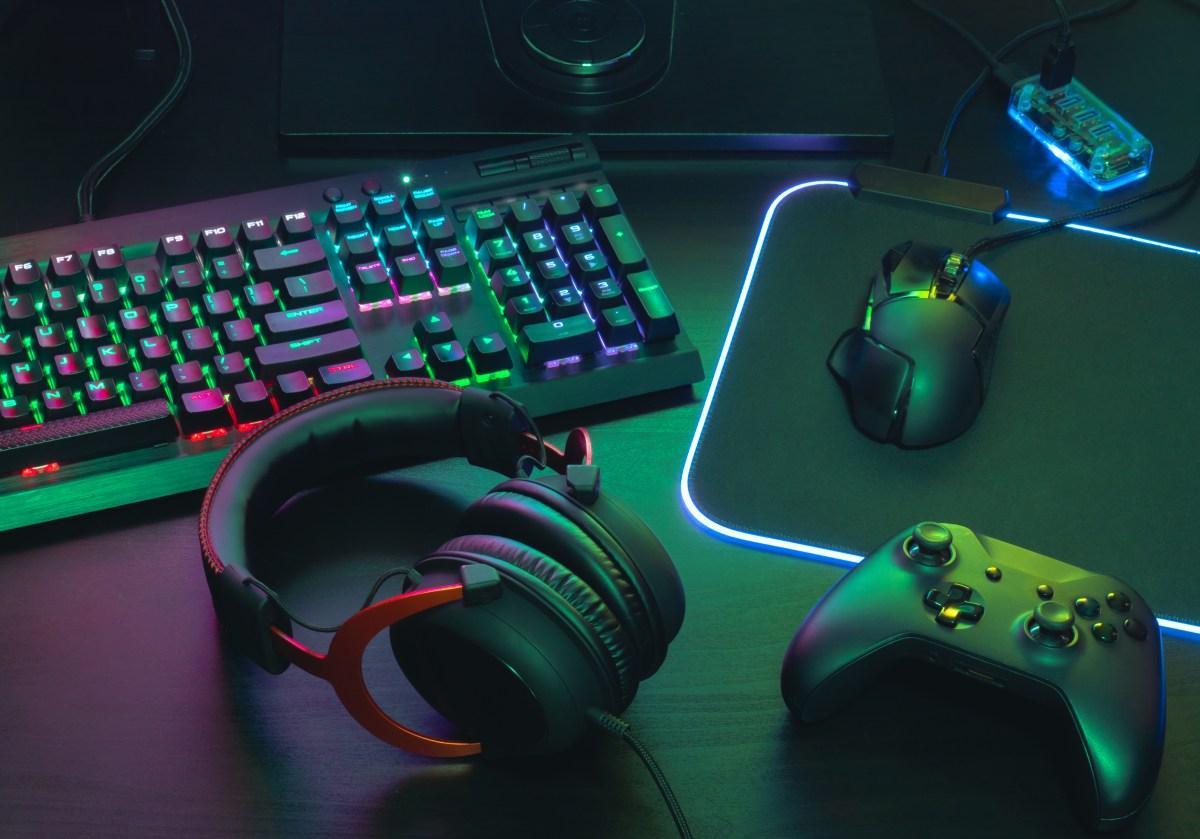
¿Како да играте Steam игри на вашиот Xbox? Среде гласини, протекувања и континуирано тестирање на Windows, многу луѓе се прашуваат дали веќе е можно да се отвори Steam на конзолата и да се игра без понатамошно одложување. Реалноста денес е повеќе прозаична отколку фантазија.„Мајкрософт“ ги обединува библиотеките во својата апликација Xbox за компјутер, но тоа не го претвора вашиот Xbox во дневната соба во компјутер способен да извршува Steam игри нативно.
Сепак, има добри вести ако се движите помеѓу платформи. На Windows, апликацијата Xbox почна да интегрира надворешни библиотеки како што се Steam и Battle.net.Нуди функции за прегледување и стартување на инсталирани игри од една локација, па дури и опции за социјални мрежи по поврзувањето на сметките. На конзолите, мостот продолжува да стримува од облакот или од вашиот сопствен компјутер, со јасни ограничувања, но исто така и изненадувачки резултати кога мрежната врска е добра.
Може ли Steam да се стартува нативно на Xbox во моментов?
Нема официјална поддршка за инсталирање или стартување Steam игри директно на Xbox.Конзолниот систем и неговата продавница следат различен модел од компјутерот, со сертификација на содржина и пакети подготвени за Xbox околината, така што нема апликација Steam или слој за компатибилност што ви овозможува да отворате Windows игри какви што се.
Важно е јасно да се разграничат концептите. Пристапувањето до вашата библиотека од друга услуга не е исто како и пуштањето игри на конзолатаОна што е можно денес се индиректни методи преку видео стриминг што прикажуваат на вашиот Xbox слика од игра што работи на друг уред, без разлика дали е тоа cloud сервер или ваш сопствен компјутер.
Понатаму, постојат недоразбирања во врска со новите функции што се случуваат исклучиво на компјутерите. Интеграцијата на надворешни библиотеки во апликацијата Xbox влијае на екосистемот на Windows, за централизирање и стартување на вашите компјутерски игри, и само по себе не овозможува локално извршување на Steam игри на конзолата.
Снимки од екранот исто така циркулираат, зголемувајќи ги очекувањата. Една од сликите што алудираше на Steam табови во Xbox околината беше нефункционална макета., корисна како идеја за дизајн, но не е карактеристика што веќе функционира во машината за салони.
Што тестира Microsoft во апликацијата Xbox за Windows?
Бета верзијата на апликацијата Xbox за Windows (достапна преку Xbox Insider) сега може да ги прикажува вашите игри од Steam и Battle.net во рамките на библиотеката, со икони што го идентификуваат потеклото на секој наслов и со директни кратенки за нивно стартување од една локација.
Во пракса, ова ја претвора апликацијата во центар за стартување на компјутер. Инсталираните игри автоматски се појавуваат во делови како што се „Моја библиотека“ и „Најнови“На овој начин, она што штотуку сте го инсталирале на Steam е наведено покрај содржината од вашиот PC Game Pass, со што се намалуваат скоковите помеѓу лансирачите.
Функцијата е конфигурабилна. Од „Библиотека и екстензии“ можете да одлучите кои надворешни продавници ќе бидат прикажани, активирајте или деактивирајте ги интеграциите и прилагодете го нивото на видливост за да го задржите само она што сакате да го видите.
Постои клучна нијанса што избегнува забуна. Кога ќе стартувате игра на Steam од апликацијата Xbox на компјутер, насловот се извршува на нејзината оригинална платформа. (на пример, со отворање на Steam во позадина), исто како решенија како GOG Galaxy. Станува збор за интеграција за погодност и организација, а не за пренос на извршување во екосистемот на Xbox.
Заедно со обединетата библиотека, социјалните функции се гледаат преку поврзување на сметки. Откако ќе го поврзете Steam, апликацијата Xbox може да ги прикажува неодамнешните активности, пријателите онлајн и да обезбеди полесен пристап до разговорите. од самиот Xbox клиент на Windows. Нема вкрстено синхронизирање на достигнувањата и напредокот се одржува на сите платформи, но секојдневното играње е поглатко.
Конзолата, каква што е денес: ограничувања и што би требало да се промени
За Steam игрите да работат нативно на Xbox, потребни се длабоки промени.Од комерцијални договори до слој за компатибилност или специфична поддршка од Valve, покрај техничките и сертификациските прилагодувања што денес не постојат.
Моделот на дистрибуција на конзолата е различен. Xbox бара барања, политики на продавницата и сертификати кои не важат на ист начин на компјутер.И донесувањето на извршна датотека од Windows во конзолата не е едноставен или тривијален процес во однос на перформансите и компатибилноста.
Исто така, вреди да се истакне едно отсуство: Нема официјална апликација Steam Link во продавницата на Xbox.Затоа, секој обид да ја репродуцирате вашата Steam колекција од конзолата оди преку прелистувачот Microsoft Edge и услугите за стриминг компатибилни со веб-клиентот.
Дека ова ќе се промени во иднина не е невозможно, но би бил значаен потег. Засега, „Мајкрософт“ ги фокусира своите напори да ја направи својата апликација Xbox главен центар за компјутерски игри., нешто што веќе додава вредност на оние кои наизменично користат компјутер и конзола.
Вистински алтернативи денес: играјте преку стриминг на вашиот Xbox
Доколку нативното извршување не е достапно, практичното решение е видео стриминг.Вашиот Xbox служи како дисплеј и приемник за сесија што се извршува на друго место, или во облакот или на вашиот компјутер. Резултатот во голема мера зависи од вашата мрежа и поддршката на контролерот на прелистувачот.
Опција 1: Услуги во облак компатибилни со прелистувачПлатформи како GeForce NOW нудат веб-клиенти кои работат во Edge. Се најавувате, поврзувате библиотеки каде што е соодветно и стартувате што е достапно. Ова не е официјална поддршка за конзоли. Компатибилноста може да варира со ажурирањата на Edge, и не е опфатен целиот каталог на Steam.Но, со добра конекција, латенцијата е обично разумна за многу жанрови.
Опција 2: Стриминг од вашиот компјутер користејќи веб-клиентСо компјутер со добра графичка картичка можете да поставите „домашен облак“: отворете го клиентот во Edge на Xbox, мапирајте го контролерот и готово. Играта работи на вашиот компјутер и ја гледате сликата на конзолата.Идеално, со локална жична мрежа или WiFi 5/6 за да се минимизираат доцнењата и артефактите од компресија.
Опција 3: Решенија за далечинска работна површина дизајнирани за игриПостојат услуги фокусирани на ниска латентност кои нудат компатибилни веб-клиенти. Секогаш проверувајте го мапирањето на контролите во Edgeбидејќи не секој го обработува влезот од контролерот на ист начин, а некои кратенки на тастатурата или глувчето не се преведуваат добро.
Без разлика на методот, постојат патарини. Квалитетот на сликата може да биде засегнат од компресијата; може да се појави доцнење на влезот. И одредени многу брзи натпреварувачки игри не простуваат ниту милисекунда. За авантуристички игри, инди игри или игри за еден играч, обично работи повеќе од соодветно ако вашата мрежна конекција е добра.
Лаптопи со Windows и улогата на ROG Ally
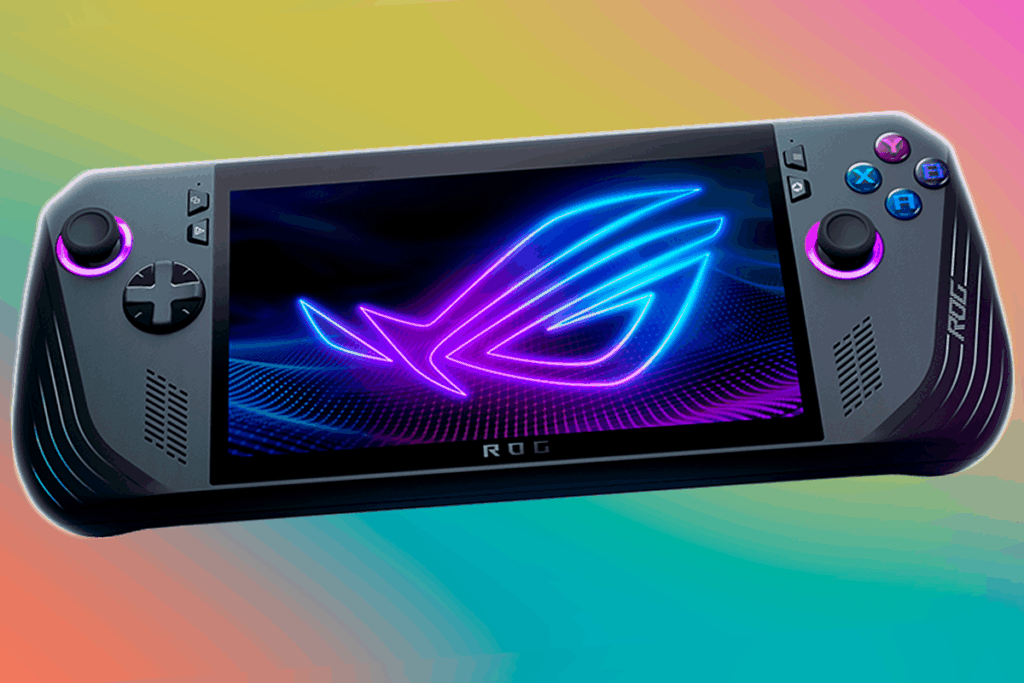
Среде бучавата, лаптопите со Windows како ASUS ROG Ally добија на важност. Со целосно користење на Windows, овие лаптопи работат на Steam, апликацијата Xbox за PC и Game Pass без никакви заобиколни решенија.и тие се вклопуваат во идејата за обединета библиотека каде што сè живее заедно во истиот дигитален дом.
Дури се шпекулираше и за еден вид „ROG Xbox Ally“. Повеќе од потврден производ, тоа е сугестивен концепт.Лаптоп со Windows тесно поврзан со екосистемот на Xbox, каде што гледањето и стартувањето игри од Steam, Battle.net и Game Pass е моментално. Ако апликацијата веќе интегрира надворешни библиотеки, скокот на овие типови уреди е првенствено поврзан со интерфејсот.
Да, Да не го мешаме тој сценарио со домашната конзола.Она што денес може да го прави еден лаптоп со Windows не значи дека Xbox во вашата дневна соба може да извршува извршни датотеки за компјутер; зборуваме за различни средини и правила, иако тие делат услуги и сметки.
Ова се менува на компјутер: унифицирана библиотека и централен фрлач
Опипливата новина за оние кои играат на компјутер е јасна. Апликацијата Xbox за Windows почнува да се однесува како центар што прикажува и стартува сè што е инсталиранобез разлика дали доаѓа од Game Pass, Steam, Battle.net или други поддржани продавници.
Ова заштедува време. Наместо да го отворате секој фрлач, филтрирате и стартувате од една страница.Слична по филозофија на GOG Galaxy, но интегрирана во искуството за Xbox PC. Секоја игра има икона што го означува нејзиното потекло со еден поглед.
Организацијата исто така игра улога. Со филтри за видливост избирате кои библиотеки да ги видите И го избегнувате нередот кога управувате со многу различни излози. Станува збор за подобрување на навиките: помалку кликови, помалку прозорци, поголем фокус.
Мајкрософт дури и сугерираше дека Работи на синхронизирање на игри во облак на сите уреди Да се продолжи со игри од компјутер или конзола без губење на напредокот секогаш кога е можно. Не го заменува вградениот напредок на секоја платформа, туку има за цел поголема флуидност во рамките на екосистемот.
PlayStation игри во околината: што да правите, а што не
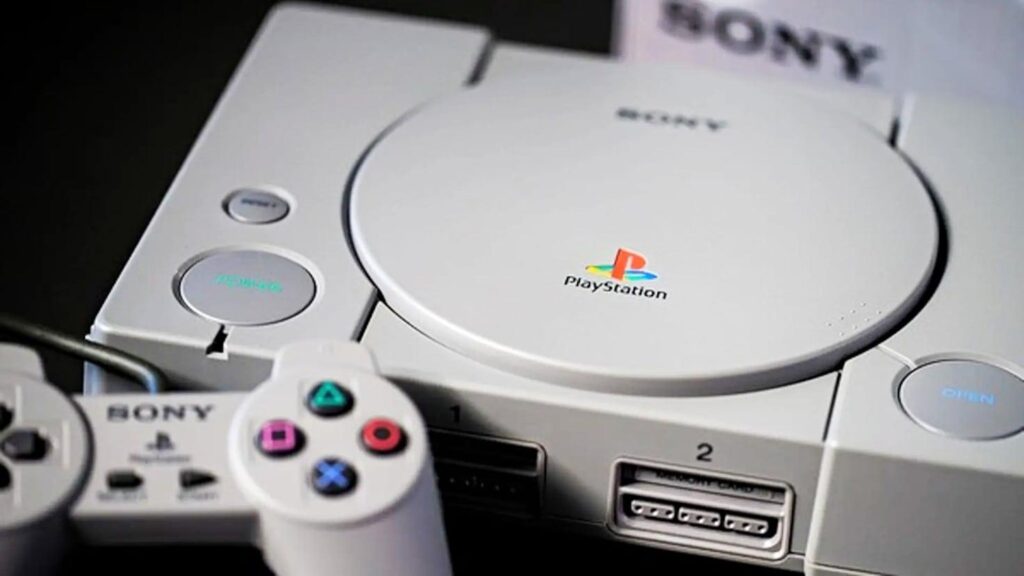
Вкрстеното референцирање на каталози покренува уште едно често прашање. Ако наслов од PlayStation Studios дојде на Steam и го купите, тој ќе се појави во апликацијата Xbox за Windows. Со активна интеграција, ќе го видите во унифицираната библиотека и ќе можете да го стартувате на компјутер како и секоја друга игра во вашата колекција.
Конзолата е друга приказна. За да работи нативно на Xbox, таа игра ќе мора да биде објавена за конзолата. Или можеби постои официјален компатибилен пат, нешто што не е објавено. PC верзијата е поврзана со видливост и централизирано лансирање; конзолната верзија би барала позначајна промена.
Како да се придружите на бета-верзијата на апликацијата Xbox за Windows
Ако сакате да бидете првиот што ќе се обиде да интегрира надворешни библиотеки, Пријавете се за програмата Xbox Insiderшто е бесплатно и овозможува пристап до прегледни верзии.
- Инсталирајте го Xbox Insider Hub од Microsoft Store на Windows.
- Отворете го Insider Hub и Придружете се на прегледот поврзани со компјутерски игри или апликацијата Xbox на Windows.
- Ажурирајте ја апликацијата Xbox на вашиот бета верзија од Мајкрософт продавница.
- Отворете ја апликацијата Xbox, одете на «Библиотека и екстензии» и активирајте надворешните продавници што сакате да ги видите (Steam, Battle.net, итн.).
Имајте на ум дека ова се тест верзии. Може да има грешки, промени во последен момент и нестабилно однесување.Ако нешто не работи правилно, пријавете го од апликацијата за да помогнете во подобрувањето на функцијата.
Форуми, приватност и како да се одвои бучавата од сигналот
Кога барате информации во заедници како Reddit, ќе видите известувања за колачиња и слични технологии. Тоа е нормално и не влијае на суштината на разговорот.што во суштина се совпаѓа: новонајавената интеграција се случува на Windows и не го активира Steam на конзолата.
Кога се соочувате со впечатливи наслови, препорачливо е да ги проверите. Секогаш проверувајте ја официјалната документација на Microsoft и белешките за објавување на апликацијата. за да се избегне мешање на промената на компјутерот со наводниот непосреден скок на домашните Xbox конзоли.
Брзи прашања за да се разјаснат сите сомнежи
- Може ли да ја инсталирам апликацијата Steam на мојот Xbox? Не. Не постои официјална Steam апликација за конзолата, ниту пак постои поддржан метод за нејзино инсталирање.
- Дали ќе ја видам мојата Steam библиотека во апликацијата Xbox за Windows? Да, ако ја активирате интеграцијата (идеално од бета верзијата преку Insider), вашите игри ќе се појават во „Моја библиотека“ и „Најнови“.
- Може ли да ги играм моите игри на Xbox? Пареа користејќи го прелистувачот? Да, преку стриминг со cloud услуги или од вашиот сопствен компјутер што има веб-клиент компатибилен со Edge.
- Како функционира играта на прелистувачот? Зависи од мрежата и услугата; за еден играч обично е солидно, но не ја заменува нативната латентност.
- Дали има апликација Steam Link во продавницата на Xbox? Не. Алтернативите вклучуваат веб-клиенти или услуги дизајнирани за Edge.
- Дали Game Pass е потребен за интеграција со компјутер? Не. Поврзувањето сметки и обединувањето библиотеки е бесплатно во апликацијата, без потреба од претплата.
- Кои податоци се споделуваат при поврзување на Steam? Активност, список на пријатели и неодамнешни наслови за социјални функции; чувствителните податоци не се споделуваат.
- Дали достигнувањата или напредокот се синхронизирани на сите платформи? Не. Достигнувањата и напредокот остануваат врзани за нивната оригинална платформа.
- Може ли да разговарам гласовно со пријатели кои се на Steam? Да, сè додека ја користат апликацијата Xbox на компјутер, можете да започнете гласовни разговори оттаму.
Што да очекувате на краток и среден рок
На краток рок, најверојатно е дека Интеграцијата на библиотеката се стабилизира и добива стабилност во апликацијата Xbox за WindowsМожеби со додавање на повеќе компатибилни продавници и пофини организациски филтри.
Паралелно, Стримингот ќе продолжи да биде мостот за да репродуцирате на вашиот Xbox она што го имате на Steam.Без разлика дали од облакот или од вашиот сопствен компјутер, ако вашата мрежа го дозволува тоа, искуството може да биде доста пристојно за многу игри.
На среден рок, ќе треба да видиме дали Мајкрософт ќе преземе какви било чекори за проширете ја видливоста на надворешните библиотеки во самата конзола (дури и само како пристапни точки или врски) и до кој степен тоа се вклопува со партнерите и политиките на екосистемот. Нативно извршување на игри купени на Steam на Xbox, доколку некогаш се случи, Тоа би бил пресвртница што би дошла со голема најава.
Вие исто така може да бидат заинтересирани
- Зошто поцентрализиран компјутер е корисен за Xbox дури и ако се натпреварува во хардвер
- Стратегијата на Microsoft да донесе повеќе каталози на игри на следниот Xbox
- Неодамнешни ажурирања за прилагодување за вашата Xbox конзола
Фотографијата е јасна.Моментално, не постои начин да се инсталираат или стартуваат Steam игри нативно на Xbox, но постојат одржливи начини да се играат преку стриминг од облакот или вашиот компјутер, со повеќе од респектабилни резултати ако вашата интернет-врска е добра. На Windows, апликацијата Xbox созреа во унифициран фрлач кој интегрира надворешни библиотеки и социјални функции, намалувајќи го триењето и централизирајќи ја вашата колекција на едно место. За оние кои наизменично играат помеѓу компјутер и конзола, оваа комбинација од централизирана библиотека и стриминг на вашиот телевизор во моментов е најсигурен начин да уживате во сè без да се изгубите меѓу безброј прозорци.


Страст за технологијата уште од мал. Сакам да бидам ажуриран во секторот и, пред сè, да го комуницирам. Затоа долги години сум посветен на комуникацијата на веб-страниците за технологија и видео игри. Може да ме најдете како пишувам за Android, Windows, MacOS, iOS, Nintendo или која било друга поврзана тема што ќе ви падне на ум.