Се прашувате… Како да инсталирате Spotify на Windows 11? Ако сте страсни за слушање музика, преземање дигитални песни и видеа, репродукција на подкасти, со висок квалитет на звук и многу повеќе функции, Spotify е вашата платформа. Со оваа музичка услуга која стана една од најпопуларните платформи за стриминг во светот, ќе имате пристап до милиони песни и други содржини од креаторите ширум светот потполно бесплатно, со опција за надградба на вашата сметка со Spotify Premium.
Ако сте нов корисник на Windows 11 и сакате да уживате во Spotifyи, преку овој напис за како да инсталирате spotify на Windows 11, ќе ве водиме чекор по чекор низ процесот на инсталација на софтверот. Не грижете се бидејќи тоа воопшто не е тешко, а овие програми или апликации денес веќе се направени за да го направат целиот процес на инсталација што е можно поедноставен. Употребливоста на неговите интерфејси се подобрува со скокови и граници и сè е супер едноставно и прилагодено. Ајде да продолжиме со статијата!
Како да инсталирате spotify на Windows 11: предуслови
Додека повеќето современи компјутери треба да можат да ја завршат инсталацијата, проверете дали вашиот компјутер ги исполнува минималните барања за да работи Spotify. Проверете го на следниов начин:
- Система operativo: Мора да имате Windows 11.
- Интернет врска: Потребна ви е стабилна интернет конекција за да продолжите со преземањето и да пристапите до онлајн содржините.
- Диск простор: Spotify не зазема многу простор, но препорачливо е да имате најмалку 1GB слободен на вашиот хард диск.
Откако ќе ги исполните овие барања, можеме да продолжиме со тоа како да инсталираме Spotify на Windows 11, а сега да продолжиме со неговата инсталација во продавницата на Microsoft. Како што рековме, не грижете се, тоа е многу едноставна инсталација. Пред да продолжите, ја имаме оваа друга статија за вас во која ви кажуваме сè за тоа Најдобрите алтернативи за Spotify, можеби ќе бидете изненадени од друг како Apple Music.
Отворете Microsoft Store за да го најдете Spotify
Едноставен начин на инсталација е преку Microsoft Store; Овој метод се препорачува бидејќи гарантира дека ќе ја добиете официјалната верзија на софтверот., избегнувајќи проблеми со безбедноста и компатибилноста. Продавницата на Microsoft се активира од иконата „Start“ на лентата со задачи или со притискање на копчето Windows на тастатурата.
Можете исто така да напишете „Microsoft Store“ од пребарувачот ако не го најдете веднаш. Откако ќе влезете во продавницата, побарајте Spotify и сега можете да го инсталирате.
Можеби ќе биде побарано да се најавите со вашата сметка на Microsoft следно. Ако веќе имате сметка, најавете се со вашето корисничко име и лозинка. Ако немате, многу е лесно да се создаде следејќи ги упатствата што се појавуваат на екранот. Во зависност од вашата интернет конекција, процесот може да потрае, но не очајувајте кога преземањето ќе започне автоматски, сега можете да се опуштите бидејќи веќе е во тек! Речиси го имаме одговорот за тоа како да инсталирате Spotify на Windows 11 што го баравте.
Сега можете да го отворите Spotify
Сега кога сте ја преземале платформата, продолжуваме со повеќе чекори за тоа како да инсталирате Spotify на Windows 11 за да завршите со оставање на сè подготвено и за да почнете да уживате во него. Откако ќе заврши инсталацијата, отворете ја апликацијата за да започнете да ја користите следејќи ги овие чекори:
Од продавницата на Microsoft, ќе видите копче што вели „Отвори“; Кликнете на него за директно стартување на Spotify. Или, исто така, можете да го пребарувате од стартната лента, каде што е пребарувачот. Веќе не се прашувате толку многу како да инсталирате spotify на Windows 11? Но, има уште еден чекор: креирајте сметка и регистрирајте се и најавете се за да започнете да уживате во Spotify.
Најавете се или креирајте сметка
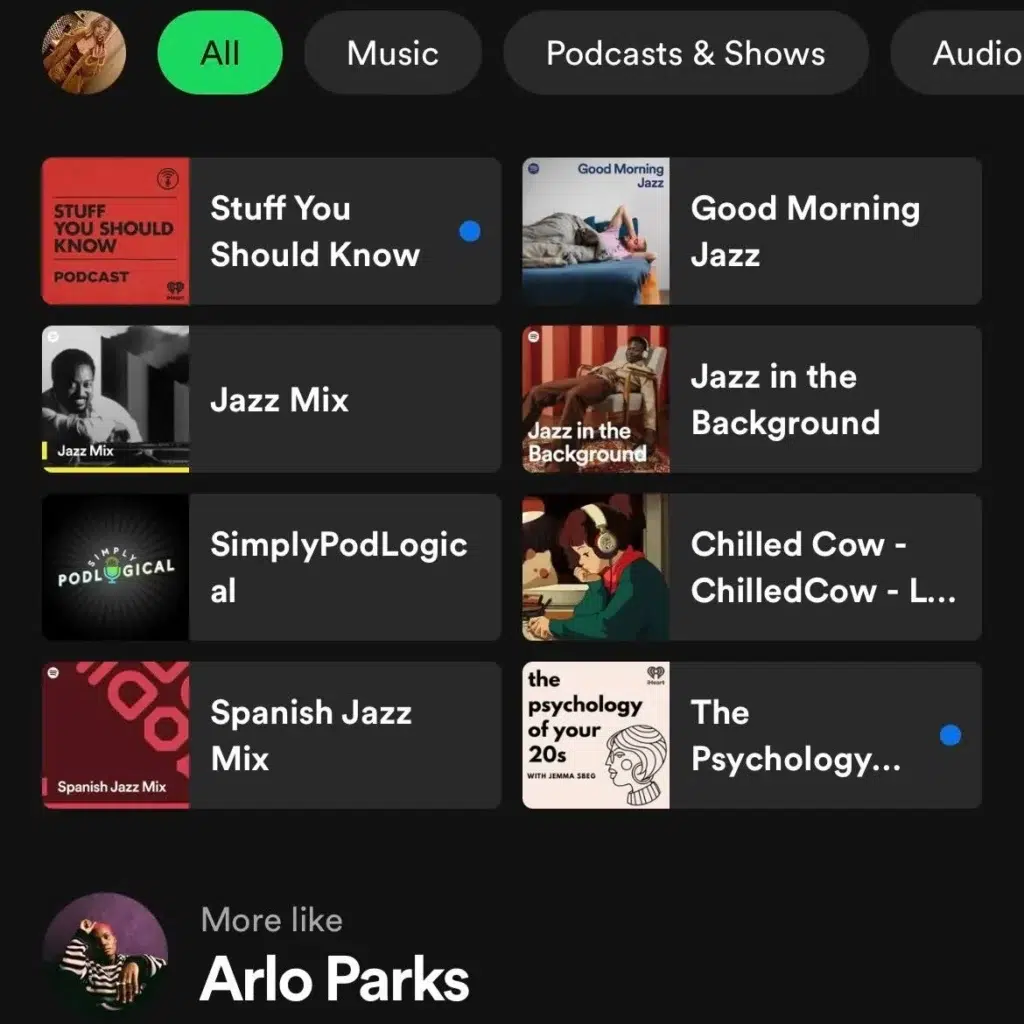
Кога ќе го отворите Spotify за прв пат, ќе се отвори прозорец со барање да се најавите со вашата сметка ако веќе ја имате, или да креирате од нула ако сè уште немате. Ако веќе имате сметка, внесете ја вашата адреса за е-пошта и лозинка, а потоа кликнете „Најави се“. Ако сте нов корисник, изберете ја опцијата „Регистрирај се“.. Пополнете ги бараните формулари со вашите лични податоци и креирајте лозинка. Исто така, ќе видите дека можете да се најавите користејќи ги вашите сметки на Facebook или Google.
Дома: Персонализација и конфигурација
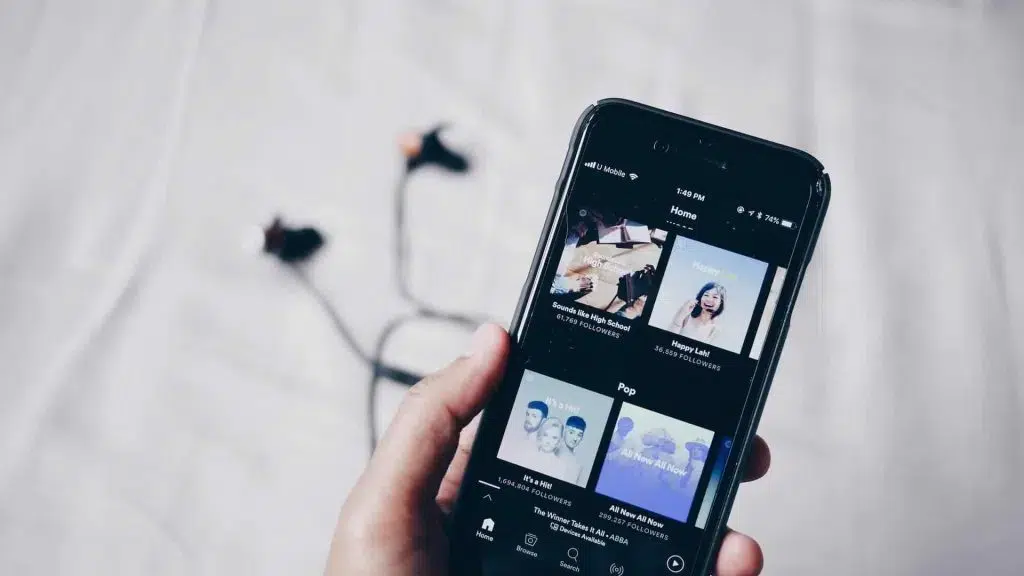
Откако ќе се најавите, Spotify ќе ве однесе на главниот екран. Пред да започнете да слушате музика, препорачливо е да прилагодите некои поставки:
- Поставки за известување: Одете во делот за поставки за да ги приспособите известувањата според вашите параметри.
- Квалитет на стриминг: Во опцијата за квалитет на аудио, можете да го изберете квалитетот на стриминг што го претпочитате.
- Исклучувања од библиотека: Ако не сакате одредени изведувачи или жанрови да се појавуваат во препорачаните листи за репродукција, можете да го прилагодите ова во поставките за вашата сметка.
За да ја завршите оваа статија за Како да инсталирате Spotify на Windows 11? Ќе ви дадеме некои последни совети и тоа е тоа, само ќе треба да се чепкате со Spotify и да откриете што ви нуди.
Конечни мисли: ажурирања и совети
Како совет, продолжете со редовно ажурирање; Ако ја одржувате апликацијата ажурирана, секогаш ќе ги имате најновите функции и безбедносни подобрувања. Може да ги истражувате и плејлистите подредени од Spotify и опцијата за откривање нова музика врз основа на вашите преференции. И највпечатливо или најубаво, офлајн режим; Ако имате премиум претплата, можете да преземате песни или плејлисти за слушање офлајн.
Накратко, и за да ја завршите оваа статија за тоа како да инсталирате Spotify на Windows 11, ќе видите дека инсталирањето на оваа апликација е лесен, брз и едноставен процес што можете да го направите од продавницата на Microsoft. За разлика од другите сајтови за преземање, во оваа статија ја споменавме оваа опција само затоа што сметаме дека е најбезбедна за преземање програми, игри или платформи.
Доколку чекор по чекор ги следевте сите совети кои ги споменавме, сигурно нема да имате проблеми и сега ќе можете да уживате во прекрасното Spotify. Пред сè, не заборавајте да ја одржувате апликацијата секогаш ажурирана и да ги истражувате сите карактеристики што ги нуди.. Сега сте подготвени да влезете во светот на дигиталната музика!

Страст за технологијата уште од мал. Сакам да бидам ажуриран во секторот и, пред сè, да го комуницирам. Затоа долги години сум посветен на комуникацијата на веб-страниците за технологија и видео игри. Може да ме најдете како пишувам за Android, Windows, MacOS, iOS, Nintendo или која било друга поврзана тема што ќе ви падне на ум.