- Функцијата за групен разговор на WhatsApp е идеална за координирање и споделување информации со повеќе луѓе одеднаш.
- Креирањето, управувањето и поканувањето учесници во група е едноставно, со повеќе опции за приватност и контрола.
- Администраторите можат да управуваат со учесниците, линковите за покани и да го ограничат испраќањето пораки врз основа на потребите на групата.

Денес, моментална комуникација Тоа стана составен дел од нашето секојдневие, и на личен и на професионален план. Меѓу многуте апликации за пораки што постојат, WhatsApp Се издвојува како најкористен начин за одржување контакт со пријатели, семејство и колеги. Но, покрај индивидуалните разговори, опцијата за креирајте групи на WhatsApp Нуди огромни можности за водење групни разговори и организирање настани. или едноставно споделување информации истовремено со неколку луѓе.
Во оваа статија ќе ви објасниме, чекор по чекор и многу детално, Како да креирате групни разговори на WhatsApp, не е важно каков тип мобилен телефон користите. Значи, ако некогаш сте се запрашале како да го извлечете максимумот од оваа функција, еве го одговорот. Најкомплетниот и најприроден водич кој ќе ви помогне лесно да го разберете и тоа на еден потег.
Што е групен разговор во WhatsApp и за што служи?
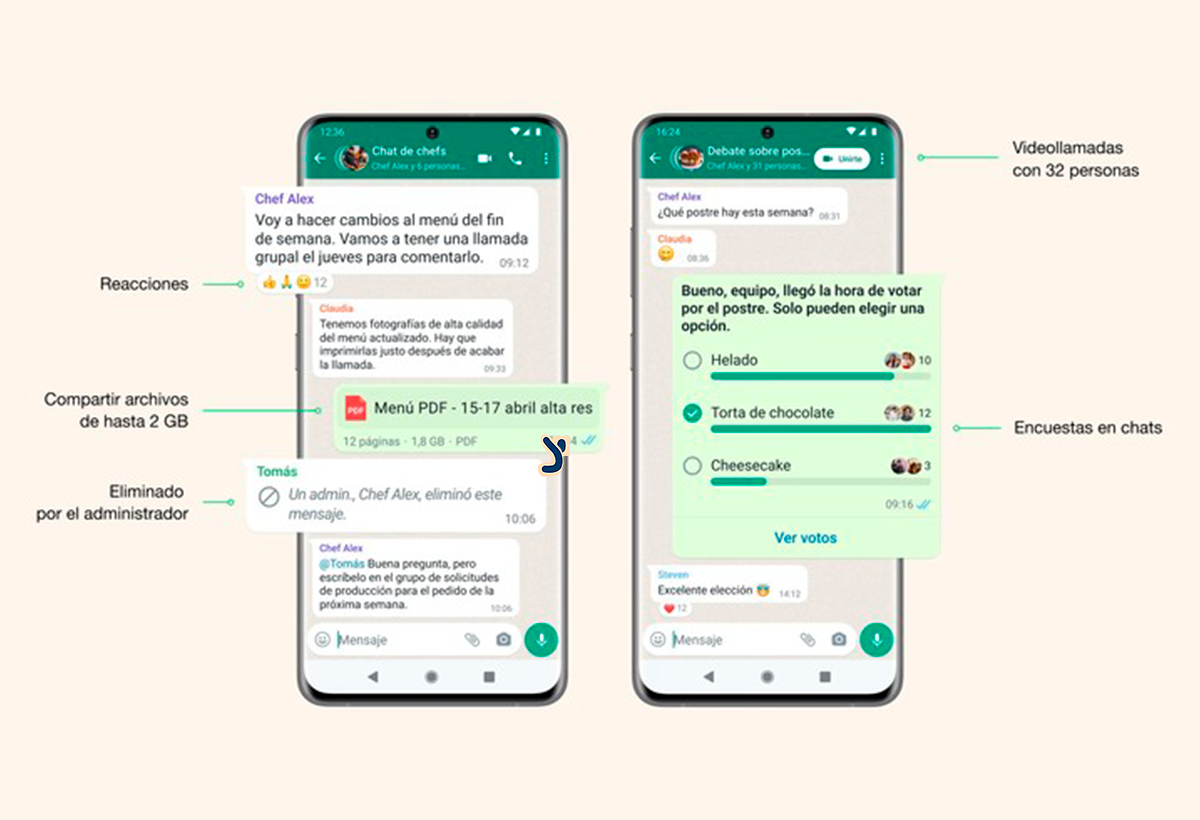
Un WhatsApp групен разговор Всушност, тоа е заеднички разговор помеѓу неколку луѓе во истата виртуелна просторија. Овој тип на разговор им овозможува на сите членови да читаат и испраќаат пораки, како и да споделуваат слики, видеа, аудио, документи и линкови. Главната предност е тоа што информациите се централизирани меѓу група луѓе, што е идеално за координирање задачи, планирање дружења, споделување вести или одржување контакт со групи пријатели или колеги.
Корисноста на групите е многу широка: од организирајте забави, семејни собири или настани, до работа на колаборативни проекти, споделување известувања или создавање тематски заедници. Моментално, WhatsApp ви овозможува да вклучите до 1024 членови во истата група, што го олеснува управувањето со големи заедници или цели тимови.
Дополнително, групите нудат напредни функции за управување, како што се можноста за назначување повеќе администратори, контрола кој може да испраќа пораки, одобрување нови учесници и управување со приватноста на линковите за покани, додавајќи безбедност и флексибилност во користењето на овие групни разговори.
Чекори за креирање групен разговор на WhatsApp на Android

Ако користите телефон со Android, креирањето група на WhatsApp е едноставен и прилично брз процес. Еве го точниот метод за да го направите тоа:
- Отворете ја апликацијата WhatsApp на вашиот мобилен телефон и одете на табулаторот Чатове, кој обично се наоѓа на дното или на врвот од екранот, во зависност од моделот.
- притисни го копчето мени (три вертикални точки во горниот десен агол).
- Од паѓачкото мени што се појавува, изберете Нова група.
- Ќе се отвори прозорец со список на сите ваши контакти зачувани на WhatsApp. Изберете луѓе што сакате да ги поканите во групата со кликнување на нивните имиња. Можете да изберете еден или повеќе (можете да додадете повеќе подоцна доколку е потребно).
- Кога ќе ги обележите сите учесници, допрете го зеленото копче со стрела (или копчето следниве ако се појави вака на вашиот екран).
- На новиот екран, можете испрати слика да ја претставите групата со кликнување на иконата за камера (можете да изберете слика од вашата галерија, да фотографирате или да пребарувате слика онлајн). Ако сакате, можете да ја оставите фотографијата за подоцна.
- Внеси име на групата во соодветното поле. Ова ќе биде видливо за сите членови и може да има до 100 знаци.
- Притиснете го копчето повторно Креирај (или зелената икона). Подготвено! Групата сега е креирана и вашите контакти ќе добијат известување за приклучување.
Од тој момент, можете да почнете да испраќате пораки, фотографии и било каков друг вид содржина до сите членови истовремено.
Како да креирате WhatsApp група од iPhone
Ако имате iPhone, процесот за креирање WhatsApp групи е многу сличен, со мали разлики во имињата на копчињата и интерфејсот. Направете го вака:
- Отворете ја апликацијата WhatsApp и кликнете на опцијата Чатове.
- На врвот, кликнете каде што пишува Нова група.
- Ќе се појави вашата листа со контакти. Изберете контакти што сакате да ги вклучите во групата со означување на нивните имиња и кликнување на Г o следниве.
- Сега можете да прикачите еден групна фотографија со допирање на иконата на камерата или оставете ја за подоцна.
- Внеси име на групата (наслов) и потврдете со кликнување на Креирај.
Во двата системи, Креирањето групи е лесно и ќе бидат потребни само неколку минути за да се постави сè.
Како да додадам или поканам учесници во група?
Едно од најчесто поставуваните прашања е како луѓето можат да бидат додадени во група откако ќе се создаде. Еве ги главните опции, без разлика дали сте администратор или само учесник:
- Како администраторКога ја креирате групата, можете да додавате членови директно од вашата листа со контакти. Ако сакате да ги додадете подоцна, внесете ја групата, кликнете на името на групата на врвот за да ги внесете информациите за групата и користете ја опцијата Додадете учесници.
- Со линк за поканаWhatsApp ви овозможува да генерирате специјална врска или QR код што лесно можете да го споделите со секого. Секој што ќе го добие линкот ќе може да се придружи на групата сè додека не е достигнат максималниот број на членови. За да креирате оваа врска:
- Отворете ја групата, кликнете на името на групата и побарајте го делот Поканете група преку врска.
- Оттаму можете да го копирате линкот, да го испратите преку други апликации или да генерирате QR код.
Само администраторите можат да пристапат до овие опции, што помага да се одржи контролата врз тоа кој влегува во групниот разговор.
Предности на групните разговори на WhatsApp

на Предности на креирање групи WhatsApp има многу функции, што ја направија оваа функција една од најпопуларните во апликацијата ширум светот. Меѓу силните страни се:
- Унифицирана комуникација: Сите членови ги добиваат истите информации во исто време, избегнувајќи дупликати пораки или недоразбирања вообичаени во разговорите еден на еден.
- ефикасна организација: Идеално за координирање на тимови, планирање настани, споделување документи или едноставно одржување на течен контакт меѓу семејството, пријателите или колегите.
- Приватност и административна контрола: Групите имаат повеќе безбедносни опции и управувачки улоги за да го прилагодат искуството и да ограничат кој може да пишува, да се придружи или да ги менува информациите за групата.
- Флексибилност на употреба: Групите можат да се користат и за неформални цели (разговор со пријатели, лични пораки, планови за патување) и за професионални или образовни цели (тимска работа, проекти, пораки до вработени или студенти).
Покрај тоа, WhatsApp ви овозможува да креирате „заедници“ преку поврзување на повеќе групи под една структура, што ги зголемува можностите за здруженија, родителски здруженија, бизниси и сите видови групи.
Најдобри практики за безбедност и приватност во групни разговори
Одговорното управување со групата е од суштинско значење за заштита на Заштита на и да се избегнат безбедносни проблеми. Некои практични препораки се:
- Назначете доверливи администратори: За да спречите неовластени отстранувања или промени на информациите од групата, доделете ја улогата само на доверливи луѓе.
- Рачно одобрување на нови членови Ако ракувате со чувствителни информации, ќе имате контрола врз тоа кој пристапува до разговорот.
- Не споделувајте линкови до покани јавно. освен во многу исклучителни случаи.
- Поставете ја групата така што само администраторите можат да пишуваат кога станува збор за важни најави или официјални информации.
- Отстранете неактивни или сомнителни членови за да се одржи безбедноста и релевантноста на пораките.
Исто така, имајте предвид дека пораките и датотеките се складираат на уредите на сите членови, па затоа е важно да избегнувате споделување особено чувствителни информации.
Често поставувани прашања за групите на WhatsApp

Колку членови може да има една група?
До 1024 лица.
Може ли да избришам група кога повеќе не ми е потребна?
Да, сите членови едноставно треба да ја напуштат групата за таа да исчезне од WhatsApp.
Што се случува ако исклучам член?
Таа личност ќе престане да прима пораки, но може да се врати ако го поканите повторно.
Дали има ограничување на бројот на администратори?
Нема моментално ограничување, можете да назначите колку што ви требаат. Може ли да ги вратам избришаните групи? Не, откако ќе се избрише, разговорот исчезнува засекогаш заедно со датотеките и информациите што ги содржеше.
Што се случува ако примам несакани пораки во група?
Најдоброто е пријавете се и/или напуштете ја групата. Администраторите исто така можат брзо да ги забранат проблематичните корисници.
Може ли да спречам луѓето да го споделуваат линкот за покана?
Можете да го ресетирате или едноставно рачно одобрување на влезот на нови членови за поголема безбедност.
Како да избегнете досадни известувања?
Исклучи го звукот на групата од информациите за разговорот, за да не добивате известувања секој пат кога некој ќе ви пише.
Од суштинско значење е да се применуваат добри практики за безбедност и приватност во групните разговори. Правилното конфигурирање на тоа кој може да управува, кој може да испраќа пораки и кој може да се придружи преку линкови помага во одржувањето на контролирана и безбедна средина.


Јас сум технолошки ентузијаст кој своите „гикови“ интереси ги претвори во професија. Поминав повеќе од 10 години од мојот живот користејќи најсовремена технологија и непречено со сите видови програми од чиста љубопитност. Сега сум специјализиран за компјутерска технологија и видео игри. Тоа е затоа што повеќе од 5 години пишувам за различни веб-локации за технологија и видео игри, создавајќи статии кои се обидуваат да ви ги дадат потребните информации на јазик што е разбирлив за секого.
Ако имате прашања, моето знаење се движи од се што е поврзано со оперативниот систем Виндоус како и Андроид за мобилни телефони. И мојата посветеност е кон вас, јас сум секогаш подготвен да потрошам неколку минути и да ви помогнам да ги решите сите прашања што може да ги имате во овој интернет свет.