- Грешката NET::ERR_CERT_AUTHORITY_INVALID се јавува кога прелистувачот нема доверба во SSL сертификат.
- Ова може да се должи на истечен, самопотпишан, погрешно конфигуриран сертификат или неточен синџир на сертификати.
- Постојат повеќе решенија во зависност од случајот, од обновување на сертификатот до прилагодување на датумот на системот или чистење на кешот.
- Користењето сертификати од доверлив орган и нивното ажурирање ја спречува оваа грешка.

Наоѓање на грешката NET :: ERR_CERT_AUTHORITY_INVALID Прелистувањето на интернет може да биде фрустрирачко, особено ако имате веб-локација. Оваа порака Укажува дека прелистувачот не ја препознава валидноста на SSL сертификатот на страницата, блокирање на пристапот од безбедносни причини. Иако може да изгледа како сериозен проблем, најчесто има решение.
Во оваа статија ќе истражуваме што значи оваа грешка, вашиот можни причини и најефективни методи за да го решите ова, без разлика дали сте корисник кој се обидува да пристапи до некоја локација или управувате со засегнатата веб-страница.
Која е грешката NET::ERR_CERT_AUTHORITY_INVALID?

El Грешката NET::ERR_CERT_AUTHORITY_INVALID се појавува кога прелистувачот ќе открие проблем со SSL сертификатот. од веб-локација. SSL сертификатот е од суштинско значење за воспоставување безбедна врска помеѓу корисникот и серверот, бидејќи ги шифрира пренесените податоци и ги штити чувствителните информации.
Ако прелистувачот не може да ја потврди довербата на сертификатот, ќе ја прикаже оваа грешка за да го предупреди корисникот и да спречи потенцијални безбедносни ризици. Во повеќето случаи, тоа е затоа што сертификатот има истече, е самопотпишан, или доаѓа од непризнаен орган за сертификација. За подобро да ја разберете важноста на SSL и другите безбедносни аспекти, можеби ќе ве интересира Како HTTPS ја штити безбедноста на чувствителните информации.
Главните причини за грешката NET::ERR_CERT_AUTHORITY_INVALID

За да се реши овој проблем, неопходно е да се идентификува нејзината причина. Ова се најчестите причини зошто се појавува:
- Истечен SSL сертификат: Ако сертификатот е истечен, прелистувачот го смета за неважечки дури и ако бил валиден во тоа време.
- Самопотпишани сертификати: Сертификатот генериран без признаен авторитет за сертификати нема доверба кај прелистувачите.
- Непознат орган за сертификација: Ако сертификатот е издаден од ентитет што не е на списокот на доверливи авторитети на прелистувачот, прелистувачот ќе го одбие.
- Неправилна конфигурација на сертификатот: Доколку недостасува среден сертификат или името на доменот не се совпаѓа со сертификатот, прелистувачот ќе ја прикаже оваа грешка.
- Датумот и времето на системот не се синхронизирани: Несовпаѓање помеѓу датумот на компјутерот и датумот на серверот може да ја спречи валидацијата на сертификатот.
- Проблеми со кешот и статусот на SSL: Привремените датотеки складирани од прелистувачот може да се мешаат во валидацијата на сертификатот.
- Пречки во VPN или безбедносен софтвер: Некои антивирусни или VPN програми може да ја блокираат SSL сертификацијата, создавајќи ја оваа грешка.
Како да ја поправите грешката NET::ERR_CERT_AUTHORITY_INVALID
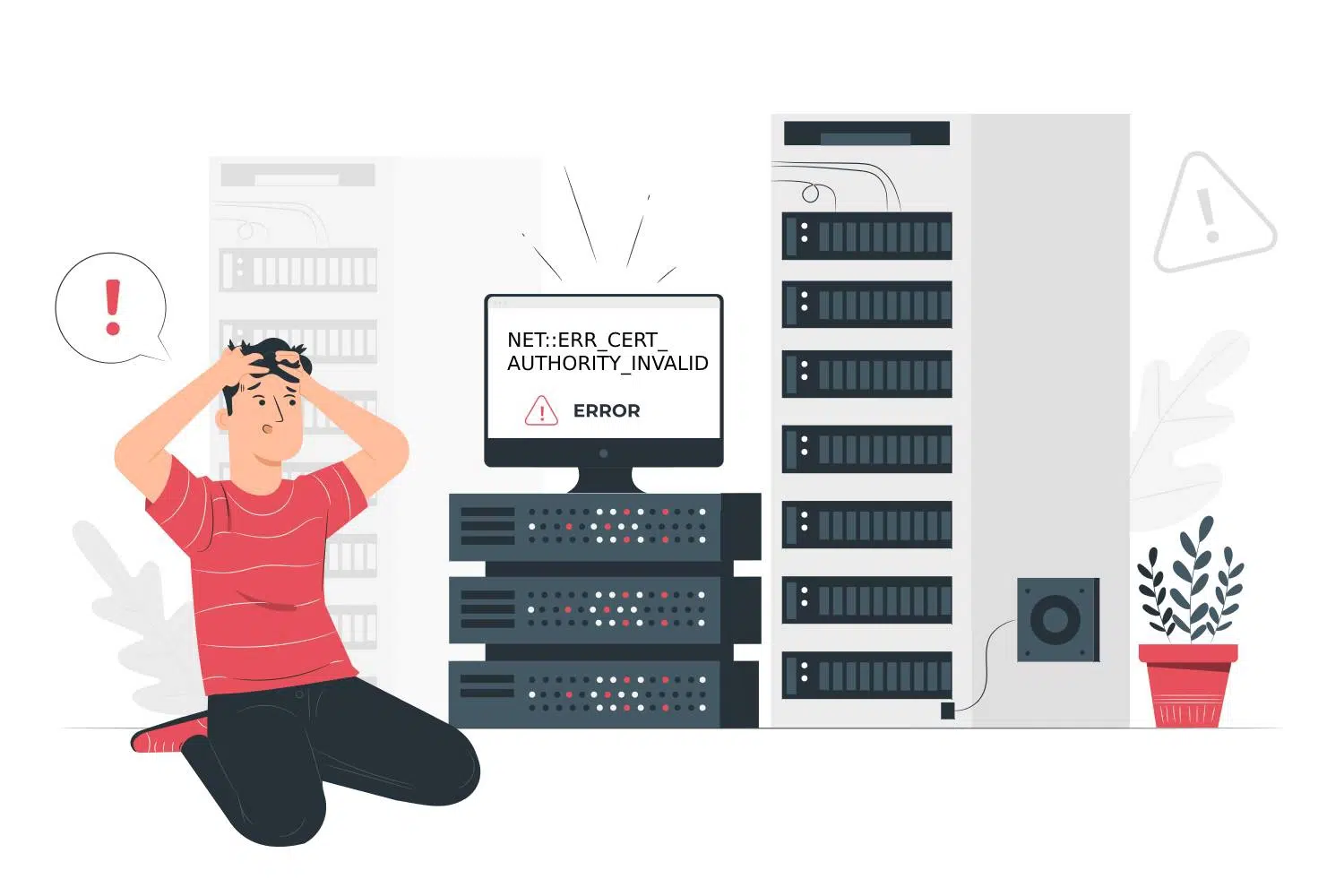
Во зависност од причината, постојат неколку начини да се поправи оваа грешка. Ако сте сопственик на веб-локација, ќе треба да ги прегледате поставките за сертификатот.. Ок сега Ако сте корисник кој се обидува да пристапи до страница, има некои чекори што можете да ги испробате.
1. Потврдете го и обновите го SSL сертификатот
Ако сертификатот е истечен или погрешно конфигуриран, најдобро е да го обновите со a валиден орган за сертификација. Можете да го проверите неговиот статус во Google Chrome следејќи ги овие чекори:
- Кликнете на заклучувањето во лентата за адреси на вашиот прелистувач.
- Изберете Врската е сигурна а потоа Сертификатот е валиден.
- Проверете го датумот на истекување и деталите за издавачот.
2. Поставете го датумот и времето на системот
Исклучувањето на вашиот компјутер може да предизвика прелистувачот да смета дека важечкиот сертификат е истечен. За да го поправите:
На Windows:
- Отворете го менито за почеток и одете на конфигурација.
- Изберете Време и јазик и активирајте ја опцијата Поставете го времето автоматски.
На macOS:
- Отворено Преференци на системот и изберете Дата и време.
- Бренд Поставете го датумот и времето автоматски.
3. Исчистете го кешот на прелистувачот
Понекогаш, вашиот прелистувач може да складира стари податоци што предизвикуваат грешка. Чистењето на кешот може да го реши проблемот:
- Во Chrome, притиснете Ctrl + Shift + Del, Изберете Колачиња и други податоци на страницата y Кеширани датотеки и притиснете Избришете ги податоците.
4. Привремено оневозможете VPN и антивирус
Некои VPN или безбедносни програми може да пречат на SSL врската. Обидете се привремено да ги оневозможите за да видите дали грешката ќе исчезне.
5. Извршете SSL тест
Ако имате пристап до серверот, можете да користите алатки како SSL лаборатории за да потврдите дали сертификатот е правилно конфигуриран. Ако сакате да дознаете повеќе за конфигурацијата на системот, проверете го ова комплетна инструкција за вообичаени грешки.
Оваа грешка може да биде проблематична, но со правилни чекори може да се реши без некои поголеми проблеми. Најважно е Осигурете се дека SSL сертификатот е актуелен и правилно конфигуриран, покрај извршувањето на периодични тестови за да се спречат идни проблеми.

Јас сум технолошки ентузијаст кој своите „гикови“ интереси ги претвори во професија. Поминав повеќе од 10 години од мојот живот користејќи најсовремена технологија и непречено со сите видови програми од чиста љубопитност. Сега сум специјализиран за компјутерска технологија и видео игри. Тоа е затоа што повеќе од 5 години пишувам за различни веб-локации за технологија и видео игри, создавајќи статии кои се обидуваат да ви ги дадат потребните информации на јазик што е разбирлив за секого.
Ако имате прашања, моето знаење се движи од се што е поврзано со оперативниот систем Виндоус како и Андроид за мобилни телефони. И мојата посветеност е кон вас, јас сум секогаш подготвен да потрошам неколку минути и да ви помогнам да ги решите сите прашања што може да ги имате во овој интернет свет.