
Лентата со задачи е клучен дел од користењето на Windows 11. Благодарение на неа, можеме брзо да пристапуваме до апликации, да гледаме известувања и да управуваме со отворени прозорци. Но, што ако лентата со задачи исчезне во Windows 11? Зошто се случува ова? Што можете да направите за да го поправите? Во оваа статија, ќе го разгледаме rНајчести причини за исчезнување на лентата со задачи и водич со различни алтернативи за нејзино враќање.
Зошто лентата со задачи исчезна во Windows 11?

Некои корисници пријавија дека лентата со задачи одеднаш исчезнала во Windows 11. Постојат неколку Главни причини зошто лентата со задачи може да биде скриена или целосно исчезнале од Windows 11. Еве некои од причините:
- Автоматското криење е овозможено.
- Грешка во Windows Explorer.
- Недостасува или е оштетена датотека во системот.
- Режим на цел екран.
- Неисправни ажурирања.
Лентата со задачи исчезна во Windows 11: водич за нејзино враќање
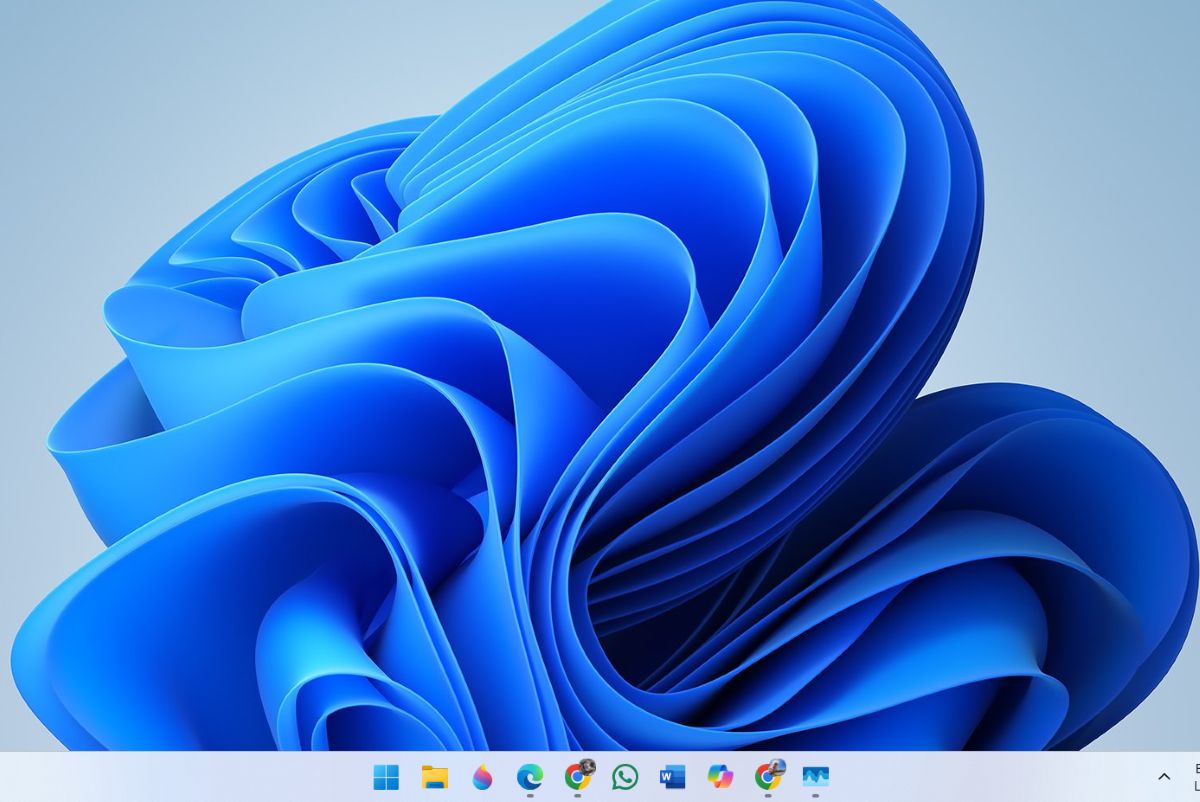
Во зависност од причината зошто лентата со задачи исчезна во Windows 11, треба да извршите еден од методите што ќе ги видиме подолу. Ќе започнеме со некои основни поставки, а потоа ќе разгледаме понапредни решенијаСе надеваме дека ова упатство ќе ви помогне да ја вратите лентата со задачи на работната површина во Windows 11.
Рестартирајте го вашиот компјутер
Првото нешто што можете да го направите ако лентата со задачи исчезна во Windows 11 е да го рестартирате компјутерот. Ова е наједноставната мерка, но е навистина ефикасно во решавањето на проблемите на вашиот компјутерБидејќи лентата со задачи не се прикажува, допрете го копчето Windows за да го отворите менито Start, кликнете на иконата Shut down, изберете Restart и тоа е тоа. Можете да го направите истото кога и да ви треба. Исклучете го компјутерот без менито „Старт“.
Проверете го однесувањето на лентата со задачи
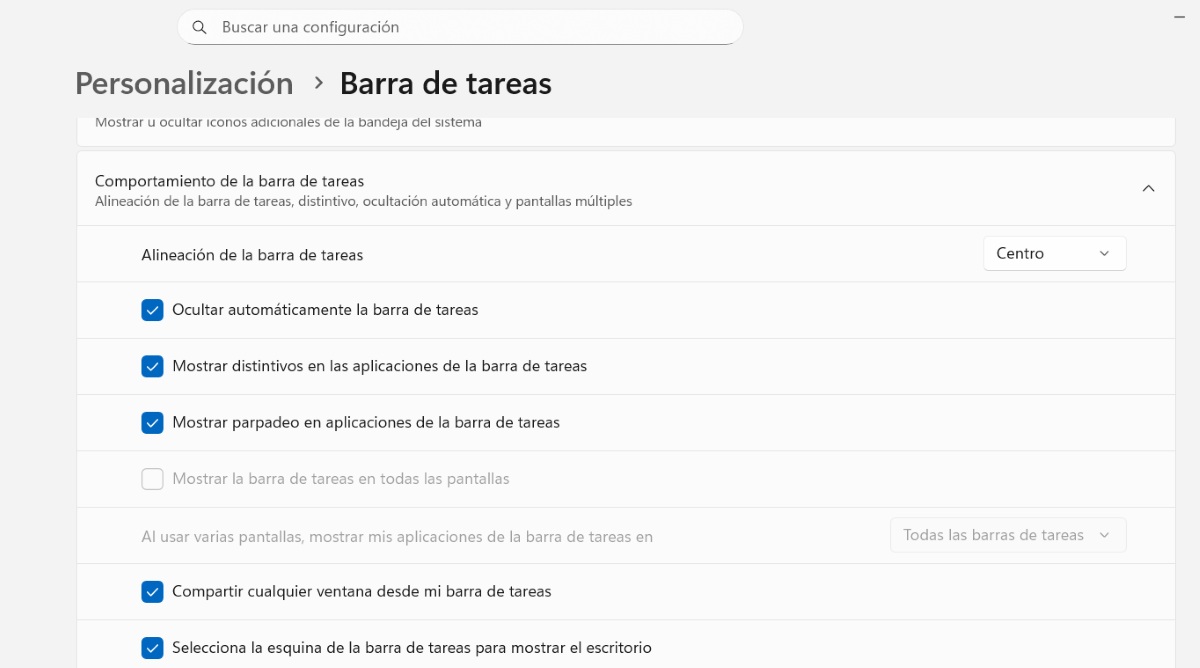
Ако опцијата „Автоматско скривање на лентата со задачи“ е овозможена, можеби ќе треба да ја промените. Ако се случува ова, Лентата со задачи веројатно се појавува само кога ќе го задржите курсорот над дното на екранот.За да го измените ова однесување, следете ги чекорите подолу:
- Кликнете на копчето Виндоус + Јас за да влезете во Поставки.
- Изберете Персонализација.
- Сега повлечете до Лента со задачи - Однесување на лентата со задачи и прикажете ја опцијата.
- Ако опцијата „Автоматски скријте ја лентата со задачи„е активирано“, отштиклирајте го.
- Откако ќе завршите, лентата со задачи ќе се појави трајно.
Излезете од режим на цел екран ако не можете да ја видите лентата со задачи
Друга можна причина зошто лентата со задачи можеби исчезнала во Windows 11 е тоа што сте во режим на цел екран. Некои апликации како Медија плеер Windows, конфигурациите во режим на таблет или користењето надворешни монитори можат да ја сокријат лентата со задачи со цел да се максимизира работниот простор. Ако сте таму, Притиснете F11 за да излезете и проверете дали лентата се појавува повторно..
Рестартирајте го Windows 11 Explorer
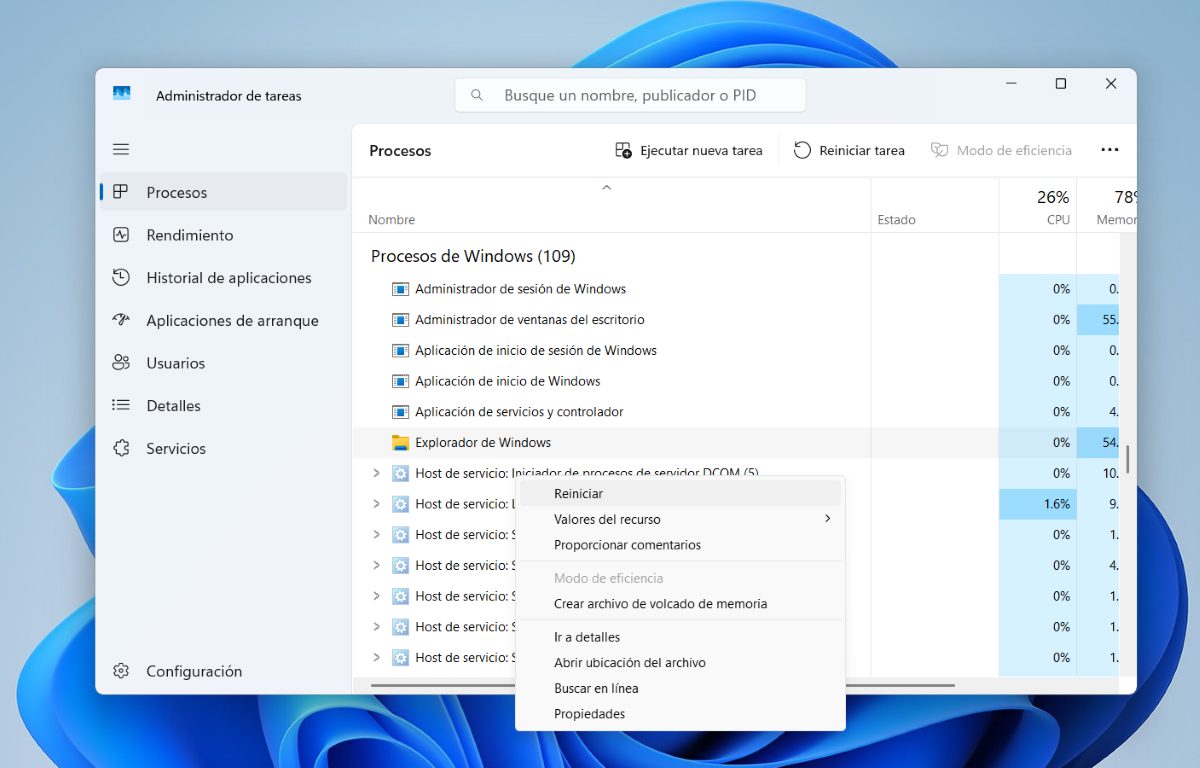
Ако лентата со задачи исчезнала во Windows 11, можете да го решите проблемот со рестартирање на Windows Explorer. Како да го направам ова? За да го постигнете ова, следете ги овие едноставни чекори:
- Кликнете на копчињата Ctrl + Shift – Esc за да отворете го Управувачот со задачи.
- Таму тој бара Процеси на Windows - Windows Explorer.
- Изберете Windows Explorer и кликнете на „Рестартирај ја задачата„на врвот, и тоа е тоа. Ова може да го реши проблемот со лентата со задачи.“
Друга опција (доколку е достапна на вашиот компјутер) е целосно да го исклучите Windows Explorer. За да го направите ова, кликнете со десното копче на него и потоа изберете Завршна задачаЗа да го рестартирате, кликнете на „Изврши нова задача„и пишува“ explorer.exe а потоа Прифати
Користете ја командата ctfmon.exe
Има команда која е одговорна за пишување во лупата или лентата за пребарување на Windows 11Ако има проблем, можеби не ви дозволува да пишувате или можеби тоа е причината зошто лентата со задачи исчезна во Windows 11. За да ја извршите оваа команда, направете го следново:
- Кликнете на Windows + R.
- Во run напишете го следново C:\Windows\system32\ctfmon.exe и кликнете на Прифати
- Готово. Оваа команда ќе ги ресетира опциите за пишување на лентата со задачи.
Иако е вистина дека кога ја извршувате оваа команда не го гледате процесот како таков, тоа не значи дека тој не направил ништо. Кога ја извршувате, Командата ќе го реши секој проблем што предизвикува исчезнување на лентата со задачи во Windows 11..
Користете ја командата SFC ако лентата со задачи исчезна во Windows 11
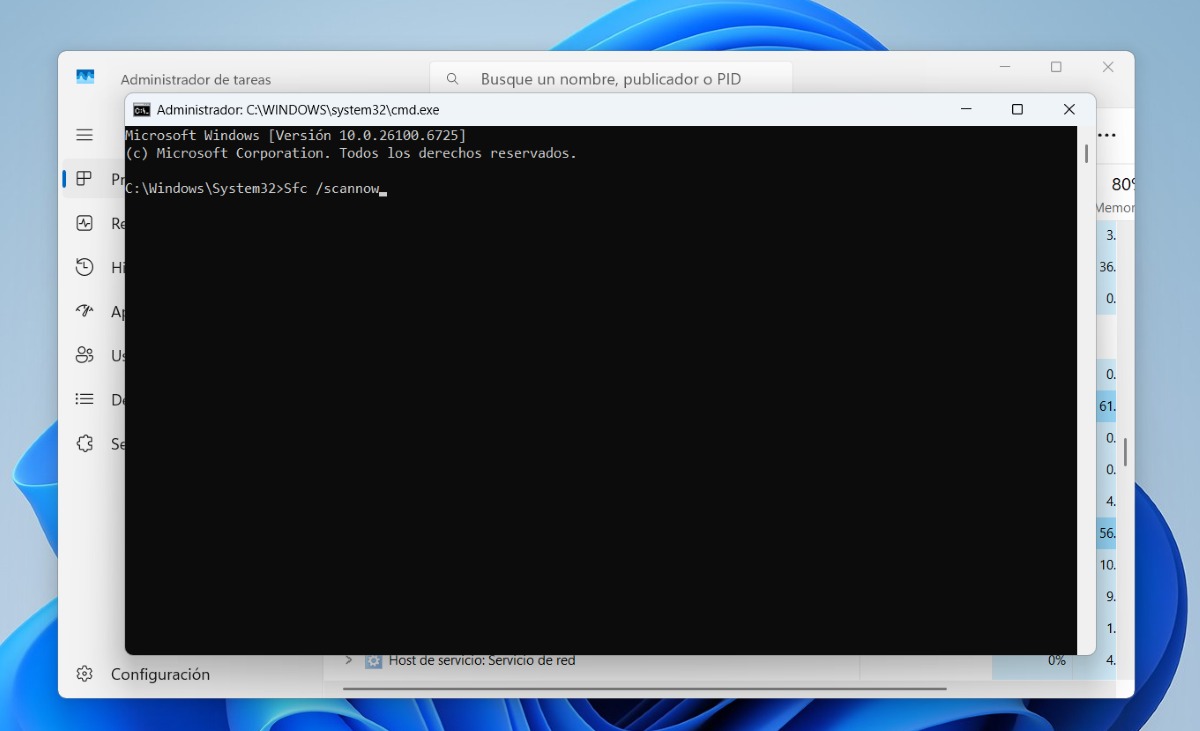
Друг метод што може да ви помогне ако лентата со задачи исчезна во Windows 11 е командата SFC. Ова ќе пребарува за сите видови датотеки што се наоѓаат во стартувањето и... Доколку пронајде недостасувачки или оштетени датотеки, ќе ги замени со датотеки што се во добра состојба.Како се извршува оваа команда? Следете ги чекорите подолу:
- Внесете во Задача менаџер, или со комбинирање на копчињата Ctrl + Shift + Esc.
- Таму, кликнете на Изврши нова задача.
- Во Отворено, напишете cmd и дајте му администраторски привилегии и кликнете OK.
- Ќе се отвори црн скокачки прозорец. Внесете ја командата таму. Sfc / scannow и притиснете Enter.
- Почекајте командата да заврши 100% за да ги замени сите недостасувачки датотеки што ве спречуваат да ја видите лентата со задачи.
Она што ќе го направи оваа команда е иницирајте сеопфатно скенирање на системот за стартувањеЗначи, ако постои датотека што предизвикала исчезнување на лентата со задачи, таа ќе биде обновена. Сепак, овој процес може да потрае неколку минути за да се заврши и многу е важно да почекате додека не биде 100% завршен за оптимални резултати.
Ажурирајте ја вашата верзија на Windows 11
Една опција што не можеме да ја заборавиме ако лентата со задачи исчезнала во Windows 11 е ажурирањето на Windows. Понекогаш, грешките се поправаат со ажурирања што ги добива оперативниот систем. За да проверите дали има достапни ажурирања, кликнете Windows + I – Windows Update и стартувајте ги сите достапни ажурирања. После тоа, можеби ќе можете повторно да ја видите лентата со задачи.

Од кога бев многу млад, бев многу љубопитен за сè што е поврзано со научните и технолошките достигнувања, особено оние што ни го прават животот полесен и позабавен. Сакам да бидам во тек со најновите вести и трендови и да ги споделувам моите искуства, мислења и совети за опремата и гаџетите што ги користам. Ова ме наведе да станам веб-писател пред нешто повеќе од пет години, првенствено фокусиран на уредите со Android и оперативните системи Виндоус. Научив да објаснувам со едноставни зборови што е комплицирано за моите читатели да можат лесно да го разберат.