- Microsoft Family Safety ги централизира временските ограничувања, веб-филтрите, апликациите базирани на возраст и контролите за купување.
- Поставете стандардни детски сметки, управувајте со нив од интернет и добивајте извештаи по е-пошта.
- Активирајте филтри во Edge и Bing и блокирајте алтернативни прелистувачи за да избегнете дупки во законот.
- Зајакнете со добри практики: администраторска лозинка, UAC и ограничувања по апликација и уред.

Дома и на час, децата се опкружени со компјутери и мобилни телефони секој ден, па затоа е важно да се воспостави ред уште од самиот почеток. Control parental en Windows 11 (Microsoft Family Safety) ви овозможува да ја следите, ограничувате и следите употребата со голема прецизност без да го комплицирате вашиот живот.
Покрај поставувањето временски ограничувања и филтрирањето содржина, можете одобрување на купувања, добивање неделни извештаи и да одлучи кои апликации и игри ќе се користат врз основа на возраста. И ако сакате да го заштитите од „кратенки“, ќе видите како да го зајакнете уредот за да ги спроведете ограничувањата. не може да се деактивира или заобиколи.
Што е семејството апликации на Microsoft и како функционира во Windows 11?
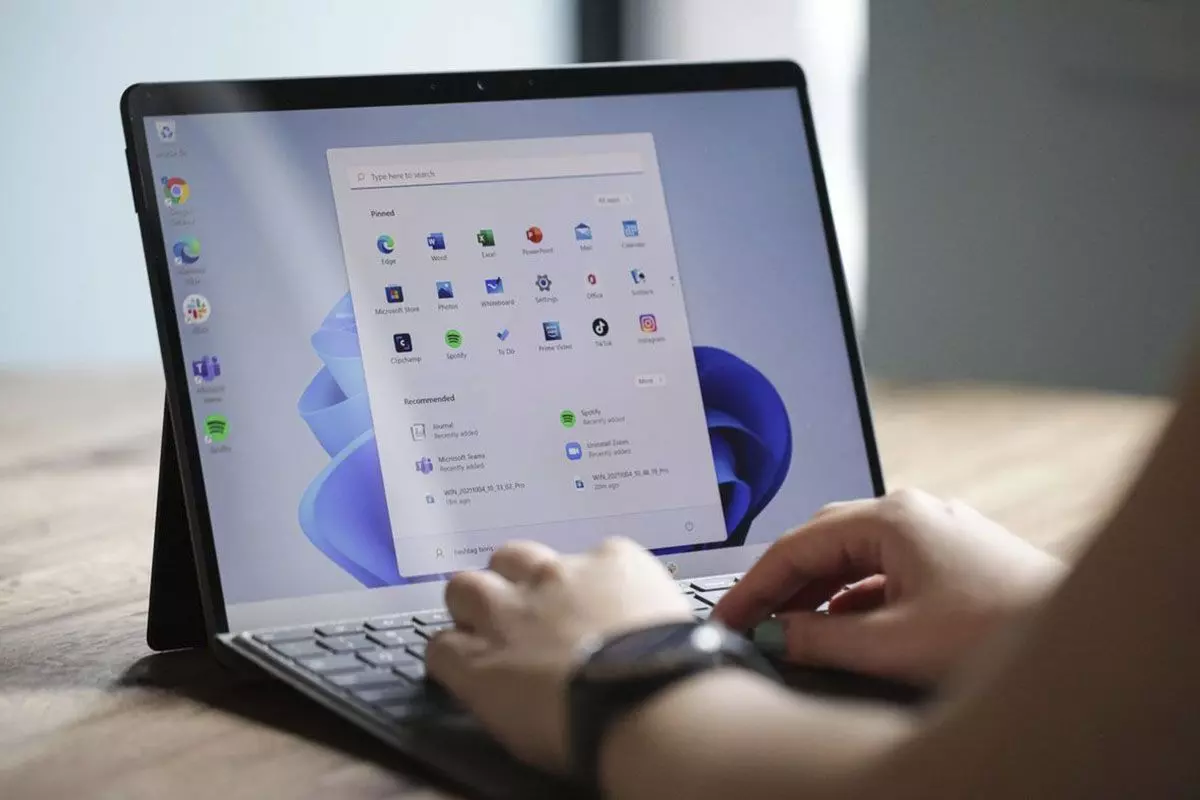
Windows 11 го интегрира делот „Семејство“ во Поставките и се потпира на услугата Мајкрософт Семејна безбедностдостапно од кој било прелистувач или неговите мобилни апликации. Оттаму управувате со ограничувања, филтри и дозволи за секое дете и можете да поврзете повеќе уреди (Windows PC, consolas Xbox и Андроид мобилни телефони) под ист чадор.
Откако ќе го поставите семејството, ќе го видите следново во унифициран панел: време на екранот, користени апликации и игриОва вклучува активност на прелистување во Edge, пребарувања и трошење. Ако поврзете конзола или мобилен уред, целата таа активност се рефлектира и за да ви се даде целосна слика.
Креирај и поврзи ја сметката на детето
За да започнете, треба да креирате или додадете профил на детето. На вашиот компјутер, отворете ги Поставките и одете на Сметки > СемејствоВнатре ќе го видите делот „Вашето семејство“ со опцијата „Додај некого“, од каде што можете поканете го малолетникот по пошта или телефонили креирајте детска сметка од нула ако веќе немате таква.
За време на вашето отпуштање, тие ќе ве прашаат за датум на раѓање на малолетникот и дека ја наведувате вашата улога како родител или старател. При поврзување на обете сметки, Microsoft ќе ве праша consentimiento да управува со основни податоци (име и датум на раѓање, меѓу другото) и на тој начин да ги активира функциите за заштита на децата.
Во истиот процес можете да одлучите дали малолетникот Ќе можете да користите апликации кои не се од Microsoft.Ако сакате позатворена средина, ограничете ја употребата на апликации од трети страни; оваа поставка помага кога подоцна ќе активирате веб-филтри, бидејќи Алтернативните прелистувачи се блокирани за да работат филтрите за пребарување и сајтовите.
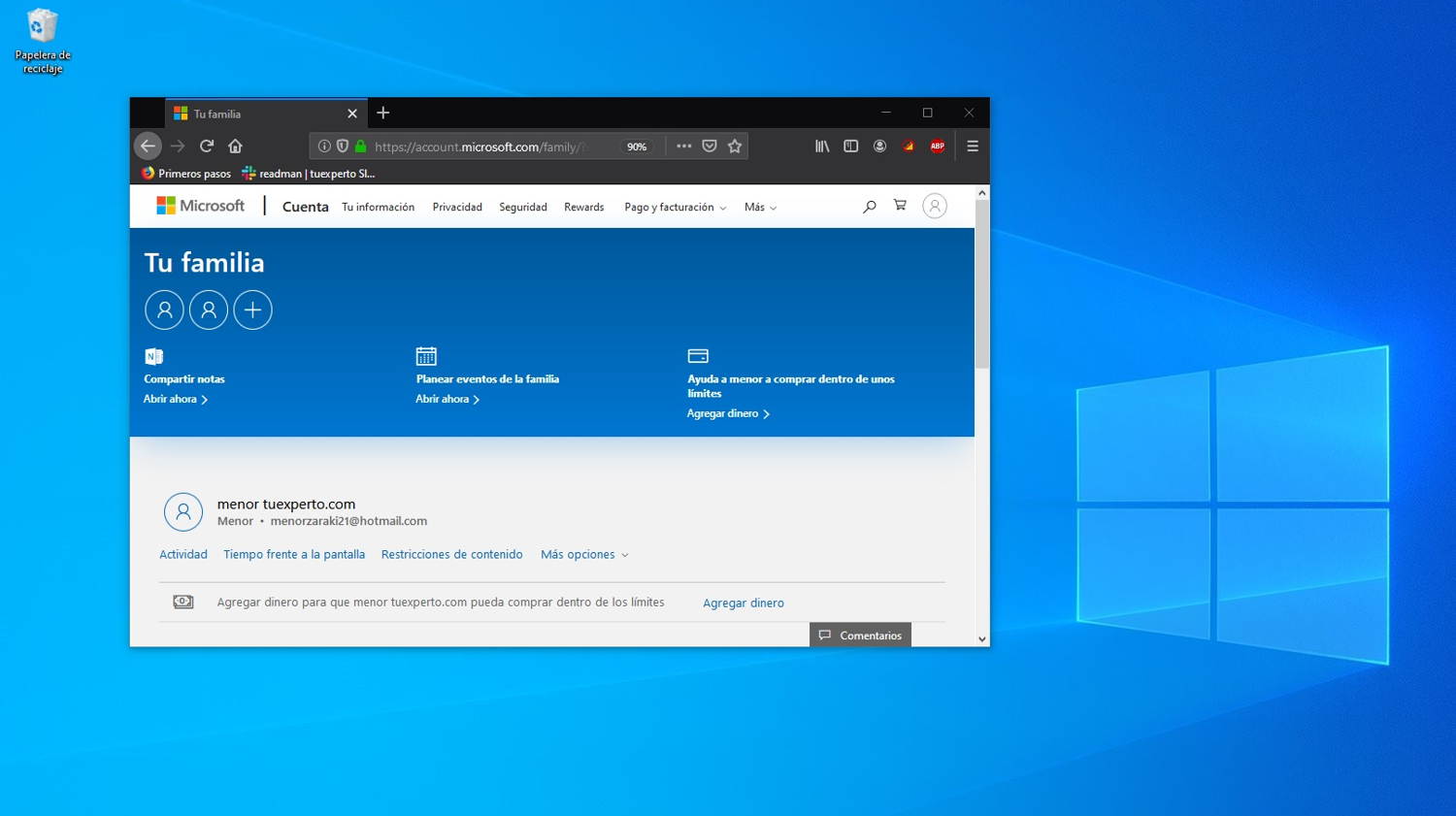
Исто така е можно да се направи сè од прелистувачот на страницата на account.microsoft.com/familyНајавете се со вашата сметка, допрете „Додај член на семејството“ и следете го волшебникот за да поканите, креирајте ја сметката на детето и поврзете го со вашата семејна група en un par de minutos.
Дозволи најавување на компјутер и први чекори
Откако сметката ќе биде додадена во семејната група, вратете се во Поставки на Windows компјутерот и внесете Сметки > СемејствоВо „Вашето семејство“ ќе го видите новиот профил. Проширете ги опциите десно од името и допрете „Дозволи најава“ за да може корисникот да се најави на компјутерот.
Ако треба да ги прилагодите локалните дозволи, користете ја опцијата „Промени го типот на сметка“ и изберете Стандарден корисникНе им давајте администраторски права на малолетниците: на овој начин, секоја критична инсталација, деинсталација или промена ќе биде надвор од нивна контрола. Ќе побара вашата администраторска лозинка. и ќе избегнете изненадувања.
Откако ќе бидат доделени дозволите, детето нека се најави за прв пат. По почетното поставување, уредот ќе биде подготвен. поврзано со вашата сметкаДобра идеја е да го рестартирате компјутерот и повторно да се најавите, бидејќи понекогаш поврзувањето на компјутерот... се населува трајно од вториот почеток.

Управувајте со родителски контроли од Семејна безбедност
Со поставувањето на вашата сметка, управувајте со сè, од веб-страницата или апликациите на Мајкрософт Семејна безбедностВлезете во панелот, изберете го името на детето и ќе пристапите до неговиот профил со кратенки до главните делови: време поминато на екранот, апликации и игри, filtros de contenido и трошоците.
На врвот ќе видите на прв поглед „Што се случува“: просекот на време на екраноткои уреди ги користат, најактивните апликации, пребарувања и посетени страници во Microsoft Edge и дали имало преземања или купувања. Секоја картичка ве води до деталите за да ги прилагодите правилата и Преглед на активноста по ден.
Tiempo de pantalla
Во „Време поминато на екран“ можете да поставите ограничувања и на ниво на уред и на... aplicaciones y juegosАко имате повеќе поврзани уреди и конзоли, постои опција за поставување на временско ограничување. споделено меѓу сите или дефинирајте ограничувања поединечно за секој уред.
Ограничувањата се многу флексибилни: поставете вкупна максимална употреба за секој ден од неделата и horario específico каде што детето може да се најави. На овој начин контролирате не само колку се користи компјутерот, туку и во кои периоди е дозволено.
Во „Апликации и игри“ ќе видите листа подредена според времето на користење со најчесто користените апликации и наслови. Оттаму можете блокирај апликација целосно или поставете дневни ограничувања и временски опсези за одредени апликации, така што детето ќе може да ги користи само во периодите што вие ќе ги одредите.
Filtros de contenido
Делот со содржина се фокусира на Microsoft Edge, кој е прелистувачот што останува. поврзано со семејната сметкаАко ги овозможите филтрите за пребарување и сајтови, Bing ќе примени строго Безбедно пребарување, а за да стапи на сила, другите прелистувачи ќе бидат блокирани автоматски на Windows и Xbox кога е применливо.
Покрај општиот филтер, можете да креирате прилагодени листи: блокира специфични домени или дефинира lista blanca само со дозволените веб-страници. Корисно е за почетни фази или за време кога сакате многу ограничена средина за прелистување.
Во „Апликации и игри“ во рамките на филтрите за содржина можете да поставите максимална возраст според оценките за апликации, игри и мултимедијална содржина. Ако нешто е над таа возраст, на детето ќе му треба ваше одобрение. Можете исто така да додадете исклучоци за дозволи специфични апликации дури и ако го надминат ограничувањето или блокираат други (на пример, алтернативни прелистувачи) дури и кога се во рамките на возрасната граница.
Трошоци: салдо, картички и одобренија
Делот за купување ви овозможува да ги контролирате трошоците на два начина: додавање пари во состојба на сметката на малолетникот или да поврзе картичка и да бара одобрение за секое купување во Microsoft Store или купувања во играта.
Activa la opción de семејно одобрување За износи над ограничувањето што сте го поставиле, задолжително овозможете известувања по е-пошта. Microsoft ќе ве извести за секое преземање или купување, дури и кога цената е 0 евра, давајќи ви целосна видливост. сè што е инсталирано.
Извештаи за активност и видливост
Семејната безбедност може да ви испрати неделен извештај со резимеа на времето поминато на екранот, користените апликации, пребарувањата и посетените веб-страници во Edge и активноста на конзолата, доколку е поврзана. Овие податоци помагаат да се открие прекумерно време поминато на екранот, нови интереси или страници што не сакате да ги видите, па затоа прилагодување на правилата во лет.
Брз пристап од Windows: „Семејни опции“
Ако претпочитате да пристапите до него од самиот Windows, користете ја функцијата за пребарување во менито Start. Внесете „Семејни опции“Отворете го резултатот и допрете „Преглед на семејни поставки“; ова ќе ја отвори официјалната веб-страница на Microsoft Family Safety за да се најавите и да управувате со вашата група.
Во рамките на страницата, можете да додадете членови Внесете ја нивната е-адреса или телефонски број и изберете улога (Член или Организатор). Ќе им биде испратена покана по е-пошта за да ја прифатат, а откако ќе се приклучат, можете да ги прилагодите ограничувањата и филтрите за секое лице.
- Откако ќе прифатите, вратете се на вашиот Windows компјутер, одете во Поставки > Сметки > Familia и потврдете дека малолетникот се појавува на списокот.
- Изберете го членот и притиснете „Дозволи најава“ така што уредот ќе биде поврзан со вашата сметка кога ќе се најавите за прв пат.
- За да управувате со одредено лице од интернет, на неговата картичка кликнете на „Повеќе опции“ и изберете „Оди на преглед“, каде што се наоѓаат сите негови поставки.
Ако треба да отстраните некого од групата, одете на веб-страницата за безбедност на семејството, отворете „Повеќе опции“ на неговата картичка и изберете „Отстрани од семејната група“Промената стапува на сила веднаш и повеќе нема да споделувате правила и активности со вашето семејство.
Зацврстете ги прозорците за да не можат да ги оневозможат или заобиколат контролите.
За тинејџер кој е технолошки искусен, препорачливо е да ја комбинира Семејната безбедност со поставките на Windows кои ја подигнуваат летвата. Првиот столб е поделбата на улогите: малолетникот секогаш како стандарден корисник, а вие со различна администраторска сметка, со силна лозинка што не ја споделувате.
Со оваа шема, секој обид за инсталирање или деинсталирање програми што бараат привилегии ќе го прикаже прозорецот за контрола на корисничка сметка (UAC) со кој ќе се прашува: администраторски акредитивиОдржувајте го UAC на стандардно ниво или повисоко, така што ќе бара дозвола при правење промени што влијаат на целиот систем.
За дополнително подобрување на инсталацијата на софтверот, во Поставки > Апликации можете да поставите „Изберете од каде да се преземат апликациите“ на „Само продавница на Microsoft“Оваа поставка ја ограничува инсталацијата на продавницата и, со тоа што бара промена на администратор за да ја измени, значително го намалува внесот на несакани програми.
Во врска со навигацијата, со filtros de contenido Со овозможена семејна безбедност, Edge ги блокира пребарувањата за возрасни и веб-страниците и, кога е соодветно, ги блокира другите прелистувачи да се користат како кратенки. Можете да одите уште подалеку. блокирање или деинсталирање алтернативни прелистувачи и која било прокси или VPN апликација од самиот дел „Апликации и игри“.
Во врска со апликациите за блокирање од трети страни, ако користите решенија како Cold Turkey, проверете ги нивните поставки. protección con contraseñaСтрогиот режим и блокирањето на излезот спречуваат неовластено затворање или промени на правилата. Сепак, најсилната заштита е контролата на системско ниво: Стандардна сметка + UAC + ограничувања за семејна безбедностТака, дури и ако апликацијата дозволува промени додека нема активно блокирање, малолетникот нема да може да инсталира или отстранува алатки без ваше одобрение.
Друг корисен трик е да закажете блокови и ограничувања за да ги покриете чувствителните периоди (училишни попладневни часови, вечери и викенди) и да ги заштитите поставките со вашата корисничка сметка. Ако ви требаат закажани задачи, креирајте ги задачите со credenciales de administrador така што тие не можат да се уредуваат од сметката на малолетникот.
Следење на апликации, возраст и купувања: што не треба да го оставате непроверено
Поставете ја соодветната возраст за детето во „Апликации и игри“. На овој начин, Windows филтрира апликации, игри и мултимедија. кои не одговараат на неговата фаза и ќе побараат ваше одобрение кога ќе се обидат да користат содржина над нејзината оценка.
Делот со трошоците е клучен: можете да изберете помеѓу користење претплатено салдо Можете сами да ја надополните вашата сметка или да поврзете картичка која бара ваше одобрување за секое плаќање. Активирајте известувања по е-пошта за да бидете известени и за бесплатни преземања; тоа е вредно дополнително известување за откривање на објекти што не си го планирал.
Windows 10 и минимални разлики
Ако живеете со компјутери што сè уште користат Windows 10, процесот е практично ист: отворете го пребарувачот, одете на „Семејни опции“ и кликнете на „Преглед на семејни поставки“ за да отидете на веб-страницата за безбедност на семејството. Чекорите за покана преку е-пошта или телефон се следниве: изберете улога (Член или Организатор), дозволи најавување Поставките и управувањето со ограничувањата се еквивалентни.
Можете да го направите ова и на Windows 10 блокирај апликации и игриМожете да поставите возрасни ограничувања и да филтрирате содржина во Edge и Bing, како и да добивате неделни извештаи. Доколку подоцна го надградите тој компјутер на Windows 11, семејните поставки ќе бидат достапни. е зачуван со одржување на истата сметка како и малолетникот.
Отстранете членови и реорганизирајте го семејството
Семејните групи се менуваат со текот на времето. Кога ќе дојде време за чистење на куќата, на веб-страницата за безбедност на семејството, отворете „Повеќе опции“ на картичката на членот и изберете „Отстрани од семејната група“Ако треба да поставите локално нарачување на вашиот компјутер, одете во Поставки > Сметки > Семејство за да Прегледајте кој може да се најави и одземање на дозволите доколку е потребно.
Конечно, запомнете дека можете да преместите некого во улогата на Organizador ако друг возрасен исто така ќе надгледува. Секоја промена на улогата подразбира дека ова лице ќе може да управува со границите и да набљудува активност, што е корисно во домовите каде неколку тутори Тие ги делат одговорностите.
Со сите горенаведени услови - правилно поврзана сметка за деца, временски ограничувања и ограничувања за апликации, филтри за содржина во Edge со блокирање на алтернативни прелистувачи, контроли за купување и посебна сметка за администратор - имате солидна средина за вашето дете безбедно да учи и да ужива во технологијата. И ако е потребна поголема строгост, Windows 11 нуди дополнителни слоеви како „Само во продавницата на Microsoft“ и, во професионалните изданија, политики како AppLocker за Затворете ја чешмата уште повеќе. без да се жртвува флексибилноста на секојдневниот живот.

Уредник специјализиран за технологија и интернет прашања со повеќе од десет години искуство во различни дигитални медиуми. Работев како уредник и креатор на содржини за компании за е-трговија, комуникација, онлајн маркетинг и рекламирање. Имам пишувано и на веб-страниците за економија, финансии и други сектори. Мојата работа е и моја страст. Сега, преку моите написи во Tecnobits, се трудам да ги истражувам сите новости и нови можности кои светот на технологијата ни ги нуди секој ден за подобрување на нашите животи.