- BSOD-от за управување со меморијата не е секогаш поради оштетена RAM меморија: може да бидат вклучени и драјвери, системски датотеки, дискови или малициозен софтвер.
- Тестирајте ја меморијата со mdsched и MemTest86; ако има грешки, тестирајте модул по модул без оверклокување.
- SFC, DISM и CHKDSK ја поправаат корупцијата во Windows и NTFS; проверете за драјвери и ажурирања во Safe Mode доколку е потребно.
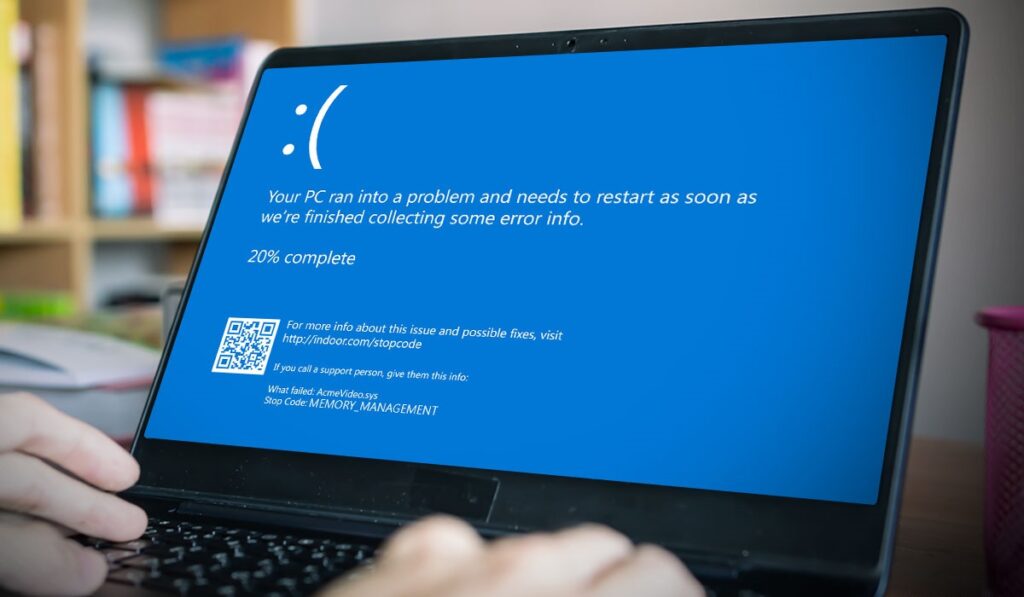
Кога ќе се појави страшниот син екран со пораката Грешка во управувањето со меморијата во Windows, нормално е да останеме со покер лице. Оваа грешка покажува дека нешто сериозно се случило со управувањето со меморијата на системот и може да биде предизвикано од различни причини.
Од оштетен RAM модул до конфликтни драјвери, оштетени системски датотеки, па дури и вирус што се крие во меморијата. Затоа е најдобро да се пристапи кон проблемот методично и без брзање, бидејќи BSOD од овој тип обично може да се реши ако следиме уредна дијагноза..
Што значи грешката и зошто се појавува
Грешката во управувањето со меморијата во Windows е поврзана со Грешки во управувањето со RAM меморијата, но тоа не секогаш значи дека модулот е расипан. Може да биде прелевање предизвикано од оштетена датотека, неисправен драјвер, конфликтно ажурирање, оштетување на NTFS волуменот или дејство на резидентен малициозен софтвер. Всушност, иако Windows 10 и 11 се помалку склони кон BSOD-и од постарите системи, кога ќе се појави ова предупредување, вреди да се обрне внимание.
При стартување, BIOS/UEFI врши POST проверка на хардверот (процесор, меморија и RAM). Оваа проверка е површна и спречува стартување само ако открие сериозни грешки. Можно е одредени грешки во одредени мемориски ќелии да го поминат овој филтер и да се појават подоцна за време на употребата, предизвикувајќи BSOD за управување со меморијата. Дури и многу брзо рестартирање може да ја остави RAM-от со преостанат електричен полнеж, носејќи оштетени податоци. Во овие сценарија, Не секогаш ќе го видите проблемот кога ќе го вклучите за прв пат, но ќе го видите кога ќе го вчитате Windows или ќе отворите интензивни задачи..
Има симптоми Постојат неколку јасни причини што вреди да се напоменат. На пример, паѓања на Windows Explorer што ја оставаат работната површина црна, кратко пред да се појават на син екран. Исто така, постојат спонтани рестартирања каде што системот сугерира рестартирање поради проблеми со хардверот или ситуации во кои M.2 SSD повеќе не се открива при првото стартување и се појавува повторно по рестартирањето. Ако дефектот се случи дури и во BIOS/UEFI, како што е случајот со грешка WHEA_UNCORRECTABLE_ERROR, Сомнежот за меморијата или склопот на матичната плоча/процесорот се зголемува, бидејќи се манифестира надвор од оперативниот систем..
Тестови за меморија: од каде да се започне
За успешно решавање на грешката за управување со меморијата во Windows, следете ги овие чекори:
Дијагностика на меморијата на Windows (mdsched)
Пред да одмонтирате било што, користете ја вградената алатка на Windows. Можете да ја отворите со внесување mdsched во полето за пребарување или со внесување на Windows + R и внесување MDSCHEDКога ќе го стартувате, системот ќе ве поттикне да го рестартирате за да ги започнете проверките, а можете да изберете помеѓу Основен, Стандарден или Проширен режим. Препорачливо е да изберете Стандарден или Проширен режим и да го оставите да заврши без прекин. Кога ќе се вратите на работната површина, Windows ќе прикаже известување со резултатот или можете да го прегледате најавувањето во Прегледувачот на настани. Оваа алатка е идеална за прв филтер бидејќи детектира чести грешки кај модулите кои веќе почнуваат да откажуваат.
Ако сакате рачно да го проверите извештајот, отворете го Прегледувачот на настани (Windows + X, Прегледувач на настани), одете во Windows Logs, а потоа во System. Користете ја опцијата Search и напишете MemoryDiagnostic за да го лоцирате записот со резултатот. Не е невообичаено најмала аномалија да предизвика потемелен тест, а ако се појават грешки, Идентификувајте кој модул не успева со извршување на одделни тестови, еден по еден..
MemTest86 од USB
Ако Windows Diagnostics не пронајде ништо, засилете ја проверката со MemTest86, алатка што работи пред вчитување на оперативниот систем од USB флеш-уред. На овој начин, сите RAM адреси се тестираат подетално и без пречки од Windows-окружувањето. Ако MemTest86 враќа грешки, најверојатно (скоро сигурно) е дека еден од модулите е неисправен или дека имате нестабилен профил на оверклокувана меморија (на пример, XMP е премногу агресивен). Во двата случаи, Оневозможете го секое оверклокување и повторете го тестот со модулите наизменично наместени на слотови..
За да го изолирате проблематичниот модул, исклучете го компјутерот, оставете инсталиран само еден модул, извршете го тестот, а потоа продолжете со другиот. Исто така, проверете ги различните слотови следејќи го редоследот препорачан во упатството за матичната плоча (обично A2 и B2 за двоканален, но добра идеја е да се консултирате со специфичната документација). Ако грешката се појави повторно кај едниот од модулите, а не кај другиот, веќе го имате виновникот. На матични плочи со големи барања или оние со високи фреквенции, контролерот на меморијата (IMC) на процесорот може да побара поконзервативен напон или профил. Сепак, Ако има постојани грешки, заменувањето на неисправниот модул е најбезбедниот излез..
Извадете, преместете и тестирајте на друг компјутер
Уште една брза проверка: отстранете ги модулите и стартувајте само со еден. Ако компјутерот престане да откажува со еден модул, наизменично пронајдете кој го предизвикува проблемот. Ако имате само еден модул, обидете се да го тестирате на друг компатибилен компјутер. Ако таму се појават и грешки, потврдете ја дијагнозата. Запомнете дека, за да избегнете некомпатибилности, најдобро е да го замените со модул со исти или многу слични спецификации (капацитет, фреквенција и латентност). Цените се поприфатливи денес, па дури можете да ја искористите можноста да го зголемите капацитетот, сè додека... почитувајте ја компатибилноста со вашата матична плоча и процесор.
Малициозен софтвер и скенирање надвор од Windows
Малициозниот софтвер не е добра идеја за исклучување. Некои вируси се кријат во меморијата и преживуваат површно чистење. Стратегијата овде е да се користи антивирус способен за скенирање пред стартување на Windows (режим на стартување или време на стартување). Avast, на пример, нуди бесплатно скенирање пред стартување. Друга многу практична опција е да се креира Hiren's Boot (Windows 10 PE) USB диск кој вклучува неколку антивирусни решенија и алатки. Стартувањето од овој диск може да му овозможи на системот да работи. откривање и отстранување на резидентни закани што Windows Defender можеби не ги гледа како се извршуваат.
Ако барате дополнителна длабочина, напредната верзија на Malwarebytes обезбедува многу ефикасно откривање, иако е платена опција. Комбинирањето на офлајн скенирање со топло скенирање по враќањето на Windows обично дава добри резултати. Само кога ќе го исклучите малициозниот софтвер со овие техники, има смисла да продолжите да се фокусирате на драјверите, системските датотеки или RAM меморијата, бидејќи Вообичаено е вирусот да биде индиректен предизвикувач на BSOD..

Системски и диск датотеки: SFC, DISM и CHKDSK
Ако RAM меморијата изгледа во ред или грешката продолжува по заменувањето на модулите, време е да се провери интегритетот на системот. Отворете ја командната линија како администратор и стартувајте sfc /scannowОваа команда ги проверува и поправа оштетените Windows датотеки во кешот. Тоа е суштински чекор за да се исклучи BSOD предизвикан од оштетена бинарна датотека или библиотека. SFC често поправа повеќе отколку што изгледа на прв поглед и вреди да се повтори ако пронајде и поправи проблеми. Ако проблемот продолжи, зајакнете со DISM за да ја поправите сликата на системот.
Во истиот висок прозорец, фрли DISM /online /cleanup-image /restorehealthОвој процес може да потрае некое време (30 минути или повеќе), затоа бидете трпеливи. DISM ја поправа сликата на Windows користејќи локални извори или извори на Windows Update за да ги замени оштетените компоненти. Тоа е корисен сеопфатен метод кога SFC не може да поправи сè. За да го завршите триото проверки, проверете го дискот со chkdsk /f /r (се согласувам да го закажам при рестартирање). NTFS волумен со прераспределени сектори или оштетени метаподатоци може да предизвика грешки што на крајот се манифестираат како Управување со меморијата, како на пример кога Виртуелниот диск исчезна по ажурирањето. Затоа, Никогаш не престанувајте да ги проверувате и системот и складиштето.
Додека сте во тоа, ослободете простор на вашиот системски диск. Windows го користи дискот за привремено складирање и виртуелна меморија, па затоа е добра идеја да оставите околу 10% слободни за да избегнете несакани ефекти. Чистењето на дискот ви помага да ги избришете привремените датотеки (а ако одите на Чистење на системски датотеки, дури и повеќе). Ова чистење, во комбинација со закажано CHKDSK, обично ги стабилизира компјутерите кои страдале од преоптоварување на дискот и грешки при запишување и може да ви помогне. лоцирајте гигантски датотеки. На крајот, Помала логичка фрагментација и поголем простор за учење значат помалку изненадувања.
Виртуелна меморија: прилагодување на пејџинг-датотеката
Понекогаш помага рачно прилагодување на датотеката за страничење. Одете во Напредни системски поставки, табулаторот Напредно, копчето Поставки под Перформанси и повторно под Напредни опции. Под Виртуелна меморија, кликнете Промени, отштиклирајте го автоматското управување, изберете го дискот и поставете прилагодена големина (почетна и максимална) според вашата RAM меморија и употреба. На компјутери со 16 GB, почетната и максималната големина помеѓу 1024 и 4096 MB е обично добра почетна точка, иако можете да ја прилагодите. Ова прилагодување спречува невообичаени скокови и, ако менаџерот за меморија на Windows се справува со оштетени датотеки, може да обезбеди стабилност додека го решавате потеклото.
Драјвери, ажурирања и безбеден режим
Ажурирањето на Windows и драјверите обично спречува некомпатибилности, но може да предизвика и некои. Прво, проверете за ажурирања во Поставки, Windows Update и применете ги сите чекачки закрпи. Направете го истото за драјверите, особено оние за графичката картичка, чипсетот и меморијата. Ако грешката се појавила по одредено ажурирање, размислете за нејзино враќање: од Windows Update, Историја на ажурирања, Деинсталирај ажурирања. Откако ќе го отстраните најновото ажурирање, рестартирајте за да ги избришете сите траги. Ако BSOD исчезне, нешто сте направиле. Ако не, Препорачливо е да се испита во безбеден режим.
Стартувајте во безбеден режим (само основни драјвери и услуги). Ако екранот не се појави во овој режим, најверојатно е одговорен драјвер или услуга од трета страна (на пр. Неисправност на напојувањето на возачот). Започнете со деинсталирање на неодамнешниот софтвер (вклучувајќи ја и вашата графичка картичка ако неодамна сте ја надградиле) и повторно инсталирајте го чист. Безбедниот режим е одличен детектор на виновници бидејќи го ограничува времето на стартување на минимум. Запомнете дека ако грешката продолжи дури и тука или се појави во BIOS/UEFI, сомнежите се враќаат во RAM-от, слотовите, процесорот или матичната плоча. Во тие случаи, Повторете ги физичките тестови без оверклокување за да го стесните изворот..
Кога сè друго не успее: реставрација или повторно инсталирање
Ако проблемот започнал ненадејно, обидете се да го користите System Restore и вратете се на точка пред првиот BSOD. Оваа опција ги враќа промените во драјверите, ажурирањата и поставките, без да ги допира вашите документи. Тоа е брзо решение кога активирањето била одредена инсталација. Ако тоа не функционира, размислете за ресетирање на системот. Со функцијата Reset this PC, можете повторно да го инсталирате Windows со преземање на сликата од облакот и избирање дали да ги чувате личните датотеки. Во чисти инсталации, Windows ги зачувува претходните податоци во папката. Windows.old, така Личните податоци не треба да се изгубат ако се направи правилно.
Откако ќе се реинсталира, повторно инсталирајте ги драјверите од официјалните веб-страници (чипсет, графичка картичка, аудио, мрежа) и инсталирајте го Windows Update. Дури потоа додавајте апликации, и тоа во мали серии, за да откриете дали некоја од нив предизвикува нестабилност. Ако управувањето со меморијата продолжи по чиста реинсталација со потврдена RAM меморија, земете го предвид контролерот на меморијата на процесорот како можен извор. Во повеќето случаи, прилагодувањето на профилите, напоните или ажурирањето на BIOS/UEFI ќе бидат доволни, но ако продолжи, Консултирајте се со поддршката на производителот на матичната плоча или процесорот за да го процените RMA-то.
За целосно покривање на случајот: ако неодамна сте додале RAM меморија и, по отстранувањето, компјутерот се враќа во нормала, сте го пронашле проблематичниот дел. Може да станува збор за неисправен модул или суптилна некомпатибилност со матичната плоча. Заменете го со друг со исти спецификации или задржете ги идентичните модули (марка/модел) за да ги намалите варијациите. И ако компјутерот има само еден модул и не можете да стартувате без него, користете MemTest86 тестови и дијагностика на Windows за да потврдите. Во секој случај, Доколку можете, избегнувајте мешање на меморија со различна брзина или латенција, ова во голема мера ја поедноставува стабилноста..
Ако ви остане една клучна идеја: дијагностицирањето на управувањето со меморијата значи донесување информирани одлуки. Започнете со RAM (mdsched и MemTest86), продолжете со SFC, DISM и CHKDSK, валидирајте ги драјверите и ажурирањата, обидете се со безбеден режим, исклучете го непотребниот хардвер, прилагодете ја виртуелната меморија и ослободете простор. Ако ништо не помогне, вратете се на претходна точка или повторно инсталирајте го Windows со резервна копија од вашите податоци. По овој редослед, Нормално е да го идентификувате виновникот и да ја вратите стабилноста во тимот без драма..


Уредник специјализиран за технологија и интернет прашања со повеќе од десет години искуство во различни дигитални медиуми. Работев како уредник и креатор на содржини за компании за е-трговија, комуникација, онлајн маркетинг и рекламирање. Имам пишувано и на веб-страниците за економија, финансии и други сектори. Мојата работа е и моја страст. Сега, преку моите написи во Tecnobits, се трудам да ги истражувам сите новости и нови можности кои светот на технологијата ни ги нуди секој ден за подобрување на нашите животи.