
Не знаеш cКако да инсталирате Wi-Fi печатач во Windows 11? Инсталирањето на печатач на нов оперативен систем може да изгледа неверојатно комплицирано, но затоа Tecnobits Ви кажуваме дека тоа воопшто не е така. Следејќи ја оваа статија ќе сфатите дека тоа е многу едноставен пат, се додека знаете што правите или сте добро советувани, како што е овој случај. И порано, кај другите типови на печатачи се се засноваше на приклучување на кабли и работа, но кај сегашните печатачи веќе не е така.
Научете овдеКако да инсталирате Wi-Fi печатач во Windows 11 е интересно бидејќи ќе ви овозможи да немате ниту еден кабел на масата или дури и сами да го изберете просторот што сакате да го зафаќа печатачот без да биде до вашиот компјутер. Ако она што го барате е а чекор по чекор водич за инсталација, стигнавте до добро пристаниште. Ајде да одиме со тој водич за да може за неколку минути да печатите од другиот крај на канцеларијата или домот.
Дали треба да имам Wi-Fi печатач над традиционалниот?
Пред целосно да влеземе во вКако да инсталирате Wi-Fi печатач во Windows 11, ќе ви дадеме неколку причини со кои ќе го оправдате купувањето или, напротив, ако барате информации, ќе добиете чешање да купите Wi -Fi печатач. Се разбира, ако сте еден од оние луѓе кои веќе имаат една, но ја смениле врската, го имаме ова друго упатство за вас: како да поврзете безжичен печатач откако ќе го смените рутерот.
Вреди да се истакнат доблестите на немањето кабли, но не е само тоа. Новите печатачи носат предности како што се следново:
- Поставете го вашиот Wi-Fi печатач каде што сакате. Целосна слобода сè додека местото каде што го поставувате има покриеност со Wi-Fi. Заборавете на сите кабли над или под масата.
- Новите Wi-Fi печатачи Тие обично се компатибилни со многу различни уреди. Различни корисници можат да се поврзат со печатачот со таблет, мобилен телефон или што и да е со капацитет за поврзување на истата мрежа за да побараат печатење.
- Тековните Wi-Fi печатачи се многу полесни за употреба од оригиналните. Отпрвин не бевме навикнати на поврзување и беше тешко да ги конфигурираме. Во моментов, речиси сите од нив имаат своја мобилна апликација и можете да испратите што сакате со само два клика или допири.
Откако го кажавме тоа, ајде да влеземе во вКако да инсталирате Wi-Fi печатач во Windows 11, но прво, како и секогаш, треба да ви ги кажеме предусловите за да можете да инсталирате Wi-Fi печатач во вашиот Windows 11.
Барања за инсталирање Wi-Fi печатач во Windows 11
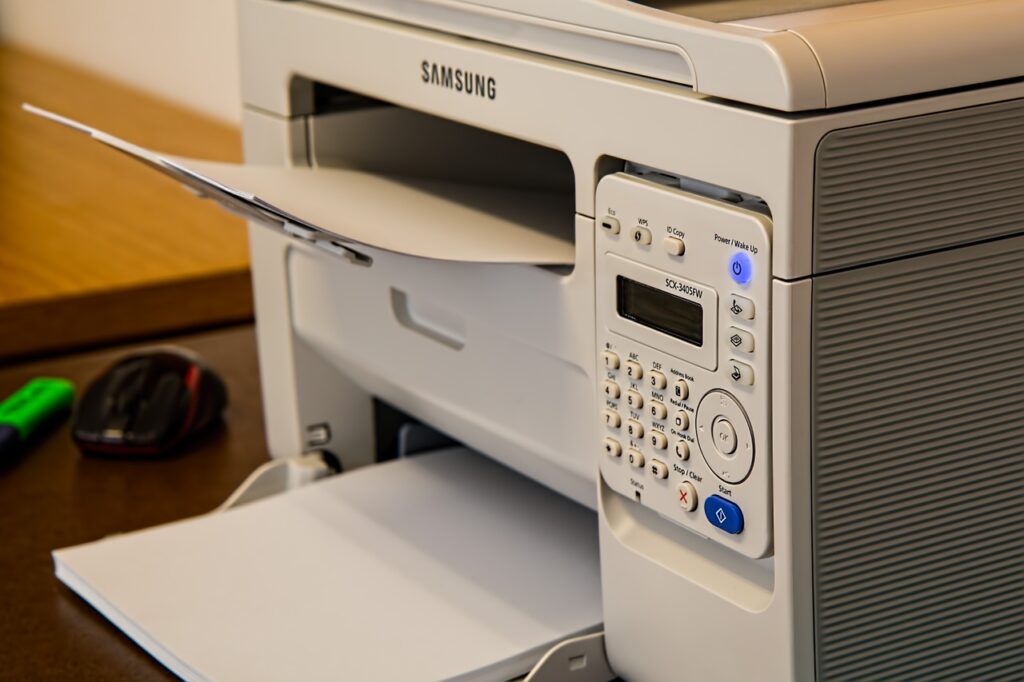
Пред да започнете со вКако да инсталирате Wi-Fi печатач во Windows 11, овде ви оставаме серија општи барања што ќе треба да ги исполните за да го инсталирате печатачот во Windows 11:
- Достапна е Wi-Fi врска: Се разбира, без локална врска нема да можете да го поврзете вашиот печатач со уредот, во овој случај со компјутер со Windows 11
- компатибилност- Проверете дали вашиот печатач е неодамнешен и компатибилен со Windows 11, како и безжичен
- Пристап до Wi-Fi мрежа: имајте ги со вас и името на мрежата (SSID) и лозинката на Wi-Fi мрежата за да можете да дадете пристап до печатачот, без овие ингеренции нема да можете да го поврзете на мрежата како што е и логично
CКако да инсталирате Wi-Fi печатач во Windows 11 чекор по чекор
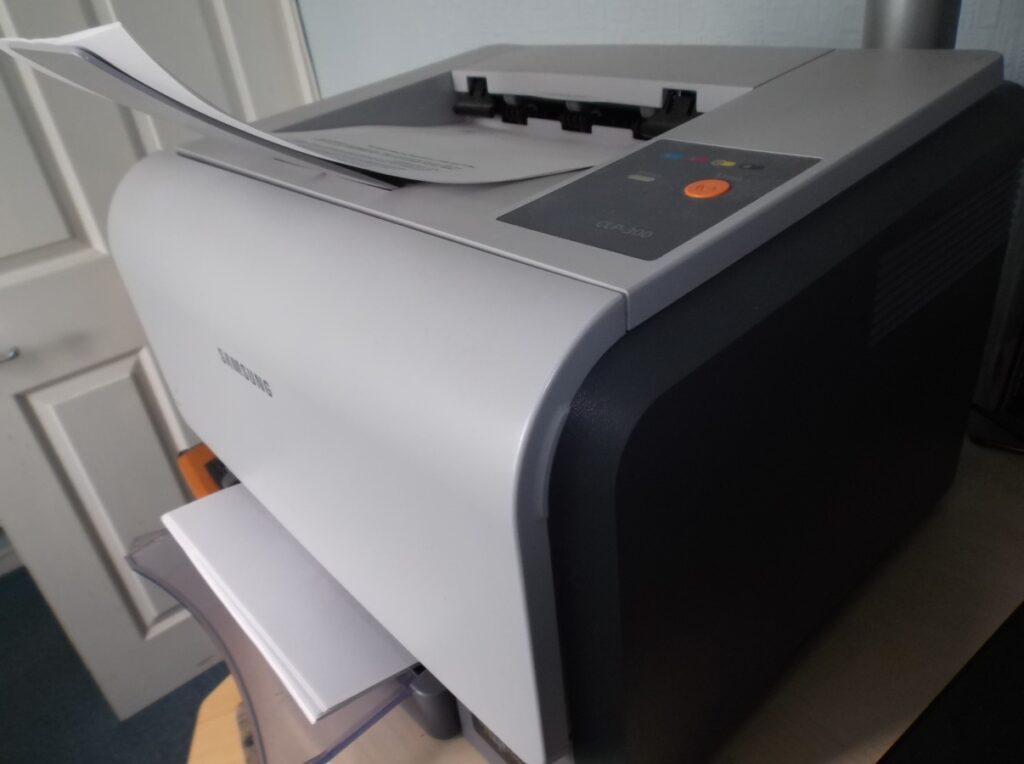
Сега, дојде време да научитеКако да инсталирате Wi-Fi печатач во Windows 11. Следете го чекор по чекор за да не се изгубите и не грижете се, лесно е.
- Поврзете го печатачот со Wi-Fi мрежата: Првиот чекор е да го поврзете и за тоа ќе треба да го вклучите. Пристапете до менито за конфигурација на Wi-Fi од контролната табла на печатачот, тие обично имаат екрани на допир. Сега изберете ја Wi-Fi мрежата на која сакате да ја поврзете и внесете ја лозинката како што споменавме претходно.
- Поставете го печатачот во Windows 11- Одете директно во поставките за Windows 11 од стартното мени. Сега изберете „уреди“ и изберете „блутут и уреди“ лево. Изберете „додај печатач“ од менито „печатачи и скенери“, а потоа додај уред.
- Изберете го вашиот печатач: Виндоус ќе започне да го бара печатачот, не треба да има повеќе бидејќи оној што е поврзан на Wi-Fi мрежата е ваш. Ќе го видите во списокот и ќе биде препознатлив по неговото име или бренд.
- Инсталирајте ги драјверите или контролорите: Најчесто Windows 11 обично ги инсталира двигателите за печатачот, но понекогаш тоа не го прави. Ако видите дека Windows не го прави тоа, ќе мора да отидете на официјалната веб-страница на печатачот и да ја преземете датотеката на двигателот за вашиот модел за инсталација. Ова ќе го олесни користењето на печатачот и ќе има помалку дефекти на долг рок.
- Направете тест за печатење: на крајот од инсталацијата веќе ќе знаете какоКако да инсталирате Wi-Fi печатач во Windows 11. Сега ќе мора да го пробате. Отворете која било датотека, на пример во Microsoft Word и обидете се да ја испечатите.
Ако Windows 11 не го открие печатачот, проверете дали е поврзан на истата Wi-Fi мрежа како и вашиот компјутер. Како што ви кажавме, инсталирајте a печатач Wi-Fi во Windows 11 воопшто не е тежок. И штом го имате, можете да уживате во практичноста на печатење од каде било во куќата или канцеларијата. Ако најдете некој проблем Ви препорачуваме да разговарате со техничката поддршка на брендот, иако со драјверите и ажурираниот Windows 11 ништо не треба да се случи.

Страст за технологијата уште од мал. Сакам да бидам ажуриран во секторот и, пред сè, да го комуницирам. Затоа долги години сум посветен на комуникацијата на веб-страниците за технологија и видео игри. Може да ме најдете како пишувам за Android, Windows, MacOS, iOS, Nintendo или која било друга поврзана тема што ќе ви падне на ум.