- Грешката 0x0000000A е поврзана со дефекти на двигателот на меморијата и системот.
- Тоа може да се должи на хардверски конфликти, неправилно инсталиран софтвер или оштетени системски датотеки.
- Мајкрософт и други извори предлагаат решенија како што се ажурирања, анализа на малициозен софтвер и употреба на команди.
- Правилната идентификација на изворот е клучна за примена на соодветното решение без губење податоци.
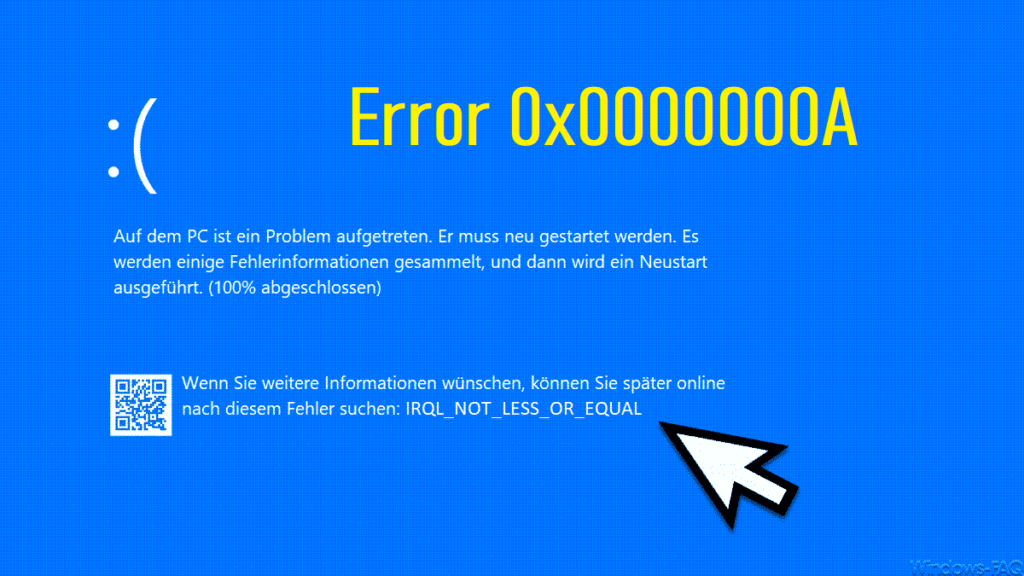
Запознајте го грешка 0x0000000A во Windows не е баш добар знак. Овој неуспех, познат и како IRQL_NOT_LESS_OR_EQUAL, обично е придружена со страшен син екран и може да се должи на повеќе причини поврзани со хардверот, софтверот или дури и самиот оперативен систем. Добрата вест е дека тоа е проблем за кој има решенија.
Оваа грешка не само што ја прекинува вашата активност, туку и Тоа може да биде прво предупредување за посериозни проблеми во иднина доколку не се решат правилно. Во оваа статија ги анализираме сите можни причини и како да го решиме чекор по чекор.
Можни причини за грешка 0x0000000A
Постојат varias razones зошто оваа грешка може да се појави на екранот на нашиот Windows компјутер. Овие се најчестите:
- Configuraciones del sistema incorrectas: Cambios en la configuración del BIOS или во драјвери кои можат да влијаат на стабилноста на оперативниот систем.
- Некомпатибилност на софтверот: Програми кои не работат добро заедно или се некомпатибилни со верзијата на Windows што ја користите.
- Проблеми со хардверот: Ова вклучува неуспеси на RAM меморијата, оштетени хард дискови или неисправни драјвери.
- Virus o malware: Некои типови на малициозен софтвер може да предизвикаат системски конфликти, што може да доведе до овие типови на грешки.
За да се реши проблемот, од клучно значење е да се идентификува неговата причина. Еве како да го направите тоа.
Како да се дијагностицира грешка 0x0000000A во Windows
Дијагностицирањето на грешката 0x0000000A во Windows бара следење на неколку чекори: специфични чекори што ќе ви помогне да го пронајдете коренот на проблемот. Еве неколку методи:
- Ажурирајте ги драјверите: Проверете дали сите драјвери се ажурирани. Ова може да го направите рачно или со користење на софтвер за ажурирање на драјверите.
- Comprobar el estado del disco duro: Користете ја алатката CHKDSK за да го скенирате вашиот хард диск за грешки што може да го предизвикаат проблемот.
- Desactivar software de terceros: Некои програми може да предизвикаат конфликти. Обидете се да го оневозможите или деинсталирате неодамнешниот софтвер за да видите дали проблемот опстојува.
- Проверете ја RAM меморијата: Utiliza herramientas como el MemTest86 да провери дали има проблеми со RAM меморијата.
Решенија за грешка 0x0000000A
Сега кога успеавте да ја дијагностицирате причината за грешката 0x0000000A во Windows, следниот чекор е да ги примените соодветните решенија. Еве некои од најефикасните:
- Reemplazo de hardware: Ако сте идентификувале дека вашата RAM меморија или хард дискот е оштетена, размислете да ја замените.
- Desactivación del antivirus: Решението е да се оневозможи антивирус од трета страна инсталиран на компјутерот и да се користи само Microsoft Defender.
- Реставрација на системот: Ако грешката почна да се појавува по ажурирање или инсталација на софтверот, можете да го вратите системот на претходната точка.
- Reinstalar Windows: Како последно средство, ако ништо не функционира, повторно инсталирајте го оперативниот систем puede solucionar el problema.
Неопходно е да се следат овие чекори на уреден начин за да се избегнат непотребни компликации. Со адресирање на секој аспект еден по еден, ќе можете ефикасно да ја идентификувате и поправите грешката 0x0000000A во Windows.

Уредник специјализиран за технологија и интернет прашања со повеќе од десет години искуство во различни дигитални медиуми. Работев како уредник и креатор на содржини за компании за е-трговија, комуникација, онлајн маркетинг и рекламирање. Имам пишувано и на веб-страниците за економија, финансии и други сектори. Мојата работа е и моја страст. Сега, преку моите написи во Tecnobits, се трудам да ги истражувам сите новости и нови можности кои светот на технологијата ни ги нуди секој ден за подобрување на нашите животи.