Благодарение на кратенките, можеме брзо да пристапиме до програмите и датотеките складирани на нашиот компјутер. Сега, ако сакате да ги искористите максимално, треба да ги погледнете својствата на кратенката. Постои опции што можете да ги менувате за да го персонализирате и оптимизирате неговото работење, што ќе ви помогне да бидете многу попродуктивни.
Кратенки и нивните својства
Кратенките се со нас со децении како влезни точки до датотеки, папки и програми. Двоен клик е доволен за да нè однесе директно таму каде што сакаме да одиме, заштедувајќи ни ја работата за навигација чекор по чекор по рутата. Но, и покрај нејзината голема корисност, ретко застануваме да размислуваме за својствата на кратенката и сè што можеме да измениме од неа.
Los accesos directos son мали датотеки што дејствуваат како врски до одредена програма, документ или папка. Тие се разликуваат од обичните датотеки бидејќи не ги складираат податоците директно, туку укажуваат на нивната оригинална локација. Значи, кога бришете кратенка од работната површина, не бришете папки со податоци ниту деинсталирате програма; едноставно бришете пристапна точка.
Како да пристапите до својствата на кратенката
Главната употреба на кратенката е да се подобри пристапноста и организацијата во оперативните системи. Како и секоја друга датотека, тие исто така имаат својства, односно дел каде што можеме измени го неговото однесување, промени го неговиот изглед и примени други измени. Иако ретко одиме до својствата на кратенката, знаењето кои опции можат да се модифицираат таму може многу да помогне во зголемувањето на продуктивноста.
- Пристапувањето до својствата на кратенката е многу лесно.
- Basta con Кликнете со десното копче на кратенката и изберете Својства во контекстното мени.
- Потоа ќе се отвори мал прозорец со неколку јазичиња кои исто така вклучуваат опции за прилагодување.
Стандардните поставки за својствата на кратенките функционираат доста добро, но во овој пост ќе ги измениме малку за да им дадеме поперсонализиран печат.
Кои опции можат да се променат во својствата на кратенката?
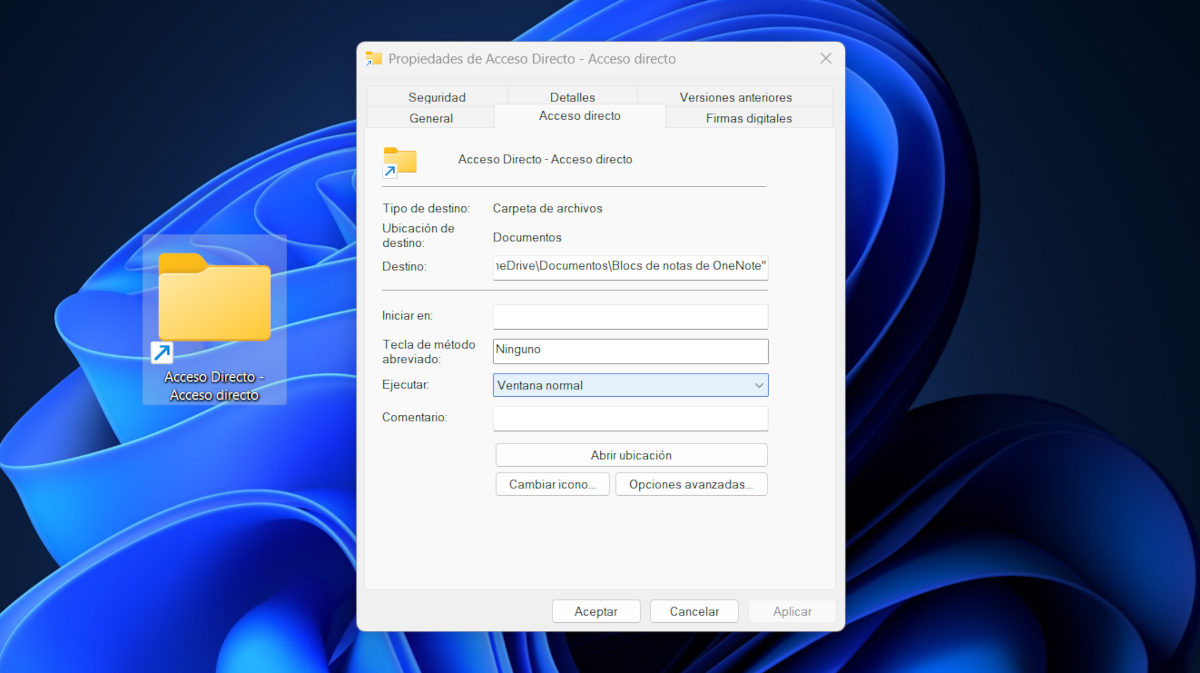
Откако ќе влезете во својствата на кратенката, можете да направите многу за да го прилагодите нејзиното однесување и изглед. Идејата за правење на овие прилагодувања е оптимизирајте го неговото работење, така што ќе ви овозможи да заштедите уште повеќе време. Затоа, иако постојат неколку опции што можат да се модифицираат, ние ќе се фокусираме првенствено на најкорисните.
Таб со кратенки
Табулаторот „Кратенка“ ги содржи најчесто користените опции за прилагодување на однесувањето на кратенката. Оттаму можете модифицирајте аспекти како што се дестинацијата или патеката и начинот на кој датотеката ќе се изврши. Тука можете да доделите и кратенка на тастатурата за да ја отворите кратенката, да ја промените нејзината икона или да ја отворите локацијата на изворната датотека.
Así, el apartado Destino (Target) ја прикажува патеката до датотеката или програмата кон која покажува кратенката. Можете рачно да ја измените оваа патека ако програмата ја променила локацијата.. Дополнително, во кратенките на апликацијата можете додадете нови параметри за извршување по патеката. На пример, рутата chrome.exe–инкогнито abre Google Chrome во инкогнито режим директно од кратенката.
Во табулаторот „Кратенка“ се наоѓа и делот Shortcut key o Tecla de método abreviado. Стандардно вели „Ништо“, но можете да го промените ова со додавање кратенка на тастатурата за да ја отворите кратенката. За да го направите ова, додадете буква или број пред кој ќе стои комбинацијата Ctrl+Alt.
Следното поле е Run o Ejecutar, и ви овозможува да изберете како треба да се отвори програмата кога ќе ја извршите нејзината кратенка. Постојат три опции:
- Нормален прозорец, што ја отвора програмата во нејзината стандардна големина.
- Минимизирано, што ја извршува програмата во позадина, многу корисно за апликации кои не бараат непосредна интеракција.
- Максимизирано, што ја отвора апликацијата во прозорец што го зафаќа целиот екран.
Во овој таб можете исто така cambiar el icono del acceso directo за да му се даде повеќе визуелен допир на персонализација. Само кликнете на копчето Промени икона и изберете ја онаа што ви се допаѓа. Ова дејство ја менува само основната икона, без да ја отстрани стрелката нагоре што служи како идентификатор на кратенката.
Табовите „Безбедност“ и „Општо“
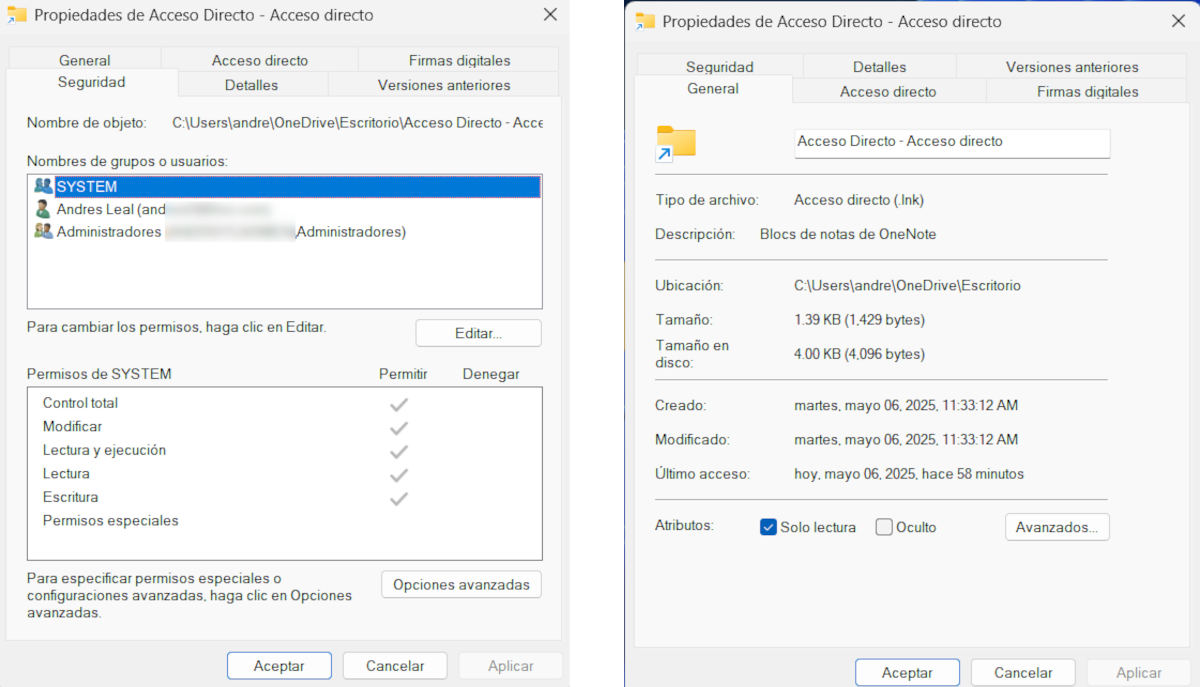
Друг таб што ви овозможува да примените промени во својствата на кратенката е „Безбедност“. Aquí es posible asignar permisos за да им се овозможи на корисниците на компјутерот да ја прочитаат кратенката, да ги променат нејзините својства или да ја стартуваат поврзаната програма. Во зависност од нивото на приватност и безбедност што го сакате, едноставно означете ги или отстранете ја ознаката од соодветните полиња.
Од друга страна, тука е табулаторот «General», кој прикажува основни информации за кратенката, како што се нејзиното име, тип, локација, големина и датумот на нејзиното креирање, измена и пристап. Опциите што можете да ги измените во ова јазиче се ограничени на атрибути на кратенката, односно неговото однесување во рамките на системот. На дното од јазичето ќе видите две опции што можете да ги изберете или отстраните од листата:
- Solo lecturaАко ја изберете оваа опција, кратенката не може да се менува толку лесно како порано. Корисно е ако сакате да избегнете случајни промени во вашите поставки.
- Скриено: Овој атрибут ја прави кратенката да исчезне од работната површина и од истражувачот на датотеки, освен ако не ја имате овозможено опцијата прикажи скриени датотеки. Се користи за уредно одржување на работната површина или за сокривање на кратенка од љубопитните очи.
Искористете ги својствата на кратенката за да ја зголемите вашата продуктивност

Покрај тоа што прави промени во неговите својства, е многу корисно чувајте ги кратенките организирани во папки, особено ако сте создале неколку со различни намени. Запомни доделете им јасни и описни имиња на секој од нив и, зошто да не, сменете ги вашите икони, за полесно наоѓање на важни програми и датотеки.
Како што видовте, својствата на кратенките нудат повеќе прилагодување отколку што многу корисници замислуваат. Знаењето што да измените и како да го направите тоа ви овозможува да Оптимизирајте го вашиот работен тек, заштедете време, одржувајте ја вашата работна површина уредна и подобрете ја вашата приватност..

Уште од мал, бев фасциниран од сè што е поврзано со науката и технологијата, особено од оние достигнувања што ни го олеснуваат животот и го прават попријатен. Обожавам да бидам во тек со најновите вести и трендови и да ги споделувам моите искуства, мислења и совети за уредите и гаџетите што ги користам. Ова ме наведе да станам веб-писател пред нешто повеќе од пет години, фокусирајќи се првенствено на Android уреди и Windows оперативни системи. Научив да објаснувам сложени концепти со едноставни зборови за моите читатели лесно да можат да ги разберат.