
Откако ќе инсталирате нова графичка картичка, би очекувале сè да работи непречено. Сепак, понекогаш може да биде спротивното: пад на FPS, замаглување на сликата... искуство кое е далеку од флуидно. Причината? тивка борба помеѓу две компоненти: новопристигнатата картичка и интегрираната графикаКако да се поправи ова? Ајде да разговараме зошто iGPU и наменските графички процесори се борат едни со други и како да се наметне точниот графички процесор за секоја апликација за да се избегне застој.
Зошто iGPU и наменските графички процесори се во конфликт

Причината зошто iGPU и наменските графички процесори се во конфликт има врска со дизајнот на современите компјутери. Сите тие, но особено лаптопите, се изградени на таков начин што дајте приоритет на енергетската ефикасност да се даде приоритет на тоа.Идејата е да се максимизира автономијата и да се намали потрошувачката на ресурси во сите можни сценарија.
Од оваа причина, Системот е конфигуриран да ја користи iGPU, или интегрираната картичка, за речиси сèИма смисла, бидејќи оваа графичка картичка троши многу малку енергија и е совршена за извршување основни задачи: прелистување на интернет, користење на Office или гледање видеа. Но, што се случува кога ќе инсталирате дискретна графичка картичка?
Новиот модел, како NVIDIA GeForce или AMD Radeon RX, нуди брутални перформанси. Следствено, троши многу повеќе енергија и генерира повеќе топлинаЗатоа, системот го користи само кога ќе открие тешка апликација, како што е игра. Теоретски, треба автоматски да се префрли од iGPU на наменската GPU, но понекогаш механизмот откажува. Зошто?
Зошто автоматскиот менувач не успева?
Понекогаш, Системот не ги идентификува правилно апликациите што имаат потреба од моќта на наменската графичка картичка.На пример, лансирач на игри, како што се Steam или Epic Games, може да не се детектира како премногу тежок. Следствено, системот го стартува на iGPU, а истото важи и за играта внатре.
Истото се случува и со апликации кои имаат лесни интерфејси, но извршуваат сложени процеси во позадина. iGPU-то можеби ќе може да се справи со интерфејсот на 3D рендерирачки мотор или видео едитор. Но, кога станува збор за изврши компјутерски интензивен процес, не е во можност да го поддржи. Оваа двојност предизвикува откажување на автоматскиот менувач, а да не зборуваме дека може и скратете го животниот век на вашата графичка картичка.
Во секој случај, резултатот од овој неуспех е пелтечење: Треперење на сликата поради ненадејни падови во FPSТие се јавуваат кога системот се обидува да се префрли од една графичка картичка на друга, или затоа што дел од рендерирањето се извршува од iGPU која не може да се справи со оптоварувањето. Решението? Наметнете ја точната графичка картичка за секоја апликација, односно назначете која графичка картичка ќе биде одговорна за управување со барањата на одредена апликација или програма. Ајде да видиме како да го направите тоа.
iGPU и наменска GPU борба: наметнете ја точната GPU по апликација
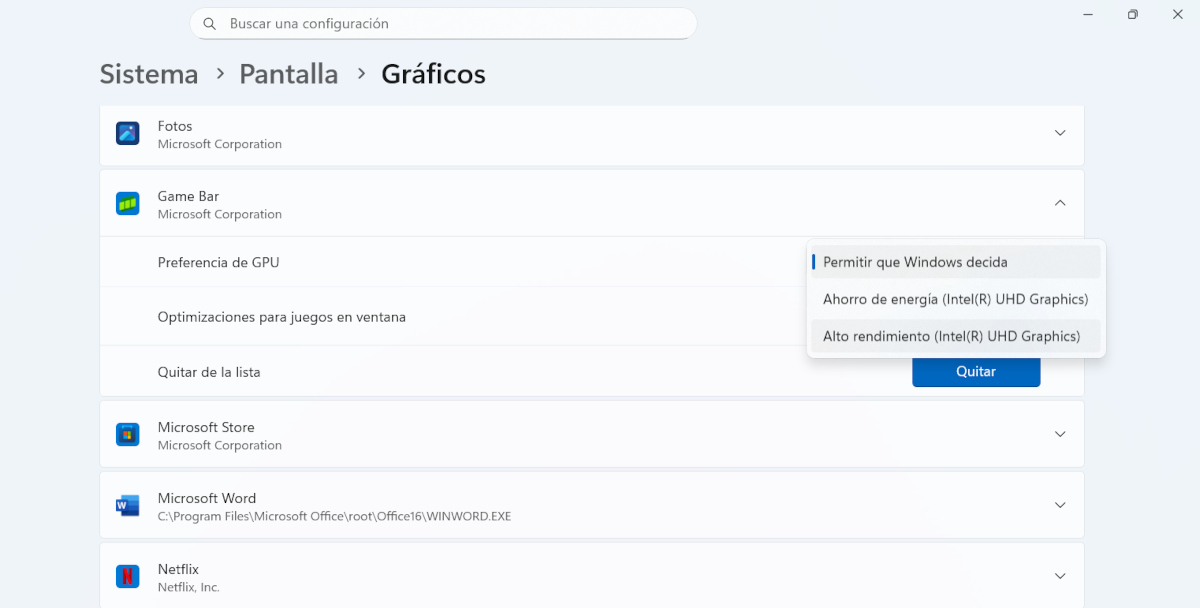
Решението кога iGPU и наменската графичка картичка се во конфликт е да се додели на секој од нив своја задача. направете го тоа рачно за да се избегнат потенцијални грешки што може да се појават за време на автоматското префрлување. Правењето на тоа е доста едноставно од графичките поставки на Windows: можете да го конфигурирате глобално или, уште поефикасно, на база на секоја апликација поединечно.
Предноста на Овој метод влијае и на NVIDIA и на AMD картичките.. Плус, многу е лесно за имплементација, дури и за корисници со малку или без никакво искуство. Ајде да ги разгледаме чекорите за форсирање на точната графичка картичка по апликација кога iGPU и наменската графичка картичка се борат:
- Оди до конфигурација Windows (копче Windows + I).
- Во менито лево, изберете систем - Екран
- Ниско Поврзани опции за конфигурација, Кликнете на Графика
- Тука сме заинтересирани за делот Прилагодени поставки за апликацииПодолу ќе видите список на апликации. Ако не видите ниту една, кликнете на Агрегација на десктоп апликации За да додадете класична .exe датотека, ќе треба да отидете во неговиот инсталациски директориум и да ја изберете главната извршна датотека (.exe). На пример, за Cyberpunk 2077, тоа би било Cyberpunk2077.exe.
- Откако ќе се додаде, побарајте го во список и кликнете на неа.
- Се прикажува мени со опцијата Преференции за графичкиот процесор, проследено со таб со три опции:
- Нека Windows одлучи: Ова е стандардната опција што ги предизвикува проблемите.
- Заштеда на енергија: Наметнува употреба на интегрираната графичка картичка (iGPU).
- Високи перформанси: Присилува употреба на наменската графичка картичка.
- Потоа, изберете Високи перформанси за игри и апликации со големи барања. За оние на кои не им е потребно, можете да изберете Заштеда на енергија. Толку е едноставно! Повторете го овој процес за секоја игра или апликација што предизвикува проблеми.
Проверете ја и вашата наменска апликација за картички
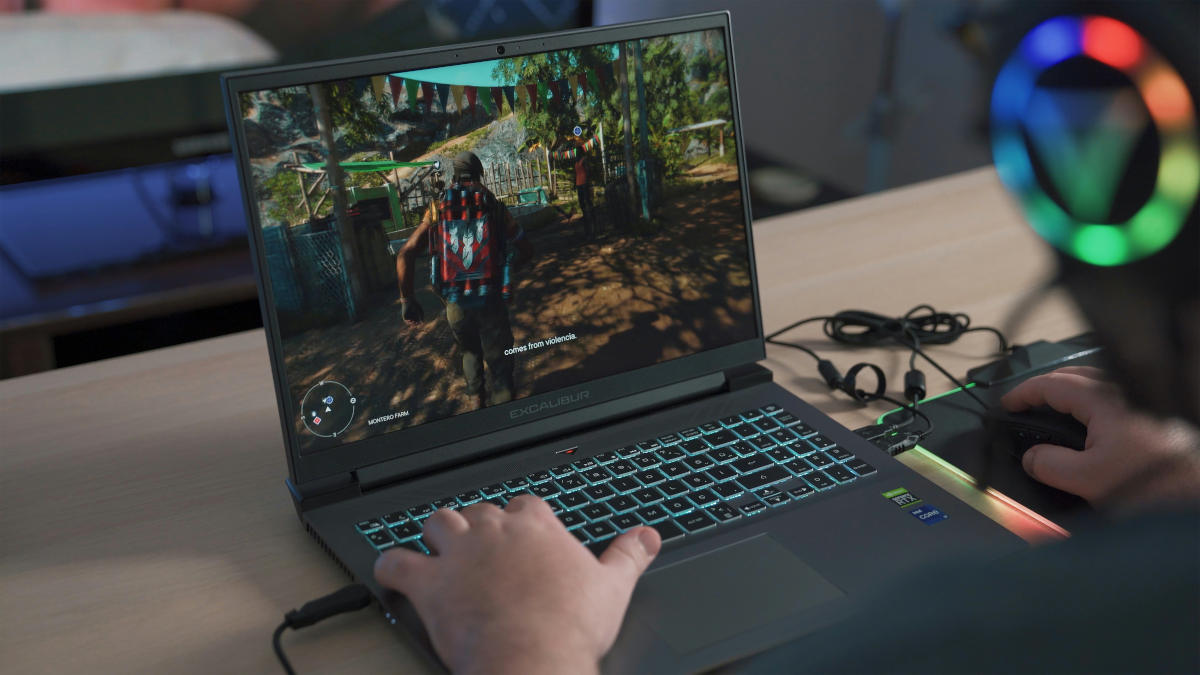
Покрај горенаведеното решение, Препорачливо е да погледнете во наменската апликација за картичка за да ги проверите нејзините претходно поставени поставки.На овој начин можете да бидете сигурни дека ќе бидат доделени најсложените апликации. Во зависност од графичкиот модел, ќе треба да отидете на контролниот панел на NVIDIA или на AMD Adrenalin софтверАјде да видиме што да правиме во секој случај ако iGPU и наменската графичка картичка се борат.
Решение на NVIDIA графичка картичка кога iGPU и наменската картичка се борат
- Десен клик на работната површина и изберете Контролен панел на NVIDIA.
- Во менито лево, одете на Управувајте со поставките за 3D.
- под јазичето Програмски поставки, Кликнете на Изберете програма за да го прилагодите и изберете .exe фајлот на вашата игра или апликација.
- Подолу, во опцијата Префериран графички процесор, изберете NVIDIA графички процесор со високи перформанси.
- Примени ги промените и затвори го панелот. Ова ги поправа грешките што се јавуваат кога iGPU и наменската GPU се во конфликт.
Во софтверот AMD Adrenalin
- Отворете ја апликацијата AMD Software: Adrenalin Edition.
- Одете на јазичето Игри
- Изберете ја играта или апликацијата од листата. Ако не е таму, додадете ја.
- Во рамките на специфичните поставки на таа игра или апликација, побарајте опција наречена Работен графички процесор или слично.
- Променете го од Глобално или Интегрирано во Високи перформанси (или специфичното име на вашиот AMD графички процесор).
- Зачувајте ги промените и тоа е тоа.
Како што можете да видите, проблемите што се јавуваат кога се борат iGPU и наменската GPU имаат едноставно решение. А најдобриот дел е што не мора да бидете експерт за да ја преземете контролата. Само додели му задача на секој за да заврши соперништвото меѓу нив и да можете да уживате во непречено искуство.

Од кога бев многу млад, бев многу љубопитен за сè што е поврзано со научните и технолошките достигнувања, особено оние што ни го прават животот полесен и позабавен. Сакам да бидам во тек со најновите вести и трендови и да ги споделувам моите искуства, мислења и совети за опремата и гаџетите што ги користам. Ова ме наведе да станам веб-писател пред нешто повеќе од пет години, првенствено фокусиран на уредите со Android и оперативните системи Виндоус. Научив да објаснувам со едноставни зборови што е комплицирано за моите читатели да можат лесно да го разберат.