- APIPA доделува маска од 255.255.0.0 на 169.254/16, без портал или DNS; само локален досег.
- Клиентот постојано проверува за DHCP на секои неколку минути и ја заменува локалната IP адреса на врската по добивањето на договорот за лизинг.
- Може да се оневозможи преку регистарот во Windows или да се оневозможи Zeroconf/Avahi во Linux.
- Решение: Проверете го DHCP, каблите, драјверите, услугите и ресетирајте го TCP/IP стекот.
Кога вашиот уред се појавува со адреса од 169.254.xx и мрежата прикажува предупредување за ограничена поврзаност, многу е веројатно дека автоматското адресирање на APIPA работи. Овој механизам доделува локална IP адреса за итни случаи кога DHCP неуспех, дозволувајќи одредена комуникација на истата физичка мрежа, но без пристап до други мрежи.
Во домашните и корпоративните средини, тоа е тема што се повторува: картички во DHCP кои не добиваат одговор и паѓаат во APIPA, лаптопи кои се поврзуваат преку Wi-Fi без интернет или сервери кои, поради специфичен проблем, престануваат да го обновуваат својот закуп. Разбирање што е APIPA, како функционира и како да се оневозможи или дијагностицира Тоа ќе ви заштеди време и главоболки.
Што е APIPA и за што служи?
АПИПА (Автоматско приватно IP адресирање) е IPv4 функција што автоматски го конфигурира интерфејсот со адреса од блокот 169.254.0.0/16 ако не е достапен DHCP сервер. Доделува само IP адреса и маска 255.255.0.0, без портал или DNS, па затоа овозможува локална комуникација помеѓу уредите на истиот сегмент и ништо друго.
Овој простор е резервиран од IANA за локални адреси за поврзување според RFC 3927 и спаѓа во таканаречените локални опсези за поврзување. Во пракса, APIPA ја одржува мрежата „жива“ на локално ниво. кога нема валидна конфигурација, но не е рутирачка или погодна за пристап до Интернет.
Важно е да се утврдат правилата: RFC 3330 (подоцна заменет со RFC 5735) и RFC 3927 ја дефинираат употребата на овие адреси. Употребливиот опсег на компјутерите е обично од 169.254.1.0 до 169.254.254.255, оставајќи ги двата краја резервирани (169.254.0.x и 169.254.255.x) и користејќи го 169.254.255.255 како емитување.
Како функционира APIPA во детали
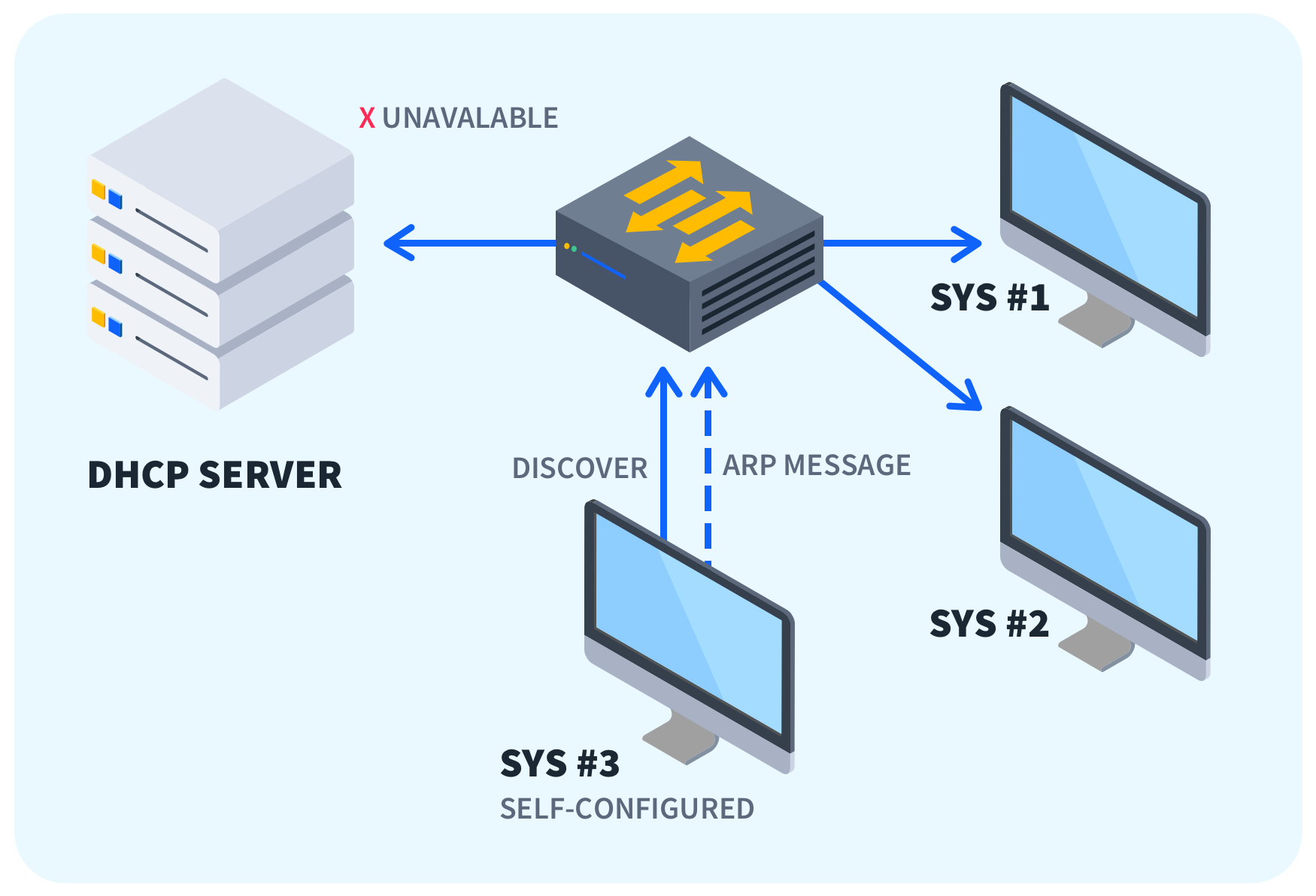
Кога интерфејсот е во DHCP и не добие одговор, системот го активира APIPA. Клиентот испраќа неколку DHCPDISCOVER-и при стартување; вообичаен опис е дека прави 3 или 4 барања за неколку секунди и, ако нема одговор, иницира автоматска конфигурација на локална врска.
За време на автоматската конфигурација, уредот избира псевдо-случајна IP адреса во рамките на дозволениот опсег и потврдува дека не е во употреба користејќи сонди (ARP или емитување) пред да ја постави. Ако детектира конфликт, се обидува со друга адреса до максимален број обиди.; некои текстови опишуваат до 10 обиди пред да се откажат ако судирите продолжат.
Откако ќе се додели, клиентот продолжува периодично да пребарува DHCP сервер. На пример, на Windows, DHCP барањата се повторуваат приближно на секои 5 минути.Ако се појави сервер, TCP/IP стекот ја заменува APIPA IP адресата со валиден закуп.
APIPA се однесува само на IPv4; Автоматската конфигурација без државјанство (SLAAC) се користи во IPv6, опишано во RFC 2462 (сега ажурирано со RFC 4862), со различен механизам и адреси за локална врска со префикс fe80::/10.
APIPA на Windows: однесување и особености
На модерните Windows системи, APIPA е овозможено по дифолт. Кога не прима DHCP, стекот се самододелува и периодично се обидува да го врати закупот.Дополнително, функцијата за препознавање медиуми ги забрзува обидите за повторен обид кога ќе се врати поврзувањето.
Во постарите верзии како Windows 98, Media Sense не постоеше, што можеше да го одложи повторното поврзување по физички пад. Windows 2000, XP, 7, 10 и понови верзии го вклучуваат Media Sense и други комплементарни функции како што се ICMP Router Discovery или RIP Listening за подобрување на мрежниот контекст.
Некои Windows имплементации ја генерираат APIPA IP адресата со хеширање на MAC адресата на интерфејсот, барање стабилност по рестартирање и намалување на веројатноста за дупликации (секогаш со претходна проверка на конфликти).
Како да знаете дали сте во APIPA
Во Windows 2000/XP/Server 2003 и понови верзии, отворете командна линија и извршете ја командата: ipconfig /all за преглед на блокот за автоматска конфигурацијаАко е овозможена автоматска конфигурација и IP адресата е 169.254.xy со маска 255.255.0.0, вие сте во APIPA.
Во постарите изданија на Windows (Windows 98, Windows Me), алатката winipcfg ви овозможува да видите дали постои адреса во рамките на 169.254.xx под етикетата за автоматска конфигурација. Гледањето на оваа IP адреса покажува дека нема достапен DHCP лизинг.
Оневозможете или овозможете APIPA во Windows
APIPA може да се оневозможи, со одржување или не на употребата на DHCP, во зависност од случајот. Ова се прави со уредување на регистарот на Windows., менувајќи ја рутата во зависност од верзијата на системот.
- Во Windows 98/Me: додадете го DWORD записот „IPAutoconfigurationEnabled“ со вредност 0x0 во:
HKEY_LOCAL_MACHINE\System\CurrentControlSet\Services\VxD\DHCP. - На Windows 2000/XP/Server 2003: додадете „IPAutoconfigurationEnabled“ (DWORD 0x0) под специфичниот интерфејс:
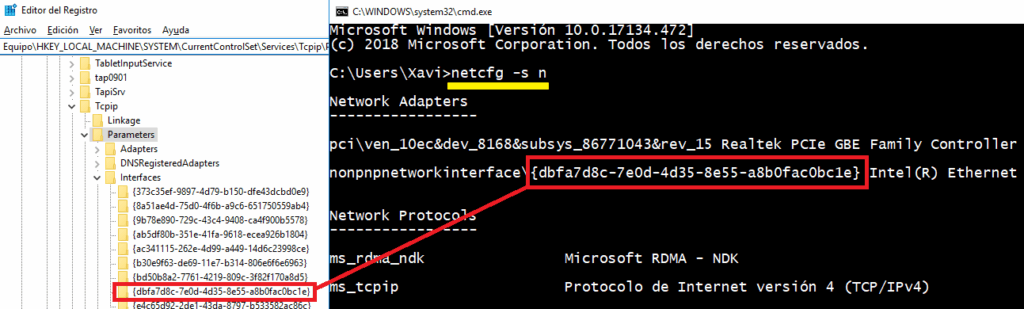
HKEY_LOCAL_MACHINE\System\CurrentControlSet\Services\Tcpip\Parameters\Interfaces\<GUID_del_adaptador>. - Во поновите верзии (Windows 7/8/10/11), ќе видите и референци за обвивката на глобалните параметри на TCP/IP:
HKEY_LOCAL_MACHINE\SYSTEM\CurrentControlSet\Services\Tcpip\ParametersЗапомнете дека вредноста 1 го овозможува APIPA, а вредноста 0 го оневозможува.
По промената на регистарот, се препорачува рестартирање за да стапат на сила поставките. Направете резервна копија на вашиот регистар пред да допрете било што., особено на критична опрема.
Типични сценарија во кои се појавува APIPA
Подигање без претходен договор и без DHCP: клиентот се подига, испраќа неколку пораки за откривање (3 или повеќе) и, Ако нема одговор, си доделува IP адреса од класа Б во рамките на 169.254/16. Продолжете да се обидувате повторно во интервали.
Со претходен закуп и без DHCP: уредот го проверува стандардниот портал; Ако одговори, задржи ја старата IP адресаАко нема одговор или не е конфигуриран портал, APIPA се активира и грешките се пријавуваат на корисникот.
Лизингот истече и нема DHCP: клиентот се обидува да го обнови; Ако не најде сервер, се враќа на APIPA., испраќа неколку детекции и го повторува циклусот на секои неколку минути сè додека серверот не се поврзе повторно онлајн.
Брза дијагноза кога ќе видите 169.254.xx
Започнете со основите: проверете ги каблите, врските, статусот на рутерот или прекинувачот и DHCP услугата на уредот што го нуди тоа (дома, тоа е обично рутерот). Контролираното рестартирање на рутерот и мрежниот интерфејс предизвикува повторно преговарање..
На Windows, извршете ги овие команди во командна линија со покачена вредност за да го ресетирате стекот: Тие се безбедни и обично решаваат чести инциденти.
netsh int ip reset c:\resetlog.txt
netsh winsock reset
ipconfig /flushdns
ipconfig /registerdns
ipconfig /release
ipconfig /renew
Исто така, проверете дали услугата „DHCP Client“ е активна (services.msc) и, доколку е потребно, Овозможете DHCP на Windows 10. Мора да биде во состојба „Стартирано“ и тип на стартување „Автоматско“ така што интерфејсот правилно добива грантови.
Ако користите Wi-Fi, проверете ја компатибилноста на адаптерот со безбедноста на пристапната точка (WPA/WPA2, итн.) и квалитетот на сигналот. Лошото преговарање може да спречи добивање на IP адреса. и покрај тоа што го видел SSID и се поврзал.
Проверки на DHCP сервер или рутер
На мрежи со наменски DHCP сервер, добра идеја е да ги погледнете логовите и статусот на опсезите. Ги отстранува преостанатите записи од 169.254.xx ако биле зачувани по грешка и осигурајте се дека активниот базен не е испразнет.
Добри оперативни практики: оневозможете ги неискористените интерфејси, доделува валидна статичка IP адреса на управувачките интерфејси, распоредете DHCP на секоја подмрежа и прегледајте ги напредните опции (како што е откривање на емитување, доколку е применливо).
Во домашни услови, најавете се на интерфејсот на рутерот и потврдете дека DHCP серверот е овозможен и има доволен опсег. Ажурирањето на фирмверот на рутерот помага да се поправат познатите грешки. и ги подобрува перформансите и стабилноста.
Справете се со конфликтите и нивното влијание
IP конфликтите може да бидат резултат на дупликати рачни доделувања, DHCP грешки или лошо управувани резервации. Идентификувањето на видот на конфликт е клучно за да се одлучи дали да се постави статичен, да се обнови динамичен или да се поништи договорот за закуп..
Во бизнисите, два компјутери со иста IP адреса можат да доведат до застој на критичните услуги, особено ако конфликтот влијае на серверите. Периодичното следење и ревидирање на мрежата ви овозможува да предвидите проблеми. и да се намали времето на застој.
APIPA и безбедност: можни злоупотреби и контрамерки
Некои извори посочуваат дека постојаното форсирање на APIPA на Windows може да се користи злонамерно, на пример со менување на записите во регистарот поврзани со автоматска конфигурација, DHCP или метрики на интерфејсот. Целта на напаѓачот би била да ја исклучи поврзаноста на домаќинот. менување на чувствителните параметри.
Меѓу поставките споменати во тој контекст се клучеви како што се „IPAutoconfigurationEnabled“, „EnableDHCP“, „DhcpConnForceBroadcastFlag“ или метричките вредности на интерфејсите во ...\Tcpip\Parameters\Interfaces\<GUID>. Иако нивното познавање помага во одбраната, не е препорачливо да се автоматизираат без контрола. бидејќи можете сами да ја блокирате мрежата.
Контрамерки: Ограничување на административните привилегии, заштита на регистарот, зацврстување на политиките за крајните точки, Следете за необични мрежни промени и имајте скрипти за обновување (TCP/IP ресетирање)И, секако, ажурирањето на драјверите и оперативниот систем ја намалува површината на нападот.
Linux: Zeroconf, Avahi и како да го оневозможите
На GNU/Linux, еквивалентното однесување е поврзано со Zeroconf и демонот avahi-autoipd. Ако не сакате интерфејсот да го прифати 169.254/16, постојат неколку начини во зависност од дистрибуцијата.
Во класичните Red Hat/CentOS семејства, Zeroconf обично се оневозможува со додавање на следново во глобалната конфигурација: поставете 'NOZEROCONF=да' и рестартирајте ја мрежата за да се избегнат автоматски локални рути на врската.
# /etc/sysconfig/network
NETWORKING=yes
NOZEROCONF=yes
# Reinicio del servicio
service network restart
Ако користите Avahi, можеби ќе биде потребно рестартирање или оневозможување на неговиот демон во зависност од вашата мрежна политика. На постарите SysV системи ќе видите патеки како „/etc/init.d/avahi-daemon restart“; прилагодете го менаџерот на услуги на вашата верзија.
Друг пристап е да ја избришете рутата 169.254.0.0/16 автоматски и да поставите валидни рути за вашата подмрежа со ip/route. Како постојана мерка, можете да ги коментирате линиите што ја додаваат локалната патека за врска во скриптите avahi-autoipd. ако вашата дистрибуција ги користи.
# Ejemplo orientativo (ajusta a tu entorno)
# Eliminar ruta link-local y forzar gateway de la LAN
ip route del 169.254.0.0/16 dev eth0
ip route add 192.168.1.0/24 via 192.168.1.1 dev eth0 metric 100
Други практични чекори што често помагаат
Ажурирањето на драјверот за мрежниот адаптер (и фирмверот на рутерот, доколку е применливо) ги решава некомпатибилностите и неуспешните преговори. Ако нема нова верзија, повторното инсталирање на драјверот понекогаш ги отстранува оштетените состојби. по месеци на употреба.
Ако ситуацијата продолжи и се сомневате дека е инсталиран системот, враќањето на оперативниот систем може да биде најбрзиот начин. Направете резервна копија и размислете за чиста инсталација ако веќе сте ги исклучиле хардверот и DHCP..
На машини со повеќе интерфејси (физички и виртуелни), прегледајте ги приоритетите и метриките. Виртуелните картички на хипервизорот можат да се мешаат ако метриката е над физичката NIC, таа треба да излезе на локалната мрежа.
За да ја видите табелата со рути и поврзаните метрики на Windows, користете: На овој начин ќе знаете кој интерфејс „победува“ во одлуките за рутирање..
netstat -rnДоколку треба рачно да ја прилагодите метриката, одете во својствата на TCP/IPv4 на картичката, напредните опции и отштиклирајте ја автоматската метрика за да поставите ниска вредност (на пр., 1) во главниот интерфејс. Остатокот може да се остави на автоматско. за да се избегнат изненадувања.
Често поставувани прашања
- Зошто мојот тим комуницира со други само на 169.254.xx? Бидејќи APIPA не конфигурира портали или DNS. Постои само локална поврзаност од Слој 3 во рамките на истата врска и не се поминува низ никакви рутери.
- Дали APIPA исчезнува само од себе? Да, кога DHCP серверот ќе одговори и ќе достави валиден закуп. Windows се обидува повторно да пронајде сервер на секои неколку минути и ја заменува локалната IP адреса на врската без рачна интервенција.
- Може ли да го користам 169.254.xx како фиксна IP адреса „затоа што работи“? Ова не е добра идеја. Не е рутирачко и ја нарушува целта на опсегот на локална врска. Користи опсези RFC1918 за статички приватни IP-адреси.
- Како да го оневозможам APIPA без да го отстранам DHCP? Уредете го регистарот за да го поставите „IPAutoconfigurationEnabled“ на 0 на соодветниот интерфејс. Постарите верзии имаат различни патеки на клучеви; видете го делот за оневозможување.
Машина што прикажува 169.254.xx сама по себе не е „проблем“, туку симптом дека не е добиен DHCP закуп. Со горенаведените проверки (DHCP услуга, кабли, драјвери, заштитен ѕид и метрики) Нормално е да се вратите на важечка IP адреса и да ја вратите целосната поврзаност.

Уредник специјализиран за технологија и интернет прашања со повеќе од десет години искуство во различни дигитални медиуми. Работев како уредник и креатор на содржини за компании за е-трговија, комуникација, онлајн маркетинг и рекламирање. Имам пишувано и на веб-страниците за економија, финансии и други сектори. Мојата работа е и моја страст. Сега, преку моите написи во Tecnobits, се трудам да ги истражувам сите новости и нови можности кои светот на технологијата ни ги нуди секој ден за подобрување на нашите животи.