Учењето како да ја управувате интеграцијата помеѓу вашиот паметен телефон и Windows 11 е од суштинско значење за стабилен работен тек. Со правилно конфигурирање на апликацијата Mobile Link, можете да остварувате повици од Windows користејќи го вашиот мобилен телефон без никакви проблеми. Во оваа статија, ќе ги опфатиме основните поставки што треба да ги конфигурирате и на вашиот компјутер и на вашиот мобилен уред. да се постигне непречена комуникација без толку многу одвлекувања на вниманиетоДа почнеме.
Еве како да остварувате повици од Windows со вашиот мобилен телефон без никакви проблеми
Воспоставувањето повици од Windows со вашиот мобилен телефон е една од најкорисните функции што ви се достапни, без разлика дали користите Android или iPhone. Секако, за стабилна врска и за да се избегнат прекини, Дозволите за Bluetooth и заднина треба да се конфигурираат правилно.Следно, да ги разгледаме клучните чекори за постигнување беспрекорна врска.
Конфигурирајте ја врската за Windows
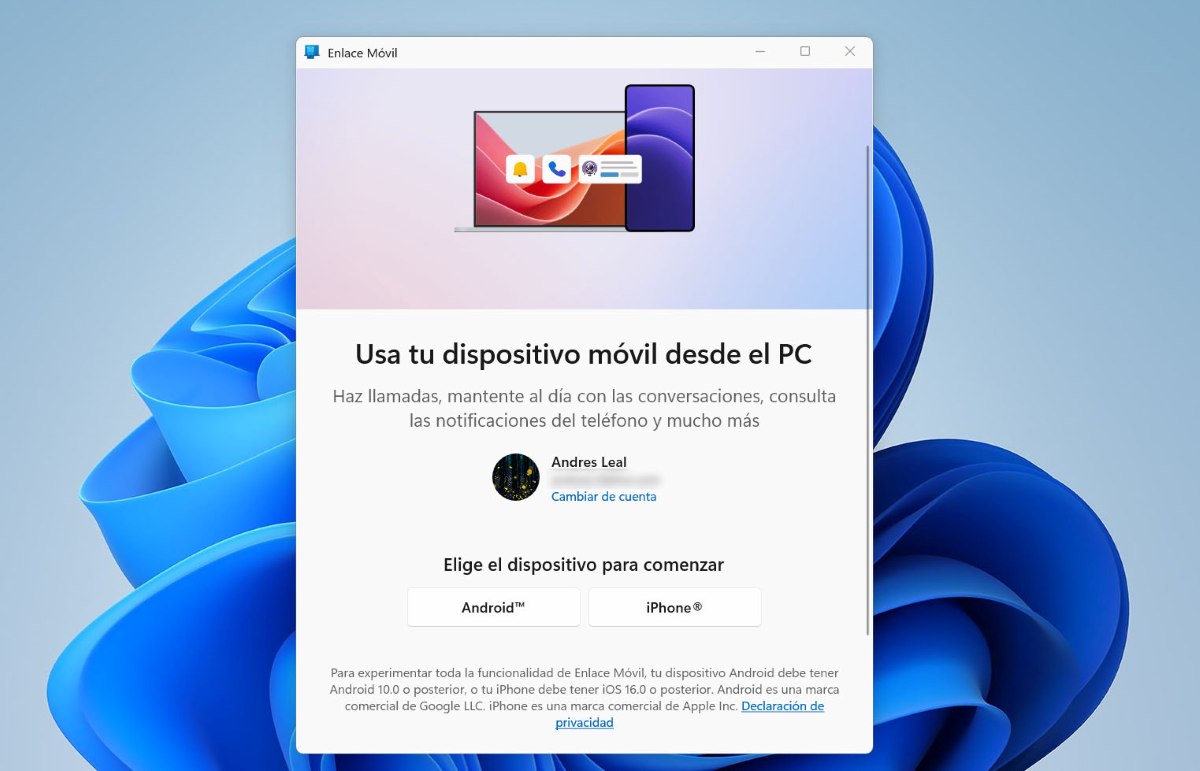
За да правите повици од Windows со вашиот мобилен телефон, алатката што ќе ви биде потребна се вика Врска до Windows (на вашиот мобилен) и Mobile Link (на вашиот компјутер). Покрај тоа што ви овозможува да остварувате и примате повици, оваа алатка Има многу практични функции.На пример, можно е да се користи како споделена табла за исечоци помеѓу Android и Windows.
Сепак, за повиците да работат правилно, Самото спарување на Bluetooth на конвенционален начин не е доволно.Осигурајте се дека сте ги завршиле следниве поставки на двата уреди:
- На вашиот компјутерОтворете ја апликацијата Mobile Link, изберете го вашиот оперативен систем (Android или iPhone) и следете ги упатствата за поврзување со QR-код.
- На мобиленПроверете дали е овозможена опцијата „Врска со Windows“ во панелот за брзи поставки.
- Критични дозволиНа вашиот мобилен уред, одете во Поставки – Апликации – Врска до Windows – Дозволи. Проверете дали се овозможени Телефон, Пораки, Контакти и Дневници на повици.
- Технички барањаНе заборавајте дека двата уреди мора да имаат овозможен Bluetooth и да бидат доволно блиску еден до друг.
- За да остварувате повици од Windows со вашиот мобилен телефонВо апликацијата Mobile Link на вашиот компјутер, одете на табулаторот Повици, пребарајте контакт или бирајте на нумеричката тастатура.
Виновникот зад некои дефекти: заштеда на батеријата
Дури и по конфигурирањето на Bluetooth и дозволите на двата уреди, обидите за повик може да бидат неуспешни. Зошто? Во повеќето случаи, Овие грешки се јавуваат бидејќи системот Android (или iOS) ве спречува правилно да ја користите апликацијата (Врска до Windows) со цел да заштедите енергија.За да го поправите ова, направете го следново:
- Внесете Поставки – Батерија – Апликации за заштеда на батерија.
- Бара Врска до Windows и изберете ја опцијата «Без ограничувања„Ова осигурува дека врската нема да биде прекината, дури и ако мобилниот телефон е заклучен.“
Конфигурирајте го Bluetooth во Windows 11
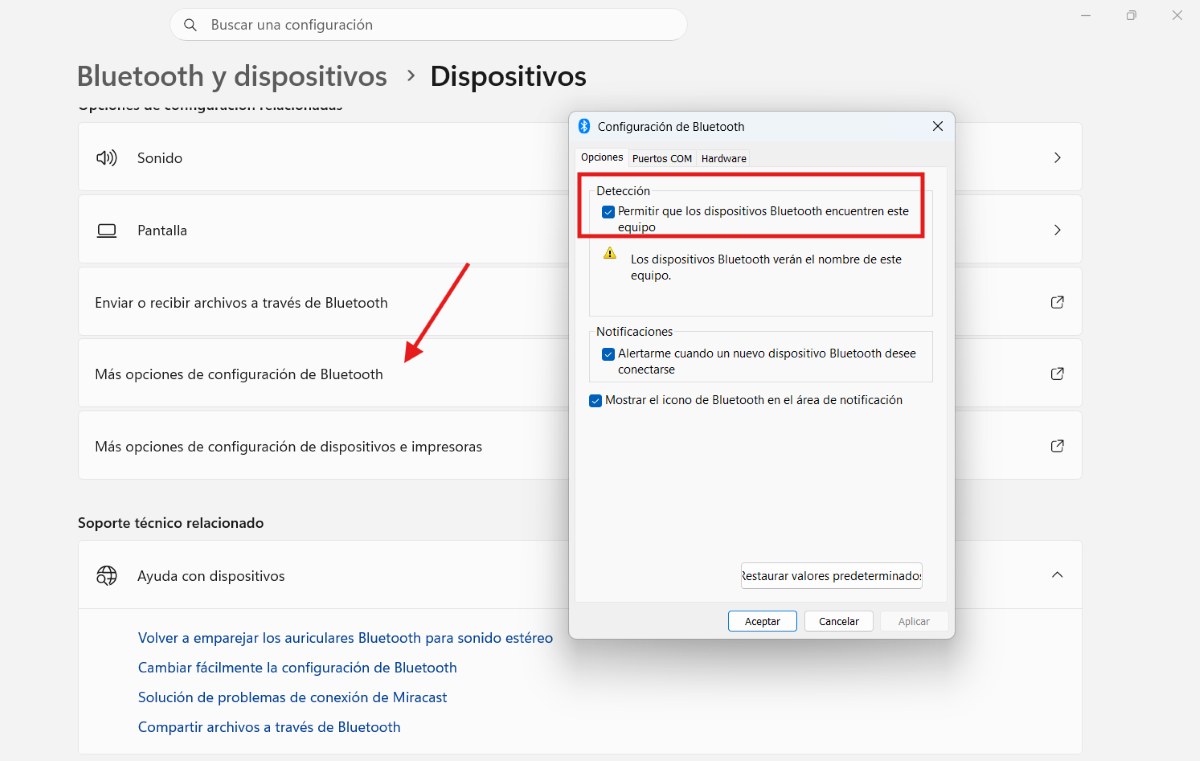
За да правите повици од Windows со вашиот мобилен телефон без грешки, можете исто така Важно е правилно да го конфигурирате Bluetooth на вашиот компјутерWindows користи специфичен протокол за овие повици. Ако имате проблеми со нив:
- Притиснете го копчето Windows + I за да отидете на Конфигурација.
- Внесете Bluetooth и уреди.
- Бидете сигурни дека вашиот PC се појавува како „Видливо“Одете во Уреди – Повеќе поставки за Bluetooth – Дозволете Bluetooth уредите да го пронајдат овој уред – Во ред.
- Во апликацијата Мобилна врскаоди на Конфигурација – Карактеристики – Повици и проверете дали прекинувачот е Активирано.
Чести проблеми и решенија при остварување повици од Windows со вашиот мобилен телефон
Можеби имате некои Проблеми при обид за повик од вашиот компјутерПодолу, ќе ви ги покажеме најчестите и како да ги решите:
- Не се слуша аудиоПроверете во панелот за контрола на звук дали „Стандарден комуникациски уред“ е оној што го користите (Слушалки или Звучници).
- Автоматски се исклучува кога прима повици.Проверете дали заштедата на енергија на Windows во Управувачот со уреди за Bluetooth адаптерот е оневозможена.
- Нумеричката тастатура не работи.Пред да го бирате бројот, проверете дали прозорецот е фокусиран на апликацијата Mobile Link.
Предности на остварување повици од Windows со вашиот мобилен телефон
Користењето на интеграцијата помеѓу вашиот мобилен телефон и Windows има различно Предности што одат подалеку од едноставното отсуство на потреба од држење на телефонотОва може да стане чиста алатка за продуктивност што ќе ви помогне да останете пофокусирани и да го одржувате вашиот работен тек на еден екран. Да ги разгледаме главните предности од користењето на овој метод.
Ги избегнувате одвлекувањата на вниманието
Најголемата предност на остварувањето повици од Windows со вашиот мобилен телефон е тоа што Ги елиминирате одвлекувањата на вниманиетоСо тоа, го постигнувате следново:
- Не ја прекинуваш работата за да го побараш мобилниот телефон и да одговориш на повик.
- Можете да примате повици додека продолжувате да работите на вашиот компјутер, без разлика дали пишувате документ или уредувате содржина.
- Имате поголема слобода на движење за да пребарувате белешки или информации во реално време додека зборувате.
Подобрена пристапност
Рачното бирање телефонски број е многу различно на компјутер отколку на мобилен телефон. Од една страна, копирањето и лепењето е полесно. Исто така, можете пристапете до вашата листа на контакти полесноЕкранот на вашиот компјутер е многу поголем од екранот на вашиот телефон. Благодарение на тоа, пронаоѓањето на одредени контакти станува побрзо.
Подобар аудио квалитет
Воспоставувањето повици од Windows користејќи го вашиот мобилен телефон има уште една предност: квалитетот на звукот е подобар, особено ако користите професионални периферни уреди. Кога ги користите слушалките со микрофон, ќе забележите подобрување. Добивате подобро поништување на бучавата отколку што нуди вградениот микрофон на телефонот.Дополнително, можете да го прилагодите аудио излезот, т.е. да менувате помеѓу звучниците на вашиот компјутер и слушалките, од Контролната табла за звук на Windows.
Известувања на екранот
Друга придобивка е што добивате паметни визуелни известувања. Кога ќе примите повик, Во аголот на екранот се појавува дискретен скокачки прозорец.Оттаму можете да ја спуштите слушалката, да одговорите или да испратите брза порака ако не можете да се јавите на повикот. Исто така, бидејќи вашата историја на повици се синхронизира веднаш, можете да видите кој ве повикал без да го отклучите телефонот.
Зајакнете го вашиот екосистем
Една последна предност на остварувањето повици од Windows со вашиот мобилен телефон е тоа што, генерално, Врската е доста стабилна.Ако правилно ги конфигурирате Windows Link, Bluetooth и дозволите, преминот помеѓу звукот од компјутер и мобилен телефон може да биде практично моментален ако, на пример, сакате да станете и да го продолжите разговорот од вашиот мобилен телефон.
Накратко, оптимизирањето на врската помеѓу вашиот мобилен уред и Windows е идеално за постигнување интегрирана работна средина. Применувањето на овие поставки за напојување и поврзување ќе ви помогне да го постигнете ова. Ќе можете да остварувате повици од Windows со вашиот мобилен телефон без никакви проблеми.Применете ги овие решенија денес и претворете го вашиот компјутер во ефикасен и безпроблемен комуникациски центар.

Уште од мал, бев фасциниран од сè што е поврзано со науката и технологијата, особено од оние достигнувања што ни го олеснуваат животот и го прават попријатен. Обожавам да бидам во тек со најновите вести и трендови и да ги споделувам моите искуства, мислења и совети за уредите и гаџетите што ги користам. Ова ме наведе да станам веб-писател пред нешто повеќе од пет години, фокусирајќи се првенствено на Android уреди и Windows оперативни системи. Научив да објаснувам сложени концепти со едноставни зборови за моите читатели лесно да можат да ги разберат.