- Swapfile.sys работи заедно со pagefile.sys и hiberfil.sys за меморија и хибернација на Windows.
- Неговата големина варира во зависност од оптоварувањето и просторот; флуктуациите по рестартирањето се нормални.
- Бришењето или преместувањето бара прилагодување на виртуелната меморија; не се препорачува од причини поврзани со стабилност и перформанси.
- За да ослободите простор, започнете со оневозможување на хибернацијата и ажурирање на системот.

Многу корисници не се свесни за корисноста, па дури ни за постоењето на датотеки swapfile.sys на WindowsОваа датотека го дели фокусот со pagefile.sys и hiberfil.sys, и заедно тие се дел од управувањето со меморијата и функции како хибернација во Windows. Иако тие обично се скриени, нивното присуство и големина можат да влијаат на просторот на вашиот диск, особено ако користите SSD со мал капацитет.
Тука точно објаснуваме што е swapfile.sys и како да го видите. Исто така, ќе разгледаме кога и како да го избришете или преместите (со некои нијанси) и неговата врска со UWP апликациите и другите системски компоненти.
Што е swapfile.sys и како се разликува од pagefile.sys и hiberfil.sys?
Грубо, swapfile.sys е swap-датотека што Windows ја користи за поддршка на RAM меморијата.Работи заедно со страницата.sys (датотека за пагинација) и hiberfil.sys (датотека за хибернација). Додека hiberfil.sys ја зачувува состојбата на системот за време на хибернација, pagefile.sys ја проширува меморијата кога RAM-от е недоволен, а swapfile.sys е првенствено резервиран за Управување со UWP апликации во позадина (оние што ги инсталирате од Microsoft Store), кои служат како еден вид специфичен кеш за нив. Дури и ако имате доволно меморија, Windows 10 и 11 сè уште можат да го користат swapfile.sys.
Важен детал: pagefile.sys и swapfile.sys се поврзаниНе можете да избришете едно, а другото да го оставите недопрено со користење на конвенционални методи; управувањето се координира преку конфигурацијата на виртуелната меморија. Затоа, Не е можно да ги испратите во корпата за рециклирање со користење на Delete или Shift+Delete.бидејќи тие се заштитени системски датотеки.
Ако не ги гледате во C:, тоа е затоа што Windows ги крие по дифолт. За да ги прикажете, направете го ова:
- Отворете го Explorer и одете до Виста.
- Изберете Опции.
- Кликнете на Ver.
- Таму, изберете „Прикажи скриени датотеки, папки и дискови„и разграничува“Сокријте ги заштитените датотеки на оперативниот систем (Препорачано)".
Откако ќе се направи ова, pagefile.sys, hiberfil.sys и swapfile.sys ќе се појават во коренот на системскиот диск.
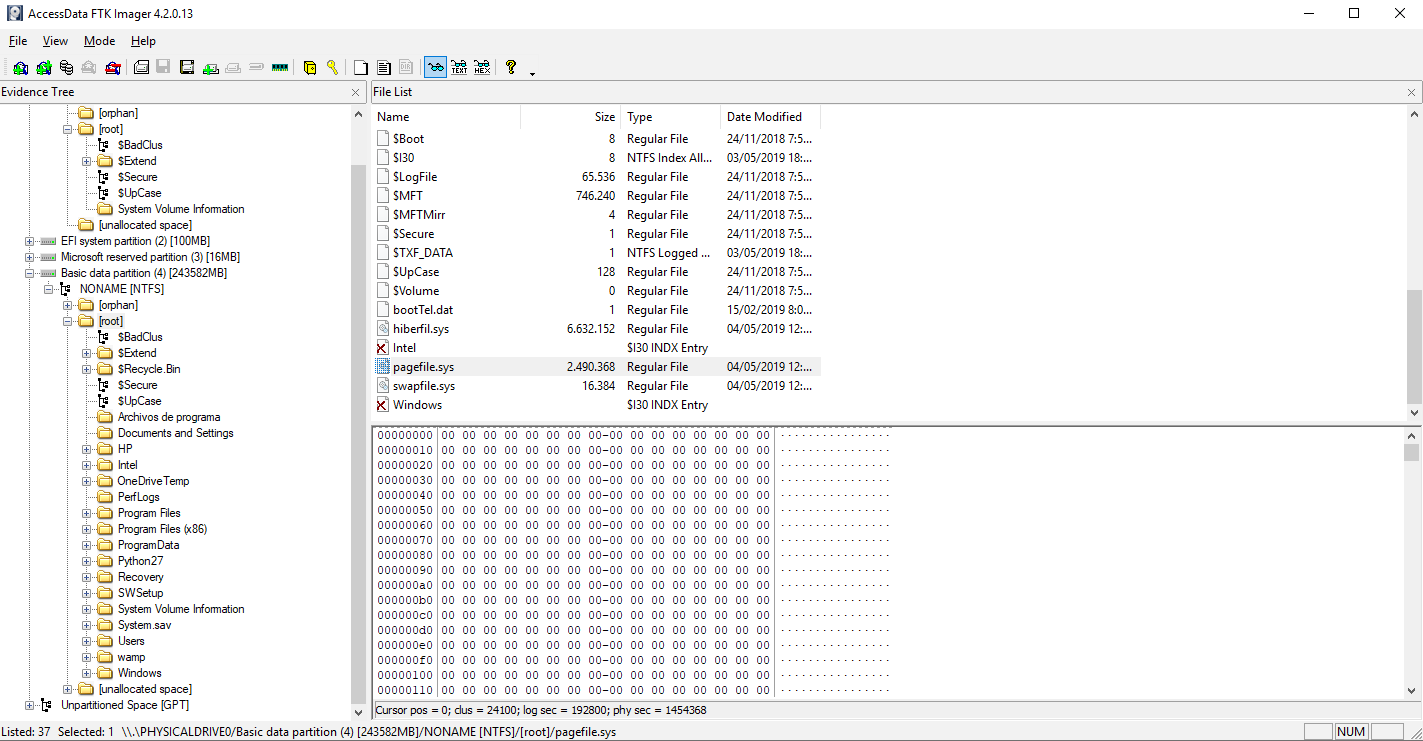
Дали е нормално неговата големина да се менува по рестартирање?
Краткиот одговор е тоа Да, нормално е.Windows динамички ја прилагодува големината на виртуелната меморија и просторот за размена врз основа на оптоварувањето, неодамнешната историја на користење на RAM меморијата, достапниот простор и внатрешните политики.
Покрај тоа, вреди да се запомни дека „Исклучи“ во Windows 10/11 користи стандардна хибриден старт/стоп што не секогаш целосно ја презема состојбата на системот. Ако сакате промените во виртуелната меморија да се применат 100% и големините да се ресетираат правилно, изберете Рестартирај наместо Исклучи.
Во алатки како Големина на дрвото Ќе ги видите тие подеми и падови: Тие не укажуваат на грешки.Не станува збор само за интелигентно управување со просторот од страна на оперативниот систем. Доколку не доживеете падови или пораки за мала меморија, не грижете се ако големината варира помеѓу сесиите.
Може ли да го избришам swapfile.sys? Предности и недостатоци
Можно е, но Тоа не е најпрепорачливото нешто што треба да се направи.Главната причина е тоа што swapfile.sys обично не зафаќа многу простор. На современите компјутери, отстранувањето вклучува и прилагодување на поставките за виртуелна меморија, што може да предизвика нестабилност, неочекувани падови или проблеми со UWP апликациитеОсобено ако имате 16 GB RAM меморија или помалку. Во некои случаи, заштедата на простор е скромна, а оперативниот ризик е поголем.
Тоа, рече, ако сте сигурни дека не користите UWP апликации Или ако итно треба да го исцедите секој последен дел од меморијата од мал SSD, постојат начини да го направите тоа... оневозможи ја swap-датотекатаВи ги покажуваме достапните опции, со нивните предупредувања, за да можете да процените дали се исплатливи во вашата ситуација.
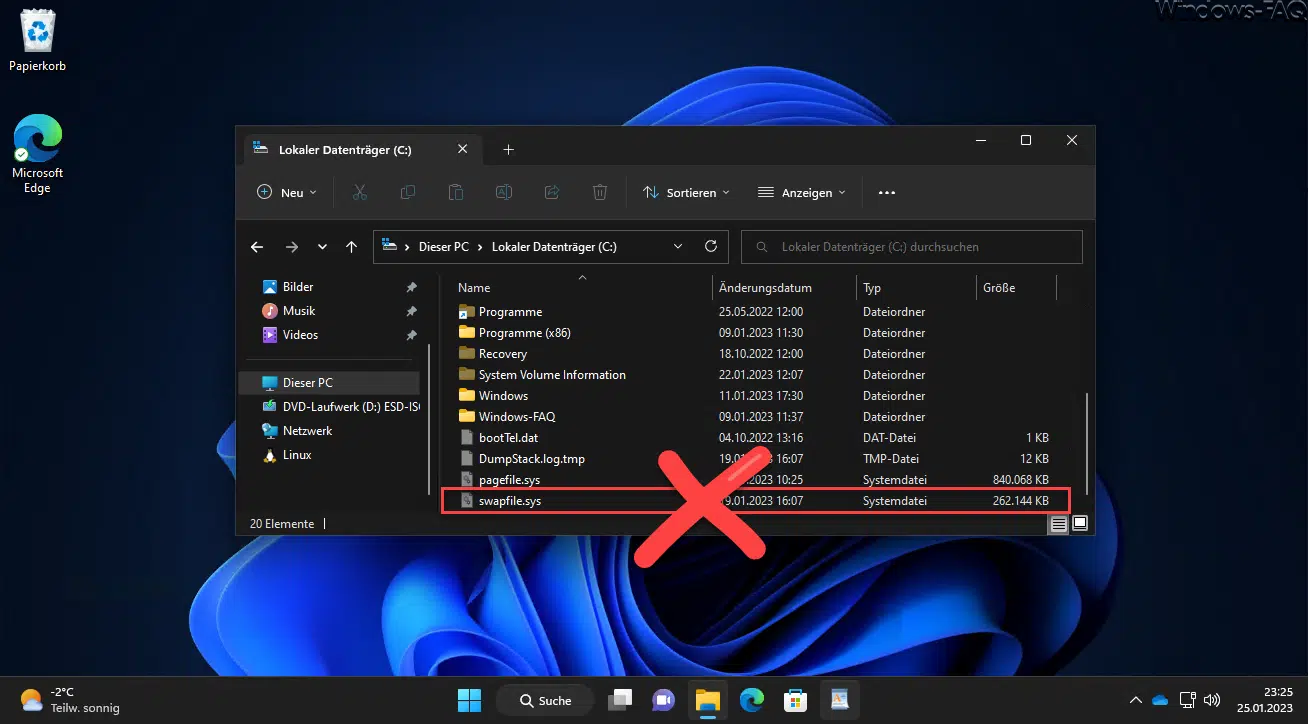
Како да се избрише swapfile.sys со оневозможување на виртуелната меморија (стандарден метод)
Ова е „официјален“ метод, бидејќи Windows не дозволува рачно бришење. swapfile.sys. Идејата е да се оневозможи виртуелната меморија, која во пракса отстранете ги pagefile.sys и swapfile.sysНе се препорачува за компјутери со ограничена RAM меморија.
- Отворете го Explorer, кликнете со десното копче на Овој тим и притиснете Својства.
- Внесете Напредни поставки на системот.
- Јазиче НапредноВо Перформанси, притиснете конфигурација.
- Повторно во Напредно, лоцирајте Виртуелна меморија и притиснете Променете.
- Отштиклирајте „Автоматски управувајте со големината на датотеката за страничење за сите дискови".
- Изберете ја вашата системска единица и означете Нема датотека за страничење.
- притиснете го копчето Постави и ги потврдува предупредувањата.
- Аплицирај со прифати додека не излеземе од секој прозорец.
За супресијата да биде ефикасна, рестартирајте го компјутерот Од опцијата Рестартирање (не Исклучи). По стартувањето, треба да проверите дека pagefile.sys и swapfile.sys Тие исчезнале од коренот на C: ако сте го оневозможиле страничењето на сите дискови.
Напредна деактивација преку Регистарот (ризична постапка)
Друга специфична опција вклучува допирање на Регистарот за да Оневозможете го swapfile.sys без целосно оневозможување на виртуелната меморијаОвој метод е резервиран за корисници кои знаат што прават, бидејќи модифицирањето на регистарот може да предизвика проблеми ако се направат грешки.
Важно предупредувањеПотребни ви се администраторски привилегии и добра идеја е прво да креирате еден. точка за враќање.
- Притиснете Windows + R, пишува regedit и притиснете Enter.
- Оди до:
HKEY_LOCAL_MACHINE\SYSTEM\CurrentControlSet\Control\Session Manager\Memory Management - Создадете нова Вредност DWORD (битки 32) наречен SwapfileControl.
- Отворете го и поставете го Вредност на податоци = 0.
- Рестартирај Компјутерот и проверете дали swapfile.sys исчезнал.
Ако претпочитате да го автоматизирате со PowerShell или Терминал (како администратор):
New-ItemProperty -Path "HKLM:\SYSTEM\CurrentControlSet\Control\Session Manager\Memory Management" -Name SwapfileControl -Value 0 -PropertyType DWORD -ForceЗа да ја вратите вредноста, избришете ја SwapfileControl на истото копче и рестартирајте. Имај на ум Иако ова обично функционира, Не е секогаш идеално решение. ако зависите од апликации од Microsoft Store.
Може ли swapfile.sys да се премести на друг диск?
Тука треба да бидеме суптилни со нијансите. Командата mklink не го поместува swapfile.sysСоздава симболичка врска, но самата датотека останува таму каде што била. Затоа, Користењето линкови нема да функционира за да го пренесете на друга партиција.
Она што можете да го направите е реконфигурирај виртуелна меморијаВо многу сценарија, при преместување на pagefile.sys на друг диск од истиот прозорец за виртуелна меморија, swapfile.sys го придружува на таа промена. Сепак, некои корисници известуваат дека swapfile.sys може да остане на системскиот диск во одредени верзии или конфигурации. Во секој случај, официјалната постапка за да го испробате е следнава:
- Пристап до Напредни поставки на системот > Перформанси > конфигурација > Напредно > Виртуелна меморија.
- Отштиклирајте „Управувај автоматски…".
- Изберете го системскиот диск (C :) и проверете Нема датотека за страничење > Постави.
- Изберете го одредишниот диск (на пример, D:) и изберете Системот управувана големина > Постави.
- Потврди со прифати y рестартирајте.
Внимавајте на перформанситеАко ги преместите овие датотеки на побавен диск (HDD), може да забележите забавувањаособено при отварање или продолжување UWP апликацииПотенцијалното подобрување на животниот век на SSD е дискутабилно во споредба со влијанието врз перформансите; внимателно разгледајте ја надградбата.
Повеќе простор на дискот: хибернација и одржување
Ако вашата цел е ослободи простор Без да се загрози стабилноста, постојат побезбедни начини да се направи ова отколку да се поигрува со виртуелната меморија. На пример, можете оневозможи хибернацијаОва го отстранува hiberfil.sys и ослободува неколку GB на многу компјутери:
powercfg -h offПокрај тоа, препорачливо е да извршите одредена периодично одржување Препорачано од Microsoft за подобрување на целокупната стабилност на системот и намалување на невообичаеното однесување на просторот на дискот:
- Скенирајте со Windows Defender (вклучувајќи скенирање офлајн) за да се исклучи малициозен софтвер што манипулира со системските датотеки.
- Се рестартира често Од опцијата Рестартирај, системот ги затвора процесите и ги применува промените што чекаат.
- Инсталирајте ажурирања од Windows Update за да добиете поправки и подобрувања.
- Ако забележите конфликти, привремено го оневозможува антивирусниот софтвер од трети страни за да проверите дали се мешаат и да дозволите Defender да ве заштити додека тестирате.
- Поправете ги компонентите со DISM y SFC од привилегирана конзола:
DISM.exe /Online /Cleanup-Image /RestoreHealth
sfc /scannow
Ако сè работи непречено по ова, Ќе избегнете подрастични мерки со виртуелна меморија и ќе продолжите да закрепнувате простор без непотребни ризици.
Најчесто поставувани прашања и вообичаени сценарија
- Може ли да го избришам swapfile.sys „рачно“ од Explorer? Не. Заштитено е од системот. Windows нема да ви дозволи целосно да го отстраните. Ќе мора да ги проверите поставките за виртуелна меморија или да го користите методот на регистарот ако ги разбирате ризиците.
- Дали е задолжително да имам swapfile ако не користам UWP апликации? Не строго, но Windows може да го искористи дури и ако не користите UWP. Ако го оневозможите, темелно тестирајте ги апликациите по рестартирањето за да се осигурате дека нема несакани ефекти.
- Дали вреди да се преместат pagefile/sys и swapfile.sys на HDD за да се „заштити“ SSD-то? Доказите се мешани: преместувањето на побавен диск ги намалува перформансите, особено во UWP. Абењето на модерните SSD дискови е генерално добро контролирано; освен ако немате многу малку простор или имате многу специфични причини, нивното задржување на SSD дискот е обично најдобрата опција.
- Што треба да направам ако доживеам падови по користење на виртуелната меморија? Повторно овозможете го автоматското управување во виртуелната меморија, рестартирајте и тестирајте. Ако проблемот продолжи, стартувајте DISM и SFC, проверете ги драјверите и осигурајте се дека не се меша во безбедносниот софтвер.
- Како можам брзо да видам дали системот ги користи? Покрај Explorer, Resource Monitor и Task Manager ви даваат индиции за посветеност на меморијата и употребата на виртуелна меморија. Фактот дека датотеката постои и зафаќа одредена големина не подразбира постојана употреба; Windows ја управува динамички.
Ако се обидувавте да разберете зошто, по рестартирањето, вашиот слободен простор нагло се зголеми и „датотеката со страници“ се трансформираше во мала датотека за разменаВеќе го имате клучот: Windows ги преброи своите потреби и ја прилагоди големината на виртуелната меморија. Помеѓу прикажувањето или криењето на овие датотеки, одлучувањето дали да се оневозможат, преместат или заштедат простор со хибернација, разумното нешто што треба да се направи е доволно само за играњеЗапочнете со оневозможување на хибернацијата ако треба да ослободите гигабајти, да го одржувате вашиот систем ажуриран и чист, а прилагодувајте ги pagefile.sys и swapfile.sys само ако знаете точно што правите и го прифаќате можното влијание врз стабилноста или перформансите.

Уредник специјализиран за технологија и интернет прашања со повеќе од десет години искуство во различни дигитални медиуми. Работев како уредник и креатор на содржини за компании за е-трговија, комуникација, онлајн маркетинг и рекламирање. Имам пишувано и на веб-страниците за економија, финансии и други сектори. Мојата работа е и моја страст. Сега, преку моите написи во Tecnobits, се трудам да ги истражувам сите новости и нови можности кои светот на технологијата ни ги нуди секој ден за подобрување на нашите животи.