
എൻ്റെ പിസിയിൽ നിന്ന് നഷ്ടപ്പെട്ട എല്ലാ ഡ്രൈവറുകളും എങ്ങനെ കണ്ടെത്താം? നിങ്ങളുടെ കമ്പ്യൂട്ടർ ഫോർമാറ്റ് ചെയ്തിട്ടുണ്ടെങ്കിൽ അല്ലെങ്കിൽ ഡ്രൈവറുകളുടെ സ്റ്റാറ്റസ് പരിശോധിക്കാൻ നിങ്ങൾ ആഗ്രഹിക്കുന്നുവെങ്കിൽ, നിങ്ങൾക്ക് നഷ്ടമായ ഡ്രൈവറുകൾ ഏതെന്ന് അറിയേണ്ടത് അത്യാവശ്യമാണ്. നിങ്ങളുടെ കമ്പ്യൂട്ടർ ശരിയായി പ്രവർത്തിക്കുന്നതിന് ഡ്രൈവറുകൾ ഒരു പ്രധാന ഭാഗമാണ്. സാധാരണയായി. അതിനാൽ, അവ അപ്ഡേറ്റ് ചെയ്യുന്നത് വളരെ പ്രധാനമാണ്. അത് എങ്ങനെ ചെയ്യാമെന്ന് ഇന്ന് നമുക്ക് നോക്കാം.
"എൻ്റെ പിസിയിൽ കാണാതായ എല്ലാ ഡ്രൈവറുകളും എങ്ങനെ കണ്ടെത്താനാകും?". ഉണ്ടാക്കാൻ, വ്യത്യസ്ത രീതികളുണ്ട്. കൂടാതെ, ഇത് ചെയ്യാൻ ബുദ്ധിമുട്ടാണെന്ന് തോന്നുമെങ്കിലും, നിങ്ങളുടെ പിസിയിൽ നിന്ന് ഏതൊക്കെ ഡ്രൈവറുകൾ നഷ്ടപ്പെട്ടുവെന്ന് അറിയാൻ നിങ്ങൾ ഒരു വിദഗ്ദ്ധനാകേണ്ടതില്ല എന്നതാണ് സത്യം. വിൻഡോസ് ഉപയോഗിച്ച് ഉപകരണ മാനേജറിൽ നിന്ന് ഇത് എങ്ങനെ ചെയ്യാമെന്ന് ഞങ്ങൾ ഇവിടെ കാണിക്കും അപ്ഡേറ്റ് ചെയ്യുക, ബ്രാൻഡിൻ്റെ ആപ്പ് ഉപയോഗിച്ചും മൂന്നാം കക്ഷി ആപ്ലിക്കേഷനുകൾക്കൊപ്പവും.
എൻ്റെ പിസിയിൽ നഷ്ടമായ ഡ്രൈവറുകൾ എങ്ങനെ കണ്ടെത്താം?

"എൻ്റെ പിസിയിൽ നിന്ന് നഷ്ടപ്പെട്ട എല്ലാ ഡ്രൈവറുകളും എനിക്ക് വളരെയധികം ബുദ്ധിമുട്ടില്ലാതെ കണ്ടെത്താൻ കഴിയുമോ?". അതെ, നിങ്ങൾ അത് ചെയ്യേണ്ടതുണ്ട് എന്നതാണ്. എല്ലാത്തിനുമുപരി, നിങ്ങൾ അടുത്തിടെ നിങ്ങളുടെ കമ്പ്യൂട്ടർ ഫോർമാറ്റ് ചെയ്തെങ്കിൽ അല്ലെങ്കിൽ അതിലെ ഏതെങ്കിലും ഘടകങ്ങൾ സാധാരണയായി പ്രവർത്തിക്കുന്നില്ലെന്ന് നിങ്ങൾ ശ്രദ്ധിച്ചാൽ. മിക്ക ഡ്രൈവറുകളും സ്വയമേവ ഇൻസ്റ്റാൾ ചെയ്യപ്പെടുന്നു എന്നത് ശരിയാണെങ്കിലും, ഒരു പിശക് അവയുടെ ശരിയായ ഇൻസ്റ്റാളേഷനോ അപ്ഡേറ്റോ തടഞ്ഞിരിക്കാൻ സാധ്യതയുണ്ട്.
"എൻ്റെ പിസിയിൽ കാണാതായ എല്ലാ ഡ്രൈവറുകളും കണ്ടെത്താൻ കഴിയുമെങ്കിൽ, പിശകുകൾ പരിഹരിക്കപ്പെടുമോ?". അത് വളരെ സാധ്യതയുണ്ട്. ഒരു ഘടകം നിർമ്മിക്കുന്നതിന് ആവശ്യമായ നിർദ്ദേശങ്ങൾ നിങ്ങളുടെ ഓപ്പറേറ്റിംഗ് സിസ്റ്റത്തിന് ലഭിക്കുന്നുണ്ടെന്ന് ഉറപ്പാക്കാൻ ഡ്രൈവർമാർക്ക് ഉത്തരവാദിത്തമുണ്ട് (ബ്ലൂടൂത്ത്, ഹോണുകൾ, വീഡിയോ പ്ലെയർ, ഫിംഗർപ്രിൻ്റ് സെൻസർമുതലായവ) ശരിയായി പ്രവർത്തിക്കുന്നു.
ഞങ്ങൾ ഇപ്പോൾ കാണും നിങ്ങളുടെ പിസിയിൽ നഷ്ടപ്പെട്ട ഡ്രൈവറുകൾ എങ്ങനെ കണ്ടെത്താം വഴി:
- ഉപകരണ മാനേജർ
- വിൻഡോസ് അപ്ഡേറ്റ് ഉപയോഗിച്ച്
- നിങ്ങളുടെ പിസിയിലെ അഡ്മിനിസ്ട്രേഷൻ ആപ്പിൽ നിന്ന്
- ഒരു മൂന്നാം കക്ഷി ആപ്പ് ഉപയോഗിച്ച്
ഉപകരണ മാനേജറിൽ നിന്ന്

നിങ്ങളുടെ പിസിയിൽ നിന്ന് നഷ്ടമായ എല്ലാ ഡ്രൈവറുകളും കണ്ടെത്തുന്നതിന്, നിങ്ങൾക്ക് ഇത് ഉപയോഗിക്കാം ഉപകരണ മാനേജർ. ഈ ഉപകരണം നിങ്ങളെ ഡ്രൈവറുകൾ കണ്ടെത്താൻ മാത്രമല്ല, അവ അപ്ഡേറ്റ് ചെയ്യാനും നിങ്ങളെ അനുവദിക്കുന്നു. ഇത് നേടുന്നതിന്, ചുവടെയുള്ള ഘട്ടങ്ങൾ പാലിക്കുക:
- തുറക്കുക ഫയൽ എക്സ്പ്ലോറർ നിങ്ങളുടെ പിസിയിൽ നിന്ന്.
- ഇപ്പോൾ, ഓപ്ഷനിൽ എതിർവശത്ത് ക്ലിക്കുചെയ്യുക ഈ ടീം.
- വ്യത്യസ്ത ഓപ്ഷനുകൾക്കൊപ്പം ഒരു പോപ്പ്-അപ്പ് മെനു തുറക്കും. ഇൻ തിരഞ്ഞെടുക്കുക നിയന്ത്രിക്കുക (നിങ്ങൾ മാനേജ് ഓപ്ഷൻ ഒറ്റയടിക്ക് കാണുന്നില്ലെങ്കിൽ, അത് കാണുന്നതിന് കൂടുതൽ ഓപ്ഷനുകൾ കാണിക്കുക ടാപ്പ് ചെയ്യേണ്ടതായി വന്നേക്കാം).
- ഒരു വിൻഡോ തുറക്കും ടീം മാനേജ്മെന്റ്. നിങ്ങളുടെ പിസിയുടെ ഘടകങ്ങളെക്കുറിച്ചുള്ള എല്ലാ വിവരങ്ങളും അവിടെ നിങ്ങൾ കാണും. താഴ്ന്നത് സിസ്റ്റം ഉപകരണങ്ങൾ, ഓപ്ഷനിൽ ക്ലിക്ക് ചെയ്യുക ഉപകരണ മാനേജർ.
- സ്ക്രീനിൻ്റെ മധ്യഭാഗത്ത്, നിങ്ങളുടെ കമ്പ്യൂട്ടറുമായി കണക്റ്റ് ചെയ്തിരിക്കുന്ന എല്ലാ ഉപകരണങ്ങളുമായി ഒരു ലിസ്റ്റ് തുറക്കും. നിങ്ങൾ അന്വേഷിക്കേണ്ട സ്ഥലത്ത് അത് ഉണ്ടാകും മഞ്ഞ ത്രികോണത്തിനുള്ളിൽ ആശ്ചര്യചിഹ്നം അത് വേണ്ടപോലെ പ്രവർത്തിക്കുന്നില്ലെന്ന് നിങ്ങളോട് പറയും.
- നിർമ്മിക്കുക വലത് ക്ലിക്കുചെയ്യുക കൺട്രോളറിൽ അമർത്തുക അപ്ഡേറ്റ് ചെയ്യുക ഏറ്റവും പുതിയ പതിപ്പിനായി വിൻഡോസ് പരിശോധിച്ച് അത് അപ്ഡേറ്റ് ചെയ്യാൻ ഡ്രൈവർ.
തയ്യാറാണ്. ഈ വഴി നിങ്ങൾക്ക് കഴിയും കാണാതായ എല്ലാ ഡ്രൈവറുകളും കണ്ടെത്തുക ഉപകരണ മാനേജർ ഉപയോഗിച്ച് നിങ്ങളുടെ പിസിയിൽ.
വിൻഡോസ് അപ്ഡേറ്റ് ഉപയോഗിച്ച്
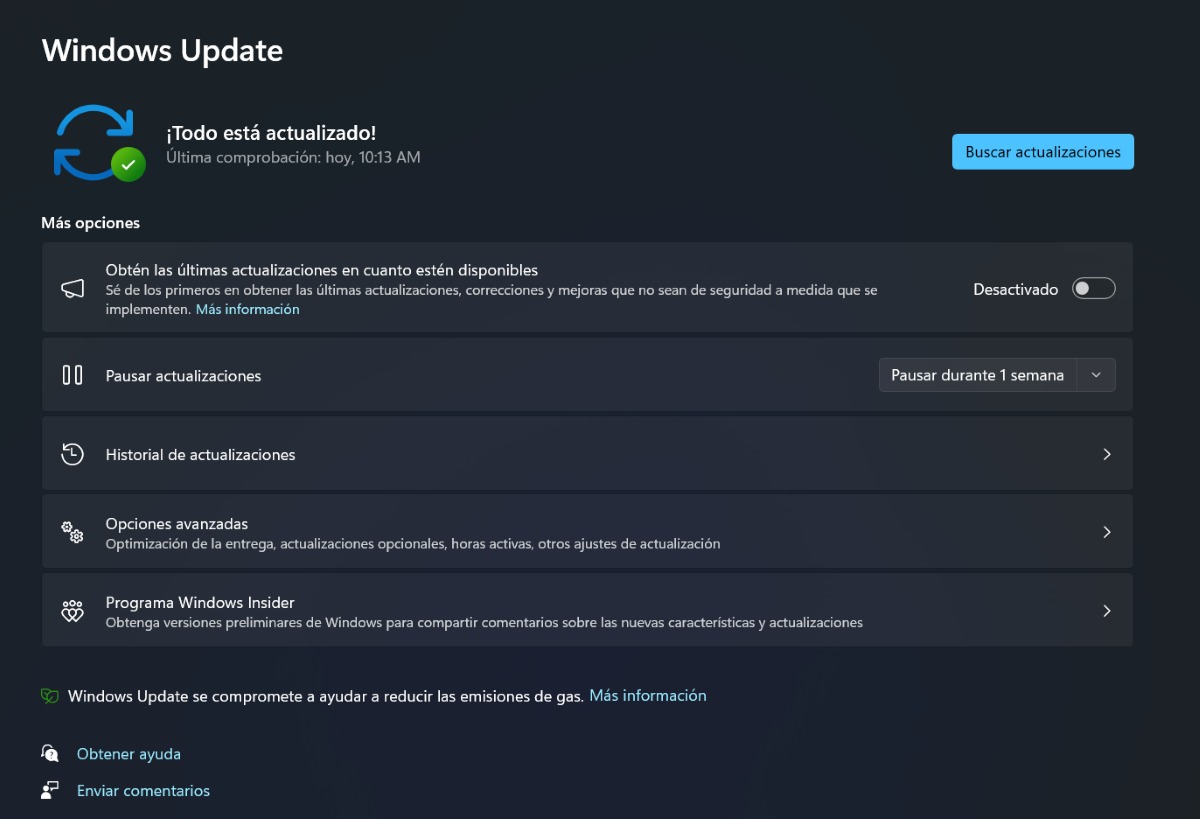
ഇപ്പോൾ, നിങ്ങളുടെ പിസിയിൽ നിന്ന് നഷ്ടമായ എല്ലാ ഡ്രൈവറുകളും നിങ്ങൾ കണ്ടെത്തിയെന്ന് ഉറപ്പാക്കണമെങ്കിൽ, നിങ്ങൾക്കും ഉപയോഗിക്കാം വിൻഡോസ് പുതുക്കല്. നിങ്ങളുടെ പിസി അപ്ഡേറ്റ് ചെയ്യുന്നതിനുള്ള ഉത്തരവാദിത്തം ഈ ടൂളാണ്. കൂടാതെ, ഏറ്റവും പ്രധാനപ്പെട്ട ഡ്രൈവറുകളുടെ കാര്യം വരുമ്പോൾ, അവ നേടുന്നതിനും ഇൻസ്റ്റാൾ ചെയ്യുന്നതിനും അവൾ ശ്രദ്ധിക്കുന്നു. നിങ്ങൾക്ക് ശേഷിക്കുന്ന അപ്ഡേറ്റുകൾ ഉണ്ടോ എന്ന് കണ്ടെത്താൻ, ഈ ഘട്ടങ്ങൾ പാലിക്കുക:
- പ്രവേശിക്കുക വിൻഡോസ് ക്രമീകരണങ്ങൾ W + I കീ അമർത്തിക്കൊണ്ട്.
- വിഭാഗത്തിലേക്ക് പോകുക വിൻഡോസ് പുതുക്കല്, പട്ടികയിൽ അവസാനത്തേത്.
- സാധാരണഗതിയിൽ, "എല്ലാം കാലികമാണ്" എന്ന് പറയുന്നത് നിങ്ങൾ കാണും, എന്നാൽ പരിശോധിക്കാൻ, ടാപ്പ് ചെയ്യുക അപ്ഡേറ്റുകൾക്കായി പരിശോധിക്കുക.
- ആ സമയത്ത്, നിങ്ങളുടെ പിസിയിലെ ഒരു ഘടകത്തിൻ്റെയോ ആക്സസറിയുടെയോ പേര് തീർച്ചപ്പെടുത്താത്ത അപ്ഡേറ്റുകളിൽ ഉൾപ്പെടുത്തിയിട്ടുണ്ടോ എന്ന് നോക്കുക. എന്തെങ്കിലും ഉണ്ടെങ്കിൽ, അപ്ഡേറ്റ് ടാപ്പ് ചെയ്യുക, അത്രമാത്രം.
മറുവശത്ത്, വിൻഡോസ് അപ്ഡേറ്റിന് മറ്റ് ഡ്രൈവറുകൾ അല്ലെങ്കിൽ കൺട്രോളറുകൾ അപ്ഡേറ്റ് ചെയ്യുന്നതിനുള്ള ഒരു വിഭാഗവും ഉണ്ട്, അത് പ്രാധാന്യം കുറഞ്ഞതായി തോന്നാം. എന്നാണ് ഈ വിഭാഗം അറിയപ്പെടുന്നത് ഓപ്ഷണൽ അപ്ഗ്രേഡുകൾ. ഇനിപ്പറയുന്നവ ചെയ്യുന്നതിലൂടെ നിങ്ങൾക്ക് ഇത് ആക്സസ് ചെയ്യാൻ കഴിയും:
- ഇതിലേക്ക് എന്റർ ചെയ്യുക വിൻഡോസ് പുതുക്കല്.
- ക്ലിക്കുചെയ്യുക വിപുലമായ ഓപ്ഷനുകൾ.
- പ്രവേശന കവാടം കണ്ടെത്തുക ഓപ്ഷണൽ അപ്ഗ്രേഡുകൾ.
- എന്തെങ്കിലും ഡ്രൈവർ അപ്ഡേറ്റ് ഉണ്ടെങ്കിൽ, അത് തിരഞ്ഞെടുത്ത് ക്ലിക്ക് ചെയ്യുക ഡ Download ൺലോഡ് ചെയ്ത് ഇൻസ്റ്റാൾ ചെയ്യുക.
- തയ്യാറാണ്. ഇതുവഴി നിങ്ങളുടെ കമ്പ്യൂട്ടറിൽ നിന്ന് നഷ്ടപ്പെട്ട എല്ലാ ഡ്രൈവറുകളും കണ്ടെത്താനാകും.
PC ബ്രാൻഡ് മാനേജ്മെൻ്റ് ആപ്പിൽ നിന്ന്
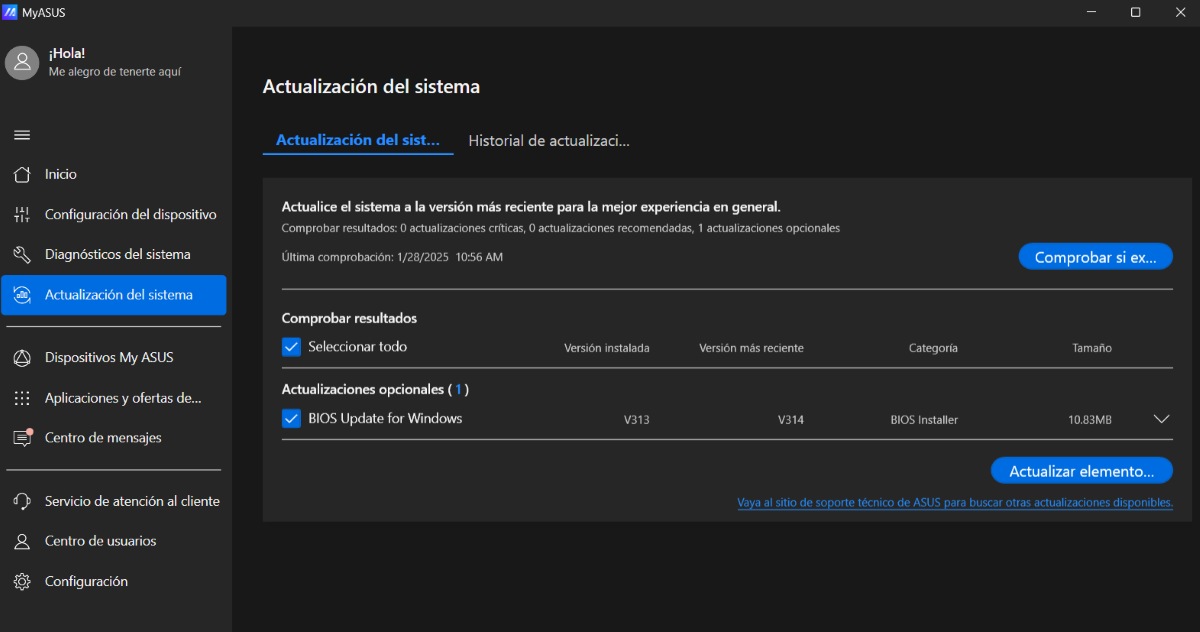
നിങ്ങളുടെ പിസിയിൽ നിന്ന് നഷ്ടമായ എല്ലാ ഡ്രൈവറുകളും കണ്ടെത്തുന്നതിനുള്ള മറ്റൊരു ടൂൾ ഉൾപ്പെടുത്തിയിട്ടുണ്ട് നിർമ്മാതാവിൻ്റെ ബ്രാൻഡ്. ഈ ആപ്ലിക്കേഷനുകൾ എല്ലാ ഡ്രൈവറുകളും അപ്ഡേറ്റ് ചെയ്യുന്നതിനോ അപ് ടു ഡേറ്റായി നിലനിർത്തുന്നതിനോ സഹായിക്കുന്നു. ഉദാഹരണത്തിന്, ഇൻ അസൂസ്, ലഭ്യമായ ആപ്ലിക്കേഷൻ MyASUS ആണ്, അവിടെ നിന്ന് നിങ്ങൾക്ക് സിസ്റ്റവും ഡ്രൈവറുകളും അപ്ഡേറ്റ് ചെയ്യാം.
ഇത് ഉപയോഗിക്കാൻ, വിഭാഗത്തിൽ ക്ലിക്ക് ചെയ്യുക സിസ്റ്റം അപ്ഡേറ്റ്. തുടർന്ന്, എന്തെങ്കിലും അപ്ഡേറ്റുകൾ ലഭ്യമാണോയെന്ന് പരിശോധിച്ച് അവ നടപ്പിലാക്കുക. തീർച്ചപ്പെടുത്താത്ത അപ്ഡേറ്റ് ഇൻസ്റ്റാൾ ചെയ്യാൻ നിങ്ങളുടെ പിസി പുനരാരംഭിക്കാൻ ഇത് നിങ്ങളോട് ആവശ്യപ്പെട്ടേക്കാം. ഇത് അനുവദിക്കുകയും അപ്ഡേറ്റ് ഓഫാക്കുന്നതിൽ നിന്നും റദ്ദാക്കുന്നതിൽ നിന്നും തടയുന്നതിന് (അതൊരു ലാപ്ടോപ്പ് ആണെങ്കിൽ) നിങ്ങളുടെ പിസിയെ പവറിലേക്ക് ബന്ധിപ്പിക്കുക.
ഒരു മൂന്നാം കക്ഷി അപ്ലിക്കേഷൻ ഉപയോഗിക്കുന്നു

നിങ്ങളുടെ പിസിയിൽ നഷ്ടമായ എല്ലാ ഡ്രൈവറുകളും കണ്ടെത്തുന്നതിനുള്ള അവസാന ഓപ്ഷൻ ഒരു മൂന്നാം കക്ഷി ആപ്ലിക്കേഷൻ ഉപയോഗിക്കുക എന്നതാണ്. ഈ ആപ്ലിക്കേഷനുകൾ രൂപകൽപ്പന ചെയ്തിരിക്കുന്നത് വിൻഡോസ് ഡ്രൈവറുകളിലെ പിശകുകളും പരാജയങ്ങളും കണ്ടെത്തുക. കൂടാതെ, വളരെ വിപുലമായ സേവനം വാഗ്ദാനം ചെയ്യുന്ന പണമടച്ചുള്ള പതിപ്പുകൾ ഉണ്ടെങ്കിലും, സൗജന്യമായവയും അവയുടെ പ്രവർത്തനം നന്നായി നിറവേറ്റുന്നു.
അൾഗാനാസ് ഡി ലാസ് മൂന്നാം കക്ഷി അപ്ലിക്കേഷനുകൾ നിങ്ങളുടെ പിസിയിൽ നഷ്ടമായ എല്ലാ ഡ്രൈവറുകളും കണ്ടെത്താൻ നിങ്ങൾക്ക് ഉപയോഗിക്കാം:
ഡ്രൈവർ ബൂസ്റ്റർ
ഈ ലളിതമായ ആപ്ലിക്കേഷൻ നിങ്ങളുടെ പിസിയിൽ കാലഹരണപ്പെട്ട ഡ്രൈവറുകൾ കണ്ടെത്താനും അപ്ഡേറ്റ് ചെയ്യാനും സഹായിക്കും. ഈ ആപ്പ് രൂപകല്പന ചെയ്തതാണ് വിൻഡോസിന് മാത്രമായി. ഇത് ഇൻസ്റ്റാൾ ചെയ്യുമ്പോൾ, നിങ്ങൾക്ക് ആവശ്യമില്ലാത്ത മറ്റ് ആപ്ലിക്കേഷനുകൾ ഡൗൺലോഡ് ചെയ്യുന്നത് ഒഴിവാക്കാൻ ഇഷ്ടാനുസൃത ഇൻസ്റ്റാളർ തിരഞ്ഞെടുക്കുക.
ഡ്രൈവറുകൾ ക്ലൗഡ്
നിങ്ങളുടെ കമ്പ്യൂട്ടറിൽ നിന്ന് നഷ്ടമായ എല്ലാ ഡ്രൈവറുകളും കണ്ടെത്താൻ നിങ്ങളെ സഹായിക്കുന്ന മറ്റൊരു മൂന്നാം കക്ഷി ആപ്ലിക്കേഷൻ ഡ്രൈവറുകൾ ക്ലൗഡ്. ഈ ആപ്പ് ഹാർഡ്വെയർ പരിശോധിക്കുന്നതിനുള്ള ഉത്തരവാദിത്തം (നിങ്ങളുടെ പിസിയുടെ ഘടകങ്ങൾ അല്ലെങ്കിൽ ആക്സസറികൾ) കൂടാതെ വെബിൽ നിന്ന് അപ്ഡേറ്റ് ചെയ്ത ഡ്രൈവറുകൾ തിരഞ്ഞെടുക്കാൻ നിങ്ങളെ അനുവദിക്കുന്നു.
സ്നാപ്പി ഡ്രൈവർ ഇൻസ്റ്റാളർ
ഈ ഇൻസ്റ്റാളർ കൺട്രോളറുകൾക്ക് അനുവദിക്കുന്നതിൻ്റെ പ്രത്യേകതയുണ്ട് ഇൻ്റർനെറ്റ് കണക്ഷൻ ഇല്ലാതെ ഡ്രൈവറുകൾ അപ്ഡേറ്റ് ചെയ്യുക. ഇത് ചെയ്യുന്നതിന്, ഒരു അപ്ഡേറ്റ് ഉള്ള ഡ്രൈവറുകളെക്കുറിച്ചുള്ള വിവരങ്ങൾ നിങ്ങൾ ഡൗൺലോഡ് ചെയ്യേണ്ടതുണ്ട്. അതിനുശേഷം, നിങ്ങൾ ഇൻസ്റ്റാൾ ചെയ്യാൻ ആഗ്രഹിക്കുന്നവ തിരഞ്ഞെടുക്കാം.

ഞാൻ വളരെ ചെറുപ്പം മുതലേ, ശാസ്ത്ര സാങ്കേതിക പുരോഗതികളുമായി ബന്ധപ്പെട്ട എല്ലാ കാര്യങ്ങളിലും, പ്രത്യേകിച്ച് നമ്മുടെ ജീവിതം എളുപ്പവും കൂടുതൽ രസകരവുമാക്കുന്ന കാര്യങ്ങളിൽ എനിക്ക് വളരെ ജിജ്ഞാസയുണ്ട്. ഏറ്റവും പുതിയ വാർത്തകളും ട്രെൻഡുകളും ഉപയോഗിച്ച് കാലികമായി തുടരാനും ഞാൻ ഉപയോഗിക്കുന്ന ഉപകരണങ്ങളെക്കുറിച്ചും ഗാഡ്ജെറ്റുകളെക്കുറിച്ചും എൻ്റെ അനുഭവങ്ങളും അഭിപ്രായങ്ങളും ഉപദേശങ്ങളും പങ്കിടാനും ഞാൻ ഇഷ്ടപ്പെടുന്നു. അഞ്ച് വർഷങ്ങൾക്ക് മുമ്പ് ഇത് എന്നെ ഒരു വെബ് റൈറ്ററായി നയിച്ചു, പ്രാഥമികമായി Android ഉപകരണങ്ങളിലും വിൻഡോസ് ഓപ്പറേറ്റിംഗ് സിസ്റ്റങ്ങളിലും ശ്രദ്ധ കേന്ദ്രീകരിച്ചു. സങ്കീർണ്ണമായത് എന്താണെന്ന് ലളിതമായ വാക്കുകളിൽ വിശദീകരിക്കാൻ ഞാൻ പഠിച്ചു, അതിലൂടെ എൻ്റെ വായനക്കാർക്ക് അത് എളുപ്പത്തിൽ മനസ്സിലാക്കാനാകും.