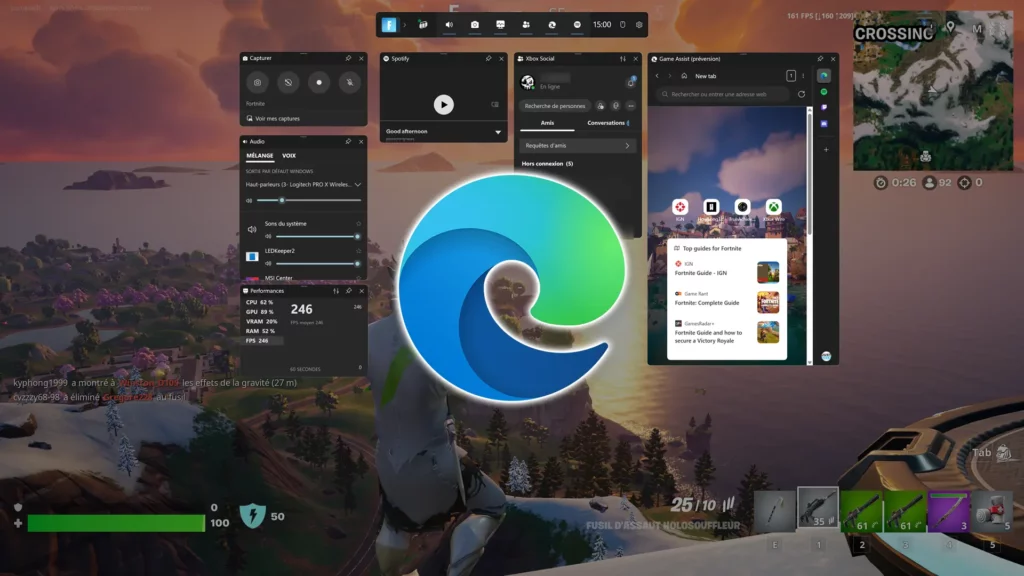
പിസിയിൽ ഗെയിമുകൾ ആസ്വദിക്കുന്നതിനായി മൈക്രോസോഫ്റ്റ് അടുത്തിടെ ഒരു പുതിയ ഫീച്ചർ അവതരിപ്പിച്ചു. ഇതാണ് ഗെയിം അസിസ്റ്റ്, ഇതിൽ സംയോജിപ്പിച്ചിരിക്കുന്നത് navegador Edge ഗെയിം ബാറിൽ നിന്ന് നേരിട്ട് ആക്സസ് ചെയ്യാവുന്നതുമാണ്. ഈ ലേഖനത്തിൽ ഞങ്ങൾ നിങ്ങളോട് വിശദീകരിക്കാൻ പോകുന്നത് Windows 11-ൽ Microsoft Edge ഗെയിം അസിസ്റ്റ് എങ്ങനെ സജ്ജീകരിക്കാം.
ഞങ്ങൾ താഴെ കാണിക്കുന്നത് പോലെ, ഈ വിചിത്രമായ അസിസ്റ്റന്റ് ഞങ്ങൾക്ക് ഗൈഡുകളും ട്യൂട്ടോറിയലുകളും പരിശോധിക്കുന്നതും മറ്റ് രസകരമായ ഉറവിടങ്ങൾ ആക്സസ് ചെയ്യുന്നതും എളുപ്പമാക്കും. കളി നിർത്തുകയോ പുറത്തുകടക്കുകയോ ചെയ്യാതെ തന്നെ എല്ലാം. ഇത് ശൈശവാവസ്ഥയിലുള്ള ഒരു പദ്ധതിയാണ്, പക്ഷേ അതിന്റെ സാധ്യതകൾ വളരെ ആവേശകരമാണ്.
എന്താണ് മൈക്രോസോഫ്റ്റ് എഡ്ജ് ഗെയിം അസിസ്റ്റ്?
Microsoft Edge Game Assist ഒരു സഹായ പ്രവർത്തനത്തേക്കാൾ വളരെ കൂടുതലാണ്. ഗെയിമിലെ ബ്രൗസർ ഓവർലേയിലൂടെ, ഗെയിമിനെക്കുറിച്ച് ബോധവാന്മാരാകാനുള്ള കഴിവ് ഈ സവിശേഷതയ്ക്കുണ്ട്. ഇതിനർത്ഥം നിങ്ങൾക്ക് കഴിയും എന്നാണ് ഗെയിമിന്റെ പേര് സ്വയമേവ കണ്ടെത്തുക ഞങ്ങൾ കളിക്കുന്നതും അങ്ങനെ വാഗ്ദാനം ചെയ്യുന്നതും വ്യത്യസ്ത ഗൈഡുകളിലേക്കും നുറുങ്ങുകളിലേക്കുമുള്ള ലിങ്കുകൾ.
കൂടാതെ, ഈ സവിശേഷത ഞങ്ങളുടെ സ്വന്തം എഡ്ജ് പ്രൊഫൈലുമായി ബന്ധിപ്പിച്ചിരിക്കുന്നതിനാൽ, കളിക്കാർ എന്ന നിലയിൽ ഞങ്ങളുടെ എല്ലാ ബ്രൗസിംഗ് ഡാറ്റയിലേക്കും (പ്രിയപ്പെട്ടവ, കുക്കികൾ, ഓട്ടോ-കംപ്ലീറ്റ് മുതലായവ) നേരിട്ട് ആക്സസ് ഉണ്ട്, ഇത് ഓരോ വെബ്സൈറ്റിലേക്കോ ഓൺലൈൻ സേവനത്തിലേക്കോ ലോഗിൻ ചെയ്യേണ്ടതിന്റെ ബുദ്ധിമുട്ട് ഒഴിവാക്കുന്നു.
മൈക്രോസോഫ്റ്റ് എഡ്ജ് ഗെയിം അസിസ്റ്റ് തൽക്കാലം ഇംഗ്ലീഷിൽ മാത്രമേ ലഭ്യമാകൂ എന്നത് ശ്രദ്ധിക്കേണ്ടതാണ്. ട്രയൽ പതിപ്പ് ഉപയോഗിക്കുന്നതിന് നിങ്ങൾ രജിസ്റ്റർ ചെയ്ത് ഉപയോഗിക്കേണ്ടതുണ്ട് Microsoft Edge Beta 132 നിങ്ങളുടെ സ്ഥിരസ്ഥിതി ബ്രൗസറായി.
എന്തിനാണ് മൈക്രോസോഫ്റ്റ് എഡ്ജ് ഗെയിം അസിസ്റ്റ് ഉപയോഗിക്കുന്നത്?
എഡ്ജ് ഗെയിം അസിസ്റ്റിന്റെ പ്രധാന സവിശേഷതകളുടെ ഒരു സംഗ്രഹം ഇതാ, പിസി ഗെയിമർമാർക്ക് ഇത് ഇത്ര രസകരമായ ഒരു ഓപ്ഷനാകുന്നത് എന്തുകൊണ്ടെന്ന് ഇത് വിശദീകരിക്കുന്നു:
- എഡ്ജ് എക്സ്റ്റൻഷനുകൾക്കുള്ള പിന്തുണ, പരസ്യ ബ്ലോക്കറുകൾ പോലുള്ളവ. ഇത് ഞങ്ങളുടെ ഗെയിമിംഗ് അനുഭവം മെച്ചപ്പെടുത്തുന്നു.
- ഗെയിം ബാറിന്റെ സുഗമമായ സംയോജനം, കളിക്കുമ്പോൾ ഉടനടി തടസ്സമില്ലാതെ ആക്സസ് ഉറപ്പുനൽകുന്നു.
- കോംപാക്റ്റ് മോഡും ഗെയിംപാഡ് പിന്തുണയും. എഡ്ജ് ഗെയിം അസിസ്റ്റ് ഇപ്പോൾ കീബോർഡ് ഇൻപുട്ടിനെ മാത്രമേ പിന്തുണയ്ക്കൂ എന്നത് ശരിയാണ്. കീബോർഡും മൗസും, എന്നാൽ ഹ്രസ്വകാലത്തേക്കോ ഇടക്കാലത്തേക്കോ ഗെയിംപാഡുകൾക്കും കോംപാക്റ്റ് മോഡിനും പിന്തുണ നൽകുമെന്ന് പദ്ധതിയിട്ടിട്ടുണ്ട്.
- Sincronización de datos. കളിക്കാർ അവരുടെ എഡ്ജ് പ്രൊഫൈൽ ഉപയോഗിക്കുമ്പോൾ, അവർക്ക് അവരുടെ എല്ലാ വിവരങ്ങളിലേക്കും നേരിട്ട് ആക്സസ് ലഭിക്കും: ക്രമീകരണങ്ങൾ, പ്രിയങ്കരങ്ങൾ, ചരിത്രം മുതലായവ.
Configuración y ajustes
Windows 11-ൽ Microsoft Edge Game Assist ഇൻസ്റ്റാൾ ചെയ്യാനും കോൺഫിഗർ ചെയ്യാനും പിന്തുടരേണ്ട ഘട്ടങ്ങൾ ഇതാ:
മൈക്രോസോഫ്റ്റ് എഡ്ജ് ബീറ്റ ഇൻസ്റ്റാൾ ചെയ്യുക
നമ്മൾ ആദ്യം ചെയ്യേണ്ടത് എഡ്ജ് ബീറ്റയെ ഡിഫോൾട്ട് ബ്രൗസറായി സജ്ജമാക്കുക എന്നതാണ്:
- ആരംഭിക്കുന്നതിന്, ഞങ്ങൾ ഡൗൺലോഡ് ചെയ്ത് ഇൻസ്റ്റാൾ ചെയ്യുന്നു മൈക്രോസോഫ്റ്റ് എഡ്ജ് ബീറ്റ (ഇത് ഔദ്യോഗിക സൈറ്റിൽ നിന്ന് ചെയ്യാൻ കഴിയും Microsoft Edge Insider).
- Después vamos al menú de കോൺഫിഗറേഷൻ വിൻഡോസിൽ.
- Hacemos clic en "അപ്ലിക്കേഷനുകൾ" അവിടെ നമ്മൾ തിരഞ്ഞെടുക്കുന്നു «Aplicaciones predeterminadas».
- അവിടെ, ആപ്ലിക്കേഷനുകളുടെ പട്ടികയിൽ, നമ്മൾ തിരയുന്നത് "എഡ്ജ് ബീറ്റ".
- Para terminar, hacemos clic en "മൈക്രോസോഫ്റ്റ് എഡ്ജ് ബീറ്റ" എന്നിട്ട് നമ്മൾ ഓപ്ഷൻ തിരഞ്ഞെടുക്കുന്നു «Establecer como predeterminado».
ഗെയിം അസിസ്റ്റ് വിജറ്റ് ഇൻസ്റ്റാൾ ചെയ്യുക
ഡിഫോൾട്ട് ബ്രൗസറായി എഡ്ജ് ബീറ്റ ലഭിച്ചുകഴിഞ്ഞാൽ, ഈ ഘട്ടങ്ങൾ പാലിച്ചുകൊണ്ട് അനുബന്ധ വിജറ്റ് ഇൻസ്റ്റാൾ ചെയ്യേണ്ടതുണ്ട്:
- ആദ്യം ഞങ്ങൾ Microsoft Edge ബീറ്റ തുറക്കുന്നു.
- തുടർന്ന് മുകളിൽ വലത് കോണിലുള്ള മൂന്ന്-ഡോട്ട് മെനുവിൽ ക്ലിക്ക് ചെയ്യുക. ദൃശ്യമാകുന്ന ഓപ്ഷനുകളിൽ, നമ്മൾ തിരഞ്ഞെടുക്കുന്നത് "കോൺഫിഗറേഷൻ".
- തുടർന്ന്, ക്രമീകരണ തിരയൽ ബാറിൽ, ഞങ്ങൾ എഴുതുന്നു "ഗെയിം അസിസ്റ്റ്".
- Por último, hacemos clic en «വിജറ്റ് ഇൻസ്റ്റാൾ ചെയ്യുക» ഗെയിം ബാറിലേക്ക് ചേർക്കാൻ.
ഗെയിംപ്ലേയ്ക്കിടെ ഗെയിം അസിസ്റ്റ് ആക്സസ് ചെയ്യുകയും ഉപയോഗിക്കുകയും ചെയ്യുക
എല്ലാം തയ്യാറായിക്കഴിഞ്ഞാൽ, ഞങ്ങളുടെ Windows 11 പിസിയിലെ ഗെയിമിംഗ് സെഷനുകളിൽ ഗാമ അസിസ്റ്റ് ആക്സസ് ചെയ്യാൻ ഇപ്പോൾ ഞങ്ങൾക്ക് കഴിയും. ഇത് എങ്ങനെ ചെയ്യണമെന്ന് ഇതാ:
- ആദ്യം ഞങ്ങൾ കളി ആരംഭിക്കുന്നു.
- പിന്നെ നമ്മൾ കീബോർഡ് കുറുക്കുവഴി ഉപയോഗിക്കുന്നു വിൻ + ജി para abrir la barra de juegos.
- ൽ Game Bar, ലളിതമായി ഞങ്ങൾ ഗെയിം അസിസ്റ്റ് ഐക്കൺ തിരഞ്ഞെടുക്കുന്നു ബിൽറ്റ്-ഇൻ ബ്രൗസർ തുറക്കാൻ.
Ajustes y personalización
മൈക്രോസോഫ്റ്റ് എഡ്ജ് ഗെയിം അസിസ്റ്റ് ശരിയായി പ്രവർത്തിച്ചുകഴിഞ്ഞാൽ, അവയെ ഇനിപ്പറയുന്ന രീതിയിൽ പൊരുത്തപ്പെടുത്തിക്കൊണ്ട് നമുക്ക് അതിന്റെ സവിശേഷതകളും നേട്ടങ്ങളും മെച്ചപ്പെടുത്താൻ കഴിയും. നമ്മുടെ സ്വന്തം അഭിരുചികളും ആവശ്യങ്ങളും. നമുക്ക് നടപ്പിലാക്കാൻ കഴിയുന്ന ചില ക്രമീകരണങ്ങൾ ഇതാ:
- വിപുലീകരണങ്ങൾ കൈകാര്യം ചെയ്യുക, നിയന്ത്രിക്കുക de Microsoft Edge.
- ബ്രൗസർ പിൻ ചെയ്യുക ഗെയിം വിൻഡോയിൽ, പ്രസക്തമായ വിവരങ്ങൾ എല്ലായ്പ്പോഴും ലഭ്യമാകും.
- ആവശ്യമുള്ള സ്ക്രീൻ വലുപ്പം ക്രമീകരിക്കുക según nuestras preferencias
ഗെയിമിംഗിനായി വിൻഡോസ് പിസി ഉപയോഗിക്കുന്ന ഉപയോക്താക്കൾക്ക് ഇതെല്ലാം ശരിക്കും നല്ലതായി തോന്നുമെങ്കിലും, അവരിൽ പലരും ആശ്ചര്യപ്പെടുന്നുണ്ടെന്ന് എനിക്ക് ഉറപ്പുണ്ട് ഏതെങ്കിലും ഗെയിമിൽ നിന്ന് എഡ്ജ് ഗെയിം അസിസ്റ്റ് ആക്സസ് ചെയ്യാൻ കഴിയുമെങ്കിൽ. ശരി, ഇത് ക്രമേണ ചെയ്യും, എന്നിരുന്നാലും ശീർഷകങ്ങളുടെ പട്ടിക നീളമുള്ളതും അനുദിനം വളരുന്നതുമാണ്.
ഈ പുതിയ സവിശേഷത നമ്മൾ പിസിയിൽ കളിക്കുന്ന രീതിയെ എന്നെന്നേക്കുമായി മാറ്റുമെന്നതിൽ സംശയമില്ല. പദ്ധതി ഇപ്പോഴും പ്രാരംഭ ഘട്ടത്തിലാണെങ്കിലും, ഇത് ഇതിനകം തന്നെ മനസ്സിലാക്കാൻ കഴിയുന്ന ഒന്നാണ്.

വ്യത്യസ്ത ഡിജിറ്റൽ മീഡിയയിൽ പത്തുവർഷത്തിലധികം അനുഭവപരിചയമുള്ള എഡിറ്റർ സാങ്കേതികവിദ്യയിലും ഇൻ്റർനെറ്റ് പ്രശ്നങ്ങളിലും വിദഗ്ധനാണ്. ഇ-കൊമേഴ്സ്, കമ്മ്യൂണിക്കേഷൻ, ഓൺലൈൻ മാർക്കറ്റിംഗ്, പരസ്യ കമ്പനികൾ എന്നിവയുടെ എഡിറ്ററായും ഉള്ളടക്ക സ്രഷ്ടാവായും ഞാൻ പ്രവർത്തിച്ചിട്ടുണ്ട്. സാമ്പത്തിക ശാസ്ത്രം, ധനകാര്യം, മറ്റ് മേഖലകളിലെ വെബ്സൈറ്റുകളിലും ഞാൻ എഴുതിയിട്ടുണ്ട്. എൻ്റെ ജോലിയും എൻ്റെ അഭിനിവേശമാണ്. ഇപ്പോൾ, എൻ്റെ ലേഖനങ്ങളിലൂടെ Tecnobits, നമ്മുടെ ജീവിതം മെച്ചപ്പെടുത്തുന്നതിനായി സാങ്കേതികവിദ്യയുടെ ലോകം എല്ലാ ദിവസവും നമുക്ക് നൽകുന്ന എല്ലാ വാർത്തകളും പുതിയ അവസരങ്ങളും പര്യവേക്ഷണം ചെയ്യാൻ ഞാൻ ശ്രമിക്കുന്നു.