
H.265 എന്നും അറിയപ്പെടുന്ന HEVC കോഡെക്, ഹൈ ഡെഫനിഷൻ വീഡിയോ പ്ലേബാക്കിൽ വിപ്ലവം സൃഷ്ടിച്ചു, ഇത് 4K, 8K ഉള്ളടക്കം ആകർഷകമായ ഗുണനിലവാരത്തിലും കുറഞ്ഞ വിഭവ ഉപഭോഗത്തിലും ആസ്വദിക്കാൻ നിങ്ങളെ അനുവദിക്കുന്നു. നിങ്ങൾക്ക് Windows 10 അല്ലെങ്കിൽ 11 ഉള്ള ഒരു കമ്പ്യൂട്ടർ ഉണ്ടെങ്കിൽ, നിങ്ങൾക്ക് ഈ വീഡിയോ ഫോർമാറ്റുകൾ എങ്ങനെ പ്ലേ ചെയ്യാം, അല്ലെങ്കിൽ ഈ കോഡെക് എന്തുകൊണ്ട് വളരെ പ്രധാനമായിരിക്കുന്നു എന്ന് നിങ്ങൾ ചിന്തിക്കുന്നുണ്ടെങ്കിൽ, നിങ്ങൾ ശരിയായ സ്ഥലത്താണ്. ചുവടെ, HEVC-യെ കുറിച്ച് നിങ്ങൾക്കറിയേണ്ടതെല്ലാം, അത് എന്താണെന്നും അത് എങ്ങനെ ഡൗൺലോഡ് ചെയ്യാം, നിങ്ങളുടെ ഉപകരണത്തിൽ ഇത് ഉണ്ടായിരിക്കുന്നതിനുള്ള ഏറ്റവും പുതിയതും ഫലപ്രദവുമായ ഓപ്ഷനുകൾ ഏതൊക്കെ എന്നതിൽ നിന്നും ഞങ്ങൾ കവർ ചെയ്യും.
ഈ കോഡെക് ഇൻസ്റ്റാൾ ചെയ്യാതെ തന്നെ നിങ്ങളുടെ വിൻഡോസ് പിസിയിൽ വീഡിയോകൾ പ്ലേ ചെയ്യാൻ ശ്രമിക്കുമ്പോൾ നിങ്ങൾ ഇതിനകം ചില പ്രശ്നങ്ങൾ നേരിട്ടിട്ടുണ്ടാകാം. VLC പോലുള്ള ചില വീഡിയോ പ്ലെയറുകൾ ഇതിനകം HEVC-നുള്ള പിന്തുണ ഉൾപ്പെടുത്തിയിട്ടുണ്ടെങ്കിലും, ഈ വിപുലീകരണം കൂടാതെ മറ്റുള്ളവർക്ക് ഫോർമാറ്റ് കൈകാര്യം ചെയ്യാൻ കഴിയില്ല. വിഷമിക്കേണ്ട, നിങ്ങൾക്ക് എളുപ്പത്തിൽ ഇൻസ്റ്റാൾ ചെയ്യാൻ കഴിയുന്ന സൗജന്യ പതിപ്പുകൾ ഉള്ളതിനാൽ, എല്ലാ വിശദാംശങ്ങളും ഞങ്ങൾ ഇവിടെ വിശദീകരിക്കുന്നു.
എന്താണ് HEVC കോഡെക്?
HEVC കോഡെക്, അതിൻ്റെ ചുരുക്കെഴുത്ത് ഉയർന്ന കാര്യക്ഷമതയുള്ള വീഡിയോ കോഡിംഗ്, ഉയർന്ന നിലവാരമുള്ള വീഡിയോകളുടെ എൻകോഡിംഗും കംപ്രഷനും അനുവദിക്കുന്ന ഒരു സ്റ്റാൻഡേർഡാണ്, റെസല്യൂഷനോ ദൃശ്യ നിലവാരമോ നഷ്ടപ്പെടുത്താതെ ഫയൽ വലുപ്പം കുറയ്ക്കുന്നു. ഈ കോഡെക് H.264-ൻ്റെ പരിണാമമായി അവതരിപ്പിച്ചു, 4K, 8K വരെയുള്ള വീഡിയോകൾക്കായി ഒപ്റ്റിമൈസ് ചെയ്തിരിക്കുന്നു, ഇത് ഹൈ-ഡെഫനിഷൻ ഉള്ളടക്കം സ്ട്രീം ചെയ്യുന്നതിനുള്ള അനുയോജ്യമായ ഫോർമാറ്റാക്കി മാറ്റുന്നു.
HEVC യുടെ ഏറ്റവും പ്രധാനപ്പെട്ട ഗുണങ്ങളിൽ ഒന്ന് ഫയൽ വലുപ്പം ഗണ്യമായി കുറയ്ക്കുന്നു അതിൻ്റെ മുൻഗാമിയായ H.264 മായി താരതമ്യപ്പെടുത്തുമ്പോൾ, മികച്ച ഇമേജ് നിലവാരം നിലനിർത്തുന്നു. നെറ്റ്ഫ്ലിക്സ് അല്ലെങ്കിൽ പ്രൈം വീഡിയോ പോലുള്ള സ്ട്രീമിംഗ് പ്ലാറ്റ്ഫോമുകൾക്ക് ഇത് പ്രത്യേകിച്ചും ഉപയോഗപ്രദമാണ്, നല്ല ഉപയോക്തൃ അനുഭവം നൽകുന്നതിന് ട്രാൻസ്മിഷൻ വേഗത നിർണായകമാണ്.
ഫയൽ വലുപ്പങ്ങൾ കുറയ്ക്കുന്നതിനു പുറമേ, HEVC കോഡെക് മറ്റ് സാങ്കേതിക വശങ്ങളും മെച്ചപ്പെടുത്തുന്നു വീഡിയോ പ്ലേബാക്ക് പ്രകടനം ബാൻഡ്വിഡ്ത്ത് ഒപ്റ്റിമൈസേഷനും. ഈ കോഡെക് തുടക്കത്തിൽ കൂടുതൽ ആധുനിക സിസ്റ്റങ്ങൾക്ക് മാത്രമായിരുന്നുവെങ്കിലും, അനുബന്ധ ലൈസൻസ് വാങ്ങുന്നിടത്തോളം ഇത് ഇപ്പോൾ Windows 10 അല്ലെങ്കിൽ 11 ഉള്ള ഏത് കമ്പ്യൂട്ടറിലും ഇൻസ്റ്റാൾ ചെയ്യാൻ കഴിയും.
ഈ കോഡെക് പ്രത്യേകിച്ചും പ്രസക്തമാണ് HD വീഡിയോ പ്ലേബാക്ക്4K, 8K എന്നിവ പോലുള്ളവയ്ക്ക് ഉയർന്ന ഡാറ്റാ നിരക്കും കൂടുതൽ ഉപകരണ പ്രകടനവും ആവശ്യമാണ്. HEVC-ക്ക് നന്ദി, ഞങ്ങളുടെ ഹാർഡ് ഡ്രൈവുകളിൽ വലിയ അളവിൽ ഇടം എടുക്കാതെയും സ്ട്രീമിംഗ് ചെയ്യുമ്പോൾ അമിതമായ ബാൻഡ്വിഡ്ത്ത് ഉപയോഗിക്കാതെയും ഈ ഉയർന്ന നിലവാരം ആസ്വദിക്കാനാകും.
HEVC കോഡെക് എന്തിനുവേണ്ടിയാണ്?
ഉയർന്ന നിലവാരത്തിൽ വീഡിയോകൾ പ്ലേ ചെയ്യാൻ HEVC കോഡെക് നിങ്ങളെ അനുവദിക്കും, ഇത് 4K അല്ലെങ്കിൽ 8K-യിൽ പോലും ഉള്ളടക്കം ആസ്വദിക്കുന്നവർക്ക് പ്രത്യേകിച്ചും ഉപയോഗപ്രദമാണ്. കൂടാതെ, ഈ കോഡെക്ക് അതിൻ്റെ മുൻഗാമിയായ H.264 കോഡെക്കിനെക്കാൾ കൂടുതൽ കാര്യക്ഷമമായ വീഡിയോ കംപ്രഷൻ നൽകാൻ പ്രാപ്തമാണ് എന്നതും ഇതിനെ അനുയോജ്യമായ ഒരു തിരഞ്ഞെടുപ്പാക്കി മാറ്റുന്നു. സ്ട്രീമിംഗ് ട്രാൻസ്മിഷനുകൾ.
HEVC കോഡെക് വാഗ്ദാനം ചെയ്യുന്ന കംപ്രഷൻ ശേഷിക്ക് നന്ദി, തടസ്സങ്ങളോ ഗുണനിലവാര നഷ്ടങ്ങളോ ഇല്ലാതെ നിങ്ങളുടെ പ്രിയപ്പെട്ട പ്ലാറ്റ്ഫോമിൽ നിന്ന് ഒരു സിനിമയോ സീരീസോ കാണുന്നത് സങ്കൽപ്പിക്കുക. മികച്ച ഒപ്റ്റിമൈസ് ചെയ്തതിനാൽ, ഇത് ബിറ്റ് റേറ്റും ഫയൽ വലുപ്പവും പകുതിയായി കുറയ്ക്കുന്നു, എന്നാൽ ഗുണനിലവാരം നഷ്ടപ്പെടാതെ. ആപ്പിൾ, നെറ്റ്ഫ്ലിക്സ് അല്ലെങ്കിൽ ബ്ലൂ റേ ഡിസ്ക് അസോസിയേഷൻ തുടങ്ങിയ ഭീമന്മാർ ഈ മാനദണ്ഡം സ്വീകരിച്ചതിൻ്റെ പ്രധാന കാരണങ്ങളിലൊന്ന് ഇതാണ്.
അതിൻ്റെ ശക്തമായ കംപ്രഷൻ ശേഷിക്ക് നന്ദി, ഈ കോഡെക്കും അനുയോജ്യമാണ് ഉയർന്ന റെസല്യൂഷനിൽ വീഡിയോകൾ സംഭരിക്കുക. നിലവിലെ iPhone-കൾ ഉപയോഗിച്ചോ GoPros പോലുള്ള ആക്ഷൻ ക്യാമറകൾ ഉപയോഗിച്ചോ എടുത്ത വീഡിയോകൾ സാധാരണയായി HEVC-ൽ ആണെങ്കിലും, ഈ ഫയലുകൾ പ്രശ്നങ്ങളില്ലാതെ കാണാനും എഡിറ്റ് ചെയ്യാനും നിങ്ങളുടെ കമ്പ്യൂട്ടറിൽ ഈ കോഡെക് ഇൻസ്റ്റാൾ ചെയ്യേണ്ടതുണ്ട്.
അവസാനമായി, ഈ മാനദണ്ഡത്തിൻ്റെ ഏറ്റവും രസകരമായ സവിശേഷതകളിലൊന്ന് അതിൻ്റെ കഴിവാണ് ചലന ട്രാക്കിംഗ് മെച്ചപ്പെടുത്തുക. ഈ രീതിയിൽ, ചലിക്കുന്ന ചിത്രങ്ങൾ ഉള്ളപ്പോൾ, സ്ഥലം ലാഭിക്കാനും ഗുണനിലവാരം മെച്ചപ്പെടുത്താനും കോഡെക് മുൻ ഫ്രെയിമുകളിൽ നിന്നുള്ള വിവരങ്ങൾ പ്രയോജനപ്പെടുത്തുന്നു.
Windows 10/11-നുള്ള HEVC കോഡെക് എങ്ങനെ ഡൗൺലോഡ് ചെയ്യാം
HEVC കോഡെക് എന്തിനുവേണ്ടിയാണെന്ന് ഇപ്പോൾ നിങ്ങൾക്കറിയാം, നിങ്ങളുടെ കമ്പ്യൂട്ടറിൽ ഇത് എങ്ങനെ ഇൻസ്റ്റാൾ ചെയ്യാം എന്ന് നിങ്ങൾ ചിന്തിച്ചിരിക്കാം. മൈക്രോസോഫ്റ്റ് കോഡെക്കിൻ്റെ രണ്ട് പതിപ്പുകൾ വാഗ്ദാനം ചെയ്യുന്നു: ഒന്ന് പണമടച്ചതും ഒന്ന് സൗജന്യവുമാണ്.
ഒന്നാമതായി, ഏറ്റവും നേരിട്ടുള്ള ഓപ്ഷൻ മൈക്രോസോഫ്റ്റ് സ്റ്റോറിൽ കോഡെക് വാങ്ങുക €0,99 പ്രതീകാത്മക വിലയ്ക്ക്. നിങ്ങൾ ഈ വഴി പോകുകയാണെങ്കിൽ, നിങ്ങൾ മൈക്രോസോഫ്റ്റ് സ്റ്റോർ തുറക്കുക, "HEVC" എന്ന് തിരയുക, നിങ്ങൾ ഔദ്യോഗിക വിപുലീകരണം കണ്ടെത്തും.
എന്നിരുന്നാലും, ഒരു വഴിയുണ്ട് HEVC കോഡെക് സൗജന്യമായി ഡൗൺലോഡ് ചെയ്യുക. ഈ ഓപ്ഷൻ ആപ്പ് സ്റ്റോറിൽ ദൃശ്യമാകില്ലെങ്കിലും ഉപയോക്താക്കൾക്ക് ഇപ്പോഴും ലഭ്യമാണ്. ഇത് ഡൗൺലോഡ് ചെയ്യാൻ, നിങ്ങളുടെ വെബ് ബ്രൗസറിലേക്ക് ഇനിപ്പറയുന്ന ലിങ്ക് പകർത്തുക:
ms-windows-store://pdp/?ProductId=9n4wgh0z6vhq
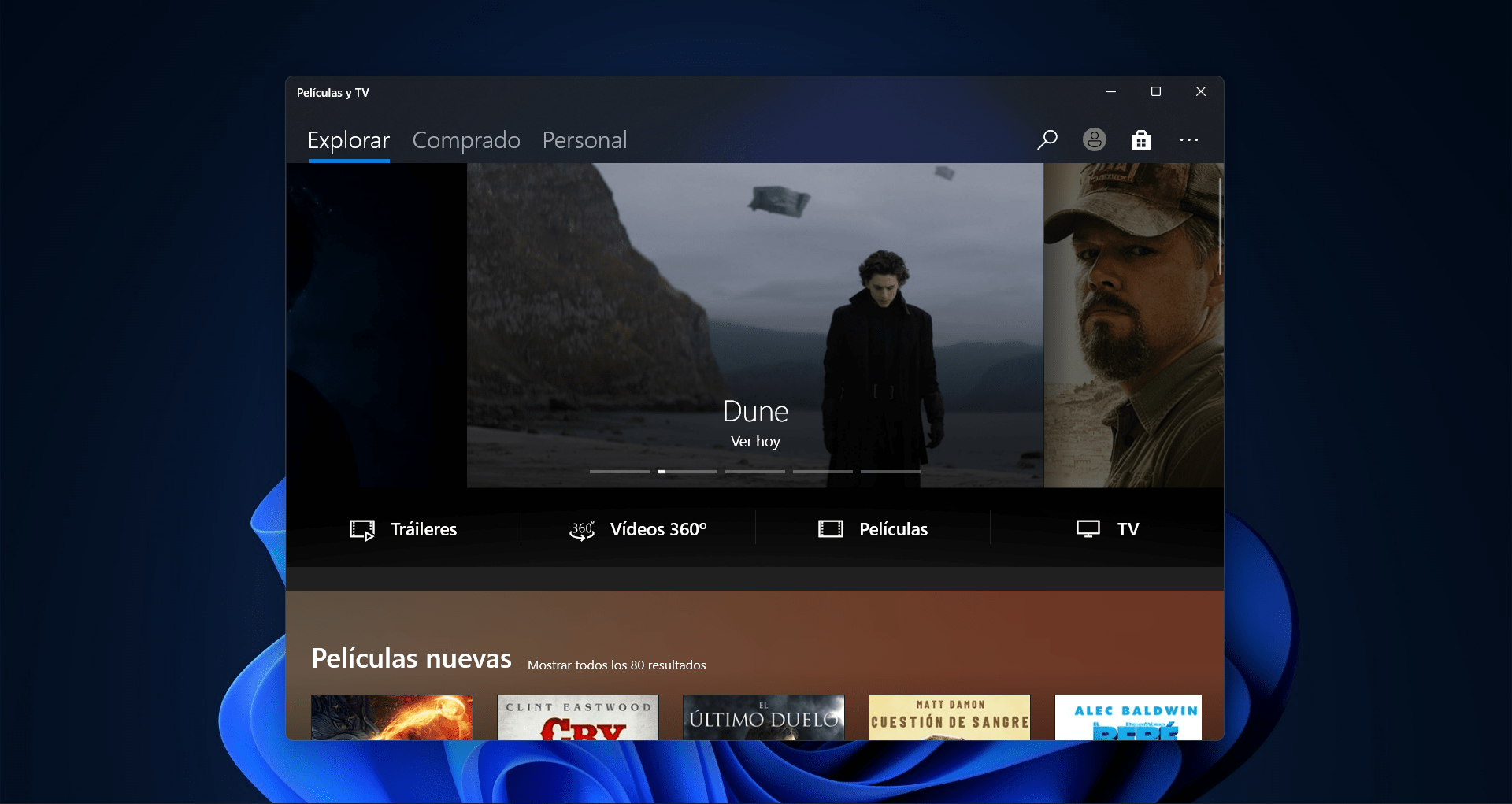
നിങ്ങളുടെ ബ്രൗസറിൽ ലിങ്ക് തുറന്ന് കഴിഞ്ഞാൽ, അത് നിങ്ങളെ Microsoft Store-ലേക്ക് റീഡയറക്ട് ചെയ്യും, അവിടെ നിങ്ങൾക്ക് ഒരു ചെലവും കൂടാതെ വിപുലീകരണം ഡൗൺലോഡ് ചെയ്യാം. ഇൻസ്റ്റാളേഷന് ശേഷം, നിങ്ങളുടെ കമ്പ്യൂട്ടറിലെ APP പോലെയുള്ള എല്ലാ അനുയോജ്യമായ ആപ്ലിക്കേഷനുകളിലും കോഡെക് സ്വയമേവ സജീവമാകും. സിനിമകളും ടിവിയും. മിക്ക ഉപയോക്താക്കൾക്കും മൈക്രോസോഫ്റ്റ് ഇത് വിൽപ്പനയ്ക്ക് ലഭ്യമാക്കിയിട്ടുണ്ടെങ്കിലും പണം നൽകാതെ കോഡെക് നേടാനുള്ള മികച്ച മാർഗമാണിത്.
HEVC വീഡിയോകൾ പ്ലേ ചെയ്യുന്നതിനുള്ള സൗജന്യ ഇതരമാർഗങ്ങൾ
ചില കാരണങ്ങളാൽ നിങ്ങൾക്ക് മൈക്രോസോഫ്റ്റ് സ്റ്റോറിൽ നിന്ന് കോഡെക് ഡൗൺലോഡ് ചെയ്യാൻ കഴിയുന്നില്ലെങ്കിലോ നിങ്ങളുടെ കമ്പ്യൂട്ടറിൽ മറ്റൊന്നും ഇൻസ്റ്റാൾ ചെയ്യരുതെന്ന് നിങ്ങൾ ആഗ്രഹിക്കുന്നുവെങ്കിൽ, വളരെ ശുപാർശ ചെയ്യുന്ന ഓപ്ഷൻ ഇതിനകം HEVC പിന്തുണ ഉൾപ്പെടുന്ന ഒരു വീഡിയോ പ്ലെയർ ഉപയോഗിക്കുക. VLC, PotPlayer, 5KPlayer എന്നിവ പോലുള്ള ചില മീഡിയ പ്ലെയറുകൾ ഡിഫോൾട്ടായി അത്തരം പിന്തുണ ഇതിനകം ഉൾപ്പെടുത്തിയിട്ടുണ്ട്, അതായത് അധിക കോഡെക്കുകൾ ഇൻസ്റ്റാൾ ചെയ്യാതെ തന്നെ നിങ്ങൾക്ക് ഈ ഫയലുകൾ പ്ലേ ചെയ്യാൻ കഴിയും.
ഈ കളിക്കാരിൽ, ഏറ്റവും അറിയപ്പെടുന്നത് വിഎൽസി മീഡിയ പ്ലെയർ. നിങ്ങളുടെ സിസ്റ്റത്തിൽ മറ്റ് കോഡെക്കുകൾ ഇൻസ്റ്റാൾ ചെയ്യാതെ തന്നെ, HEVC ഉൾപ്പെടെ, ഫലത്തിൽ ഏത് വീഡിയോ ഫോർമാറ്റും തുറക്കാൻ ഈ സൗജന്യ പ്ലെയറിന് കഴിയും. അതുപോലെ തന്നെ പോട്ട്പ്ലെയർ y 5K പ്ലേയർ, 4K, 8K പോലുള്ള ഹൈ-ഡെഫനിഷൻ വീഡിയോ ഫോർമാറ്റുകൾക്കുള്ള പിന്തുണ വാഗ്ദാനം ചെയ്യുന്ന ഓപ്ഷനുകളും സൗഹൃദ ഇൻ്റർഫേസും YouTube പോലുള്ള പ്ലാറ്റ്ഫോമുകളിൽ നിന്ന് വീഡിയോകൾ ഡൗൺലോഡ് ചെയ്യുന്നത് പോലുള്ള മറ്റ് ഉപയോഗപ്രദമായ സവിശേഷതകളും.
ഈ കളിക്കാരിൽ ഒരെണ്ണം ലഭിക്കുന്നതിന്, നിങ്ങൾ അത് അവരുടെ വെബ്സൈറ്റുകളിൽ നിന്ന് ഡൗൺലോഡ് ചെയ്ത് നിങ്ങളുടെ കമ്പ്യൂട്ടറിൽ ഇൻസ്റ്റാൾ ചെയ്ത് പ്രശ്നങ്ങളില്ലാതെ HEVC വീഡിയോകൾ തുറക്കുക.
HEVC കോഡെക്കിൻ്റെ പ്രയോജനങ്ങൾ
HEVC-യുടെ ഏറ്റവും മികച്ച കാര്യം അതിൻ്റെ കഴിവാണ് വീഡിയോ ഫയൽ വലുപ്പം കുറയ്ക്കുക ഗുണനിലവാരം നഷ്ടപ്പെടാതെ. സ്ട്രീമിംഗിന് ഈ വശം അത്യന്താപേക്ഷിതമാണ്, കാരണം ഉപയോക്തൃ അനുഭവം നഷ്ടപ്പെടുത്താതെ ബാൻഡ്വിഡ്ത്ത് ഉപയോഗം കുറയ്ക്കാൻ ഇത് നിങ്ങളെ അനുവദിക്കുന്നു. മറ്റൊരു ശ്രദ്ധേയമായ നേട്ടം അതിൻ്റെ പ്രകടനമാണ് ഉയർന്ന റെസല്യൂഷൻ വീഡിയോ പ്ലേബാക്ക്, 4K, 8K എന്നിവ പോലെ, ഹൈ ഡെഫനിഷൻ പ്രേമികൾക്ക് ഇതൊരു മികച്ച ഓപ്ഷനാക്കി മാറ്റുന്നു.
ഒരു സാങ്കേതിക തലത്തിൽ, ഈ കോഡെക് ഒപ്റ്റിമൈസ് ചെയ്ത കംപ്രഷനിൽ നിന്ന് പ്രയോജനം നേടുന്നു, അതായത് കുറഞ്ഞ ബിറ്റ് നിരക്ക്, അതിനാൽ, പ്ലേബാക്ക് സമയത്ത് കുറച്ച് പിശകുകൾ. മുമ്പത്തേതും ഭാവിയിലെതുമായ ഫ്രെയിമുകളിൽ നിന്നുള്ള വിവരങ്ങൾ പ്രയോജനപ്പെടുത്തുന്നതിന് രൂപകൽപ്പന ചെയ്തിരിക്കുന്നതിനാൽ, HEVC അത് അമിതമായി കംപ്രസ് ചെയ്യാതെ തന്നെ ഉയർന്ന ഇമേജ് നിലവാരം നിലനിർത്തുന്നു.
HEVC കോഡെക്കിന് അനുകൂലമായ മറ്റൊരു കാര്യം അതിൻ്റെതാണ് HDR ഉള്ളടക്കത്തിനുള്ള പിന്തുണ (ഉയർന്ന ചലനാത്മക ശ്രേണി), കൂടുതൽ വ്യക്തമായ നിറങ്ങളും വൈരുദ്ധ്യങ്ങളും ഉള്ള കൂടുതൽ റിയലിസ്റ്റിക് വീഡിയോ പ്ലേബാക്ക് അനുവദിക്കുന്നു.

HEVC കോഡെക് പ്രവർത്തിക്കുന്നില്ലെങ്കിൽ എന്തുചെയ്യും?
ചിലപ്പോൾ, നിങ്ങൾ HEVC കോഡെക് ശരിയായി ഡൗൺലോഡ് ചെയ്ത് ഇൻസ്റ്റാൾ ചെയ്തിട്ടുണ്ടെങ്കിലും, ഈ വീഡിയോകൾ പ്ലേ ചെയ്യുന്നതിൽ നിങ്ങൾക്ക് പ്രശ്നങ്ങൾ നേരിടാം. ഹാർഡ്വെയർ പിന്തുണയുടെ അഭാവം പോലുള്ള നിരവധി ഘടകങ്ങൾ ഇതിന് കാരണമാകാം. HEVC പരമാവധി പ്രയോജനപ്പെടുത്തുന്നതിന്, ഒരു ഉണ്ടായിരിക്കേണ്ടത് പ്രധാനമാണ് ആധുനിക പ്രോസസ്സറുള്ള കമ്പ്യൂട്ടർ ഒപ്പം ശക്തമായ ഗ്രാഫിക്സ് കാർഡും.
വീഡിയോകൾ മുരടിക്കുകയോ മരവിപ്പിക്കുകയോ ചെയ്യുന്നത് പോലെയുള്ള ഇത്തരം പിശകുകൾ നിങ്ങൾ നേരിടുകയാണെങ്കിൽ, ഏറ്റവും നല്ലത് നിങ്ങളുടെ ഹാർഡ്വെയർ നവീകരിക്കുക. Intel 6th ജനറേഷൻ പ്രൊസസറോ അതിന് ശേഷമുള്ളതോ Nvidia GeForce GTX 950 GPU അല്ലെങ്കിൽ ഉയർന്നതോ പോലുള്ള മിനിമം ആവശ്യകതകൾ നിങ്ങളുടെ PC പാലിക്കുന്നില്ലെങ്കിൽ, ഈ വീഡിയോകൾ സുഗമമായി പ്ലേ ചെയ്യില്ല.
മറ്റൊരു ഓപ്ഷൻ വീഡിയോ റെസലൂഷൻ കുറയ്ക്കുക 1080p-ൽ അല്ലെങ്കിൽ HEVC വീഡിയോകൾ H.264 പോലെയുള്ള കൂടുതൽ അനുയോജ്യമായ ഫോർമാറ്റുകളിലേക്ക് പരിവർത്തനം ചെയ്യുക. ഒരു വീഡിയോ കൺവെർട്ടർ ഉപയോഗിച്ച് ഇത് എളുപ്പത്തിൽ ചെയ്യാം വിൻഎക്സ് എച്ച്ഡി വീഡിയോ കൺവെർട്ടർ. ഗുണനിലവാരം നഷ്ടപ്പെടാതെ തന്നെ HEVC വീഡിയോകൾ മറ്റ് ഫോർമാറ്റുകളിലേക്ക് പരിവർത്തനം ചെയ്യാൻ ഈ ഉപകരണം നിങ്ങളെ അനുവദിക്കുന്നു, ഇത് പ്രശ്നങ്ങളില്ലാതെ ഏത് ഉപകരണത്തിലും ഈ വീഡിയോകൾ പ്ലേ ചെയ്യാൻ നിങ്ങളെ അനുവദിക്കും.
HEVC കോഡെക് ഇവിടെ നിലനിൽക്കും, Windows 10 അല്ലെങ്കിൽ 11-ലേക്ക് നേരിട്ട് സംയോജിപ്പിച്ചിട്ടില്ലെങ്കിലും, നിങ്ങൾക്ക് ഇത് എളുപ്പത്തിൽ ഇൻസ്റ്റാൾ ചെയ്യാം അല്ലെങ്കിൽ ഇതിനകം തന്നെ നേറ്റീവ് ആയി പിന്തുണയ്ക്കുന്ന വീഡിയോ പ്ലെയറുകൾ പോലുള്ള ഇതരമാർഗങ്ങൾ ഉപയോഗിക്കാം. ഉയർന്ന നിലവാരമുള്ള വീഡിയോകൾ കംപ്രസ്സുചെയ്യാനും ഫയൽ വലുപ്പം കുറയ്ക്കാനുമുള്ള അതിൻ്റെ കഴിവിനൊപ്പം, 4K അല്ലെങ്കിൽ 8K ഉള്ളടക്കം പരമാവധി പ്രയോജനപ്പെടുത്താൻ ആഗ്രഹിക്കുന്ന എല്ലാ ഉപയോക്താക്കൾക്കും ഈ കോഡെക് ഒരു മികച്ച ഓപ്ഷനാണ്.

അവൻ്റെ "ഗീക്ക്" താൽപ്പര്യങ്ങൾ ഒരു തൊഴിലാക്കി മാറ്റിയ ഒരു സാങ്കേതിക തത്പരനാണ് ഞാൻ. എൻ്റെ ജീവിതത്തിൻ്റെ 10 വർഷത്തിലേറെ ഞാൻ അത്യാധുനിക സാങ്കേതികവിദ്യ ഉപയോഗിച്ചും ശുദ്ധമായ ജിജ്ഞാസയിൽ നിന്ന് എല്ലാത്തരം പ്രോഗ്രാമുകളും ഉപയോഗിച്ച് ചെലവഴിച്ചു. ഇപ്പോൾ ഞാൻ കമ്പ്യൂട്ടർ സാങ്കേതികവിദ്യയിലും വീഡിയോ ഗെയിമുകളിലും സ്പെഷ്യലൈസ് ചെയ്തിട്ടുണ്ട്. കാരണം, 5 വർഷത്തിലേറെയായി ഞാൻ സാങ്കേതികവിദ്യയിലും വീഡിയോ ഗെയിമുകളിലും വിവിധ വെബ്സൈറ്റുകൾക്കായി എഴുതുന്നു, എല്ലാവർക്കും മനസ്സിലാകുന്ന ഭാഷയിൽ നിങ്ങൾക്കാവശ്യമായ വിവരങ്ങൾ നൽകാൻ ശ്രമിക്കുന്ന ലേഖനങ്ങൾ സൃഷ്ടിക്കുന്നു.
നിങ്ങൾക്ക് എന്തെങ്കിലും ചോദ്യങ്ങളുണ്ടെങ്കിൽ, എൻ്റെ അറിവ് വിൻഡോസ് ഓപ്പറേറ്റിംഗ് സിസ്റ്റവുമായി ബന്ധപ്പെട്ട എല്ലാത്തിലും മൊബൈൽ ഫോണുകൾക്കായുള്ള ആൻഡ്രോയിഡുമായി ബന്ധപ്പെട്ടിരിക്കുന്നു. എൻ്റെ പ്രതിബദ്ധത നിങ്ങളോടാണ്, ഈ ഇൻ്റർനെറ്റ് ലോകത്ത് നിങ്ങൾക്കുണ്ടായേക്കാവുന്ന ഏത് ചോദ്യങ്ങളും പരിഹരിക്കാൻ കുറച്ച് മിനിറ്റ് ചെലവഴിക്കാനും നിങ്ങളെ സഹായിക്കാനും ഞാൻ എപ്പോഴും തയ്യാറാണ്.