- ആദ്യം, അടിസ്ഥാനകാര്യങ്ങൾ പരിശോധിക്കുക: കേബിളിന്റെ അവസ്ഥ, പോർട്ടുകൾ, കണക്ടറുകൾ, ശാരീരിക പരാജയങ്ങൾ ഒഴിവാക്കാൻ മറ്റ് ഉപകരണങ്ങളിലെ ഹെഡ്ഫോണുകൾ പരിശോധിക്കുക.
- പോർട്ടുകൾ, വോളിയം, ഓഡിയോ മെച്ചപ്പെടുത്തലുകൾ എന്നിവ ക്രമീകരിക്കുന്നതിനായി, വിൻഡോസ് നിങ്ങളുടെ ഹെഡ്ഫോണുകൾ ഡിഫോൾട്ട് ഔട്ട്പുട്ട് ഉപകരണമായി കണ്ടെത്തി ഉപയോഗിക്കുന്നുണ്ടെന്ന് ഉറപ്പാക്കുക.
- ഓഡിയോ ഡ്രൈവറുകൾ (മദർബോർഡിലുള്ളവ ഉൾപ്പെടെ) അപ്ഡേറ്റ് ചെയ്യുക, വീണ്ടും ഇൻസ്റ്റാൾ ചെയ്യുക അല്ലെങ്കിൽ മാറ്റുക, ശബ്ദ, ബ്ലൂടൂത്ത് ട്രബിൾഷൂട്ടറുകൾ ഉപയോഗിക്കുക.
- എല്ലാ പരിശോധനകൾക്കും ശേഷവും പ്രശ്നം നിലനിൽക്കുകയാണെങ്കിൽ, അത് ഒരു ഹാർഡ്വെയർ പ്രശ്നമായിരിക്കാം, നിങ്ങൾ ഹെഡ്ഫോണുകൾ, പോർട്ട് അല്ലെങ്കിൽ അഡാപ്റ്റർ മാറ്റേണ്ടതുണ്ട്.
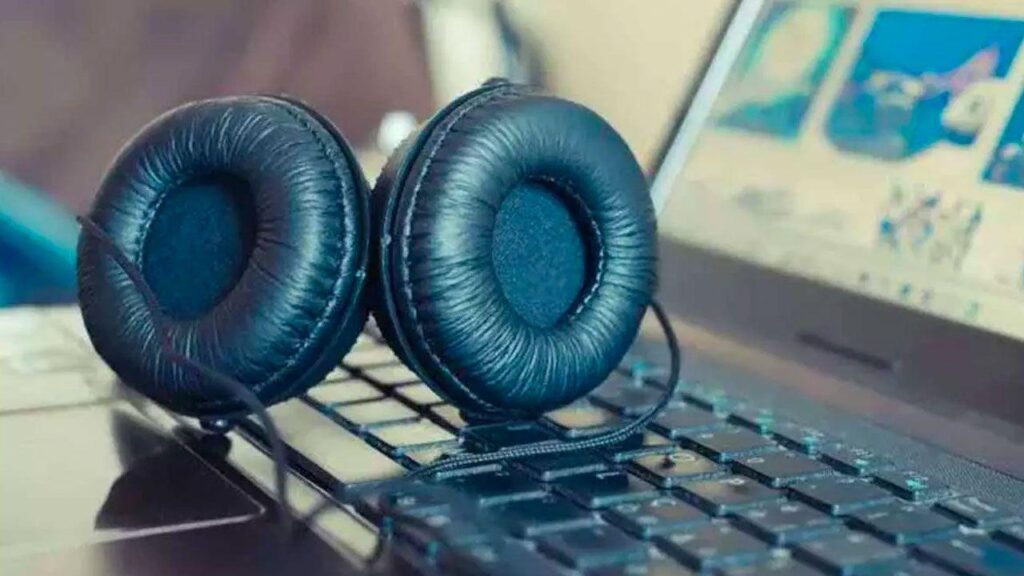
ആരെയും ഭ്രാന്തനാക്കുന്ന തെറ്റുകളിൽ ഒന്നാണിത്: വിൻഡോസ് ഹെഡ്ഫോണുകൾ കണ്ടെത്തുന്നു, പക്ഷേ ശബ്ദമില്ല.സൗണ്ട് ട്രേയിൽ നിങ്ങൾക്ക് ഹെഡ്ഫോണുകൾ കാണാൻ കഴിയും; പച്ച ബാറുകൾ ഓഡിയോ ഉള്ളതുപോലെ ചലിക്കുന്നു, പക്ഷേ നിങ്ങൾക്ക് ഒരു ക്ലിക്ക് പോലും കേൾക്കാൻ കഴിയില്ല. ചിലപ്പോൾ HDMI പോർട്ട് വഴിയും, മറ്റ് ചിലപ്പോൾ ബ്ലൂടൂത്ത് സ്പീക്കറിലൂടെയും ശബ്ദം പുറത്തുവരുന്നു, കൂടാതെ ഹെഡ്ഫോണുകൾ പ്രദർശനത്തിനായി മാത്രമായിരിക്കും.
നല്ല വാർത്ത എന്തെന്നാൽ, മിക്ക കേസുകളിലും, അൽപ്പം ക്ഷമയോടെ ഈ പ്രശ്നം വീട്ടിൽ തന്നെ പരിഹരിക്കാവുന്നതാണ്.വയർഡ്, യുഎസ്ബി, ബ്ലൂടൂത്ത് ഹെഡ്ഫോണുകൾ ഉൾപ്പെടെ Windows 10, Windows 11 എന്നിവയ്ക്കായുള്ള സാധ്യമായ എല്ലാ ഹാർഡ്വെയർ, സോഫ്റ്റ്വെയർ ട്രബിൾഷൂട്ടിംഗ് ഘട്ടങ്ങളുമുള്ള ഒരു സമഗ്ര ഗൈഡ് ഇവിടെ നിങ്ങൾ കണ്ടെത്തും. ട്യൂട്ടോറിയലിൽ നിന്ന് ട്യൂട്ടോറിയലിലേക്ക് ചാടുന്നതിൽ നിന്ന് നിങ്ങളെ രക്ഷിക്കുക എന്നതാണ് ആശയം: എല്ലാം ഒരിടത്താണ്, സ്പാനിഷ് (സ്പെയിൻ) ഭാഷയിലും സാധ്യമായ ഏറ്റവും വ്യക്തമായ ഭാഷയിലും വിശദീകരിച്ചിരിക്കുന്നു.
അടിസ്ഥാന ഹാർഡ്വെയർ പരിശോധനകൾ: നിങ്ങൾ ആദ്യം നോക്കേണ്ടത്
ഡ്രൈവറുകൾ, വിൻഡോസ് സേവനങ്ങൾ, നൂതന ക്രമീകരണങ്ങൾ എന്നിവയിൽ മുഴുകുന്നതിനുമുമ്പ്, ഏറ്റവും ലളിതമായ കാര്യങ്ങൾ പരിശോധിക്കുന്നത് മൂല്യവത്താണ്: ഹെഡ്ഫോണുകൾ, കേബിളുകൾ, പോർട്ടുകൾ എന്നിവ ശരിക്കും മികച്ചതാണെന്ന്ഇത് വ്യക്തമാണെന്ന് തോന്നുന്നു, പക്ഷേ പല കേസുകളും ഇവിടെ തന്നെ പരിഹരിക്കപ്പെടുന്നു.
കേബിളിൽ നിന്ന് തന്നെ ആരംഭിക്കുക. മുഴുവൻ റൂട്ടും ശ്രദ്ധാപൂർവ്വം പരിശോധിക്കുക: തിരയുക മുറിവുകൾ, അസാധാരണമായ മടക്കുകൾ, പരന്നതോ അടർന്നതോ ആയ ഭാഗങ്ങൾകേബിൾ ഒരു കസേരയുടെ കാലിലോ, ഡ്രോയറിലോ, മേശയുടെ അരികിലോ കുടുങ്ങിയിട്ടുണ്ടെങ്കിൽ, പുറമേക്ക് പെർഫെക്റ്റ് ആയി തോന്നിയാലും ആന്തരികമായി കേടുപാടുകൾ സംഭവിക്കാൻ സാധ്യതയുണ്ട്.
കണക്റ്റർ വശത്തും ഹെഡ്ഫോണുകളിലേക്ക് പോകുന്ന വശത്തും, അറ്റത്ത് പ്രത്യേക ശ്രദ്ധ നൽകുക. അവിടെയാണ് ഏറ്റവും കൂടുതൽ തേയ്മാനം സംഭവിക്കുന്നത്. കേബിളിന് കുലുക്കവും പരുക്കൻ കൈകാര്യം ചെയ്യലും അനുഭവപ്പെടുന്നു.കേബിൾ ചലിപ്പിക്കുമ്പോൾ ശബ്ദം പുറപ്പെടുവിക്കണമെങ്കിൽ അതിന്റെ "കൃത്യമായ സ്ഥാനം" കണ്ടെത്തേണ്ടതുണ്ടെങ്കിൽ, അത് ഒരു മോശം സൂചനയാണ്: അത് അതിന്റെ അവസാന കാലുകളിലായതിനാൽ ഏറ്റവും ബുദ്ധിപൂർവ്വമായ കാര്യം ഹെഡ്ഫോണുകൾ മാറ്റുന്നതിനെക്കുറിച്ച് ചിന്തിക്കുക അല്ലെങ്കിൽ കേബിൾ വേർപെടുത്താൻ കഴിയുമെങ്കിൽ അത് മാറ്റുക എന്നതാണ്.
3,5 mm ജാക്ക് പ്ലഗുകൾക്ക്, കണക്റ്റർ തന്നെ പരിശോധിക്കുക: അതിൽ തുരുമ്പ്, അഴുക്ക് അല്ലെങ്കിൽ തുണിചിലപ്പോൾ നല്ല സമ്പർക്കം പുനഃസ്ഥാപിക്കാൻ അതിൽ അൽപം ഊതുകയോ വളരെ ശ്രദ്ധാപൂർവ്വം വൃത്തിയാക്കുകയോ (കഠിനമായ ദ്രാവകങ്ങൾ ഇല്ലാതെ) മതിയാകും.
ക്ലാസിക് പരീക്ഷണവും പരീക്ഷിച്ചുനോക്കൂ: ഹെഡ്ഫോണുകൾ മറ്റൊരു ഉപകരണത്തിലേക്ക് (മൊബൈൽ ഫോൺ, ടാബ്ലെറ്റ്, മറ്റൊരു പിസി, ടിവി മുതലായവ) ബന്ധിപ്പിക്കുക. അവിടെ അവ നന്നായി ശബ്ദിക്കുന്നുണ്ടെങ്കിൽ, പ്രശ്നം നിങ്ങളുടെ കമ്പ്യൂട്ടറിലാണ്.അവ എവിടെയും പ്രവർത്തിക്കുന്നില്ലെങ്കിൽ, ഹെഡ്ഫോണുകൾ കേടായതാകാനാണ് സാധ്യത, നിങ്ങൾ ഒരു വാറന്റി ക്ലെയിം പ്രോസസ്സ് ചെയ്യുകയോ മാറ്റിസ്ഥാപിക്കുകയോ ചെയ്യേണ്ടിവരും.

നിങ്ങൾ അവ എവിടെ, എങ്ങനെ ബന്ധിപ്പിച്ചുവെന്ന് രണ്ടുതവണ പരിശോധിക്കുക.
ഒരു ഡെസ്ക്ടോപ്പ് പിസിയിൽ, തെറ്റായ പോർട്ട് തിരഞ്ഞെടുക്കുന്നതോ കേടായ ഒന്ന് ഉപയോഗിക്കുന്നതോ വളരെ എളുപ്പമാണ്. മിക്ക ടവറുകളിലും മുന്നിലും പിന്നിലും മിനിജാക്കുകൾകൂടാതെ പല സന്ദർഭങ്ങളിലും മദർബോർഡിൽ നിന്ന് മുൻ പാനലിലേക്ക് പോകുന്ന ആന്തരിക കേബിൾ തെറ്റായി ബന്ധിപ്പിച്ചിരിക്കുകയോ അല്ലെങ്കിൽ പൊട്ടിപ്പോകുകയോ ചെയ്തിരിക്കാം.
നിങ്ങളുടെ ഹെഡ്ഫോണുകൾ അനലോഗ് (3,5 എംഎം ജാക്ക്) ആണെങ്കിൽ, അവ പ്ലഗ് ചെയ്തിട്ടുണ്ടെന്ന് ഉറപ്പാക്കുക ശരിയായ പോർട്ട്: പച്ച നിറം ഹെഡ്ഫോണുകൾ/സ്പീക്കറുകൾക്കുള്ളതാണ്. പിങ്ക് നിറത്തിലുള്ളത് മൈക്രോഫോണിനുള്ളതാണ്. അവയെ പിങ്ക് നിറത്തിലുള്ളതിലേക്ക് ബന്ധിപ്പിക്കുമ്പോൾ വിൻഡോസിന് "എന്തെങ്കിലും കാണാൻ" കഴിയുന്നു, പക്ഷേ നിങ്ങൾക്ക് ഒന്നും കേൾക്കാൻ കഴിയുന്നില്ല.
ഹെഡ്സെറ്റിൽ ഒരൊറ്റ 4-പോൾ ജാക്ക് (സ്റ്റീരിയോ + മൈക്രോഫോൺ) ഉപയോഗിക്കുമ്പോൾ ഓഡിയോയും മൈക്രോഫോണും വേർതിരിക്കുന്നതിന് പല ഹെഡ്സെറ്റുകളിലും ഒരു Y-കേബിൾ (സ്പ്ലിറ്റർ) ഉണ്ട്. ഈ അഡാപ്റ്ററും പരാജയപ്പെടാം. നിങ്ങൾക്ക് സംശയമുണ്ടെങ്കിൽ, സ്പ്ലിറ്റർ ഇല്ലാതെയോ മറ്റൊരു അഡാപ്റ്റർ ഉപയോഗിച്ചോ ഹെഡ്ഫോണുകൾ പരീക്ഷിച്ചുനോക്കൂ പ്രശ്നം അവിടെ നിന്നാണ് ഉത്ഭവിക്കുന്നതെന്ന് തള്ളിക്കളയാൻ.
മദർബോർഡിൽ സംയോജിപ്പിച്ചിരിക്കുന്നതിന് പുറമേ നിങ്ങളുടെ പിസിയിൽ ഒരു പ്രത്യേക സൗണ്ട് കാർഡ് (PCIe) ഉണ്ടെങ്കിൽ, നിങ്ങൾ ഹെഡ്ഫോണുകൾ ഇതിലേക്ക് ബന്ധിപ്പിക്കണം. ശരിയായ സൗണ്ട് കാർഡ്ഡെഡിക്കേറ്റഡ് സൗണ്ട് കാർഡ് ഉപയോഗിക്കുമ്പോൾ അവയെ മദർബോർഡിന്റെ പിൻ പാനലിലേക്ക് ബന്ധിപ്പിക്കുന്നത്, നിങ്ങൾ ശാരീരികമായി ബന്ധിപ്പിച്ചിരിക്കുന്നതിൽ നിന്ന് വ്യത്യസ്തമായ ഒരു ഓഡിയോ ഉപകരണം വിൻഡോസ് ഉപയോഗിക്കുന്നതിന് കാരണമാകും.
മറ്റൊരു പ്രധാന കാര്യം: എപ്പോഴും നിരവധി പോർട്ടുകളിൽ (മുൻവശത്തും, പിന്നിലും, മറ്റ് USB പോർട്ടുകളിലും) പരീക്ഷിക്കുക. ഇത് പ്രശ്നം കണ്ടെത്താൻ നിങ്ങളെ സഹായിക്കുന്നു. കേടായതോ മോശമായി ബന്ധിപ്പിച്ചതോ ആയ പോർട്ടുകൾഫ്രണ്ട് പാനൽ ജാക്കിൽ ഇത് പ്രവർത്തിക്കുന്നില്ലെങ്കിലും പിൻ പാനൽ ജാക്കിലാണ് ഇത് പ്രവർത്തിക്കുന്നതെങ്കിൽ, പ്രശ്നം മിക്കവാറും ഫ്രണ്ട് പാനൽ വയറിങ്ങിലാണ്, വിൻഡോസിൽ അല്ല.
വിൻഡോസ് ഹെഡ്ഫോണുകൾ ശരിയായി കണ്ടെത്തുന്നുണ്ടെന്ന് ഉറപ്പാക്കുക.
കേബിളിലോ പോർട്ടിലോ ഉള്ള വ്യക്തമായ പ്രശ്നം നിങ്ങൾ ഒഴിവാക്കിക്കഴിഞ്ഞാൽ, വിൻഡോസ് എന്താണ് കാണുന്നതെന്ന് പരിശോധിക്കേണ്ട സമയമായി. സിസ്റ്റം ശരിയായി കോൺഫിഗർ ചെയ്തിട്ടുണ്ടെന്ന് ഉറപ്പാക്കേണ്ടത് വളരെ പ്രധാനമാണ്. ഇത് ഉപകരണം തിരിച്ചറിയുകയും അത് പ്രവർത്തനക്ഷമമാക്കുകയും ചെയ്യുന്നു..
Windows 10, Windows 11 എന്നിവയിൽ, ക്ലോക്കിന് അടുത്തുള്ള സ്പീക്കർ ഐക്കണിൽ വലത്-ക്ലിക്കുചെയ്ത് തിരഞ്ഞെടുക്കുക "ശബ്ദ ക്രമീകരണങ്ങൾ തുറക്കുക""ഔട്ട്പുട്ട്" വിഭാഗത്തിൽ, നിലവിൽ ഏത് ഉപകരണമാണ് ഓഡിയോ ഔട്ട്പുട്ടായി തിരഞ്ഞെടുത്തിരിക്കുന്നതെന്ന് നിങ്ങൾ കാണും.
നിങ്ങളുടെ ഹെഡ്ഫോണുകൾ USB ആണെങ്കിൽ, അവ പേര് (ബ്രാൻഡ്/മോഡൽ) അനുസരിച്ചായിരിക്കണം ദൃശ്യമാകേണ്ടത്. അവ അനലോഗ് ആണെങ്കിൽ, നിങ്ങൾ സാധാരണയായി ഇതുപോലുള്ള ഒന്ന് കാണും "സ്പീക്കറുകൾ" അല്ലെങ്കിൽ "ഹെഡ്ഫോണുകൾ" എന്നതിന് ശേഷം ഓഡിയോ ചിപ്പിന്റെ പേര് (ഉദാഹരണത്തിന്, Realtek). ഇതുമായി ബന്ധപ്പെട്ട ഒന്നും ദൃശ്യമാകുന്നില്ലെങ്കിലോ "HDMI" അല്ലെങ്കിൽ വിചിത്രമായ ഉപകരണങ്ങൾ മാത്രം കാണുകയാണെങ്കിലോ, അവ ശരിയായി ബന്ധിപ്പിച്ചിട്ടില്ലായിരിക്കാം അല്ലെങ്കിൽ ഓഡിയോ ഡ്രൈവർ തകരാറിലായിരിക്കാം.
അതേ വിൻഡോയിൽ, നിങ്ങൾക്ക് "സൗണ്ട് കൺട്രോൾ പാനൽ" അല്ലെങ്കിൽ "കൂടുതൽ സൗണ്ട് ഓപ്ഷനുകൾ" (നിങ്ങളുടെ വിൻഡോസ് പതിപ്പിനെ ആശ്രയിച്ച്) എന്നതിലേക്ക് പോകാം. ക്ലാസിക് പ്ലേബാക്ക് ഉപകരണ വിൻഡോ തുറക്കും, അവിടെ നിങ്ങൾക്ക് ഔട്ട്പുട്ട് ഉപകരണങ്ങളുടെ പൂർണ്ണമായ ലിസ്റ്റ് കാണാൻ കഴിയും.
• നിങ്ങളുടെ ഹെഡ്ഫോണുകൾ കണ്ടെത്തുക (അല്ലെങ്കിൽ അവ ബന്ധിപ്പിച്ചിരിക്കുന്ന പോർട്ട്).
• അവ തിരഞ്ഞെടുത്ത് "സ്ഥിരസ്ഥിതിയായി സജ്ജമാക്കുക" ബട്ടൺ അമർത്തുക.
• ഹെഡ്ഫോണുകളിലൂടെ ടെസ്റ്റ് ശബ്ദം കേൾക്കാൻ കഴിയുമോ എന്ന് കാണാൻ "ടെസ്റ്റ്" അമർത്തുക.
ഉപകരണം പ്രവർത്തനരഹിതമാക്കിയിട്ടുണ്ടെങ്കിൽ, അത് ചാരനിറത്തിൽ ദൃശ്യമാകും. അതിൽ വലത്-ക്ലിക്കുചെയ്ത് തിരഞ്ഞെടുക്കുക "പ്രാപ്തമാക്കുക"ലിസ്റ്റിൽ അത് ദൃശ്യമാകുന്നില്ലെങ്കിൽ, പ്രശ്നം മിക്കവാറും ഒരു ഫിസിക്കൽ കണക്ഷനോ ഡ്രൈവർ പ്രശ്നമോ ആയിരിക്കും.

ശബ്ദ ക്രമീകരണങ്ങൾ, മ്യൂട്ട് ചെയ്യൽ, ഭൗതിക നിയന്ത്രണങ്ങൾ
കേൾക്കുമ്പോൾ മണ്ടത്തരമായി തോന്നും, പക്ഷേ ധാരാളം ആളുകൾക്ക് ഭ്രാന്താണ് കാരണം ശബ്ദം ഏറ്റവും കുറഞ്ഞതോ നിശബ്ദമോ ആയിരുന്നു. എവിടെയോ. അത് എപ്പോഴും വ്യക്തമല്ല.
ആദ്യം, പരിശോധിക്കുക വിൻഡോസ് ജനറൽ വോളിയം ടാസ്ക്ബാറിലെ സ്പീക്കർ ഐക്കണിൽ ക്ലിക്ക് ചെയ്യുക. സ്ലൈഡർ മീഡിയം-ഹൈ ലെവലിലേക്ക് ഉയർത്തി ഐക്കൺ മ്യൂട്ട് ചെയ്തിട്ടില്ലെന്ന് ഉറപ്പാക്കുക. തുടർന്ന് സെറ്റിംഗ്സ് > സിസ്റ്റം > സൗണ്ട് എന്നതിലേക്ക് പോയി ഔട്ട്പുട്ട് ഉപകരണ വോളിയവും പരിശോധിക്കുക.
ചില ഹെഡ്ഫോണുകൾക്ക് അവരുടേതായ കേബിളിലോ ഇയർകപ്പിലോ വീൽ അല്ലെങ്കിൽ വോളിയം നിയന്ത്രണംആ ഡയൽ ഏറ്റവും കുറഞ്ഞതാണെങ്കിൽ, വിൻഡോസിൽ നിങ്ങൾ അത് എത്ര വർദ്ധിപ്പിച്ചാലും, നിങ്ങൾക്ക് ഒന്നും കേൾക്കാൻ കഴിയില്ല. ഹെഡ്ഫോൺ വോളിയം കൺട്രോൾ ഏകദേശം 70% ആക്കി ബാക്കിയുള്ളത് നിങ്ങളുടെ സിസ്റ്റം സെറ്റിംഗ്സിൽ നിന്ന് ക്രമീകരിക്കുക.
വിൻഡോസിൽ സൈലന്റ് മോഡ് കുടുങ്ങിയിട്ടുണ്ടെന്ന് നിങ്ങൾ സംശയിക്കുന്നുവെങ്കിൽ, നിങ്ങൾക്ക് അത് നേരിട്ട് പ്രവർത്തനരഹിതമാക്കാം: ക്രമീകരണങ്ങൾ > സിസ്റ്റം > സൗണ്ട് > കൂടുതൽ ഓഡിയോ ഓപ്ഷനുകൾ എന്നതിലേക്ക് പോകുക. നിങ്ങളുടെ ഉപകരണത്തിൽ വലത്-ക്ലിക്കുചെയ്യുക, തുടർന്ന് പോകുക "പ്രോപ്പർട്ടികൾ""ലെവലുകൾ" ടാബിലേക്ക് പോയി സ്പീക്കറിൽ മ്യൂട്ട് ഐക്കൺ ഇല്ലെന്ന് പരിശോധിക്കുക. ഉണ്ടെങ്കിൽ, അത് അൺമ്യൂട്ട് ചെയ്യാൻ ഐക്കണിൽ ടാപ്പ് ചെയ്ത് ശരി ടാപ്പ് ചെയ്യുക.
ഇതുപോലുള്ള അടിസ്ഥാനപരമായ എന്തെങ്കിലും പ്രശ്നമാകുമ്പോൾ, അത് പരിഹരിക്കാൻ കുറച്ച് നിമിഷങ്ങൾ മാത്രമേ എടുക്കൂ മാന്ത്രികതയാൽ എന്നപോലെ ശബ്ദം തിരിച്ചുവരുന്നു.അതുകൊണ്ടാണ് കൂടുതൽ സങ്കീർണ്ണമായ പരിഹാരങ്ങളിലേക്ക് കടക്കുന്നതിന് മുമ്പ് അത് പരിശോധിക്കുന്നത് എപ്പോഴും വിലമതിക്കുന്നത്.
ശരിയായ ഓഡിയോ ഔട്ട്പുട്ട് തിരഞ്ഞെടുക്കുക (HDMI, Bluetooth, USB...)
വിൻഡോസിൽ ഒരേസമയം നിരവധി ഓഡിയോ ഉപകരണങ്ങൾ ബന്ധിപ്പിക്കാൻ കഴിയും: HDMI വഴിയുള്ള ഒരു ഗ്രാഫിക്സ് കാർഡ്, മൈക്രോഫോണും സ്പീക്കറും ഉള്ള ഒരു വെബ്ക്യാം, ഒരു ബ്ലൂടൂത്ത് സ്പീക്കർ, ഒരു USB സൗണ്ട് കാർഡ്... പലപ്പോഴും സിസ്റ്റം തന്നെ. നിങ്ങൾക്ക് വേണ്ടതല്ലാത്തത് അത് യാന്ത്രികമായി തിരഞ്ഞെടുക്കുന്നു..
എല്ലാം HDMI വഴി പ്രവർത്തിക്കുന്നത് (ഉദാഹരണത്തിന്, മോണിറ്ററിലേക്കോ ടിവിയിലേക്കോ), ഒരു ബ്ലൂടൂത്ത് സ്പീക്കർ മികച്ച രീതിയിൽ ശബ്ദിക്കുന്നതിന്, ഹെഡ്ഫോണുകൾ നിശബ്ദമായി തുടരുന്നതിന് കാരണം വളരെ സാധാരണമാണ്. അവയെ ഡിഫോൾട്ട് ഉപകരണമായി അടയാളപ്പെടുത്തിയിട്ടില്ല..
പരിശോധിക്കാൻ, ടാസ്ക്ബാറിലെ ഓഡിയോ ഐക്കണിൽ ക്ലിക്കുചെയ്യുക. Windows 10-ൽ, നിങ്ങൾക്ക് അവിടെ നിന്ന് മെനു തുറന്ന് നിങ്ങളുടെ ഔട്ട്പുട്ട് ഉപകരണം തിരഞ്ഞെടുക്കാം. Windows 11-ൽ, വോളിയം ഐക്കണിൽ ക്ലിക്ക് ചെയ്തതിനുശേഷം, നിങ്ങൾക്ക് മറ്റൊരു ചെറിയ "സൗണ്ട് ഔട്ട്പുട്ട്" ഐക്കൺ കാണാൻ കഴിയും: അതിൽ ക്ലിക്ക് ചെയ്ത് ലിസ്റ്റിൽ നിന്ന് നിങ്ങളുടെ ഹെഡ്ഫോണുകൾ തിരഞ്ഞെടുക്കുക.
നിങ്ങൾ ഉപയോഗിക്കാത്ത ഉപകരണങ്ങൾ കണക്റ്റ് ചെയ്തിട്ടുണ്ടെങ്കിൽ (ഓഡിയോ ഉള്ള വെബ്ക്യാം, ഹെഡ്ഫോൺ ഔട്ട്പുട്ടുള്ള കൺട്രോളർ, യുഎസ്ബി സ്പീക്കർ മുതലായവ), ശ്രമിക്കുക അവ താൽക്കാലികമായി വിച്ഛേദിക്കുകചിലത് മുന്നറിയിപ്പില്ലാതെ ഡിഫോൾട്ടായി സജ്ജീകരിച്ചിരിക്കുന്നു, വിച്ഛേദിക്കപ്പെടുമ്പോൾ നിങ്ങളെ അറിയിക്കുക പോലും ചെയ്യുന്നില്ല, ഇത് വളരെ ആശയക്കുഴപ്പമുണ്ടാക്കുന്നു.
ഒടുവിൽ, ക്രമീകരണങ്ങൾ > ശബ്ദം എന്നതിലെ "ശബ്ദ ഉപകരണങ്ങൾ നിയന്ത്രിക്കുക" വിൻഡോയിലേക്ക് മടങ്ങുക. അവിടെ നിങ്ങൾ ഉപയോഗിക്കാത്ത ഔട്ട്പുട്ടുകൾ പ്രവർത്തനരഹിതമാക്കാനും "ടെസ്റ്റ്" ബട്ടൺ ഉപയോഗിച്ച് പരിശോധിക്കാനും കഴിയും, അത് സജീവ ഔട്ട്പുട്ട് യഥാർത്ഥത്തിൽ നിങ്ങളുടെ ഹെഡ്ഫോണുകളുടേതാണ്..

ഓഡിയോ ഡ്രൈവർ അപ്ഡേറ്റ് ചെയ്യുക, വീണ്ടും ഇൻസ്റ്റാൾ ചെയ്യുക അല്ലെങ്കിൽ മാറ്റുക
എല്ലാം ശരിയായി ബന്ധിപ്പിച്ചിട്ടുണ്ടെന്നും കോൺഫിഗർ ചെയ്തിട്ടുണ്ടെന്നും തോന്നുമെങ്കിലും വിൻഡോസ് ഇപ്പോഴും വിചിത്രമായി പെരുമാറുന്നുണ്ടെങ്കിൽ, പ്രശ്നം മിക്കവാറും വരുന്നത് ഓഡിയോ ഡ്രൈവറുകൾഅവ കാലഹരണപ്പെട്ടതോ, കേടായതോ, അല്ലെങ്കിൽ അനുയോജ്യമല്ലാത്തതോ ആണ്.
അവ കൈകാര്യം ചെയ്യാൻ, തുറക്കുക ഉപകരണ മാനേജർടാസ്ക്ബാറിലെ തിരയൽ ബോക്സിൽ "ഡിവൈസ് മാനേജർ" എന്ന് ടൈപ്പ് ചെയ്ത് എന്റർ അമർത്തുക. "സൗണ്ട്, വീഡിയോ, ഗെയിം കൺട്രോളറുകൾ" അല്ലെങ്കിൽ "ഓഡിയോ ഇൻപുട്ടുകളും ഔട്ട്പുട്ടുകളും" വിഭാഗം വികസിപ്പിക്കുക.
നിങ്ങളുടെ സൗണ്ട് കാർഡ് കണ്ടെത്തുക അല്ലെങ്കിൽ നിങ്ങളുടെ ഹെഡ്ഫോണുകൾ (അവ USB ആണെങ്കിൽ) ഉപയോഗിച്ച് ഉപകരണത്തിൽ വലത്-ക്ലിക്കുചെയ്യുക. ഇവിടെ നിന്ന് നിങ്ങൾക്ക് ഇവ ചെയ്യാനാകും:
• തിരഞ്ഞെടുക്കുക "ഡ്രൈവർ അപ്ഡേറ്റ് ചെയ്യുക" അപ്ഡേറ്റ് ചെയ്ത ഡ്രൈവർ സോഫ്റ്റ്വെയറിനായി വിൻഡോസ് യാന്ത്രികമായി തിരയാൻ അനുവദിക്കുക.
• നിങ്ങൾക്ക് ഒന്നും കണ്ടെത്താൻ കഴിയുന്നില്ലെങ്കിൽ, നിർമ്മാതാവിന്റെ വെബ്സൈറ്റിലേക്ക് (മദർബോർഡ്, സൗണ്ട് കാർഡ് അല്ലെങ്കിൽ ഹെഡ്ഫോണുകൾ എന്നിവയുടെ) പോയി അവിടെ നിന്ന് ലഭ്യമായ ഏറ്റവും പുതിയ പതിപ്പ് ഡൗൺലോഡ് ചെയ്യുക.
ഡ്രൈവർ കേടാണെന്ന് നിങ്ങൾ സംശയിക്കുന്നുവെങ്കിൽ, നിങ്ങൾക്ക് അത് അൺഇൻസ്റ്റാൾ ചെയ്യാനും കഴിയും: ഉപകരണത്തിൽ വലത്-ക്ലിക്കുചെയ്യുക, തിരഞ്ഞെടുക്കുക "ഉപകരണം അൺഇൻസ്റ്റാൾ ചെയ്യുക" "ഈ ഉപകരണത്തിനായുള്ള ഡ്രൈവർ സോഫ്റ്റ്വെയർ ഇല്ലാതാക്കുക" എന്ന് ദൃശ്യമായാൽ ബോക്സ് ചെക്കുചെയ്യുക. തുടർന്ന്, നിങ്ങളുടെ പിസി പുനരാരംഭിക്കുക; പ്രവർത്തിക്കുന്ന ഒരു ഡ്രൈവർ വിൻഡോസ് യാന്ത്രികമായി വീണ്ടും ഇൻസ്റ്റാൾ ചെയ്യാൻ ശ്രമിക്കും.
മറ്റൊരു ഉപയോഗപ്രദമായ ഓപ്ഷൻ നിർബന്ധിച്ച് ഉപയോഗിക്കലാണ് സാധാരണ വിൻഡോസ് ഓഡിയോ ഡ്രൈവർ"ഡ്രൈവർ അപ്ഡേറ്റ് ചെയ്യുക" എന്നതിലേക്ക് തിരികെ പോയി, "ഡ്രൈവറുകൾക്കായി എന്റെ കമ്പ്യൂട്ടർ ബ്രൗസ് ചെയ്യുക" > "ലഭ്യമായ ഡ്രൈവറുകളുടെ പട്ടികയിൽ നിന്ന് ഞാൻ തിരഞ്ഞെടുക്കട്ടെ" തിരഞ്ഞെടുക്കുക, തുടർന്ന് അത് നിർദ്ദേശിക്കുന്ന ജനറിക് ഡ്രൈവറുകളിൽ ഒന്ന് തിരഞ്ഞെടുക്കുക. ചിലപ്പോൾ നിർമ്മാതാവിന്റെ ഡ്രൈവറിന് ഇടയ്ക്കിടെ പ്രശ്നങ്ങൾ ഉണ്ടാകാറുണ്ട്, കൂടാതെ ജനറിക് ഡ്രൈവർ മികച്ച പ്രകടനം കാഴ്ചവയ്ക്കുന്നു.
മറ്റെല്ലാം പരാജയപ്പെട്ടാൽ, ഒരു അപ്ഡേറ്റിന് തൊട്ടുപിന്നാലെ ശബ്ദം പ്രവർത്തിക്കുന്നത് നിർത്തിയാൽ, ഓഡിയോ ഉപകരണ പ്രോപ്പർട്ടികളിലേക്ക് തിരികെ പോയി, "ഡ്രൈവർ" ടാബിലേക്ക് പോയി, ഓപ്ഷൻ ഉപയോഗിക്കുക. "കൺട്രോളർ പഴയപടിയാക്കുക" മുമ്പത്തെ പതിപ്പിലേക്ക് മടങ്ങാൻ. ഈ ഓപ്ഷൻ പ്രവർത്തനക്ഷമമാക്കുമ്പോൾ, ഒരു പ്രത്യേക അപ്ഡേറ്റിന് ശേഷം പ്രശ്നം പ്രത്യക്ഷപ്പെടുകയാണെങ്കിൽ അത് സാധാരണയായി ഒരു ജീവൻ രക്ഷിക്കും.
മദർബോർഡ് ഡ്രൈവറുകളും ഓഡിയോ കോഡെക്കുകളും വീണ്ടും ഇൻസ്റ്റാൾ ചെയ്യുക.
ഡ്രൈവറുകൾ "തികഞ്ഞതാണ്" എന്ന് വിൻഡോസ് പറയുന്നുണ്ടെങ്കിലും, ഹെഡ്ഫോണുകളിൽ നിന്ന് ഓഡിയോ പുറത്തുവരാത്ത ചില കഠിനമായ സാഹചര്യങ്ങളുണ്ട്. അവിടെയാണ് സാധാരണയായി അത് വ്യത്യാസം വരുത്തുന്നത്. ഔദ്യോഗിക മദർബോർഡ് ഡ്രൈവറുകൾ ഇൻസ്റ്റാൾ ചെയ്യുക അല്ലെങ്കിൽ അവരുടെ വെബ്സൈറ്റ് വഴി സൗണ്ട് കാർഡിൽ നിന്ന്.
ആദ്യം നിങ്ങളുടെ മദർബോർഡ് തിരിച്ചറിയുക. വിൻഡോസ് + ആർ അമർത്തി ടൈപ്പ് ചെയ്യുക. എംസിൻഫോ32 എന്റർ അമർത്തുക. സിസ്റ്റം ഇൻഫർമേഷൻ വിൻഡോ തുറക്കും, അവിടെ നിങ്ങൾ "സിസ്റ്റം മാനുഫാക്ചറർ", "സിസ്റ്റം മോഡൽ" എന്നിവ കാണും. ഈ വിവരങ്ങളോടെ, നിർമ്മാതാവിന്റെ വെബ്സൈറ്റിലേക്ക് (ASUS, MSI, Gigabyte, മുതലായവ) പോയി നിങ്ങളുടെ മോഡലിനായുള്ള പിന്തുണ അല്ലെങ്കിൽ ഡൗൺലോഡ് വിഭാഗം നോക്കുക.
ഉദാഹരണത്തിന്, Realtek ഓഡിയോ ഉള്ള പല ഉപകരണങ്ങളിലും, റിയൽടെക് ഓഡിയോ ഡ്രൈവർ മദർബോർഡ് നിർമ്മാതാവ് വാഗ്ദാനം ചെയ്യുന്നു. ഇൻസ്റ്റാൾ ചെയ്ത് റീസ്റ്റാർട്ട് ചെയ്ത ശേഷം, അതുവരെ നിർജ്ജീവമായിരുന്ന ഹെഡ്ഫോണുകൾ ഒടുവിൽ പ്രവർത്തിക്കാൻ തുടങ്ങുന്നത് നിരവധി ഉപയോക്താക്കൾ കണ്ടിട്ടുണ്ട്.
വിൻഡോസ് അപ്ഡേറ്റ് വഴി വിൻഡോസ് ഒരു അപ്ഡേറ്റ് വാഗ്ദാനം ചെയ്യുന്നില്ലെങ്കിൽ പോലും, ഒന്ന് ലഭ്യമായേക്കാമെന്ന് ഓർമ്മിക്കുക. നിർമ്മാതാവിന്റെ വെബ്സൈറ്റിലെ ഏറ്റവും പുതിയ പതിപ്പ്അതുകൊണ്ടാണ് പ്രശ്നം നിലനിൽക്കുമ്പോൾ അവിടെ പരിശോധിക്കേണ്ടത് പ്രധാനമായത്.
ശബ്ദ ഫോർമാറ്റ്, അപ്ഗ്രേഡുകൾ, വിപുലമായ ക്രമീകരണങ്ങൾ എന്നിവ മാറ്റുക
ചിലപ്പോൾ പ്രശ്നം ഹെഡ്ഫോണുകൾ കണ്ടെത്താത്തതല്ല, മറിച്ച് കോൺഫിഗർ ചെയ്ത ഓഡിയോ ഫോർമാറ്റ് പിന്തുണയ്ക്കുന്നില്ല. അല്ലെങ്കിൽ ചില വിൻഡോസ് "മെച്ചപ്പെടുത്തലുകൾ" വൈരുദ്ധ്യങ്ങൾക്ക് കാരണമാകുന്നുവെന്ന്.
ഇത് പരിശോധിക്കാൻ, ഇതിലേക്ക് പോകുക സൗണ്ട് കൺട്രോൾ പാനൽ (ക്രമീകരണങ്ങൾ > ശബ്ദം > കൂടുതൽ ശബ്ദ ഓപ്ഷനുകൾ എന്നതിൽ നിന്ന്), നിങ്ങളുടെ ഹെഡ്ഫോൺ ഉപകരണം തിരഞ്ഞെടുത്ത് "പ്രോപ്പർട്ടികൾ" ടാപ്പ് ചെയ്യുക. "വിപുലമായ ഓപ്ഷനുകൾ" ടാബിലേക്ക് പോകുക.
"ഡിഫോൾട്ട് ഫോർമാറ്റിൽ" നിങ്ങൾക്ക് സാമ്പിൾ നിരക്കും ബിറ്റ് ഡെപ്ത്തും മാറ്റാൻ കഴിയും. ഉയർന്ന നിലവാരമുള്ള ഒരു മൂല്യം സജ്ജമാക്കാൻ ശ്രമിക്കുക, ഉദാഹരണത്തിന് 48 kHz, 16 ബിറ്റുകൾ (അല്ലെങ്കിൽ 24 ബിറ്റുകൾ) DVD നിലവാരമോ അതിൽ കൂടുതലോമാറ്റങ്ങൾ പ്രയോഗിച്ച് "ടെസ്റ്റ്" ബട്ടൺ ഉപയോഗിച്ച് നിങ്ങൾക്ക് ഇപ്പോൾ എന്തെങ്കിലും കേൾക്കാൻ കഴിയുമോ എന്ന് നോക്കുക.
"മെച്ചപ്പെടുത്തലുകൾ" ടാബിൽ (അല്ലെങ്കിൽ സമാനമായത്, ഡ്രൈവറിനെ ആശ്രയിച്ച്), "സൗണ്ട് വെർച്വലൈസേഷൻ," "ഇക്വലൈസർ," "ബാസ് ബൂസ്റ്റ്," തുടങ്ങിയ ഓപ്ഷനുകൾ പ്രാപ്തമാക്കിയിട്ടുണ്ടോ എന്ന് പരിശോധിക്കുക. ചില സിസ്റ്റങ്ങളിൽ, ഇവ പ്രശ്നങ്ങൾക്ക് കാരണമാകും. ചില ഹെഡ്ഫോണുകളുമായുള്ള അനുയോജ്യതാ പ്രശ്നങ്ങൾ"എല്ലാ മെച്ചപ്പെടുത്തലുകളും പ്രവർത്തനരഹിതമാക്കുക" അല്ലെങ്കിൽ "ഓഡിയോ മെച്ചപ്പെടുത്തലുകൾ പ്രവർത്തനരഹിതമാക്കുക" എന്നിവ പരിശോധിച്ച് നിങ്ങളുടെ പിസി പുനരാരംഭിക്കുക.
റീസ്റ്റാർട്ട് ചെയ്തതിനു ശേഷം, ശബ്ദം വീണ്ടും പരിശോധിക്കുക. പ്രശ്നം ഒരു വൈരുദ്ധ്യമുള്ള മെച്ചപ്പെടുത്തൽ ആണെങ്കിൽ, നിങ്ങൾ അത് ശ്രദ്ധിക്കും ഹെഡ്ഫോണുകൾ വീണ്ടും സാധാരണപോലെ പ്രവർത്തിക്കുന്നു. ആ അധിക പ്രഭാവം നഷ്ടപ്പെട്ടിട്ടും (വാസ്തവത്തിൽ, ഇത് പലപ്പോഴും ശ്രദ്ധിക്കപ്പെടാറില്ല).
നിങ്ങൾക്ക് വിചിത്രമായ ഗുണനിലവാര പ്രശ്നങ്ങൾ തുടർന്നും അനുഭവപ്പെടുകയാണെങ്കിൽ (മുറിവുകൾ, വികലതകൾ, മെറ്റാലിക് ഓഡിയോ), നിങ്ങളുടെ ഹെഡ്ഫോണുകൾക്കും ഓഡിയോ ചിപ്പിനും ഏറ്റവും അനുയോജ്യമായത് കണ്ടെത്തുന്നതുവരെ ഇതേ ടാബിൽ നിന്ന് വ്യത്യസ്ത ശബ്ദ ഫോർമാറ്റുകൾ ഉപയോഗിച്ച് നിങ്ങൾക്ക് പ്ലേ ചെയ്യാൻ കഴിയും.

ബ്ലൂടൂത്ത്, വയർലെസ് ഹെഡ്ഫോണുകളിലെ പ്രത്യേക പ്രശ്നങ്ങൾ
നിങ്ങളുടെ ഹെഡ്ഫോണുകൾ ബ്ലൂടൂത്ത് ആണെങ്കിൽ (ഉദാഹരണത്തിന്, ബ്ലൂടൂത്ത് LE ഓഡിയോഅവർ 2,4 GHz വയർലെസ് ഡോംഗിൾ ഉപയോഗിക്കുകയാണെങ്കിൽ, കൂടുതൽ ഘടകങ്ങൾ പരിഗണിക്കേണ്ടതുണ്ട്. ഇവിടെ, പരിഗണിക്കേണ്ടത് ഓഡിയോ മാത്രമല്ല,... വയർലെസ് കണക്ഷൻ, ബാറ്ററി ലൈഫ്, ഇടപെടൽ.
ആദ്യം, ഹെഡ്ഫോണുകൾക്ക് ആവശ്യത്തിന് ചാർജ് ഉണ്ടോ എന്നും പെയറിംഗ് മോഡിൽ ഓണാണോ എന്നും പരിശോധിക്കുക. പല മോഡലുകളിലും പവർ ബട്ടൺ കുറച്ച് സെക്കൻഡ് അമർത്തിപ്പിടിക്കേണ്ടതുണ്ട്. LED ഒരു പ്രത്യേക രീതിയിൽ മിന്നിമറയുന്നു.അവർ കണക്റ്റുചെയ്യാൻ തയ്യാറാണെന്ന് സൂചിപ്പിക്കുന്നു.
അടുത്തതായി, ക്രമീകരണങ്ങൾ > ബ്ലൂടൂത്ത് & ഉപകരണങ്ങൾ എന്നതിലേക്ക് പോകുക. നിങ്ങളുടെ പിസിയുടെ ബ്ലൂടൂത്ത് ഓണാക്കിയിട്ടുണ്ടെന്ന് ഉറപ്പുവരുത്തുക, നിങ്ങളുടെ ഹെഡ്ഫോണുകൾ കണക്റ്റുചെയ്തതായി ദൃശ്യമാകുന്നുണ്ടോയെന്ന് പരിശോധിക്കുക. അവ കണക്റ്റുചെയ്തതായി കാണപ്പെട്ടിട്ടും ശബ്ദമില്ലെങ്കിൽ, അത് പരിശോധിക്കുക അവ ഡിഫോൾട്ട് ഔട്ട്പുട്ട് ഉപകരണമായി തിരഞ്ഞെടുത്തിരിക്കുന്നു. വയർഡ് ഹെഡ്ഫോണുകളിൽ നമ്മൾ മുമ്പ് ചെയ്തതുപോലെ, ശബ്ദ ക്രമീകരണങ്ങളിൽ. ഉപകരണങ്ങൾക്കിടയിൽ ഓഡിയോ പങ്കിടണമെങ്കിൽ, എങ്ങനെയെന്ന് കാണുക. Windows 11-ൽ ബ്ലൂടൂത്ത് വഴി ഓഡിയോ പങ്കിടുക.
അവർ ഇപ്പോഴും നിങ്ങൾക്ക് പ്രശ്നമുണ്ടാക്കുന്നുണ്ടെങ്കിൽ, ഉപകരണം നീക്കം ചെയ്യാൻ ശ്രമിക്കുക: ബ്ലൂടൂത്ത് ലിസ്റ്റിൽ, ഹെഡ്ഫോണുകളിൽ ക്ലിക്ക് ചെയ്ത് "ഉപകരണം നീക്കം ചെയ്യുക" തിരഞ്ഞെടുക്കുക. തുടർന്ന് ബ്ലൂടൂത്ത് ഓഫാക്കി വീണ്ടും ഓണാക്കുക, ഹെഡ്ഫോണുകൾ പെയറിംഗ് മോഡിലേക്ക് ഇടുക, തുടർന്ന് "ബ്ലൂടൂത്ത് ഉപകരണം ചേർക്കുക" ക്ലിക്കുചെയ്യുക. വിൻഡോസ് അവയെ ആദ്യം മുതൽ കണ്ടെത്തി ജോടിയാക്കാൻ അനുവദിക്കുക.
വയർലെസ് യുഎസ്ബി ഡോംഗിളുകൾക്ക്, അവയെ വ്യത്യസ്ത പോർട്ടുകളിലേക്ക് ബന്ധിപ്പിക്കാൻ ശ്രമിക്കുക, മുൻവശത്തോ യുഎസ്ബി എക്സ്റ്റൻഷൻ കേബിൾ ഉപയോഗിച്ചോ, മറ്റ് ഉപകരണങ്ങളിൽ നിന്ന് അവയെ അകറ്റി നിർത്തുക. ഇത് ഇടപെടൽ കുറയ്ക്കാൻ സഹായിക്കുന്നു. മറ്റ് വയർലെസ് പെരിഫെറലുകളുമായുള്ള ഇടപെടൽ അല്ലെങ്കിൽ പിസി കേസിൽ തന്നെ, അത് ചിലപ്പോൾ ഒരു "സ്ക്രീൻ" ആയി പ്രവർത്തിക്കുകയും സിഗ്നലിനെ കൂടുതൽ വഷളാക്കുകയും ചെയ്യുന്നു.
ചില ഹെഡ്ഫോണുകൾ കണക്റ്റുചെയ്തിരിക്കാമെന്ന് മറക്കരുത് അതേ സമയം മറ്റൊരു ഉപകരണം (ഉദാഹരണത്തിന്, നിങ്ങളുടെ മൊബൈൽ ഫോണിലേക്ക്). അവ നിങ്ങളുടെ ഫോണിൽ ജോടിയാക്കി സജീവമാണെങ്കിൽ, ഓഡിയോ അവിടേക്ക് റൂട്ട് ചെയ്യുന്നുണ്ടാകാം. നിങ്ങളുടെ മൊബൈൽ ഫോൺ, ടാബ്ലെറ്റ്, കൺസോൾ അല്ലെങ്കിൽ മറ്റ് ഉപകരണങ്ങളിൽ പരിശോധിക്കുക, നിങ്ങളുടെ ഹെഡ്ഫോണുകൾ ബ്ലൂടൂത്ത് LE ഓഡിയോയുമായി പൊരുത്തപ്പെടുന്നുണ്ടോയെന്ന് പരിശോധിക്കുക പിസിയിൽ ഉപയോഗിക്കുന്നതിന് മുമ്പ്.
വിൻഡോസിൽ ബ്ലൂടൂത്ത് ട്രബിൾഷൂട്ടർ ഉപയോഗിക്കുന്നു
പ്രശ്നം ബ്ലൂടൂത്തുമായി ബന്ധപ്പെട്ടതാണെന്ന് വ്യക്തമായി തോന്നുമ്പോൾ (അവ ദൃശ്യമാകില്ല, ജോടിയാക്കില്ല, തൽക്ഷണം വിച്ഛേദിക്കപ്പെടുന്നു), വിൻഡോസും ഒരു ബ്ലൂടൂത്ത്-നിർദ്ദിഷ്ട ട്രബിൾഷൂട്ടർ.
ക്രമീകരണങ്ങൾ > അപ്ഡേറ്റ് & സുരക്ഷ > ട്രബിൾഷൂട്ട് > അധിക ട്രബിൾഷൂട്ടറുകൾ (Windows 10), അല്ലെങ്കിൽ ക്രമീകരണങ്ങൾ > സിസ്റ്റം > ട്രബിൾഷൂട്ടിംഗ് > മറ്റ് ട്രബിൾഷൂട്ടറുകൾ (Windows 11) എന്നതിലേക്ക് മടങ്ങുക. "ബ്ലൂടൂത്ത്" തിരയുക "ട്രബിൾഷൂട്ടർ പ്രവർത്തിപ്പിക്കുക" എന്നതിൽ ക്ലിക്ക് ചെയ്യുക.
ബ്ലൂടൂത്ത് അഡാപ്റ്റർ ശരിയായി ഇൻസ്റ്റാൾ ചെയ്തിട്ടുണ്ടോ, ഡ്രൈവർ വൈരുദ്ധ്യങ്ങൾ ഉണ്ടോ, അല്ലെങ്കിൽ ബന്ധപ്പെട്ട ഏതെങ്കിലും സേവനങ്ങൾ പ്രവർത്തനരഹിതമാക്കിയിട്ടുണ്ടോ എന്ന് ഈ ഉപകരണം പരിശോധിക്കും. ചിലപ്പോൾ സവിശേഷതകൾ പ്രവർത്തനക്ഷമമാക്കാനോ ഡ്രൈവറുകൾ വീണ്ടും ഇൻസ്റ്റാൾ ചെയ്യാനോ മറ്റ് പ്രവർത്തനങ്ങൾക്കോ ഇത് നിർദ്ദേശിക്കും. കണക്ഷൻ ശരിയാക്കുന്ന കോൺഫിഗറേഷൻ മാറ്റങ്ങൾ പ്രയോഗിക്കുക.
ഇതിനാലും നിങ്ങൾക്ക് ബ്ലൂടൂത്ത് നന്നായി പ്രവർത്തിക്കാൻ കഴിയുന്നില്ലെങ്കിൽ, രണ്ട് വ്യക്തമായ സംശയങ്ങളുണ്ട്: ഒന്നുകിൽ പിസിയുടെ ബ്ലൂടൂത്ത് മൊഡ്യൂൾ തകരാറിലാണ്. (മദർബോർഡിലെ യുഎസ്ബി അഡാപ്റ്റർ അല്ലെങ്കിൽ ഇന്റഗ്രേറ്റഡ് ചിപ്പ്) അല്ലെങ്കിൽ ഹെഡ്ഫോണുകൾക്ക് തന്നെ ഹാർഡ്വെയർ പ്രശ്നമുണ്ട്. ഉറപ്പാക്കാൻ, മറ്റ് കമ്പ്യൂട്ടറുകളിൽ അവ പരീക്ഷിച്ചുനോക്കൂ, നിങ്ങളുടെ പിസിയിൽ മറ്റ് ബ്ലൂടൂത്ത് ഹെഡ്ഫോണുകൾ പരീക്ഷിച്ചുനോക്കൂ.
ഹെൽമെറ്റുകൾ വാറന്റിയിലാണെങ്കിൽ, ചെയ്യേണ്ട ഏറ്റവും നല്ല കാര്യം അറ്റകുറ്റപ്പണി അല്ലെങ്കിൽ മാറ്റിസ്ഥാപിക്കൽ കൈകാര്യം ചെയ്യുകഅവ അങ്ങനെയല്ലെങ്കിൽ, മറ്റെല്ലാം ശരിയായി പ്രവർത്തിക്കുന്നുണ്ടെന്ന് നിങ്ങൾ സ്ഥിരീകരിച്ചിട്ടുണ്ടെങ്കിൽ, നിങ്ങൾ പണം നൽകി പുതിയവ വാങ്ങേണ്ടി വരും.
വിൻഡോസ് ഹെഡ്ഫോണുകൾ കണ്ടെത്തുന്നു, പക്ഷേ ശബ്ദമില്ല: ഹാർഡ്വെയർ പ്രശ്നമാണെങ്കിലോ?
കേബിളുകൾ, പോർട്ടുകൾ, ശബ്ദ ക്രമീകരണങ്ങൾ, ഡ്രൈവറുകൾ, സേവനങ്ങൾ, ബ്ലൂടൂത്ത് തുടങ്ങിയവ പരിശോധിച്ച ശേഷം, ഒന്നും അർത്ഥശൂന്യമാകുന്ന ഒരു ഘട്ടം വരുന്നു, പ്രശ്നം മിക്കവാറും ശാരീരികം മാത്രമായിരിക്കും.ഹാർഡ്വെയർ പരിശോധിക്കാനുള്ള സമയമാണിത്.
നിങ്ങളുടെ ഹെഡ്ഫോണുകൾ വ്യത്യസ്ത ഉപകരണങ്ങളിൽ തകരാറിലായാൽ, വ്യത്യസ്ത കേബിളുകളോ അഡാപ്റ്ററുകളോ ഉപയോഗിച്ചാലും, അവ തകരാറിലാണെന്ന് നിങ്ങൾക്ക് അനുമാനിക്കാം. അവ നിങ്ങളുടെ പിസിയിൽ മാത്രമേ പരാജയപ്പെടുകയുള്ളൂ, പക്ഷേ മറ്റ് ഹെഡ്ഫോണുകൾ അവിടെ നന്നായി പ്രവർത്തിക്കുന്നുണ്ടെങ്കിൽ, പ്രശ്നം ഉപകരണത്തിൽ തന്നെയാണ്. ആ കമ്പ്യൂട്ടറിലെ ആ പ്രത്യേക ഹെഡ്ഫോണുകൾ, അനുയോജ്യത മൂലമോ അല്ലെങ്കിൽ ഒരു ഒളിഞ്ഞിരിക്കുന്ന തകരാർ മൂലമോ ആകട്ടെ.
ഫ്രണ്ട് പാനൽ പോർട്ടുകൾ ഒരിക്കലും പ്രവർത്തിക്കാത്തതോ പെട്ടെന്ന് പ്രവർത്തിക്കുന്നത് നിർത്തുന്നതോ ആണെങ്കിൽ, കേസ് തുറക്കുന്നത് (നിങ്ങൾ എന്താണ് ചെയ്യുന്നതെന്ന് നിങ്ങൾക്കറിയാമെങ്കിൽ) ഫ്രണ്ട് ഓഡിയോ കേബിൾ മദർബോർഡുമായി ശരിയായി ബന്ധിപ്പിച്ചിട്ടുണ്ടെന്നും വളയുകയോ പിഞ്ച് ചെയ്യുകയോ ചെയ്തിട്ടില്ലെന്നും പരിശോധിക്കുന്നത് മൂല്യവത്താണ്. എന്നാൽ നിങ്ങൾക്ക് ഉള്ളിൽ ടിങ്കർ ചെയ്യാൻ തോന്നുന്നില്ലെങ്കിൽ, പിൻ പോർട്ടുകളോ ഒരു ചെറിയ USB സൗണ്ട് കാർഡോ ഉപയോഗിക്കുക ഇത് സാധാരണയായി ലളിതവും വിലകുറഞ്ഞതുമായ ഒരു പരിഹാരമാണ്.
ഈ ഘട്ടങ്ങളെല്ലാം പിന്തുടർന്നുകഴിഞ്ഞാൽ, നിങ്ങൾ നേരിടുന്നത് ഒരു നിസ്സാരമായ കോൺഫിഗറേഷൻ പിശകാണോ, ഒരു റോഗ് ഡ്രൈവർ പ്രശ്നമാണോ, അതോ ക്രമീകരണങ്ങൾ ഉപയോഗിച്ച് ഇനി പരിഹരിക്കാൻ കഴിയാത്ത ഒരു ഹാർഡ്വെയർ പ്രശ്നമാണോ എന്ന് നിങ്ങൾക്ക് മനസ്സിലാക്കാൻ കഴിയും. എല്ലാറ്റിനുമുപരി, നിങ്ങൾക്ക് ഇതിൽ കൂടുതൽ നിയന്ത്രണം ലഭിക്കും വിൻഡോസ് ഓഡിയോയും നിങ്ങളുടെ ഉപകരണങ്ങളും എങ്ങനെ കൈകാര്യം ചെയ്യുന്നുഅടുത്ത തവണ എന്തെങ്കിലും ശബ്ദമുണ്ടാക്കുന്നത് നിർത്തുമ്പോൾ, എവിടെ നിന്ന് തിരയണമെന്ന് നിങ്ങൾക്ക് കൃത്യമായി അറിയാൻ കഴിയും.

വ്യത്യസ്ത ഡിജിറ്റൽ മീഡിയയിൽ പത്തുവർഷത്തിലധികം അനുഭവപരിചയമുള്ള എഡിറ്റർ സാങ്കേതികവിദ്യയിലും ഇൻ്റർനെറ്റ് പ്രശ്നങ്ങളിലും വിദഗ്ധനാണ്. ഇ-കൊമേഴ്സ്, കമ്മ്യൂണിക്കേഷൻ, ഓൺലൈൻ മാർക്കറ്റിംഗ്, പരസ്യ കമ്പനികൾ എന്നിവയുടെ എഡിറ്ററായും ഉള്ളടക്ക സ്രഷ്ടാവായും ഞാൻ പ്രവർത്തിച്ചിട്ടുണ്ട്. സാമ്പത്തിക ശാസ്ത്രം, ധനകാര്യം, മറ്റ് മേഖലകളിലെ വെബ്സൈറ്റുകളിലും ഞാൻ എഴുതിയിട്ടുണ്ട്. എൻ്റെ ജോലിയും എൻ്റെ അഭിനിവേശമാണ്. ഇപ്പോൾ, എൻ്റെ ലേഖനങ്ങളിലൂടെ Tecnobits, നമ്മുടെ ജീവിതം മെച്ചപ്പെടുത്തുന്നതിനായി സാങ്കേതികവിദ്യയുടെ ലോകം എല്ലാ ദിവസവും നമുക്ക് നൽകുന്ന എല്ലാ വാർത്തകളും പുതിയ അവസരങ്ങളും പര്യവേക്ഷണം ചെയ്യാൻ ഞാൻ ശ്രമിക്കുന്നു.