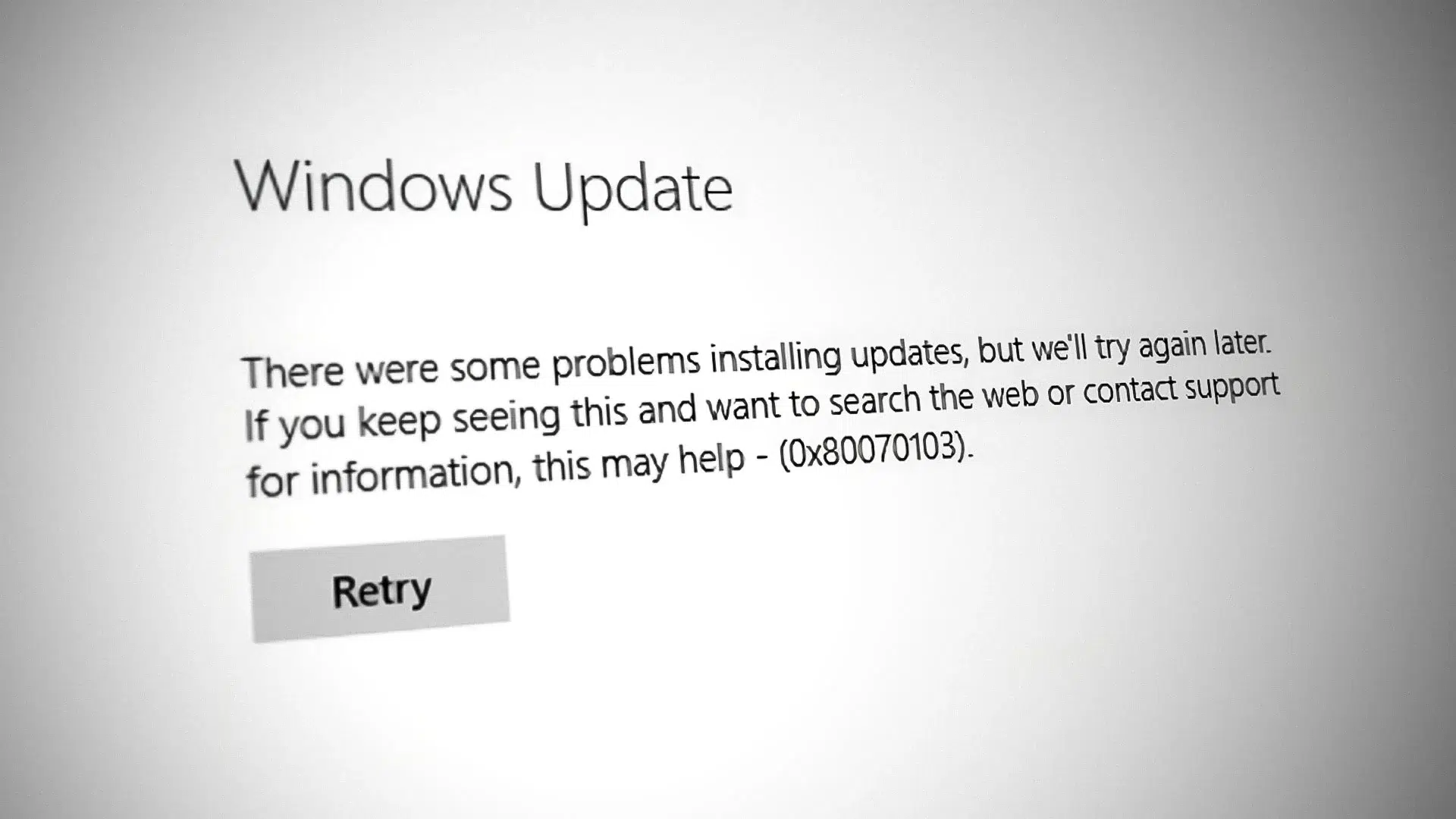
- വിൻഡോസ് അപ്ഡേറ്റിൽ നിന്ന് ഡ്യൂപ്ലിക്കേറ്റ് അല്ലെങ്കിൽ തെറ്റായ ഡ്രൈവറുകൾ ഇൻസ്റ്റാൾ ചെയ്യുമ്പോൾ പിശക് 0x80070103 സംഭവിക്കുന്നു.
- പിശക് കുറയ്ക്കുന്നതിനായി മൈക്രോസോഫ്റ്റ് മാറ്റങ്ങൾ വരുത്തുകയും സമീപകാല ബിൽഡുകളിൽ 0x800f0983 പരിഹരിക്കുകയും ചെയ്തു.
- കാഷെ മായ്ക്കുക, സേവനങ്ങൾ പുനഃസജ്ജമാക്കുക, SFC/DISM പ്രവർത്തിപ്പിക്കുക എന്നിവ സാധാരണയായി സ്ഥിരമായ കേസുകൾ പരിഹരിക്കുന്നു.

El പിശക് 0X80070103ഇൻസ്റ്റാളറിലെ ഒരു പിഴവ് വെളിപ്പെടുത്തുന്ന ഈ പിശക്, വിൻഡോസ് 11-ൽ വളരെ സാധാരണമാണ്. വർഷങ്ങളായി ഇത് പ്രത്യക്ഷപ്പെടുന്നു. ഡ്രൈവറുകൾ ഡൗൺലോഡ് ചെയ്യാനോ ഇൻസ്റ്റാൾ ചെയ്യാനോ ശ്രമിക്കുമ്പോൾ വിൻഡോസ് പുതുക്കല്ഫീഡ്ബാക്ക് ഹബിലെ ഉപയോക്താക്കൾ ഏറ്റവും കൂടുതൽ റിപ്പോർട്ട് ചെയ്യുന്ന പ്രശ്നങ്ങളിൽ ഒന്നാണിത്. ശല്യപ്പെടുത്തുന്നതാണെങ്കിലും, ഇത് സാധാരണയായി സിസ്റ്റത്തിന് ഒരു അപകടവും ഉണ്ടാക്കുന്നില്ല.
സമീപകാല പിന്തുണാ ആശയവിനിമയങ്ങളിൽ, മൈക്രോസോഫ്റ്റ് പ്രശ്നം അംഗീകരിക്കുകയും അതിന്റെ ആഘാതം കുറയ്ക്കുന്നതിന് മാറ്റങ്ങൾ നടപ്പിലാക്കുകയാണെന്ന് പറയുകയും ചെയ്തു. എന്നിരുന്നാലും, കമ്പനി പൂർണ്ണവും കൃത്യവുമായ ഒരു തിരുത്തൽ ഉറപ്പുനൽകുന്നില്ല.സമാന്തരമായി, കോഡ് 0x800f0983 പോലുള്ള മറ്റ് അപ്ഡേറ്റ് സംഭവങ്ങളും വിശദമായി വിവരിച്ചിട്ടുണ്ട്, അവ ലഘൂകരിക്കുന്നതിനുള്ള സമീപകാല മുന്നേറ്റങ്ങളെക്കുറിച്ച് അറിയേണ്ടതാണ്.
പിശക് 0x80070103 എന്താണ്, അത് എപ്പോഴാണ് ദൃശ്യമാകുന്നത്?
നിലവിലുള്ളതോ നിങ്ങളുടെ കമ്പ്യൂട്ടറിന് അനുയോജ്യമല്ലാത്തതോ ആയ ഒരു ഡ്രൈവർ ഇൻസ്റ്റാൾ ചെയ്യാൻ സിസ്റ്റം ശ്രമിക്കുമ്പോൾ വിൻഡോസ് അപ്ഡേറ്റിൽ ഈ കോഡ് പ്രദർശിപ്പിക്കും. നിങ്ങൾ കാണുന്ന സാധാരണ സന്ദേശം "വിൻഡോസ് അപ്ഡേറ്റിൽ ഡ്രൈവർ ഇൻസ്റ്റാളേഷൻ പരാജയപ്പെട്ടു, 0x80070103" എന്നതാണ്.ഏറ്റവും സാധാരണമായ ലക്ഷണം ഡൗൺലോഡ് പൂർത്തിയായെങ്കിലും ഡ്രൈവർ ഇൻസ്റ്റാളേഷൻ ആവർത്തിച്ച് പരാജയപ്പെടുന്നു എന്നതാണ്.
മൈക്രോസോഫ്റ്റ് പല അവസരങ്ങളിലും വിശദീകരിച്ചിട്ടുണ്ട്, പല സന്ദർഭങ്ങളിലും, കോഡ് ഉണ്ടാകുന്നത് കാരണം വിൻഡോസ് ഇതിനകം ഇൻസ്റ്റാൾ ചെയ്ത എന്തെങ്കിലും വീണ്ടും ഇൻസ്റ്റാൾ ചെയ്യാൻ ശ്രമിക്കുന്നു.മുന്നറിയിപ്പ് ഒഴിച്ചുനിർത്തിയാൽ, ഇത് നിങ്ങളുടെ ദൈനംദിന പിസി ഉപയോഗത്തെ ബാധിക്കരുത്. നിങ്ങൾ ഇത് ഇടയ്ക്കിടെ മാത്രമേ കാണുന്നുള്ളൂവെങ്കിൽ, നിങ്ങൾക്ക് പലപ്പോഴും അത് അവഗണിക്കാം; ഇത് ആവർത്തിക്കുകയാണെങ്കിൽ, ചുവടെ നിങ്ങൾ കണ്ടെത്തുന്ന പരിഹാരങ്ങൾ പരീക്ഷിക്കണം.
ലെനോവോ ലാപ്ടോപ്പിൽ ഒരു എച്ച്പി ഡ്രൈവർ നിർദ്ദേശിക്കുന്ന വിൻഡോസ് അപ്ഡേറ്റ് പോലുള്ള കൗതുകകരമായ സാഹചര്യങ്ങളുമുണ്ട്. നിങ്ങളുടെ ഹാർഡ്വെയറിനായി "അനുയോജ്യമായ" എന്നാൽ നിർദ്ദിഷ്ടമല്ലാത്ത ഒരു ഡ്രൈവർ സേവനം കണ്ടെത്തുമ്പോൾ ഇത് സംഭവിക്കാം.ഇത് നിങ്ങളുടെ ഉപകരണവുമായി യോജിക്കാത്തതിന്റെ പിശകിലേക്ക് നയിക്കുന്നു.

പ്രശ്നത്തിന്റെ അവസ്ഥയെക്കുറിച്ച് മൈക്രോസോഫ്റ്റ് പറയുന്നത്
ഫീഡ്ബാക്ക് ഹബ്ബിൽ, “വിൻഡോസ് അപ്ഡേറ്റിലെ ഡ്രൈവർ ഇൻസ്റ്റാളേഷൻ പിശക്, 0x80070103” എന്ന പ്രശ്നം നൂറുകണക്കിന് വോട്ടുകൾ നേടി. പ്രശ്നത്തിന്റെ വ്യാപ്തി മൈക്രോസോഫ്റ്റ് അംഗീകരിക്കുകയും അതിന്റെ ആവൃത്തി കുറയ്ക്കുന്നതിന് ആന്തരിക മാറ്റങ്ങൾ അവതരിപ്പിക്കുകയും ചെയ്തു. ഈ സൗകര്യങ്ങൾ പരാജയപ്പെടുന്നു, എന്നിരുന്നാലും പൂർണ്ണമായ ഒരു പരിഹാരം വാഗ്ദാനം ചെയ്യുന്നില്ല.
അപ്ഡേറ്റ് ചെയ്ത ഔദ്യോഗിക ഡോക്യുമെന്റേഷൻ അനുസരിച്ച്, മെച്ചപ്പെടുത്തൽ ഓപ്ഷണൽ ഒക്ടോബർ അപ്ഡേറ്റ് KB5067036 (Windows 11 25H2, 24H2 എന്നിവയ്ക്ക്) ഉപയോഗിച്ച് വിതരണം ചെയ്യുന്നു. നിർബന്ധിത പാച്ചുകളുടെ അടുത്ത തരംഗത്തിൽ ഈ പരിഹാരം നടപ്പിലാക്കുമെന്ന് കമ്പനി സൂചിപ്പിക്കുന്നു.അതിനാൽ കൂടുതൽ ഉപയോക്താക്കൾ 0x80070103 നേരിടുന്നത് നിർത്തണം.
0x80070103 പിശകിന്റെ സാധാരണ കാരണങ്ങൾ
ഏറ്റവും സാധാരണമായ ട്രിഗർ ഒരു ഡ്യൂപ്ലിക്കേറ്റ് ഡ്രൈവർ ഇൻസ്റ്റാൾ ചെയ്യാനുള്ള ശ്രമമാണെങ്കിലും, അതിനെ സ്വാധീനിക്കുന്ന മറ്റ് ഘടകങ്ങളുണ്ട്. നിങ്ങളുടെ കാര്യത്തിൽ എന്താണ് സംഭവിക്കുന്നതെന്ന് മനസ്സിലാക്കാൻ ഈ പട്ടിക അവലോകനം ചെയ്യുന്നത് നല്ലതാണ്.:
- വിൻഡോസ് അപ്ഡേറ്റ് നിലവിലുള്ള ഒരു ഡ്രൈവർ (ഡ്യൂപ്ലിക്കേറ്റ് അല്ലെങ്കിൽ തത്തുല്യമായ പതിപ്പ്) ഇൻസ്റ്റാൾ ചെയ്യാൻ ശ്രമിക്കുന്നു.
- വാഗ്ദാനം ചെയ്ത ഡ്രൈവറും നിങ്ങളുടെ ഹാർഡ്വെയർ/സിസ്റ്റവും തമ്മിലുള്ള പൊരുത്തക്കേട് അല്ലെങ്കിൽ പതിപ്പ് പൊരുത്തക്കേട്.
- അപ്ഡേറ്റ് ചെയ്യുന്ന സമയത്ത് ഡ്രൈവർ ഉപയോഗത്തിലായിരിക്കും, അത് പ്രവർത്തനം തടയുന്നു.
- വിൻഡോസ് അപ്ഡേറ്റ് (സോഫ്റ്റ്വെയർ ഡിസ്ട്രിബ്യൂഷൻ) കാഷെയിൽ കേടായ ഡാറ്റ അടങ്ങിയിരിക്കുന്നു.
- വിൻഡോസ് അപ്ഡേറ്റ് സേവനം നിർത്തിവച്ചു അല്ലെങ്കിൽ ശരിയായി പ്രതികരിക്കുന്നില്ല.
- അപ്ഡേറ്റ് ഘടകങ്ങളെ ബാധിക്കുന്ന കേടായ സിസ്റ്റം ഫയലുകൾ.
ഉദാഹരണത്തിന്, ഒരു ലെനോവോ കമ്പ്യൂട്ടറിൽ "HP USB ഡ്രൈവർ അപ്ഡേറ്റ്" കാണുകയാണെങ്കിൽ, അത് മാൽവെയറിന്റെ സൂചകമാകണമെന്നില്ല. ഇത് സാധാരണയായി ഇൻസ്റ്റാൾ ചെയ്യാൻ പാടില്ലാത്ത ഒരു സാധാരണ ഡ്രൈവർ ഓഫറാണ്.വിൻഡോസ് അപ്ഡേറ്റ് തന്നെ 0x80070103 എന്ന പിശക് കോഡ് ഉപയോഗിച്ച് അത് നിരസിക്കുന്നു. ഉപകരണ മാനേജറിലും പിശകുകൾ പ്രത്യക്ഷപ്പെടുകയാണെങ്കിൽ, ഉദാഹരണത്തിന് പിശക് കോഡ് 10, സാധാരണയായി ഡ്രൈവറുകളുമായി ബന്ധപ്പെട്ട പ്രശ്നങ്ങളെ സൂചിപ്പിക്കുന്നു.
ശുപാർശ ചെയ്യുന്ന മുൻകൂർ പരിശോധനകൾ
കൂടുതൽ ആഴത്തിലുള്ള പരിഹാരങ്ങളിലേക്ക് കടക്കുന്നതിനു മുമ്പ്, നിരവധി അടിസ്ഥാന പരിശോധനകൾ നടത്തുന്നത് നല്ലതാണ്. അവ നിങ്ങളുടെ സമയം ലാഭിക്കുകയും തെറ്റായ പോസിറ്റീവുകൾ ഒഴിവാക്കാൻ സഹായിക്കുകയും ചെയ്യും.:
- ഡിസ്ക് സ്പേസ്: അപ്ഡേറ്റുകൾ ഡൗൺലോഡ് ചെയ്ത് ഇൻസ്റ്റാൾ ചെയ്യാൻ നിങ്ങൾക്ക് മതിയായ ഇടമുണ്ടെന്ന് സ്ഥിരീകരിക്കുക.
- വിൻഡോസ് പതിപ്പ്: വിൻഡോസ് + എന്റർ അമർത്തി “winver” എന്ന് ടൈപ്പ് ചെയ്ത് ഇൻസ്റ്റാൾ ചെയ്ത പതിപ്പും ബിൽഡും പരിശോധിക്കുക.
- മൂന്നാം കക്ഷി സോഫ്റ്റ്വെയർ: Windows അപ്ഡേറ്റിനെ തടസ്സപ്പെടുത്തിയേക്കാവുന്ന Microsoft Defender, "ഒപ്റ്റിമൈസേഷൻ" ടൂളുകൾ (ഉദാ. CCleaner, AVG TuneUp, അതുപോലുള്ളവ) എന്നിവ ഒഴികെയുള്ള ആന്റിവൈറസ് പ്രോഗ്രാമുകൾ താൽക്കാലികമായി അൺഇൻസ്റ്റാൾ ചെയ്യുക.
ഈ ലളിതമായ നടപടികൾ സാധാരണയായി അപ്രതീക്ഷിത തടസ്സങ്ങൾ ഇല്ലാതാക്കുന്നു. ഇതിനുശേഷം പിശക് തുടരുകയാണെങ്കിൽ, താഴെയുള്ള പരിഹാരങ്ങളിലേക്ക് പോകുക..
സാധാരണയായി പ്രവർത്തിക്കുന്ന ദ്രുത പരിഹാരങ്ങൾ
ഇത് വല്ലപ്പോഴും മാത്രമേ സംഭവിക്കുകയുള്ളൂവെങ്കിൽ, സിസ്റ്റം ഘടകങ്ങൾ സ്പർശിക്കുന്നതിന് മുമ്പ് നിങ്ങൾക്ക് ചില ലളിതമായ പരിഹാരങ്ങൾ പരീക്ഷിക്കാവുന്നതാണ്. പലപ്പോഴും ഈ ഘട്ടങ്ങളിൽ ഒന്ന് മതിയാകും:
1) വീണ്ടും ശ്രമിക്കുക, താൽക്കാലികമായി നിർത്തുക, അപ്ഡേറ്റ് പുനരാരംഭിക്കുക
വിൻഡോസ് അപ്ഡേറ്റിൽ, പരാജയപ്പെട്ട അപ്ഡേറ്റിൽ വീണ്ടും ശ്രമിക്കുക ക്ലിക്കുചെയ്യുക. അടുത്തതായി, അപ്ഡേറ്റുകൾ താൽക്കാലികമായി നിർത്താനും തുടർന്ന് അവ പുനരാരംഭിക്കാനുമുള്ള ഓപ്ഷൻ ഉപയോഗിക്കുക.ഈ ക്രമം വിൻഡോസിനെ ഡൗൺലോഡ്, ഇൻസ്റ്റാളേഷൻ നില പുനഃപരിശോധിക്കാൻ നിർബന്ധിതരാക്കുന്നു.
2) മൈക്രോസോഫ്റ്റ് കാറ്റലോഗിൽ നിന്ന് സ്വമേധയാ ഇൻസ്റ്റാൾ ചെയ്യുക
ക്രമീകരണങ്ങൾ > വിൻഡോസ് അപ്ഡേറ്റ് > അപ്ഡേറ്റ് ചരിത്രം എന്നതിൽ, പരാജയപ്പെട്ട അപ്ഡേറ്റിന്റെ ഐഡന്റിഫയർ ശ്രദ്ധിക്കുക. മൈക്രോസോഫ്റ്റ് അപ്ഡേറ്റ് കാറ്റലോഗിൽ ആ നമ്പർ നോക്കി, നിങ്ങളുടെ സിസ്റ്റവുമായി പൊരുത്തപ്പെടുന്ന പാക്കേജ് ഡൗൺലോഡ് ചെയ്യുക. ഡൗൺലോഡ് ചെയ്ത ഫയൽ പ്രവർത്തിപ്പിച്ച് അത് സ്വമേധയാ ഇൻസ്റ്റാൾ ചെയ്യുക.
3) വിൻഡോസ് അപ്ഡേറ്റ് ട്രബിൾഷൂട്ടർ പ്രവർത്തിപ്പിക്കുക
ക്രമീകരണങ്ങൾ > സിസ്റ്റം > ട്രബിൾഷൂട്ട് > മറ്റ് ട്രബിൾഷൂട്ടറുകൾ തുറന്ന് വിൻഡോസ് അപ്ഡേറ്റിന് അടുത്തുള്ള റൺ ക്ലിക്ക് ചെയ്യുക. പൊരുത്തക്കേടുകൾ കണ്ടെത്തിയാൽ, ഉപകരണം യാന്ത്രികമായി തിരുത്തലുകൾ കണ്ടെത്തി പ്രയോഗിക്കും..
4) ഓപ്ഷണൽ ഡ്രൈവർ അപ്ഡേറ്റുകൾക്കായി പരിശോധിക്കുക
ക്രമീകരണങ്ങൾ > വിൻഡോസ് അപ്ഡേറ്റ് > അഡ്വാൻസ്ഡ് ഓപ്ഷനുകൾ > ഓപ്ഷണൽ അപ്ഡേറ്റുകൾ എന്നതിൽ, പ്രത്യേകമായി ഏതെങ്കിലും ഡ്രൈവറുകൾ വാഗ്ദാനം ചെയ്തിട്ടുണ്ടോ എന്ന് പരിശോധിക്കുക. നിങ്ങളുടെ ഹാർഡ്വെയറുമായി ബന്ധപ്പെട്ടവ മാത്രം തിരഞ്ഞെടുക്കുക. ഡൗൺലോഡ് ചെയ്ത് ഇൻസ്റ്റാൾ ചെയ്യുക ക്ലിക്ക് ചെയ്യുക.

പിശക് നിലനിൽക്കുമ്പോൾ സമഗ്രമായ അറ്റകുറ്റപ്പണികൾ
പ്രശ്നം നിലനിൽക്കുകയാണെങ്കിൽ, വിൻഡോസ് അപ്ഡേറ്റ് സേവനങ്ങളും കാഷെയും സിസ്റ്റം ഫയലുകളുടെ സമഗ്രതയും പരിശോധിക്കേണ്ട സമയമാണിത്. ഏറ്റവും കുറഞ്ഞ ആഘാതം മുതൽ ഏറ്റവും വലിയ ആഘാതം വരെ, ഈ പ്രവർത്തനങ്ങളുടെ ബ്ലോക്ക് പിന്തുടരുന്നു.:
1) വിൻഡോസ് അപ്ഡേറ്റ് സേവനം പുനരാരംഭിക്കുക.
Windows + R അമർത്തി services.msc എന്ന് ടൈപ്പ് ചെയ്ത് OK അമർത്തുക. “Windows Update” കണ്ടെത്തുക, വലത്-ക്ലിക്കുചെയ്ത് Stop തിരഞ്ഞെടുക്കുക. തുടർന്ന് വീണ്ടും വലത്-ക്ലിക്കുചെയ്ത് പുനരാരംഭിക്കുക തിരഞ്ഞെടുക്കുക.നിങ്ങളുടെ കമ്പ്യൂട്ടർ പുനരാരംഭിച്ച് അപ്ഡേറ്റ് വീണ്ടും ശ്രമിക്കുക.
2) വിൻഡോസ് അപ്ഡേറ്റ് കാഷെ പുനഃസജ്ജമാക്കുക (സോഫ്റ്റ്വെയർ ഡിസ്ട്രിബ്യൂഷൻ)
അഡ്മിനിസ്ട്രേറ്ററായി കമാൻഡ് പ്രോംപ്റ്റ് തുറന്ന് ഈ കമാൻഡുകൾ ഓരോന്നായി പ്രവർത്തിപ്പിക്കുക അനുബന്ധ സേവനങ്ങൾ നിർത്തുക:
net stop wuauserv
net stop cryptSvc
net stop bits
net stop msiserver
അടുത്തതായി, C:\Windows\SoftwareDistribution-ലേക്ക് പോയി അതിലെ ഉള്ളടക്കങ്ങൾ ഇല്ലാതാക്കുക. ഫോൾഡർ ശൂന്യമാക്കിക്കഴിഞ്ഞാൽ, ടെർമിനലിലേക്ക് തിരികെ പോയി സേവനങ്ങൾ പുനരാരംഭിക്കുക.:
net start wuauserv
net start cryptSvc
net start bits
net start msiserver
നിങ്ങൾക്ക് ഇപ്പോൾ വിൻഡോസ് അപ്ഡേറ്റിലേക്ക് തിരികെ പോയി വീണ്ടും ശ്രമിക്കാം. കാഷെയിൽ കേടായ ഫയലുകൾ ഉണ്ടെങ്കിൽ, ഈ ഘട്ടം സാധാരണയായി നിർണായകമാണ്..
3) കമാൻഡുകൾ ഉപയോഗിച്ച് വിൻഡോസ് അപ്ഡേറ്റ് ഘടകങ്ങൾ പുനഃസജ്ജമാക്കുക
പൂർണ്ണമായ പുനരുജ്ജീവനത്തിന് നിർബന്ധിതമാക്കുന്നതിന് പ്രവർത്തിക്കുന്ന ഫോൾഡറുകളുടെ പേരുമാറ്റുക എന്നതാണ് മറ്റൊരു ഉപയോഗപ്രദമായ ഓപ്ഷൻ. ടെർമിനൽ (അഡ്മിനിസ്ട്രേറ്റർ) പ്രവർത്തിപ്പിച്ച് ഈ ക്രമം ഉപയോഗിക്കുക.:
net stop wuauserv
net stop cryptSvc
net stop bits
ren C:\Windows\SoftwareDistribution SoftwareDistribution.old
ren C:\Windows\System32\catroot2 Catroot2.old
net start wuauserv
net start cryptSvc
net start bits
netsh winsock reset
നിങ്ങളുടെ പിസി പുനരാരംഭിച്ച ശേഷം, അപ്ഡേറ്റ് വീണ്ടും ശ്രമിക്കുക. ഈ ആഴത്തിലുള്ള പുനഃസജ്ജീകരണം ഒന്നിലധികം സ്ഥിരമായ തടസ്സങ്ങൾ പരിഹരിക്കുന്നു..
4) സിസ്റ്റം ഫയലുകൾ (SFC, DISM) പരിശോധിച്ച് നന്നാക്കുക.
നിർണായകമായ സിസ്റ്റം ഫയലുകൾ കണ്ടെത്തി നന്നാക്കാൻ അഡ്മിനിസ്ട്രേറ്ററായി കമാൻഡ് പ്രോംപ്റ്റ് തുറന്ന് ഒരു SFC സ്കാൻ പ്രവർത്തിപ്പിക്കുക: sfc /scannow എന്ന് ടൈപ്പ് ചെയ്ത് പൂർത്തിയാകുന്നതുവരെ കാത്തിരിക്കുക.ഇത് പ്രശ്നം പരിഹരിച്ചില്ലെങ്കിൽ, DISM-ൽ തുടരുക:
DISM /Online /Cleanup-Image /CheckHealth
DISM /Online /Cleanup-Image /ScanHealth
DISM /Online /Cleanup-Image /RestoreHealth
ഈ കമാൻഡുകൾക്ക് ശേഷം നിങ്ങളുടെ കമ്പ്യൂട്ടർ പുനരാരംഭിച്ച് 0x80070103 പിശക് അപ്രത്യക്ഷമായോ എന്ന് പരിശോധിക്കുക. സിസ്റ്റം തലത്തിലുള്ള അഴിമതി ഉണ്ടാകുമ്പോൾ, SFC ഉം DISM ഉം ആണ് ഉചിതമായ വഴികൾ വിൻഡോകൾ നന്നാക്കുക.
5) ഇടപെടൽ ഒഴിവാക്കാൻ ക്ലീൻ സ്റ്റാർട്ട്
മൂന്നാം കക്ഷി സേവനങ്ങളുടെയും പ്രോഗ്രാമുകളുടെയും ഏറ്റവും കുറഞ്ഞ എണ്ണം ഉപയോഗിച്ച് വിൻഡോസ് ആരംഭിക്കാൻ ഒരു ക്ലീൻ ബൂട്ട് നിങ്ങളെ അനുവദിക്കുന്നു. msconfig-ൽ നിന്ന് സെലക്ടീവ് ബൂട്ടിംഗ് കോൺഫിഗർ ചെയ്യുക, അത്യാവശ്യമല്ലാത്ത സ്റ്റാർട്ടപ്പ് ഇനങ്ങൾ പ്രവർത്തനരഹിതമാക്കുക. അപ്ഡേറ്റ് പരീക്ഷിച്ചു നോക്കൂ. അത് പ്രവർത്തിക്കുന്നുണ്ടെങ്കിൽ, ഒരു ബാഹ്യ സംഘർഷം ഉണ്ടായിരുന്നു എന്ന് നിങ്ങൾക്കറിയാം.
വിൻഡോസ് അപ്ഡേറ്റ് ടൂൾ റീസെറ്റ് ചെയ്യുക: എപ്പോൾ ഉപയോഗിക്കണം, ശുപാർശ ചെയ്യുന്ന ക്രമം
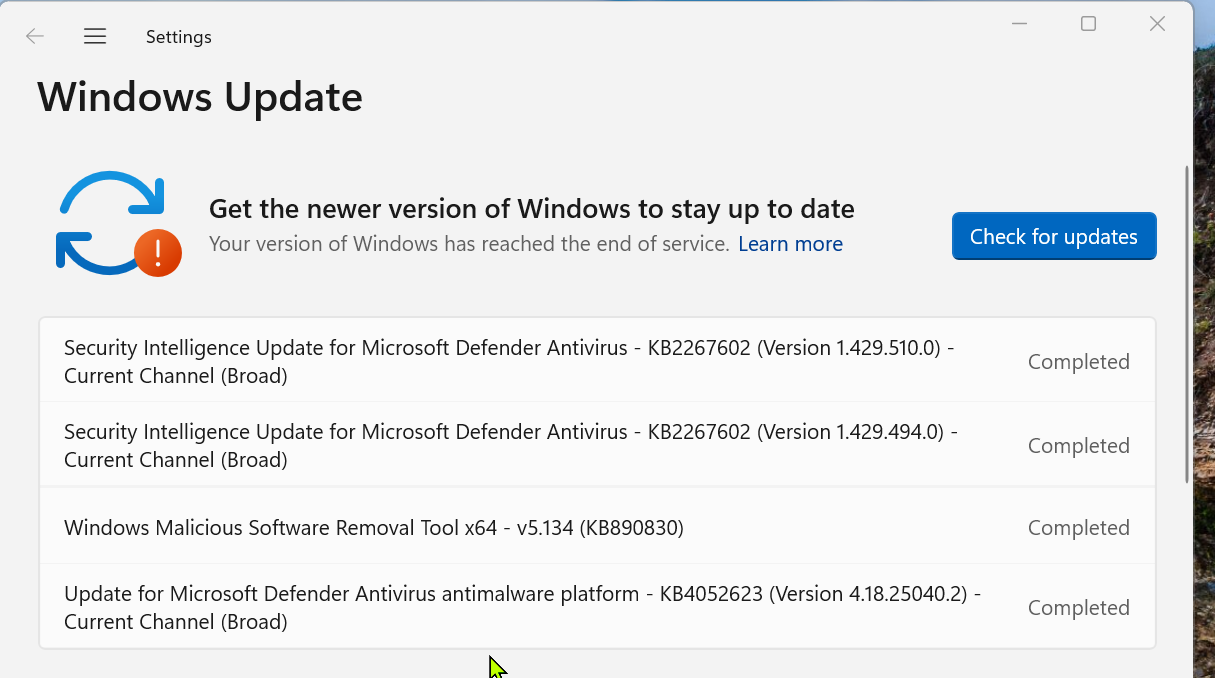
മുകളിൽ പറഞ്ഞ കാര്യങ്ങൾ നിങ്ങൾ പരീക്ഷിച്ചു നോക്കിയിട്ടും വിൻഡോസ് അപ്ഡേറ്റ് ഇപ്പോഴും തടസ്സപ്പെട്ടിട്ടുണ്ടെങ്കിൽ, നിങ്ങൾക്ക് "വിൻഡോസ് അപ്ഡേറ്റ് ടൂൾ പുനഃസജ്ജമാക്കുക" അവലംബിക്കാവുന്നതാണ്. ഈ യൂട്ടിലിറ്റി നിരവധി നന്നാക്കൽ ജോലികൾ (സേവനങ്ങൾ പുനരാരംഭിക്കുക, കാഷെകൾ വൃത്തിയാക്കുക മുതലായവ) ഒരുമിച്ച് ചേർക്കുന്നു. ഒരു ഗൈഡഡ് അസിസ്റ്റന്റിൽ.
കമ്മ്യൂണിറ്റി സ്പെഷ്യലിസ്റ്റുകൾ പങ്കിട്ട ഉപയോക്തൃ ഗൈഡ് അനുസരിച്ച്, ഓപ്ഷനുകളുടെ ശുപാർശ ചെയ്യുന്ന ക്രമം ഇപ്രകാരമാണ്: 3, 6, 7, 8, 9, 10, 11, 12, ഒടുവിൽ 2. ഓപ്ഷൻ 2 ആണ് പ്രധാനം, കാരണം ഇത് ഏറ്റവും ആഴത്തിലുള്ള പുനഃസജ്ജീകരണം നടത്തുന്നു.എന്നിരുന്നാലും, അത് പ്രയോഗിക്കുന്നതിന് മുമ്പ് ഒരു പുനഃസ്ഥാപിക്കൽ പോയിന്റ് അല്ലെങ്കിൽ ബാക്കപ്പ് സൃഷ്ടിക്കാൻ ഓർമ്മിക്കുക.
മീഡിയ ക്രിയേഷൻ ടൂൾ ഉപയോഗിച്ച് അപ്ഡേറ്റ് ചെയ്യുക അല്ലെങ്കിൽ വീണ്ടും ഇൻസ്റ്റാൾ ചെയ്യുക.
വിൻഡോസ് അപ്ഡേറ്റ് വഴി ഇൻസ്റ്റാളേഷൻ പൂർത്തിയാക്കാൻ ഒരു മാർഗവുമില്ലെങ്കിൽ, വിൻഡോസ് 11 മീഡിയ ക്രിയേഷൻ ടൂൾ വളരെ മികച്ച ഒരു ബാക്കപ്പ് പ്ലാനാണ്. നിങ്ങളുടെ ഡാറ്റയും ആപ്ലിക്കേഷനുകളും സംരക്ഷിക്കുന്ന ഒരു ഇൻ-പ്ലേസ് അപ്ഗ്രേഡിനോ വീണ്ടും ഇൻസ്റ്റാൾ ചെയ്യുന്നതിനുള്ള ഒരു മാർഗം സൃഷ്ടിക്കുന്നതിനോ ഇത് അനുവദിക്കുന്നു.:
ഓപ്ഷൻ എ: “ഈ ഉപകരണം ഇപ്പോൾ അപ്ഗ്രേഡ് ചെയ്യുക”
- ഔദ്യോഗിക മീഡിയ ഓതറിംഗ് ടൂൾ ഡൗൺലോഡ് ചെയ്ത് അഡ്മിനിസ്ട്രേറ്ററായി പ്രവർത്തിപ്പിക്കുക.
- നിബന്ധനകൾ അംഗീകരിച്ച്, "ഈ ഉപകരണം ഇപ്പോൾ അപ്ഗ്രേഡ് ചെയ്യുക" തിരഞ്ഞെടുത്ത് വിസാർഡ് പിന്തുടരുക.
- ആവശ്യപ്പെടുമ്പോൾ, വ്യക്തിഗത ഫയലുകളും ആപ്പുകളും സൂക്ഷിക്കാൻ തിരഞ്ഞെടുക്കുക (അല്ലെങ്കിൽ നിങ്ങൾക്ക് താൽപ്പര്യമുണ്ടെങ്കിൽ വ്യക്തിഗത ഫയലുകൾ മാത്രം).
- ഡൗൺലോഡ്, പരിശോധനകൾ, ഇൻസ്റ്റാളേഷൻ എന്നിവ പൂർത്തിയാക്കാൻ അനുവദിക്കുക. ഈ സിസ്റ്റം-വൈഡ് അപ്ഡേറ്റ് വിൻഡോസ് അപ്ഡേറ്റിന്റെ ഘടകങ്ങൾ മാറ്റിസ്ഥാപിക്കുന്നു. അത് കേടായേക്കാം.
ഓപ്ഷൻ ബി: ഒരു ഇൻസ്റ്റലേഷൻ USB അല്ലെങ്കിൽ ISO സൃഷ്ടിക്കുക
- ടൂളിൽ, "ഇൻസ്റ്റലേഷൻ മീഡിയ സൃഷ്ടിക്കുക (USB ഫ്ലാഷ് ഡ്രൈവ്, DVD അല്ലെങ്കിൽ ISO)" തിരഞ്ഞെടുക്കുക.
- നിങ്ങളുടെ കമ്പ്യൂട്ടറിന് അനുയോജ്യമായ ഭാഷ, പതിപ്പ്, വാസ്തുവിദ്യ എന്നിവ തിരഞ്ഞെടുക്കുക.
- ബൂട്ട് ചെയ്യാവുന്ന ഒരു യുഎസ്ബി ഡ്രൈവ് സൃഷ്ടിക്കുക അല്ലെങ്കിൽ പിന്നീടുള്ള ഉപയോഗത്തിനായി ഐഎസ്ഒ ഡൗൺലോഡ് ചെയ്യുക. നിങ്ങൾ ഒരു ക്ലീൻ റീഇൻസ്റ്റാൾ തിരഞ്ഞെടുക്കുകയാണെങ്കിൽ, ആദ്യം നിങ്ങളുടെ ഡാറ്റ ബാക്കപ്പ് ചെയ്യുക..
പതിവ് ചോദ്യങ്ങൾ
പിശക് 0x80070103 എന്താണ്?
ഇൻസ്റ്റാൾ ചെയ്തതോ നിങ്ങളുടെ ഹാർഡ്വെയറുമായി പൊരുത്തപ്പെടാത്തതോ ആയ ഒരു ഡ്രൈവർ ഇൻസ്റ്റാൾ ചെയ്യാൻ ശ്രമിക്കുമ്പോൾ സാധാരണയായി ദൃശ്യമാകുന്ന ഒരു വിൻഡോസ് അപ്ഡേറ്റ് കോഡാണിത്. ഇത് സാധാരണയായി സിസ്റ്റം സ്ഥിരതയെ ബാധിക്കില്ല, പക്ഷേ ആ നിർദ്ദിഷ്ട അപ്ഡേറ്റ് പൂർത്തിയാകുന്നത് തടയും.
ഇത് കമ്പ്യൂട്ടറിന് അപകടകരമാണോ?
ഇല്ല. സന്ദേശത്തിനപ്പുറം, ഇത് നിങ്ങളുടെ ദൈനംദിന ഉപയോഗത്തെ ബാധിക്കരുത്. യഥാർത്ഥ പ്രശ്നം അപ്ഡേറ്റ് പൂർത്തിയാകുന്നില്ല എന്നതാണ്, ഇത് അരോചകമായേക്കാം അല്ലെങ്കിൽ അനുയോജ്യതാ മെച്ചപ്പെടുത്തലുകൾ തടയാം.
അത് വീണ്ടും വീണ്ടും വന്നാൽ എനിക്ക് എന്തുചെയ്യാൻ കഴിയും?
ആദ്യം, Windows Update ട്രബിൾഷൂട്ടർ പരീക്ഷിച്ചുനോക്കുക, താൽക്കാലികമായി നിർത്തി പുനരാരംഭിക്കുക, തുടർന്ന് Microsoft കാറ്റലോഗിൽ നിന്ന് സ്വമേധയാ ഇൻസ്റ്റാൾ ചെയ്യുക. പ്രശ്നം നിലനിൽക്കുകയാണെങ്കിൽ, സേവനങ്ങളും കാഷെയും (സോഫ്റ്റ്വെയർ ഡിസ്ട്രിബ്യൂഷൻ) പുനഃസജ്ജമാക്കുക, SFC/DISM പ്രവർത്തിപ്പിക്കുക, മീഡിയ ക്രിയേഷൻ ടൂൾ ഉപയോഗിച്ച് ഇൻ-പ്ലേസ് അപ്ഗ്രേഡ് പരിഗണിക്കുക.
ഞാൻ അത് മൈക്രോസോഫ്റ്റിന് റിപ്പോർട്ട് ചെയ്യണോ?
അതെ, ഫീഡ്ബാക്ക് ഹബ് ഉപയോഗിക്കുന്നത് കമ്പനിയെ പരിഹാരങ്ങൾക്ക് മുൻഗണന നൽകാൻ സഹായിക്കുന്നു. കൂടുതൽ റിപ്പോർട്ടുകൾ സമർപ്പിക്കുന്തോറും വ്യാപകമായ പ്രശ്നങ്ങൾക്കുള്ള പ്രതികരണം വേഗത്തിലാകും.
പിശക് 0x80070103 എന്നത് വിൻഡോസ് അപ്ഡേറ്റിന്റെ ഒരു പഴയ പരിചയമാണ്, ഇത് സാധാരണയായി ഡ്യൂപ്ലിക്കേറ്റ് അല്ലെങ്കിൽ അനുയോജ്യമല്ലാത്ത ഡ്രൈവറുകൾ ഇൻസ്റ്റാൾ ചെയ്യാനുള്ള ശ്രമങ്ങളിലേക്ക് ചുരുങ്ങുന്നു. മൈക്രോസോഫ്റ്റിന്റെ സമീപകാല മാറ്റങ്ങളിലൂടെയും ഈ ലേഖനത്തിലെ സാങ്കേതിക വിദ്യകൾ പ്രയോഗിക്കുന്നതിലൂടെയും, നിങ്ങൾക്ക് മുന്നറിയിപ്പ് മറികടന്ന് സ്ഥിരമായ ഒരു അപ്ഡേറ്റ് സൈക്കിൾ വീണ്ടെടുക്കാൻ കഴിയും..

വ്യത്യസ്ത ഡിജിറ്റൽ മീഡിയയിൽ പത്തുവർഷത്തിലധികം അനുഭവപരിചയമുള്ള എഡിറ്റർ സാങ്കേതികവിദ്യയിലും ഇൻ്റർനെറ്റ് പ്രശ്നങ്ങളിലും വിദഗ്ധനാണ്. ഇ-കൊമേഴ്സ്, കമ്മ്യൂണിക്കേഷൻ, ഓൺലൈൻ മാർക്കറ്റിംഗ്, പരസ്യ കമ്പനികൾ എന്നിവയുടെ എഡിറ്ററായും ഉള്ളടക്ക സ്രഷ്ടാവായും ഞാൻ പ്രവർത്തിച്ചിട്ടുണ്ട്. സാമ്പത്തിക ശാസ്ത്രം, ധനകാര്യം, മറ്റ് മേഖലകളിലെ വെബ്സൈറ്റുകളിലും ഞാൻ എഴുതിയിട്ടുണ്ട്. എൻ്റെ ജോലിയും എൻ്റെ അഭിനിവേശമാണ്. ഇപ്പോൾ, എൻ്റെ ലേഖനങ്ങളിലൂടെ Tecnobits, നമ്മുടെ ജീവിതം മെച്ചപ്പെടുത്തുന്നതിനായി സാങ്കേതികവിദ്യയുടെ ലോകം എല്ലാ ദിവസവും നമുക്ക് നൽകുന്ന എല്ലാ വാർത്തകളും പുതിയ അവസരങ്ങളും പര്യവേക്ഷണം ചെയ്യാൻ ഞാൻ ശ്രമിക്കുന്നു.