വേഡിലെ ഏതെങ്കിലും വാചകത്തിൽ ഒരു ചിത്രം ചേർക്കാൻ നിങ്ങൾ എപ്പോഴെങ്കിലും ശ്രമിച്ചിട്ടുണ്ടോ, അപ്പോൾ നിങ്ങൾ ടൈപ്പ് ചെയ്യുന്നതെല്ലാം കുഴപ്പത്തിലായിട്ടുണ്ടോ? ഇത് നിങ്ങൾക്ക് സംഭവിച്ചിട്ടുണ്ടെങ്കിൽ അല്ലെങ്കിൽ നിങ്ങൾക്ക് സംഭവിക്കുന്നുണ്ടെങ്കിൽ, വിഷമിക്കേണ്ട കാര്യമില്ല, നിങ്ങളുടെ ജോലിയിൽ ഒരു സവിശേഷ സ്പർശം ചേർക്കാനുള്ള ആശയം നിങ്ങൾ ഉപേക്ഷിക്കരുത്. അടുത്തതായി, നിങ്ങൾ അത് കാണും ഈ ചെറിയ പ്രശ്നത്തിനുള്ള പരിഹാരം വളരെ ലളിതമാണ്.. വേഡിലേക്ക് ഒരു ചിത്രം ചേർക്കുമ്പോൾ എല്ലാം കുഴപ്പത്തിലാകുന്നത് എങ്ങനെ തടയാമെന്ന് നോക്കാം.
വേഡിൽ ഒരു ചിത്രം ചേർക്കുമ്പോൾ എല്ലാം മാറുന്നത് ഒഴിവാക്കാൻ, നിങ്ങൾ ഡിസൈൻ ഓപ്ഷനുകൾ എങ്ങനെ ഉപയോഗിക്കാമെന്ന് പഠിക്കുക.. നിങ്ങളുടെ വാചകത്തിലേക്ക് ഒരു ഫോട്ടോയോ ചിത്രമോ ചേർക്കുമ്പോൾ തന്നെ ഈ ഓപ്ഷനുകൾ പ്രവർത്തനക്ഷമമാകും. ഈ ഉപകരണം എങ്ങനെ ഉപയോഗിക്കണമെന്ന് നിങ്ങൾക്ക് നന്നായി അറിയാമെങ്കിൽ, നിങ്ങൾ എഴുതുന്ന വാചകവുമായി ബന്ധപ്പെട്ട് ചിത്രത്തിന്റെ സ്ഥാനം നിങ്ങൾക്ക് തിരഞ്ഞെടുക്കാം. ഈ സവിശേഷതയെക്കുറിച്ച് നമുക്ക് കൂടുതൽ വിശദമായി പരിശോധിക്കാം മൈക്രോസോഫ്റ്റ് ടെക്സ്റ്റ് എഡിറ്റർ.
വേഡിൽ ഒരു ചിത്രം ചേർക്കുമ്പോൾ എല്ലാം കുഴപ്പത്തിലാകുന്നത് എങ്ങനെ തടയാം?
¿Cómo puedes ഒരു ചിത്രം ചേർക്കുമ്പോൾ എല്ലാം മാറ്റുന്നത് തടയുക വാക്കിൽ? ചിത്രങ്ങളോ ഫോട്ടോകളോ വീഡിയോകളോ ശ്രദ്ധ പിടിച്ചുപറ്റുകയും അവ കാണുന്നവരിൽ ശക്തമായ ഒരു മുദ്ര പതിപ്പിക്കുകയും ചെയ്യുമെന്നതിൽ സംശയമില്ല. അതുകൊണ്ടാണ്, നിങ്ങൾ പൂർത്തിയാക്കുന്ന ഏതൊരു വാചകത്തിലോ, സ്കൂൾ അസൈൻമെന്റിലോ, അല്ലെങ്കിൽ വർക്ക് പ്രോജക്റ്റിലോ ഈ ഉറവിടങ്ങളിൽ ഒന്ന് ചേർക്കുന്നത് എപ്പോഴും നല്ല ആശയമാണ്. അത് പോലും സാധ്യമാണ് ഒന്നിലധികം ഷീറ്റുകളിൽ ഒരൊറ്റ ചിത്രം പ്രിന്റ് ചെയ്യുക.
എന്നിരുന്നാലും, പ്രശ്നം എപ്പോഴാണ് എന്നതാണ് നമ്മൾ ചേർക്കുന്ന ചിത്രം നമുക്ക് ആവശ്യമുള്ളിടത്ത് ഒഴികെ മറ്റെവിടെയും സ്ഥിതിചെയ്യുന്നു.. വേഡിലെ ചിത്രത്തിന്റെ വലുപ്പത്തിലും സ്ഥാനത്തിലും പൂർണ്ണ നിയന്ത്രണം നേടാൻ നിങ്ങൾക്ക് എന്തുചെയ്യാൻ കഴിയും? ഞങ്ങൾ സൂചിപ്പിച്ചതുപോലെ, ഡിസൈൻ ഓപ്ഷനുകൾ എങ്ങനെ ഉപയോഗിക്കാമെന്ന് പഠിക്കുന്നത് വേഡിലേക്ക് ഒരു ചിത്രം ചേർക്കുമ്പോൾ കാര്യങ്ങൾ കുഴപ്പത്തിലാക്കുന്നത് ഒഴിവാക്കാൻ സഹായിക്കും. അടുത്തതായി, നിങ്ങൾക്ക് ഇത് എങ്ങനെ നേടാമെന്ന് നമ്മൾ നോക്കാം.
വേഡിലേക്ക് ഒരു ചിത്രം ചേർക്കുമ്പോൾ എല്ലാം കുഴപ്പത്തിലാകുന്നത് തടയാൻ ഡിസൈൻ ഓപ്ഷനുകൾ ഉപയോഗിക്കുക.
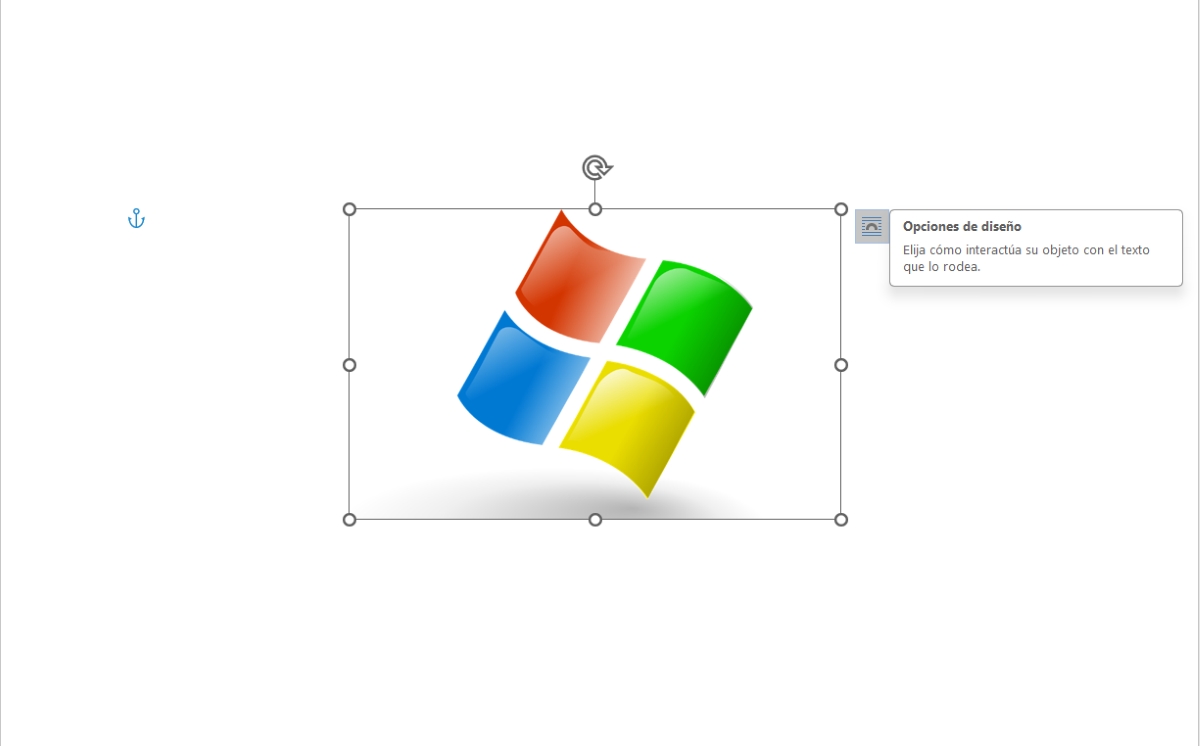
ഡിഫോൾട്ടായി, നമ്മൾ ഒരു ചിത്രം ഒരു വേഡ് ടെക്സ്റ്റിലേക്ക് ചേർക്കുമ്പോൾ, ഇത് വാചകത്തിന് അനുസൃതമായി സ്ഥിതിചെയ്യുന്നു.. അതായത്, ചിത്രം നിങ്ങൾ എഴുതുന്ന വാചകത്തിന്റെ ഭാഗമാണെന്ന് തോന്നുന്നു. ഈ ഡിഫോൾട്ട് സെറ്റിംഗിന്റെ പോരായ്മ എന്തെന്നാൽ, നമുക്ക് ഇഷ്ടമുള്ള രീതിയിൽ ചിത്രം നീക്കാൻ കഴിയില്ല എന്നതാണ്. നമുക്ക് അത് മുകളിലേക്കോ താഴേക്കോ നീക്കാനോ വലുപ്പം മാറ്റാനോ മാത്രമേ കഴിയൂ, പക്ഷേ അത് എല്ലായ്പ്പോഴും വാചകത്തിന്റെ ഒരു കോണിലായിരിക്കും.
Es por este motivo, que ഡിസൈൻ ഓപ്ഷനുകളിൽ, ടെക്സ്റ്റ് അഡ്ജസ്റ്റ്മെന്റ് ഉള്ള കൂടുതൽ ഉപകരണങ്ങൾ നമുക്ക് കാണാം.. ഇവയിൽ ഇനിപ്പറയുന്നവ ഉൾപ്പെടുന്നു:
- Cuadrado: നിങ്ങൾക്ക് ചിത്രം സ്ഥാപിക്കാൻ കഴിയും, തുടർന്ന് ചിത്രത്തിന് ചുറ്റും ചതുരാകൃതിയിലുള്ള ഒരു സ്ഥലം അവശേഷിപ്പിച്ചുകൊണ്ട് വാചകം അതിനു ചുറ്റും ക്രമീകരിക്കപ്പെടും.
- ഇടുങ്ങിയത്: നിങ്ങൾ നൽകുന്ന സ്ഥാനം അനുസരിച്ച്, ചിത്രത്തിന് ചുറ്റും വാചകം സ്ഥാപിക്കപ്പെടും.
- Transparente: നിങ്ങൾക്ക് ഇഷ്ടമുള്ളതുപോലെ ചിത്രം നീക്കാൻ കഴിയും.
- Arriba y abajo: ചിത്രത്തിന് നിങ്ങൾ നൽകുന്ന സ്ഥാനം അനുസരിച്ച്, നിങ്ങളുടെ വാചകം രണ്ട് ഭാഗങ്ങളായി ക്രമീകരിക്കപ്പെടും.
- Detrás del texto: നിങ്ങൾ ടൈപ്പ് ചെയ്യുന്ന വാചകത്തിന് പിന്നിൽ ചിത്രം സ്ഥാപിക്കപ്പെടും.
- Delante del texto: നിങ്ങൾ ടൈപ്പ് ചെയ്യുന്ന വാചകത്തിന് മുന്നിൽ ചിത്രം സ്ഥാപിക്കപ്പെടും. നിങ്ങൾ അത് എവിടെ സ്ഥാപിക്കുന്നു എന്നതിനെ ആശ്രയിച്ച് അത് വാക്കുകളെയോ അവയുടെ ഭാഗത്തെയോ ഉൾക്കൊള്ളിച്ചേക്കാം.
ഇനി, വേഡിലേക്ക് ഒരു ചിത്രം ചേർക്കുമ്പോൾ എല്ലാം കുഴപ്പത്തിലാകാതിരിക്കാൻ ഈ ഓപ്ഷനുകളിൽ ഏതാണ് നിങ്ങൾ ഉപയോഗിക്കേണ്ടത്? നിങ്ങളുടെ ടെക്സ്റ്റിൽ ചിത്രം നൽകാൻ ആഗ്രഹിക്കുന്ന സ്ഥലത്തെ മാത്രം ആശ്രയിച്ചിരിക്കും ഇത്. എന്നിരുന്നാലും, നിങ്ങൾക്ക് ഇഷ്ടമുള്ളതുപോലെ ചിത്രം നീക്കണമെങ്കിൽ, “ടെക്സ്റ്റ് റാപ്പിംഗിനൊപ്പം” വിഭാഗത്തിലെ ഏത് ഡിസൈൻ ഓപ്ഷനുകളും നിങ്ങൾക്ക് ഉപയോഗിക്കാം.
ഒരു ചിത്രം ചേർക്കുമ്പോൾ ലേഔട്ട് ഓപ്ഷനുകൾ എങ്ങനെ ഉപയോഗിക്കാം?
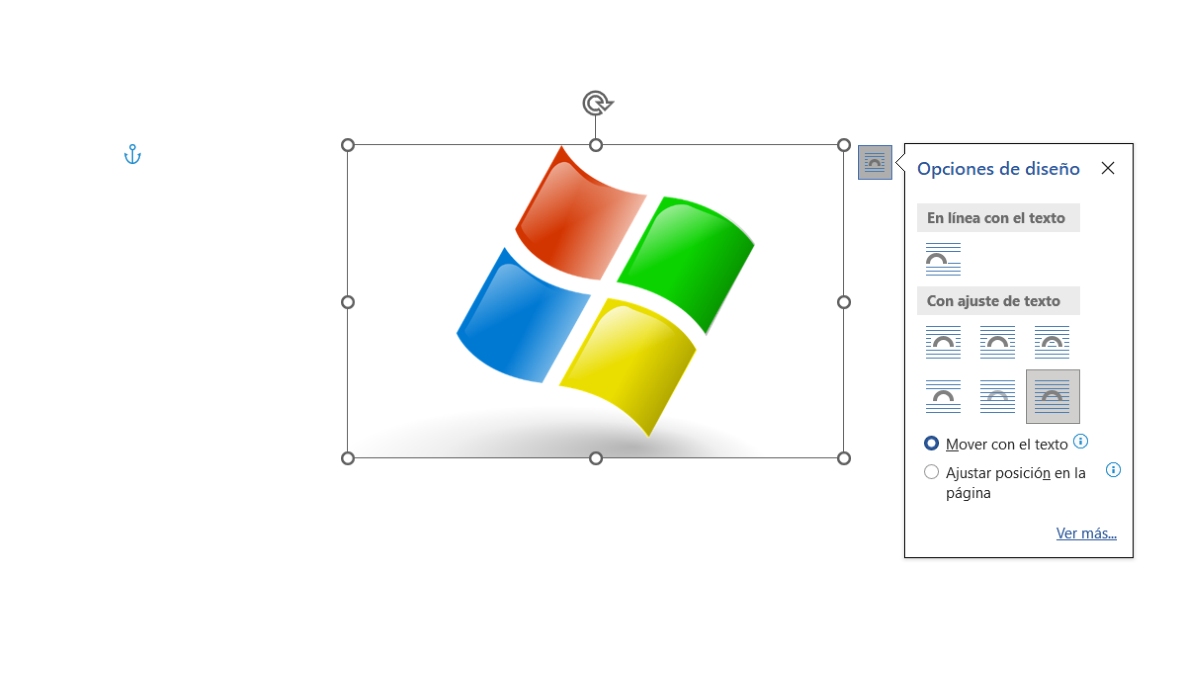
ഉദാഹരണത്തിന്, നിങ്ങളുടെ വാചകത്തിന്റെ പശ്ചാത്തലത്തിൽ ചിത്രം സ്ഥാപിക്കാൻ നിങ്ങൾ ആഗ്രഹിക്കുന്നുവെന്ന് കരുതുക. ഇവ പിന്തുടരുക ചിത്രം തിരുകാനും നിങ്ങൾക്ക് ആവശ്യമുള്ളിടത്ത് സ്ഥാപിക്കാനുമുള്ള ഘട്ടങ്ങൾ:
- ചിത്രം ഉൾപ്പെടുത്താൻ ആഗ്രഹിക്കുന്ന സ്ഥലത്ത് കഴ്സർ വയ്ക്കുക.
- മുകളിലെ ടൂൾബാറിൽ, ചേർക്കുക ടാപ്പ് ചെയ്യുക.
- അടുത്തതായി, ഇമേജുകൾ തിരഞ്ഞെടുത്ത് നിങ്ങൾക്ക് ആവശ്യമുള്ളത് തിരഞ്ഞെടുക്കുക.
- ഇനി, ഡിസൈൻ ഓപ്ഷനുകൾ തുറക്കാൻ ചിത്രത്തിൽ ക്ലിക്ക് ചെയ്യുക.
- ചിത്രത്തിന്റെ മുകളിൽ വലതുവശത്തുള്ള ഐക്കണിൽ ക്ലിക്ക് ചെയ്യുക.
- ഇനി Behind Text ഓപ്ഷൻ തിരഞ്ഞെടുക്കുക.
- മൗസ് ഉപയോഗിച്ച് നിങ്ങൾക്ക് ഇഷ്ടമുള്ള രീതിയിൽ ചിത്രം നീക്കുക.
- ചിത്രം ടെക്സ്റ്റിനൊപ്പം നീക്കണമെങ്കിൽ, "ടെക്സ്റ്റ് ഉപയോഗിച്ച് നീക്കുക" തിരഞ്ഞെടുക്കുക. എന്നാൽ നിങ്ങൾ നൽകിയ സ്ഥലത്ത് ചിത്രം നിലനിൽക്കണമെങ്കിൽ, "പേജിലെ സ്ഥാനം ക്രമീകരിക്കുക" തിരഞ്ഞെടുക്കുക.
- തയ്യാറാണ്. നിങ്ങളുടെ ഇമേജിൽ ലേഔട്ട് ഓപ്ഷനുകൾ എങ്ങനെ ഉപയോഗിക്കാമെന്നത് ഇതാ.
ചിത്രം തെറ്റായ സ്ഥലത്ത് ഇട്ടാൽ എന്ത് സംഭവിക്കും? വേഡിൽ ഒരു ചിത്രം ചേർക്കുമ്പോൾ എല്ലാം കുഴപ്പത്തിലാകുന്നത് എങ്ങനെ തടയാം?
Pero, വേഡിൽ ഒരു ചിത്രം ചേർക്കുമ്പോൾ, നിങ്ങൾക്ക് അത് വേണ്ടാത്തിടത്ത് ഇട്ടാൽ, എല്ലാം കുഴപ്പത്തിലാകുന്നത് എങ്ങനെ തടയാം? വാചകത്തിന് പിന്നിൽ ഫോട്ടോ സ്ഥാപിക്കുന്നതിന്റെ ഉദാഹരണത്തിലേക്ക് നമുക്ക് തിരികെ പോകാം. നിങ്ങൾ അത് നീക്കി തെറ്റായ സ്ഥലത്ത് ഉപേക്ഷിച്ചുവെന്ന് സങ്കൽപ്പിക്കുക. ചിത്രം വാചകത്തിന് പിന്നിലായതിനാൽ, അതിൽ ക്ലിക്കുചെയ്ത് നിങ്ങൾക്ക് അത് തിരഞ്ഞെടുക്കാനോ നീക്കാനോ കഴിയില്ല. ഈ പ്രശ്നം നിങ്ങൾ എങ്ങനെ പരിഹരിക്കും?
വേണ്ടി ചിത്രം വീണ്ടും തിരഞ്ഞെടുക്കുക, haz lo siguiente:
- വേഡിൽ ഹോം തിരഞ്ഞെടുക്കുക
- Haz clic en Seleccionar
- സെലക്ഷൻ പാനൽ തിരഞ്ഞെടുക്കുക
- സ്ക്രീനിന്റെ വലതുവശത്ത് ഒരു വിഭാഗം തുറക്കും. അവിടെ, ഇമേജ് തിരഞ്ഞെടുക്കുക.
- നിങ്ങളുടെ കീബോർഡിലെ മൗസോ അമ്പടയാള കീകളോ ഉപയോഗിച്ച് ചിത്രം നിങ്ങൾക്ക് ഇഷ്ടമുള്ള രീതിയിൽ നീക്കുകയോ പുനഃസ്ഥാപിക്കുകയോ ചെയ്യുക.
മറുവശത്ത്, വേഡിൽ ഒരു ചിത്രം ചേർക്കുമ്പോൾ എല്ലാം മാറ്റുന്നത് ഒഴിവാക്കാൻ അറിയുന്നതും നല്ലതാണ് ഒന്നോ അതിലധികമോ ചിത്രങ്ങൾ എങ്ങനെ നീക്കാം. ഒരു വശത്ത്, നിങ്ങൾക്ക് ചിത്രം വളരെ ചെറിയ ഒരു ഭാഗത്തേക്ക് നീക്കണമെങ്കിൽ, നിങ്ങൾ ചെയ്യേണ്ടത് ചിത്രം തിരഞ്ഞെടുത്ത്, Ctrl കീ അമർത്തിപ്പിടിച്ച് ഒരു അമ്പടയാള കീ (മുകളിലേക്ക്, താഴേക്ക്, ഇടത്തേക്ക് അല്ലെങ്കിൽ വലത്തേക്ക്) അമർത്തുക എന്നതാണ്.
ഇനി, ഒരേ സമയം നിരവധി ചിത്രങ്ങൾ നീക്കണമെങ്കിൽ അങ്ങനെ വേഡിൽ ഒരു ചിത്രം ചേർക്കുമ്പോൾ എല്ലാം മാറ്റുന്നത് തടയുക, നീ അവരെ ഗ്രൂപ്പുചെയ്യണം.. ഇത് ചെയ്യുന്നതിന്, ചുവടെയുള്ള ഘട്ടങ്ങൾ പാലിക്കുക:
- Selecciona la primera imagen.
- Ctrl കീ അമർത്തിപ്പിടിച്ച് മറ്റ് ചിത്രങ്ങൾ തിരഞ്ഞെടുക്കുക.
- ചിത്രങ്ങളിൽ ഒന്നിൽ വലത്-ക്ലിക്കുചെയ്ത് ഗ്രൂപ്പ്-ഗ്രൂപ്പ് തിരഞ്ഞെടുക്കുക.
- അവസാനമായി, നിങ്ങൾ നൽകാൻ ആഗ്രഹിക്കുന്ന സ്ഥലത്തിനനുസരിച്ച് വാചകത്തിലെ ചിത്രങ്ങൾ നീക്കുക.
- Consejo: നിങ്ങളുടെ ചിത്രങ്ങൾ ടെക്സ്റ്റുമായി വിന്യസിച്ചിട്ടുണ്ടെങ്കിൽ, അവ നീക്കാൻ കഴിയില്ലെന്ന് മറക്കരുത്. അതുകൊണ്ട് അവയെ പുനഃസ്ഥാപിക്കാൻ തീരുമാനിക്കുന്നതിന് മുമ്പ്, അവ ടെക്സ്റ്റ് റാപ്പ് ഓപ്ഷനിലേക്ക് സജ്ജീകരിച്ചിട്ടുണ്ടെന്ന് ഉറപ്പാക്കുക.

ചെറുപ്പം മുതലേ, ശാസ്ത്രീയവും സാങ്കേതികവുമായ എല്ലാ കാര്യങ്ങളിലും എനിക്ക് താൽപ്പര്യമുണ്ടായിരുന്നു, പ്രത്യേകിച്ച് നമ്മുടെ ജീവിതം എളുപ്പവും ആസ്വാദ്യകരവുമാക്കുന്ന പുരോഗതികളിൽ. ഏറ്റവും പുതിയ വാർത്തകളെയും പ്രവണതകളെയും കുറിച്ച് കാലികമായി അറിയുന്നതും, ഞാൻ ഉപയോഗിക്കുന്ന ഉപകരണങ്ങളെയും ഗാഡ്ജെറ്റുകളെയും കുറിച്ചുള്ള എന്റെ അനുഭവങ്ങളും അഭിപ്രായങ്ങളും നുറുങ്ങുകളും പങ്കിടുന്നതും എനിക്ക് ഇഷ്ടമാണ്. അഞ്ച് വർഷങ്ങൾക്ക് മുമ്പ് ആൻഡ്രോയിഡ് ഉപകരണങ്ങളിലും വിൻഡോസ് ഓപ്പറേറ്റിംഗ് സിസ്റ്റങ്ങളിലും ശ്രദ്ധ കേന്ദ്രീകരിച്ചുകൊണ്ട് ഇത് എന്നെ ഒരു വെബ് റൈറ്ററായി മാറ്റി. സങ്കീർണ്ണമായ ആശയങ്ങൾ ലളിതമായി വിശദീകരിക്കാൻ ഞാൻ പഠിച്ചു, അതുവഴി എന്റെ വായനക്കാർക്ക് അവ എളുപ്പത്തിൽ മനസ്സിലാക്കാൻ കഴിയും.