സിപിയു പാർക്കിംഗ് എന്നത് ഒരു ഉപയോഗത്തിലില്ലാത്ത സിപിയു കോറുകൾ താൽക്കാലികമായി പ്രവർത്തനരഹിതമാക്കുന്ന ഊർജ്ജ സംരക്ഷണ സാങ്കേതികത ഉപഭോഗവും ചൂടും കുറയ്ക്കാൻ. ഈ ഉപകരണം ഊർജ്ജ കാര്യക്ഷമത മെച്ചപ്പെടുത്തും, എന്നാൽ അതേ സമയം ഗെയിമിംഗ് പോലുള്ള വെല്ലുവിളി നിറഞ്ഞ ജോലികളിലെ പ്രകടനം കുറയ്ക്കും. ഇത് കൂടുതൽ വിശദമായി നോക്കാം.
സിപിയു പാർക്കിംഗ് എന്നാൽ എന്താണ് അർത്ഥമാക്കുന്നത്?

സിപിയു പാർക്കിംഗ് അല്ലെങ്കിൽ കോർ പാർക്കിംഗ് എന്നത് വിൻഡോസിലെ ഒരു പവർ മാനേജ്മെന്റ് സവിശേഷതയാണ്, ഇത് ഉപയോഗത്തിലില്ലാത്തപ്പോൾ ചില പ്രോസസർ കോറുകൾ "പാർക്ക്" ചെയ്യാനോ പ്രവർത്തനരഹിതമാക്കാനോ ഓപ്പറേറ്റിംഗ് സിസ്റ്റത്തെ അനുവദിക്കുന്നു. ഇത് ആധുനിക ഓപ്പറേറ്റിംഗ് സിസ്റ്റങ്ങളുടെ ഒരു സവിശേഷതയാണ്, കൂടാതെ പവർ പ്രൊഫൈലുകളുമായി ബന്ധപ്പെട്ടിരിക്കുന്നു..
ജോലികൾ പ്രോസസ്സ് ചെയ്യാത്തപ്പോൾ കോറുകൾ വൈദ്യുതി ഉപയോഗിക്കുന്നത് തടയുന്നതിലൂടെ ഊർജ്ജ കാര്യക്ഷമത മെച്ചപ്പെടുത്തുക എന്നതാണ് സിപിയു പാർക്കിംഗിന്റെ പ്രധാന ലക്ഷ്യം. കൂടാതെ, ഇത് സിസ്റ്റത്തിന്റെ താപനില കുറയ്ക്കാൻ സഹായിക്കുന്നുഅതുപോലെ ലാപ്ടോപ്പുകളിലെ ബാറ്ററി ലൈഫ് വർദ്ധിപ്പിക്കുന്നതിനും ഇത് സഹായിക്കുന്നു. സജീവമായ പവർ പ്ലാനും സിസ്റ്റം ലോഡും അടിസ്ഥാനമാക്കി ഏത് കോറുകൾ "പാർക്ക്" ചെയ്യണമെന്ന് വിൻഡോസ് തന്നെ തീരുമാനിക്കുന്നു.
ഉദാഹരണത്തിന്, നിങ്ങൾക്ക് 8-കോർ പ്രോസസ്സറുള്ള ഒരു കമ്പ്യൂട്ടർ ഉണ്ടെന്ന് കരുതുക. ആ കോറുകളിൽ നാലെണ്ണം ഉപയോഗത്തിലില്ലെങ്കിൽ, അവ വീണ്ടും ആവശ്യമുള്ളതുവരെ വിൻഡോസ് അവയെ "പാർക്ക്" ചെയ്യുന്നു. ഒന്നോ രണ്ടോ കോറുകളിലും ഇത് അങ്ങനെ തന്നെ ചെയ്യാൻ കഴിയും. പക്ഷേ, ഇത് നിങ്ങളുടെ പിസിയുടെ പ്രകടനത്തെ എങ്ങനെ ബാധിക്കുന്നു? അത് താഴെ നോക്കാം.
സിപിയു പാർക്കിംഗ് പ്രകടനത്തെ എങ്ങനെ ബാധിക്കുന്നു
സിപിയു പാർക്കിംഗ്, ഊർജ്ജം ലാഭിക്കാൻ ഉപയോഗപ്രദമാണെങ്കിലും, പ്രകടനത്തെ പ്രതികൂലമായി ബാധിച്ചേക്കാം, അതായത്, ഒരു കോർ വീണ്ടും സജീവമാക്കുമ്പോൾ ഇത് ലേറ്റൻസിക്ക് കാരണമാകും അധിക ജോലി ആവശ്യമുള്ളപ്പോൾ "പാർക്ക് ചെയ്തിരിക്കുന്നു". ഒന്നിലധികം കോറുകൾ ഒരേസമയം വേഗത്തിലും ഉപയോഗിക്കേണ്ട ജോലികളിലെ പ്രകടനം ഇത് കുറയ്ക്കുന്നു. ബാധിച്ചേക്കാവുന്ന ചില ജോലികൾ ഇവയാണ്:
- മൾട്ടിടാസ്കിംഗ്: ഒന്നിലധികം ആപ്ലിക്കേഷനുകൾ തുറക്കുമ്പോഴോ ടാസ്ക്കുകൾക്കിടയിൽ മാറുമ്പോഴോ ഇടയ്ക്കിടെ ലോഡിംഗ് അല്ലെങ്കിൽ പൊട്ടിത്തെറിക്കുന്നത് നിങ്ങൾ ശ്രദ്ധിച്ചേക്കാം. പാർക്ക് ചെയ്തിരിക്കുന്ന കോറുകൾ വീണ്ടും സജീവമാകാൻ സമയമെടുക്കുന്നതിനാൽ, ഇത് ലേറ്റൻസി അല്ലെങ്കിൽ മൈക്രോ-സ്റ്റട്ടറിംഗിന് കാരണമാകും.
- ഗെയിമുകൾ അല്ലെങ്കിൽ മൾട്ടിമീഡിയ എഡിറ്റിംഗ്ഈ ജോലികൾക്ക് ഉടനടി പ്രതികരണവും കോറുകളുടെ തീവ്രമായ ഉപയോഗവും ആവശ്യമാണ്, അതിനാൽ CPU പാർക്കിംഗ് പ്രകടനം പരിമിതപ്പെടുത്തും.
- ഓട്ടോമേഷൻ: ഒന്നിലധികം ത്രെഡുകളെ ആശ്രയിക്കുന്ന ദിനചര്യകൾ നിങ്ങൾ ഉപയോഗിക്കുകയാണെങ്കിൽ, പാർക്കിംഗ് അവയുടെ നിർവ്വഹണത്തെ മന്ദഗതിയിലാക്കിയേക്കാം.
ഇത് നിർജ്ജീവമാക്കാൻ കഴിയുമോ? എങ്ങനെ?
എൻ പോക്കസ് പാലബ്രാസ്, അതെ, നിങ്ങളുടെ കമ്പ്യൂട്ടറിൽ CPU പാർക്കിംഗ് "നിർജ്ജീവമാക്കാൻ" സാധിക്കും.എന്നിരുന്നാലും, "disable CPU Parking" എന്ന് പ്രത്യേകമായി വിളിക്കുന്ന ഒരു ഓപ്ഷൻ നിങ്ങൾക്ക് കണ്ടെത്താനാവില്ല, പക്ഷേ ParkControl പോലുള്ള ഒരു മൂന്നാം കക്ഷി ആപ്ലിക്കേഷൻ ഉപയോഗിച്ചോ അല്ലെങ്കിൽ Windows PowerShell-ൽ PowerCfg കമാൻഡ് പ്രവർത്തിപ്പിച്ചോ നിങ്ങൾക്ക് ഇത് നേടാനാകും. ഈ ഓപ്ഷനുകളിൽ ഓരോന്നും നിങ്ങൾക്ക് എങ്ങനെ പ്രയോജനപ്പെടുത്താമെന്ന് നമുക്ക് പര്യവേക്ഷണം ചെയ്യാം.
ഒരു മൂന്നാം കക്ഷി ഉപകരണം വഴി
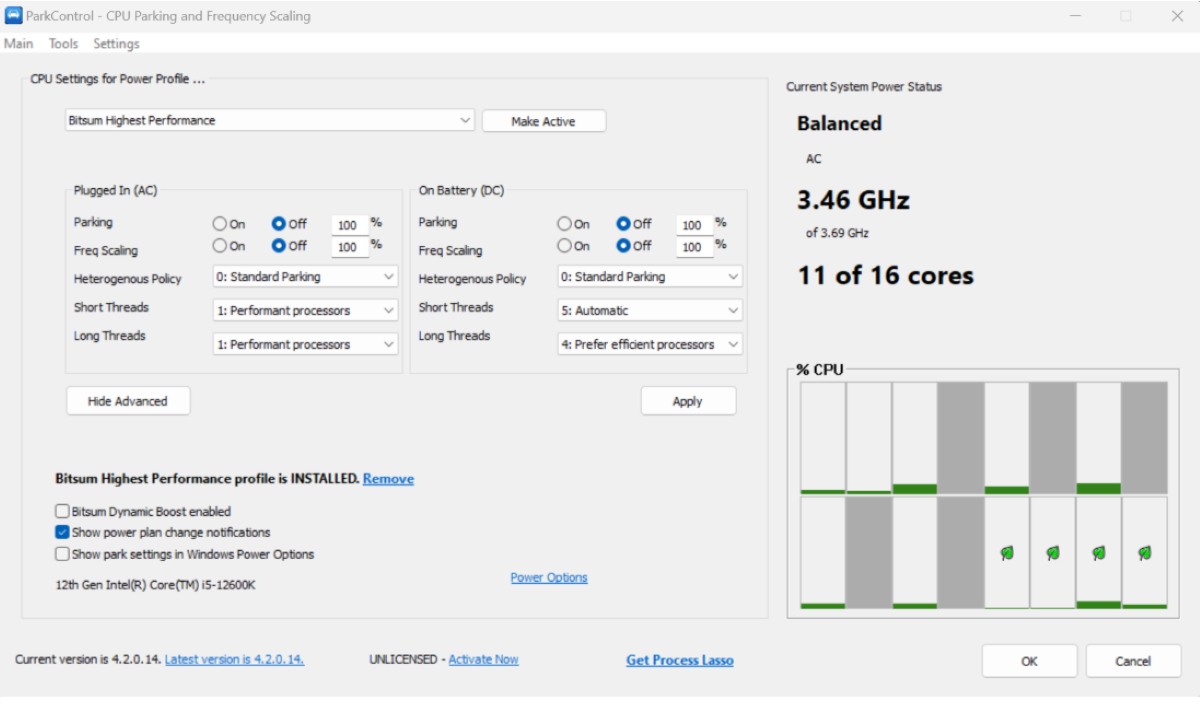
പവർ പ്ലാൻ (എസി/ഡിസി) ഉപയോഗിച്ച് പാർക്കിംഗ് സിസ്റ്റം സ്വഭാവം പരിഷ്കരിക്കാനും, ഉയർന്ന പ്രകടന മോഡുകൾ സജീവമാക്കാനും, നിങ്ങളുടെ കമ്പ്യൂട്ടർ പുനരാരംഭിക്കാതെ തന്നെ മാറ്റങ്ങൾ പ്രയോഗിക്കാനും നിങ്ങളെ അനുവദിക്കുന്ന ഒരു സൗജന്യ ഉപകരണമാണ് പാർക്ക് കൺട്രോൾ. താഴെ, ഞങ്ങൾ... ഉൾപ്പെടുത്തിയിട്ടുണ്ട്. പാർക്ക് കൺട്രോൾ ഉപയോഗിക്കുന്നതിനും സിപിയു പാർക്കിംഗ് പ്രവർത്തനരഹിതമാക്കുന്നതിനുമുള്ള ഘട്ടങ്ങൾ:
- ഡൗൺലോഡ് ചെയ്യുക പാർക്ക് കൺട്രോൾ ഔദ്യോഗിക ബിറ്റ്സം വെബ്സൈറ്റിൽ നിന്ന് ഡൗൺലോഡ് ചെയ്ത് മറ്റേതൊരു വിൻഡോസ് ആപ്പിനെയും പോലെ പ്രോഗ്രാം ഇൻസ്റ്റാൾ ചെയ്യുക.
- പാർക്ക് കൺട്രോൾ തുറക്കുക കൂടാതെ നിങ്ങളുടെ ഉപകരണത്തിലുള്ള പവർ പ്ലാൻ തിരഞ്ഞെടുക്കുക.എസി പവർ അല്ലെങ്കിൽ ബാറ്ററി ഉപയോഗിച്ച് ഏതാണ് ഉപയോഗിക്കുന്നതെന്ന് കണ്ടെത്താൻ, ക്രമീകരണങ്ങൾ - സിസ്റ്റം - പവർ & ബാറ്ററി - പവർ മോഡിലേക്ക് പോകുക.
- കോർ പാർക്കിംഗ് ക്രമീകരിക്കുക. നിങ്ങൾക്ക് രണ്ട് സ്ലൈഡറുകൾ കാണാൻ കഴിയും: എസി (യൂണിറ്റ് പ്ലഗ് ഇൻ ചെയ്യുമ്പോൾ) ഡിസി (ബാറ്ററി പവറിൽ പ്രവർത്തിക്കുമ്പോൾ). ഇത് നിർജ്ജീവമാക്കാൻ, രണ്ട് നിയന്ത്രണങ്ങളും 100% ലേക്ക് നീക്കുക., ഇത് എല്ലാ കോറുകളെയും സജീവമായി നിലനിർത്തും.
- അവസാനമായി, നിങ്ങൾ ഇപ്പോൾ വരുത്തിയ ക്രമീകരണങ്ങൾ സംരക്ഷിക്കാൻ "പ്രയോഗിക്കുക" ക്ലിക്ക് ചെയ്യുക. നിങ്ങളുടെ സിസ്റ്റം പുനരാരംഭിക്കേണ്ട ആവശ്യമില്ല; മാറ്റങ്ങൾ തൽക്ഷണം പ്രാബല്യത്തിൽ വരും.
ഈ അപ്ലിക്കേഷൻ ഇതിന് മറ്റ് പ്രായോഗിക പ്രവർത്തനങ്ങളുമുണ്ട്.ഉദാഹരണത്തിന്, പ്രകടനം പരമാവധിയാക്കാൻ നിങ്ങൾക്ക് ഒരു കസ്റ്റം പവർ പ്ലാൻ സജീവമാക്കാം, സിസ്റ്റം ലോഡ് അടിസ്ഥാനമാക്കി പ്ലാനുകൾക്കിടയിൽ മാറാം, വിൻഡോസ് പവർ ക്രമീകരണങ്ങളിൽ പ്ലാനുകൾ ദൃശ്യമാക്കാം. ഏതൊക്കെ കോറുകൾ നിലവിൽ സജീവമാണോ നിഷ്ക്രിയമാണോ എന്ന് കാണാൻ നിങ്ങൾക്ക് ഒരു റിയൽ-ടൈം മോണിറ്റർ പോലും ലഭിക്കും.
വിൻഡോസ് കൺസോൾ ഉപയോഗിക്കുന്നു
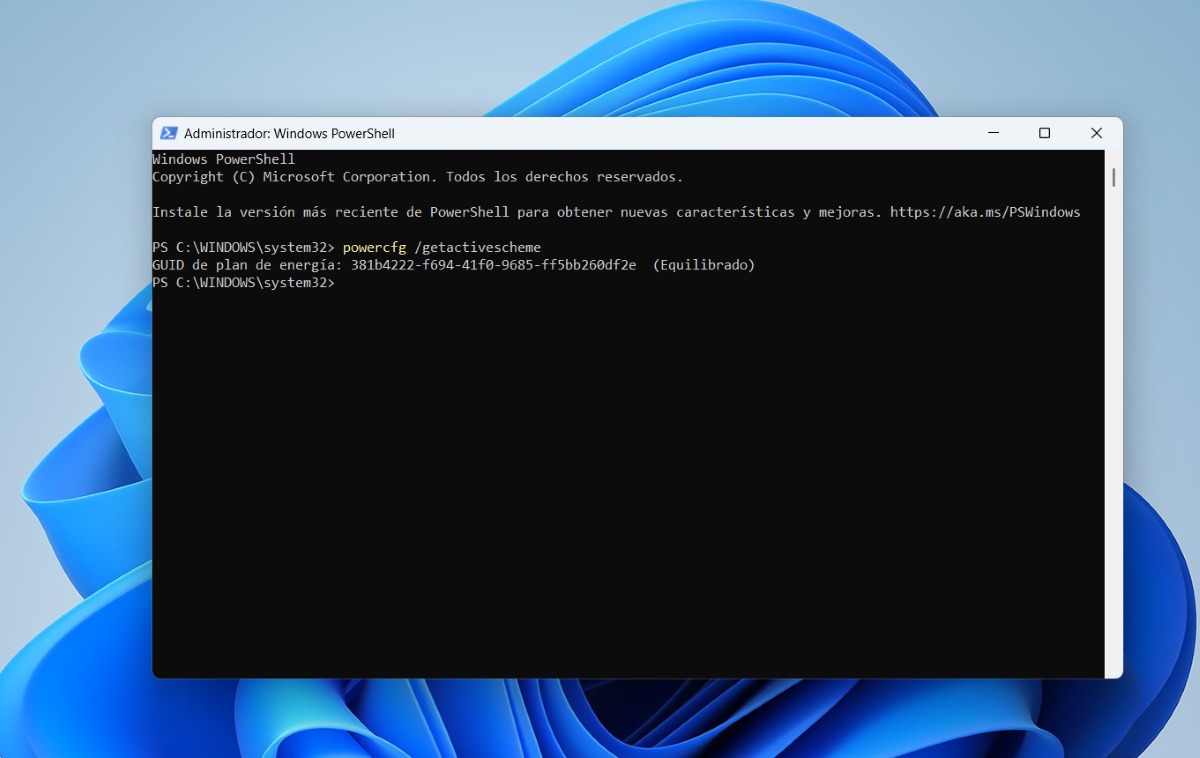
Windows PowerShell-ൽ നിന്ന് നിങ്ങൾക്ക് സജീവ കോറുകളുടെ ഏറ്റവും കുറഞ്ഞ എണ്ണം ക്രമീകരിക്കുന്നതിന് ഒരു വിപുലമായ കമാൻഡ് പ്രവർത്തിപ്പിക്കുക. പാർക്കിംഗ് സ്റ്റാറ്റസ് പരിശോധിക്കുക. ഇത് ഉപയോഗിക്കുന്നതിന്, താഴെയുള്ള ഘട്ടങ്ങൾ പാലിക്കുക:
- വിൻഡോസ് സ്റ്റാർട്ട് മെനുവിലേക്ക് പോയി പവർഷെൽ എന്ന് ടൈപ്പ് ചെയ്ത് അഡ്മിനിസ്ട്രേറ്ററായി നൽകുക.
- നിങ്ങൾ ഏത് പവർ പ്ലാനാണ് ഉപയോഗിക്കുന്നതെന്ന് കണ്ടെത്താൻ, ഇനിപ്പറയുന്ന കമാൻഡ് പകർത്തുക: powercfg /getactivescheme എന്റർ അമർത്തുക. ഇത് നിങ്ങൾക്ക് ഒരു GUID നൽകും (ഇനിപ്പറയുന്ന ഘട്ടങ്ങളിൽ ഇത് നിങ്ങൾക്ക് ആവശ്യമായി വരും).
- താഴെ പറയുന്ന കമാൻഡുകൾ പകർത്തി സജീവ കോറുകളുടെ ഏറ്റവും കുറഞ്ഞ എണ്ണം ക്രമീകരിക്കുക: powercfg -സെറ്റക്വാല്യൂഇൻഡക്സ് സബ്_പ്രോസസർ സിപിഎമ്മിൽകോറുകൾ 100 (ഉപകരണങ്ങൾ വൈദ്യുതി വിതരണവുമായി ബന്ധിപ്പിക്കുമ്പോൾ) കൂടാതെ powercfg -setdcvalueസൂചിക സബ്_പ്രോസസർ സിപിഎമ്മിൽകോറുകൾ 100 (ഉപകരണം ബാറ്ററിയിൽ പ്രവർത്തിക്കുമ്പോൾ). നിങ്ങൾ എപ്പോഴും മാറ്റിസ്ഥാപിക്കണം നിങ്ങൾക്ക് മുമ്പ് ലഭിച്ചതിന്.
- കമാൻഡ് ഉപയോഗിച്ച് മാറ്റങ്ങൾ പ്രയോഗിക്കുക പവർസിഎഫ്ജി /സെറ്റാക്ടീവ്.
- മാറ്റങ്ങൾ ശരിയായി നടപ്പിലാക്കിയിട്ടുണ്ടോ എന്ന് കമാൻഡ് ഉപയോഗിച്ച് പരിശോധിക്കുക: powercfg / അന്വേഷണം സബ്_പ്രോസസർ സിപിഎമ്മിൽകോറുകൾനിലവിലെ ശതമാന മൂല്യം 100 ആണെങ്കിൽ, മാറ്റങ്ങൾ വിജയകരമായിരുന്നു എന്നാണ് അർത്ഥമാക്കുന്നത്.
സിപിയു പാർക്കിംഗ് എപ്പോഴാണ് ഓഫാക്കേണ്ടത്?
നിങ്ങളുടെ കമ്പ്യൂട്ടറിന്റെ ഊർജ്ജ ലാഭം ഒപ്റ്റിമൈസ് ചെയ്യുന്നതിനാണ് CPU പാർക്കിംഗ് രൂപകൽപ്പന ചെയ്തിരിക്കുന്നതെന്ന് ഓർമ്മിക്കുക, പ്രത്യേകിച്ച് ബാറ്ററി പവറിൽ പ്രവർത്തിക്കുമ്പോൾ. അതിനാൽ, നിങ്ങൾ ഒരു ലാപ്ടോപ്പ് ഉപയോഗിക്കുകയും ബാറ്ററി ലൈഫിന് മുൻഗണന നൽകുകയും നിങ്ങളുടെ കമ്പ്യൂട്ടറിന്റെ താപനില നിയന്ത്രണത്തിലാക്കാൻ ആഗ്രഹിക്കുകയും ചെയ്യുന്നുവെങ്കിൽ, CPU പാർക്കിംഗ് സജീവമായി നിലനിർത്തുന്നതാണ് ഏറ്റവും നല്ല ഓപ്ഷൻ. എന്നിരുന്നാലും, താഴെ പറയുന്ന സാഹചര്യങ്ങളിലോ ജോലികളിലോ നിങ്ങൾ ഇത് പ്രവർത്തനരഹിതമാക്കേണ്ടി വന്നേക്കാം.:
- ആപ്പുകൾ തുറക്കുമ്പോഴോ ജോലികൾ മാറ്റുമ്പോഴോ നിങ്ങളുടെ പിസി മന്ദഗതിയിലാകുമ്പോൾ.
- എഡിറ്റിംഗ്, വെർച്വലൈസേഷൻ, ഓട്ടോമേഷൻ മുതലായ നിരവധി ത്രെഡുകൾ ആവശ്യമുള്ള സോഫ്റ്റ്വെയർ നിങ്ങൾ ഉപയോഗിക്കുകയാണെങ്കിൽ.
- ഗെയിമിംഗിൽ, പ്രകടനം പരമാവധിയാക്കാനും ഗെയിമുകളിലോ മറ്റ് ജോലികളിലോ ഏറ്റവും സുഗമമായ അനുഭവം നേടാനും നിങ്ങൾ ആഗ്രഹിക്കുന്നുവെങ്കിൽ ഈ സവിശേഷത പ്രവർത്തനരഹിതമാക്കുന്നത് പ്രത്യേകിച്ചും ഉപയോഗപ്രദമാണ്. ഇതിനായി ഈ ആശയങ്ങൾ പരിശോധിക്കാനും ഞങ്ങൾ ശുപാർശ ചെയ്യുന്നു നിങ്ങളുടെ ലാപ്ടോപ്പ് അമിതമായി ചൂടാകാതെ ഒരു ഗെയിമിംഗ് പ്ലാൻ സൃഷ്ടിക്കുക.
സിപിയു പാർക്കിംഗ് ഊർജ്ജം ലാഭിക്കുന്നതിന് ഇത് ഉപയോഗപ്രദമായ ഒരു സവിശേഷതയാണ്., പക്ഷേ അത് ആവശ്യപ്പെടുന്ന ജോലികളിലെ പ്രകടനത്തെ ബാധിച്ചേക്കാം.ഇത് പ്രവർത്തനരഹിതമാക്കുന്നത് എല്ലാ കോറുകളും ലഭ്യമാക്കുകയും ഗെയിംപ്ലേ, ഓട്ടോമേഷൻ, മൾട്ടിടാസ്കിംഗ് എന്നിവ മെച്ചപ്പെടുത്തുകയും ചെയ്യുന്നു. നിങ്ങളുടെ ആവശ്യങ്ങൾക്കനുസരിച്ച് ഈ ക്രമീകരണം ക്രമീകരിക്കാൻ നിങ്ങൾക്ക് പാർക്ക് കൺട്രോൾ, പവർസിഎഫ്ജി പോലുള്ള ഉപകരണങ്ങൾ ഉപയോഗിക്കാം.
ഉപസംഹാരമായി, വേഗതയും വേഗത്തിലുള്ള പ്രതികരണവുമാണ് നിങ്ങളുടെ മുൻഗണനകളെങ്കിൽ, പാർക്കിംഗ് ഓഫാക്കുന്നത് ഒരു നല്ല ആശയമായിരിക്കും. എന്നിരുന്നാലും, ഊർജ്ജ കാര്യക്ഷമതയും ബാറ്ററി ആയുസ്സ് വർദ്ധിപ്പിക്കലും നിങ്ങൾ അന്വേഷിക്കുകയാണെങ്കിൽ, അത് സജീവമായി നിലനിർത്താൻ ശുപാർശ ചെയ്യുന്നു. നിങ്ങളുടെ ഉപകരണവും നിങ്ങളുടെ യഥാർത്ഥ ആവശ്യങ്ങളും അറിയാമെങ്കിൽ, നിങ്ങളുടെ ആവശ്യങ്ങൾക്ക് അനുയോജ്യമായ രീതിയിൽ ഈ ഫംഗ്ഷൻ ഇഷ്ടാനുസൃതമാക്കാൻ നിങ്ങൾക്ക് കഴിയും. പ്രകടനത്തിനും ഉപഭോഗത്തിനും ഇടയിൽ ഒരു സന്തുലിതാവസ്ഥ കൈവരിക്കുന്നു.

ഞാൻ വളരെ ചെറുപ്പം മുതലേ, ശാസ്ത്ര സാങ്കേതിക പുരോഗതികളുമായി ബന്ധപ്പെട്ട എല്ലാ കാര്യങ്ങളിലും, പ്രത്യേകിച്ച് നമ്മുടെ ജീവിതം എളുപ്പവും കൂടുതൽ രസകരവുമാക്കുന്ന കാര്യങ്ങളിൽ എനിക്ക് വളരെ ജിജ്ഞാസയുണ്ട്. ഏറ്റവും പുതിയ വാർത്തകളും ട്രെൻഡുകളും ഉപയോഗിച്ച് കാലികമായി തുടരാനും ഞാൻ ഉപയോഗിക്കുന്ന ഉപകരണങ്ങളെക്കുറിച്ചും ഗാഡ്ജെറ്റുകളെക്കുറിച്ചും എൻ്റെ അനുഭവങ്ങളും അഭിപ്രായങ്ങളും ഉപദേശങ്ങളും പങ്കിടാനും ഞാൻ ഇഷ്ടപ്പെടുന്നു. അഞ്ച് വർഷങ്ങൾക്ക് മുമ്പ് ഇത് എന്നെ ഒരു വെബ് റൈറ്ററായി നയിച്ചു, പ്രാഥമികമായി Android ഉപകരണങ്ങളിലും വിൻഡോസ് ഓപ്പറേറ്റിംഗ് സിസ്റ്റങ്ങളിലും ശ്രദ്ധ കേന്ദ്രീകരിച്ചു. സങ്കീർണ്ണമായത് എന്താണെന്ന് ലളിതമായ വാക്കുകളിൽ വിശദീകരിക്കാൻ ഞാൻ പഠിച്ചു, അതിലൂടെ എൻ്റെ വായനക്കാർക്ക് അത് എളുപ്പത്തിൽ മനസ്സിലാക്കാനാകും.