
യുഎസ്ബി മെമ്മറിയിൽ നിന്ന് വിൻഡോസ് 11 എങ്ങനെ പ്രവർത്തിപ്പിക്കാമെന്ന് ഈ പോസ്റ്റിൽ ഞങ്ങൾ നിങ്ങളെ കാണിക്കാൻ പോകുന്നു. പെൻഡ്രൈവ് അല്ലെങ്കിൽ യുഎസ്ബി മെമ്മറി ഉപയോഗിച്ച് നിങ്ങളുടെ കമ്പ്യൂട്ടറിൽ വിൻഡോസ് 11 ഇൻസ്റ്റാൾ ചെയ്യുന്നതിനെക്കുറിച്ചല്ല ഞങ്ങൾ സംസാരിക്കുന്നത്. മറിച്ച്, നമുക്ക് കാണാം ഈ ഓപ്പറേറ്റിംഗ് സിസ്റ്റം ഇൻസ്റ്റാൾ ചെയ്യാതെ തന്നെ ഒരു യുഎസ്ബിയിൽ നിന്ന് നേരിട്ട് പ്രവർത്തിപ്പിച്ച് എങ്ങനെ പരിശോധിക്കാം.
യുഎസ്ബി മെമ്മറിയിൽ നിന്ന് വിൻഡോസ് 11 പ്രവർത്തിപ്പിക്കുന്നതിന് അത് ആവശ്യമാണ് ഈ ഓപ്പറേറ്റിംഗ് സിസ്റ്റത്തിൻ്റെ ISO ഇമേജ് ഡൗൺലോഡ് ചെയ്യുക. കൂടാതെ നിങ്ങൾക്ക് ലൈവ് 11 ഉപയോഗിക്കാം, വിൻഡോസ് 11 ൻ്റെ അനൗദ്യോഗിക പതിപ്പാണ് ഇത് ചെറിയ 11. കൂടാതെ, നിങ്ങൾ ചെയ്യണം റൂഫസ് ടൂൾ ഡൗൺലോഡ് ചെയ്യുക, ബൂട്ടബിൾ ഡ്രൈവുകൾ നിർമ്മിക്കുന്നതിനും ഓപ്പറേറ്റിംഗ് സിസ്റ്റങ്ങൾ പരീക്ഷിക്കുന്നതിനുമായി രൂപകൽപ്പന ചെയ്ത ഒരു സോഫ്റ്റ്വെയർ.
ഒരു യുഎസ്ബി സ്റ്റിക്കിൽ നിന്ന് വിൻഡോസ് 11 എങ്ങനെ പ്രവർത്തിപ്പിക്കാം

മൈക്രോസോഫ്റ്റിൻ്റെ ഡെസ്ക്ടോപ്പ് ഓപ്പറേറ്റിംഗ് സിസ്റ്റത്തിൻ്റെ ഏറ്റവും പുതിയ പതിപ്പാണ് വിൻഡോസ് 11. വളരെ ഉപയോഗപ്രദമായ ഫംഗ്ഷനുകളും പുതിയ സവിശേഷതകളും ഉൾക്കൊള്ളുന്ന വളരെ അവബോധജന്യമായ സോഫ്റ്റ്വെയറാണിത്. അതിൻ്റെ മുൻഗാമിയായ Windows 10-ന് പകരമായി ഇത് വന്നു, എന്നിരുന്നാലും ഈ അപ്ഡേറ്റ് നടപ്പിലാക്കുന്നത് മുൻ പതിപ്പുകളിലേതുപോലെ എളുപ്പമല്ല. പ്രശ്നം അതാണ് Windows 11-ന് ഉയർന്ന ആവശ്യകതകളുണ്ട് കൂടാതെ പ്രത്യേക ഹാർഡ്വെയർ ആവശ്യമാണ് ശരിയായ ഇൻസ്റ്റാളേഷനും പ്രവർത്തനത്തിനും.
ഇക്കാരണത്താൽ, പിന്തുണയ്ക്കാത്ത കമ്പ്യൂട്ടറിൽ വിൻഡോസ് 11 ഇൻസ്റ്റാൾ ചെയ്യാൻ ചില അനൗദ്യോഗിക വഴികൾ ഉയർന്നുവന്നിട്ടുണ്ട്. ഈ ഓപ്പറേറ്റിംഗ് സിസ്റ്റത്തിൻ്റെ പതിപ്പുകളും ഉണ്ട്, അവ ഭാരം കുറഞ്ഞതും ഇൻസ്റ്റാളേഷനായി കുറച്ച് ആവശ്യകതകളുള്ളതുമാണ് (അവയും ഔദ്യോഗികമല്ല). നിങ്ങൾ ആഗ്രഹിക്കുന്നത് ആണെങ്കിൽ ഇത് ഇൻസ്റ്റാൾ ചെയ്യാതെ തന്നെ നിങ്ങളുടെ കമ്പ്യൂട്ടറിൽ പരീക്ഷിക്കുക, നിങ്ങൾക്ക് ഒരു യുഎസ്ബി സ്റ്റിക്കിൽ നിന്ന് വിൻഡോസ് 11 പ്രവർത്തിപ്പിക്കാനും അതിൻ്റെ ഇൻ്റർഫേസും ഹൈലൈറ്റുകളും സന്ദർശിക്കാനും കഴിയും.
അടുത്തതായി, യുഎസ്ബി മെമ്മറിയിൽ നിന്ന് നേരിട്ട് വിൻഡോസ് 11 പരിശോധിക്കുന്നതിനുള്ള നടപടിക്രമം ഞങ്ങൾ വിശദീകരിക്കാൻ പോകുന്നു. ഈ വഴിയേ, ഇത് നിങ്ങളുടെ കമ്പ്യൂട്ടറിൽ ഇൻസ്റ്റാൾ ചെയ്യുകയോ ഹാർഡ് ഡ്രൈവ് പാർട്ടീഷൻ ചെയ്യുകയോ ഫോർമാറ്റ് ചെയ്യുകയോ ചെയ്യേണ്ട ആവശ്യമില്ല.. വാസ്തവത്തിൽ, ഈ രീതി നിങ്ങളെ അനുവദിക്കുന്നു ഓപ്പറേറ്റിംഗ് സിസ്റ്റത്തെ പിന്തുണയ്ക്കാത്ത ഒരു കമ്പ്യൂട്ടറിൽ പോലും വിൻഡോസ് 11 ഇൻ്റർഫേസ് കാണുക, ഉപയോഗിക്കുക.
വിൻഡോസ് ടു ഗോ ഉപയോഗിച്ച്
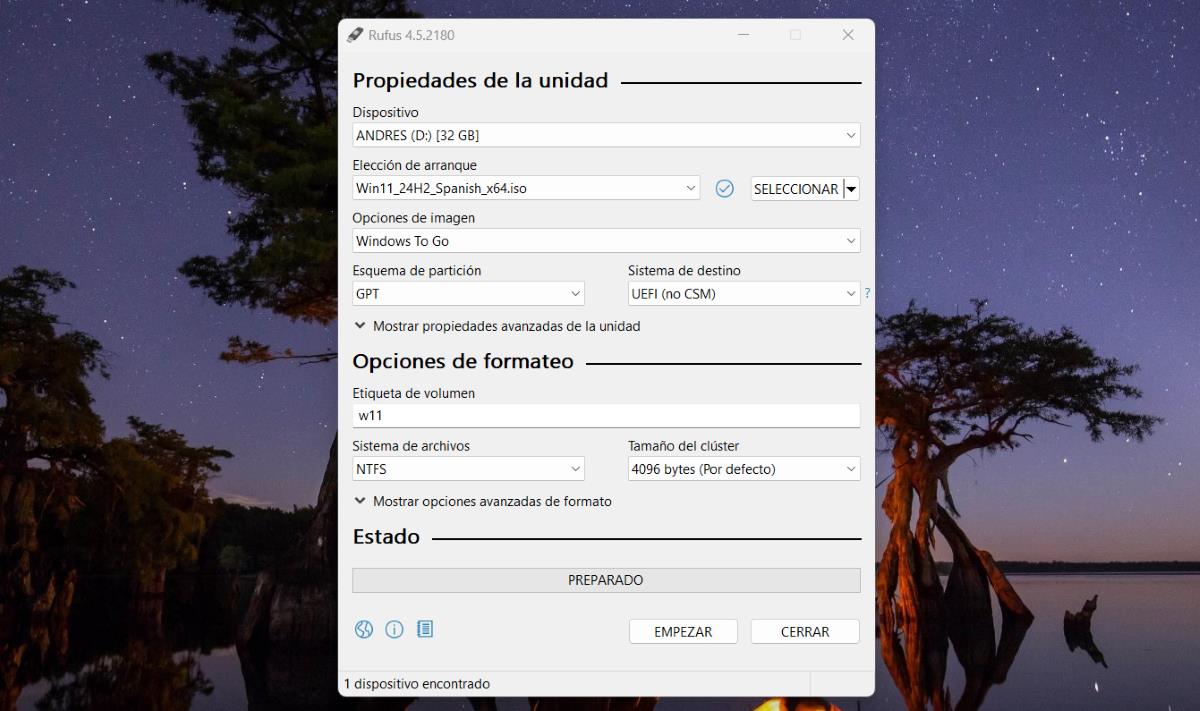
യുഎസ്ബി സ്റ്റിക്കിൽ നിന്ന് വിൻഡോസ് 11 പ്രവർത്തിപ്പിക്കുന്നതിനുള്ള ആദ്യ മാർഗം വിൻഡോസ് ടു ഗോ ഫീച്ചർ ഉപയോഗിച്ചാണ്. ഈ പ്രവർത്തനം നിങ്ങളുടെ കമ്പ്യൂട്ടറുമായി ബന്ധിപ്പിച്ചിരിക്കുന്ന USB ഡ്രൈവിൽ നിന്ന് നേരിട്ട് ഓപ്പറേറ്റിംഗ് സിസ്റ്റത്തിൻ്റെ പൂർണ്ണ പതിപ്പ് പ്രവർത്തിപ്പിക്കാൻ നിങ്ങളെ അനുവദിക്കുന്നു. തുടക്കത്തിൽ, ഇത് ഉപയോക്താക്കൾക്ക് ലഭ്യമാക്കി Windows 10 എന്റർപ്രൈസ് y Windows 10 വിദ്യാഭ്യാസം, എന്നാൽ ഇത് വിൻഡോസ് 11-ൽ ഉപയോഗിക്കാനും സാധിക്കും.
ഒരു വിൻഡോസ് 11 ൻ്റെ പോർട്ടബിൾ പതിപ്പ് നിങ്ങൾക്ക് കുറഞ്ഞത് 16 ജിബിയുടെ യുഎസ്ബി ഡ്രൈവോ പെൻഡ്രൈവോ ആവശ്യമാണ്. അത് ആവശ്യമായി വരും Windows 11 ISO ഇമേജ് ഡൗൺലോഡ് ചെയ്യുക ഔദ്യോഗിക Microsoft വെബ്സൈറ്റിൽ നിന്ന്. അവസാനമായി, റൂഫസ് പോലെയുള്ള ഒരു ബൂട്ടബിൾ യുഎസ്ബി സൃഷ്ടിക്കൽ ഉപകരണം നിങ്ങൾ ഉപയോഗിക്കേണ്ടതുണ്ട്, അത് നിങ്ങൾക്ക് കഴിയും അതിൻ്റെ ഔദ്യോഗിക വെബ്സൈറ്റിൽ നിന്ന് ഡൗൺലോഡ് ചെയ്യുക.
സൃഷ്ടിക്കുന്നതിനുള്ള നടപടികൾ a വിൻഡോസ് ടു ഗോ റൂഫസിനൊപ്പം
നമുക്ക് നോക്കാം റൂഫസിനൊപ്പം വിൻഡോസ് ടു ഗോ ഫീച്ചർ ഉപയോഗിച്ച് യുഎസ്ബി ഡ്രൈവിൽ നിന്ന് വിൻഡോസ് 11 ഉപയോഗിക്കുന്നതിനുള്ള ഘട്ടങ്ങൾ. ഒന്നാമതായി, നിങ്ങളുടെ യുഎസ്ബി പോർട്ടുകളുടെ വേഗതയെ ആശ്രയിച്ച് ഈ നടപടിക്രമം വളരെ സമയമെടുക്കുമെന്ന് ഓർമ്മിക്കുക. കൂടാതെ, വിൻഡോസ് 11 ൻ്റെ ഈ പോർട്ടബിൾ പതിപ്പ് സാവധാനത്തിൽ പ്രവർത്തിക്കുന്നു, കാരണം ഇത് ഒരു പെൻഡ്രൈവിൽ നിന്നാണ് പ്രവർത്തിക്കുന്നത്, ഹാർഡ് ഡ്രൈവിൽ നിന്നല്ല.
അതായത്, ഒരു യുഎസ്ബി മെമ്മറിയിൽ നിന്ന് വിൻഡോസ് 11 പ്രവർത്തിപ്പിക്കാൻ നിങ്ങൾ ഉപയോഗിക്കാൻ പോകുന്ന പെൻഡ്രൈവ് നിങ്ങളുടെ കമ്പ്യൂട്ടറിലേക്ക് ചേർത്ത് ആരംഭിക്കുക. ശേഷം, Windows 11 ISO ഇമേജും റൂഫസ് സോഫ്റ്റ്വെയറും ഡൗൺലോഡ് ചെയ്യുക. ഇവയെല്ലാം നിങ്ങളുടെ കമ്പ്യൂട്ടറിൽ, ഈ ഘട്ടങ്ങൾ പാലിക്കുക:
- റൂഫസ് തുറന്ന് ടാബിൽ യുഎസ്ബി ഡ്രൈവ് തിരഞ്ഞെടുത്തിട്ടുണ്ടോയെന്ന് പരിശോധിക്കുക ഉപകരണം.
- ഇനി ടാബിൽ ക്ലിക്ക് ചെയ്യുക തിരഞ്ഞെടുക്കുക നിങ്ങൾ ഇതിനകം ഡൗൺലോഡ് ചെയ്ത Windows 11 ISO ഇമേജ് തിരഞ്ഞെടുക്കുക.
- പിന്നെ, ടാബിൽ ഇമേജ് ഓപ്ഷനുകൾ, വിൻഡോസ് ടു ഗോ ഓപ്ഷൻ തിരഞ്ഞെടുക്കുക.
- മറ്റ് ക്രമീകരണങ്ങൾ അതേപടി ഉപേക്ഷിച്ച് ക്ലിക്കുചെയ്യുക ആരംഭിക്കുക പ്രക്രിയ ആരംഭിക്കുന്നതിന്.
- USB ഡ്രൈവ് തയ്യാറാകുന്നതുവരെ കുറച്ച് മിനിറ്റ് (15 - 30 മിനിറ്റ്) കാത്തിരിക്കുക.
ഈ പ്രക്രിയ പൂർത്തിയായിക്കഴിഞ്ഞാൽ, ഒരു USB മെമ്മറിയിൽ നിന്ന് Windows 11 പ്രവർത്തിപ്പിക്കാനുള്ള സമയമാണിത്. പെൻഡ്രൈവ് ബന്ധിപ്പിച്ച്, കമ്പ്യൂട്ടർ പുനരാരംഭിച്ച് സിസ്റ്റം ബയോസ് ആക്സസ് ചെയ്യുക. ബൂട്ട് ഉപകരണങ്ങളുടെ ലിസ്റ്റ് കണ്ടെത്തുക, അല്ലെങ്കിൽ ബൂട്ട് ഉപകരണ ലിസ്റ്റ്, കൂടാതെ USB ഡ്രൈവ് തിരഞ്ഞെടുക്കുക. പ്രൈമറി സ്റ്റോറേജ് ഡ്രൈവിൽ നിന്നല്ല, USB ഡ്രൈവിൽ നിന്ന് കമ്പ്യൂട്ടർ ബൂട്ട് ചെയ്യാനുള്ള തിരഞ്ഞെടുപ്പ് സ്ഥിരീകരിക്കുക.
എല്ലാം ശരിയാണെങ്കിൽ, ഒരു ഘട്ടത്തിൽ നിങ്ങൾ വിൻഡോസ് 11 ലോഗോ കാണും, തുടർന്ന് നിങ്ങൾ ചെയ്യേണ്ടി വരും ഓപ്പറേറ്റിംഗ് സിസ്റ്റം ഉപയോഗിച്ച് ആരംഭിക്കുന്നതിന് ഒരു ദ്രുത സജ്ജീകരണം നടത്തുക. ഞങ്ങൾ ഇതിനകം പറഞ്ഞതുപോലെ, അത് പ്രവർത്തിക്കുന്ന വേഗത കാരണം അനുഭവം അൽപ്പം നിരാശാജനകമാണ്. എന്നാൽ നിങ്ങളുടെ കമ്പ്യൂട്ടറിൽ ഇൻസ്റ്റാൾ ചെയ്യാതെ തന്നെ വിൻഡോസ് 11 പരീക്ഷിക്കുന്നതിനുള്ള ഫലപ്രദമായ മാർഗമാണിത്.
ലൈവ് 11 ഉപയോഗിച്ച് യുഎസ്ബി സ്റ്റിക്കിൽ നിന്ന് വിൻഡോസ് 11 എങ്ങനെ പ്രവർത്തിപ്പിക്കാം
ലൈവ് 11 ഉപയോഗിച്ച് നിങ്ങൾക്ക് യുഎസ്ബി സ്റ്റിക്കിൽ നിന്ന് വിൻഡോസ് 11 പ്രവർത്തിപ്പിക്കാനും കഴിയും. വിൻഡോസ് 11 ഐഎസ്ഒ ഇമേജിനേക്കാൾ വളരെ ഭാരം കുറഞ്ഞതാണ് ഈ സോഫ്റ്റ്വെയറിൻ്റെ പ്രയോജനം. വളരെ കുറച്ച് മൈക്രോസോഫ്റ്റ് ആപ്പുകൾ ഉള്ളതും അത്യാവശ്യമല്ലാത്ത പ്രവർത്തനങ്ങളും പ്രക്രിയകളും ഇല്ലാത്തതുമായ ഓപ്പറേറ്റിംഗ് സിസ്റ്റത്തിൻ്റെ ശുദ്ധമായ പതിപ്പാണിത്..
അതിനാൽ, ലൈവ് 11 ഈ ഓപ്പറേറ്റിംഗ് സിസ്റ്റത്തിൻ്റെ ഇൻ്റർഫേസിലേക്ക് കൂടുതൽ ദ്രാവകവും വേഗതയേറിയതുമായ ഉപയോക്തൃ അനുഭവത്തിൽ നിങ്ങൾക്ക് ആക്സസ് നൽകുന്നു. ഇത് 4 ജിബി റാമിൽ പ്രവർത്തിക്കുന്നു, യുഎസ്ബി ഡ്രൈവിൽ 8 ജിബി സ്റ്റോറേജ് മാത്രമേ ആവശ്യമുള്ളൂ. ഇതൊരു ഔദ്യോഗിക പതിപ്പല്ലെങ്കിലും, വിൻഡോസ് 11 പരീക്ഷിക്കുന്നതിനുള്ള ലളിതവും സുരക്ഷിതവുമായ മാർഗമാണിത്. നിങ്ങളുടെ കമ്പ്യൂട്ടർ ആക്സസ് ചെയ്യേണ്ടതുണ്ടെങ്കിൽ അത് എമർജൻസി ഡിസ്കായി ഉപയോഗിക്കാവുന്നതാണ്.
ലൈവ് 11-നൊപ്പം Windows 11 ഉപയോഗിക്കുന്നതിനുള്ള ഘട്ടങ്ങൾ
Live 11 ഉള്ള USB മെമ്മറിയിൽ നിന്ന് Windows 11 പ്രവർത്തിപ്പിക്കുന്നതിനുള്ള നടപടിക്രമം മുമ്പത്തെ വിഭാഗത്തിൽ വിവരിച്ചതിന് സമാനമാണ്. ഈ സാഹചര്യത്തിൽ നിങ്ങൾക്ക് റൂഫസ് പ്രോഗ്രാമും ആവശ്യമാണ്, കൂടാതെ ലൈവ് 11 ISO ഇമേജ് ഡൗൺലോഡ് ചെയ്യുക അതിൻ്റെ ഔദ്യോഗിക വെബ്സൈറ്റിൽ നിന്ന്. അതിനാൽ, നിങ്ങൾക്ക് ഇത് ഒരു പെൻഡ്രൈവ്, SD കാർഡ്, എക്സ്റ്റേണൽ ഡിസ്ക് അല്ലെങ്കിൽ റെക്കോർഡ് ചെയ്യാവുന്ന ഡിവിഡി എന്നിവയിലേക്ക് പകർത്താം, തുടർന്ന് അത് പ്രവർത്തിപ്പിക്കുക. ഇവയാണ് ഘട്ടങ്ങൾ:
- തുറക്കുക റൂഫസ് കമ്പ്യൂട്ടർ പോർട്ടിലേക്ക് USB ഡ്രൈവ് തിരുകുക, അങ്ങനെ റൂഫസ് അത് തിരിച്ചറിയും.
- ടാബിൽ തിരഞ്ഞെടുക്കുക, നിങ്ങൾ ഇതിനകം ഡൗൺലോഡ് ചെയ്ത ലൈവ് 11 ISO ഇമേജ് തിരഞ്ഞെടുക്കുക.
- ബാക്കി എല്ലാം അതേപടി വിട്ട് ക്ലിക്ക് ചെയ്യുക ആരംഭിക്കുക കൊത്തുപണി പ്രക്രിയ ആരംഭിക്കാൻ.
- പ്രക്രിയ പൂർത്തിയായിക്കഴിഞ്ഞാൽ, USB ഡ്രൈവ് നീക്കം ചെയ്ത് നിങ്ങൾ Windows 11 പരിശോധിക്കാൻ ആഗ്രഹിക്കുന്ന കമ്പ്യൂട്ടറിലേക്ക് ചേർക്കുക.
- കമ്പ്യൂട്ടർ പുനരാരംഭിക്കുക, സിസ്റ്റം ബയോസ് ആക്സസ് ചെയ്യുക ബൂട്ട് ഡ്രൈവായി USB ഡ്രൈവ് തിരഞ്ഞെടുക്കുക.
തയ്യാറാണ്. ലൈവ് 11 റെക്കോർഡ് ചെയ്തിരിക്കുന്ന USB ഡ്രൈവിൽ നിന്ന് കമ്പ്യൂട്ടർ ബൂട്ട് ചെയ്യും വിൻഡോസ് 11-ൻ്റെ ലൈറ്റ് പതിപ്പ് പരീക്ഷിക്കുക, അതിൻ്റെ ഇൻ്റർഫേസ് സന്ദർശിച്ച് അതിൻ്റെ ചില പ്രവർത്തനങ്ങൾ കാണുക. ഈ രീതി ഉപയോഗിച്ച് ഒരു യുഎസ്ബി സ്റ്റിക്കിൽ നിന്ന് വിൻഡോസ് 11 പ്രവർത്തിപ്പിക്കുന്നത് വളരെ സുഗമമാണെന്ന് നിങ്ങൾ കാണും. നിങ്ങൾക്കത് ഇതിനകം ഉണ്ട്!

ഞാൻ വളരെ ചെറുപ്പം മുതലേ, ശാസ്ത്ര സാങ്കേതിക പുരോഗതികളുമായി ബന്ധപ്പെട്ട എല്ലാ കാര്യങ്ങളിലും, പ്രത്യേകിച്ച് നമ്മുടെ ജീവിതം എളുപ്പവും കൂടുതൽ രസകരവുമാക്കുന്ന കാര്യങ്ങളിൽ എനിക്ക് വളരെ ജിജ്ഞാസയുണ്ട്. ഏറ്റവും പുതിയ വാർത്തകളും ട്രെൻഡുകളും ഉപയോഗിച്ച് കാലികമായി തുടരാനും ഞാൻ ഉപയോഗിക്കുന്ന ഉപകരണങ്ങളെക്കുറിച്ചും ഗാഡ്ജെറ്റുകളെക്കുറിച്ചും എൻ്റെ അനുഭവങ്ങളും അഭിപ്രായങ്ങളും ഉപദേശങ്ങളും പങ്കിടാനും ഞാൻ ഇഷ്ടപ്പെടുന്നു. അഞ്ച് വർഷങ്ങൾക്ക് മുമ്പ് ഇത് എന്നെ ഒരു വെബ് റൈറ്ററായി നയിച്ചു, പ്രാഥമികമായി Android ഉപകരണങ്ങളിലും വിൻഡോസ് ഓപ്പറേറ്റിംഗ് സിസ്റ്റങ്ങളിലും ശ്രദ്ധ കേന്ദ്രീകരിച്ചു. സങ്കീർണ്ണമായത് എന്താണെന്ന് ലളിതമായ വാക്കുകളിൽ വിശദീകരിക്കാൻ ഞാൻ പഠിച്ചു, അതിലൂടെ എൻ്റെ വായനക്കാർക്ക് അത് എളുപ്പത്തിൽ മനസ്സിലാക്കാനാകും.