- ലോഞ്ചറിന്റെ ഉയർന്ന സിപിയു ഉപയോഗം പശ്ചാത്തല പ്രക്രിയകളിൽ നിന്നും അതിന്റെ ക്രോമിയം അധിഷ്ഠിത ഇന്റർഫേസിൽ നിന്നുമാണ്.
- ക്ലയന്റ് ക്രമീകരണങ്ങൾ (ഡൗൺലോഡുകൾ, സ്റ്റാർട്ടപ്പ്, ഓവർലേ, കാഷെ) ലോഡ് കുറയ്ക്കുകയും ഫ്ലൂയിഡിറ്റി മെച്ചപ്പെടുത്തുകയും ചെയ്യുന്നു.
- ഡ്രൈവറുകൾ, വിഷ്വൽ സി++, വിൻഡോസ്, എൻവിഡിയ പ്രൊഫൈൽ എന്നിവ സമഗ്രമായ ഒപ്റ്റിമൈസേഷൻ പൂർത്തിയാക്കുന്നു.

Si usas എപ്പിക് ഗെയിമുകൾ ലോഞ്ചർ പ്രതീക്ഷിച്ചതിലും കൂടുതൽ ഉറവിടങ്ങൾ ഉപയോഗിക്കുന്നുണ്ടെന്നോ ഡൗൺലോഡുകൾ മന്ദഗതിയിലാണെന്നോ നിങ്ങൾ പലപ്പോഴും ശ്രദ്ധിച്ചിരിക്കാം. പല വിൻഡോസ് കമ്പ്യൂട്ടറുകളിലും, ഇത് കാരണമാകുന്നു സിപിയു സ്പൈക്കുകൾ, മുരടിപ്പുകൾ ഗെയിമുകളിലും, ലൈബ്രറി തുറക്കാൻ ആഗ്രഹിച്ചപ്പോൾ ഫാനുകൾ പൂർണ്ണ വേഗതയിൽ ഓടുമ്പോഴും. വിൻഡോസിൽ എപ്പിക് ഗെയിംസ് ലോഞ്ചർ ഒപ്റ്റിമൈസ് ചെയ്യാൻ കഴിയുമോ? ഉത്തരം അതെ എന്നാണ്. ഞങ്ങൾ അത് ഇവിടെ വിശദീകരിക്കുന്നു.
ഞങ്ങൾ പൊതുവായ കാര്യങ്ങളിൽ ഒതുങ്ങുന്നില്ല: ലോഞ്ചർ ക്രമീകരണങ്ങളും പരിഹാരങ്ങളും നിങ്ങൾ കാണും ഡൗൺലോഡുകൾ വേഗത്തിലാക്കുക, ഫോർട്ട്നൈറ്റ്-നിർദ്ദിഷ്ട ഒപ്റ്റിമൈസേഷൻ (GameUserSettings.ini ഫയലിലേക്കുള്ള മാറ്റങ്ങൾ ഉൾപ്പെടെ), ശുപാർശ ചെയ്യുന്ന വിൻഡോസ് മാറ്റങ്ങൾ, കൂടാതെ, നിങ്ങൾക്ക് NVIDIA ഉണ്ടെങ്കിൽ, ട്യൂൺ ചെയ്ത കൺട്രോൾ പാനൽ പ്രൊഫൈൽ. ക്ലയന്റ് CPU-യിൽ ഇത്രയധികം പ്രവർത്തിക്കുന്നതിന്റെ സാങ്കേതിക കാരണങ്ങളും അത് എങ്ങനെ ലഘൂകരിക്കാമെന്നതും ഞങ്ങൾ ഉൾപ്പെടുത്തിയിട്ടുണ്ട്. സുരക്ഷിത നടപടികൾ.
എപ്പിക് ഗെയിംസ് ലോഞ്ചറിന് വിൻഡോസിന്റെ വേഗത കുറയ്ക്കാൻ കഴിയുന്നത് എന്തുകൊണ്ട്?
ഉറവിടം മനസ്സിലാക്കുന്നത് ശരിയായ പരിഹാരം തിരഞ്ഞെടുക്കാൻ നിങ്ങളെ സഹായിക്കുന്നു. എപ്പിക് ക്ലയന്റ് വെബ്, സ്റ്റോർ, പശ്ചാത്തല സേവന സവിശേഷതകൾ സംയോജിപ്പിക്കുന്നു, അത് പ്രത്യേക ഉപകരണങ്ങളുടെ ഉപഭോഗം വർദ്ധിപ്പിക്കുകഇവയാണ് ഏറ്റവും സാധാരണമായ ഘടകങ്ങൾ, ഇവയെല്ലാം ഒരുമിച്ച് വിശദീകരിക്കുന്നു ഉയർന്ന സിപിയു ഉപയോഗം:
- നിശബ്ദ പ്രവർത്തനം പശ്ചാത്തലത്തിൽ: നിങ്ങൾ ആ സമയത്ത് പ്ലേ ചെയ്യാൻ പദ്ധതിയിട്ടിട്ടില്ലെങ്കിൽ പോലും, ലോഞ്ചറിലേക്കും നിങ്ങളുടെ ലൈബ്രറിയിലേക്കുമുള്ള അപ്ഡേറ്റുകൾ യാന്ത്രികമായി പരിശോധിക്കുകയും ഡൗൺലോഡ് ചെയ്യുകയും ചെയ്യുന്നു.
- അടിസ്ഥാനമാക്കിയുള്ള ഇന്റർഫേസ് ക്രോമിയം: സ്റ്റോറും സോഷ്യൽ ഘടകങ്ങളും ആനിമേഷനുകളും വീഡിയോകളും ഉള്ള ഒരു വെബ്സൈറ്റായി റെൻഡർ ചെയ്യുന്നു, ഇത് CPU, RAM ലോഡ് വർദ്ധിപ്പിക്കുന്നു.
- ലൈബ്രറി സ്കാനിംഗ് സ്റ്റാർട്ടപ്പിലോ ഇടവേളകളിലോ ഗെയിം ഇന്റഗ്രിറ്റി വെരിഫിക്കേഷൻ, ഇത് നിരവധി ടൈറ്റിലുകളോ സ്ലോ ഡിസ്കുകളോ ഉള്ള പിസികളിൽ കൂടുതൽ ബുദ്ധിമുട്ടാണ്.
- UI വിഷ്വൽ ഇഫക്റ്റുകൾ: സംക്രമണങ്ങളും പശ്ചാത്തല വീഡിയോകൾ നിങ്ങളുടെ GPU ഇന്റർഫേസിനെ നന്നായി ത്വരിതപ്പെടുത്തിയില്ലെങ്കിൽ ഇത് ശിക്ഷാർഹമായേക്കാം.
- ഓട്ടോ സ്റ്റാർട്ട് കൂടാതെ sincronización en la nube: ഉപയോഗപ്രദമാണ്, പക്ഷേ അപ്രതീക്ഷിത സമയങ്ങളിൽ സജീവമാക്കുന്നത് ഉപയോഗ സ്പൈക്കുകൾ സൃഷ്ടിക്കും.
- ക്ലയന്റ് ഒപ്റ്റിമൈസേഷൻ മെച്ചപ്പെടുത്താൻ കഴിയും: മറ്റ് ലോഞ്ചറുകളുമായി താരതമ്യപ്പെടുത്തുമ്പോൾ, എപ്പിക്ക് ഇനിയും മെച്ചപ്പെടുത്താൻ ഇടമുണ്ടെന്ന് കമ്മ്യൂണിറ്റി സമ്മതിക്കുന്നു. കാര്യക്ഷമത വിഭവങ്ങളുടെ.
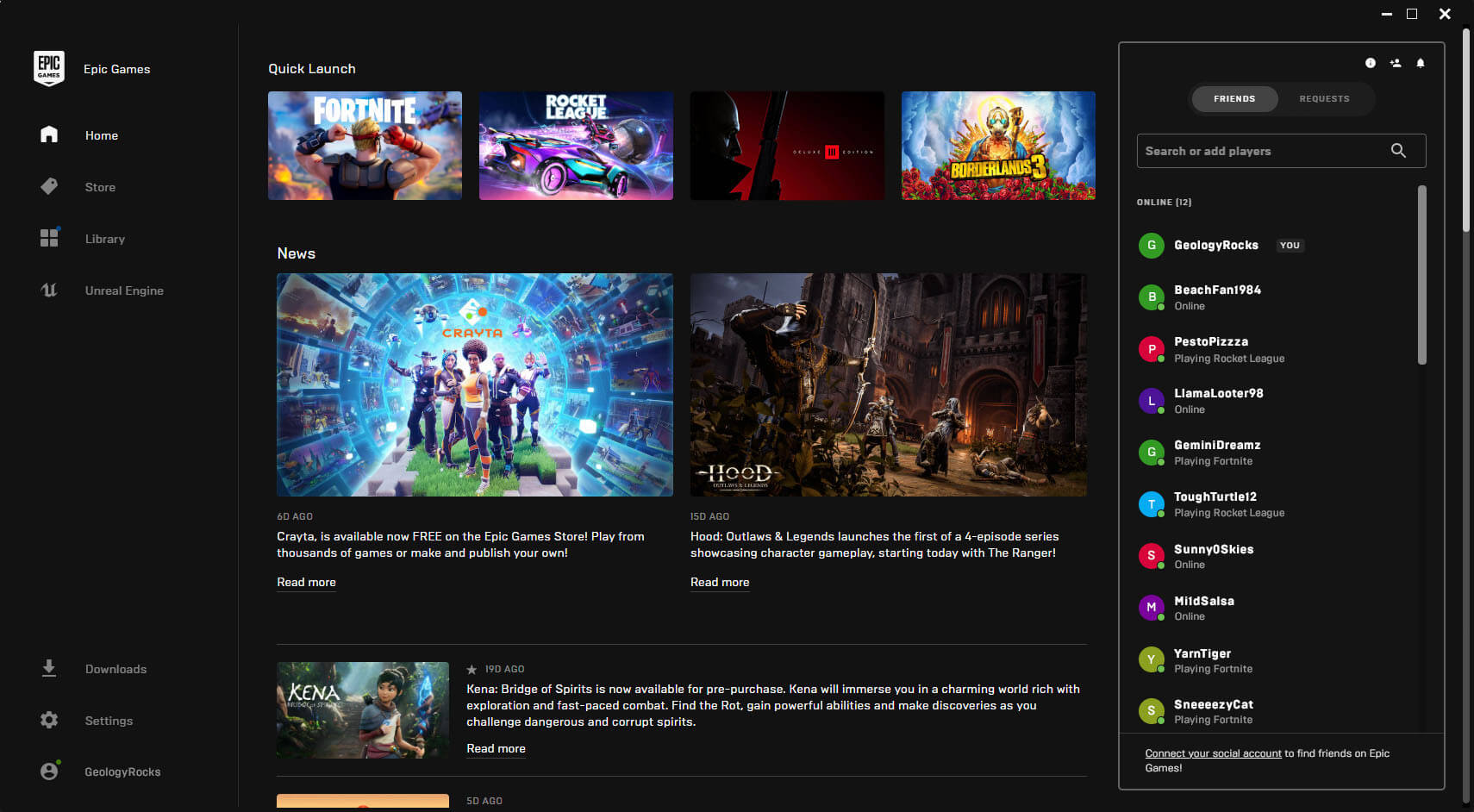
സിപിയു ഉപയോഗം കുറയ്ക്കുന്നതിനും ഡൗൺലോഡുകൾ വേഗത്തിലാക്കുന്നതിനുമുള്ള ക്വിക്ക് ലോഞ്ചർ ക്രമീകരണങ്ങൾ
എപ്പിക് ഗെയിംസ് ലോഞ്ചർ ഒപ്റ്റിമൈസ് ചെയ്യാൻ നിങ്ങൾ ആഗ്രഹിക്കുന്നുവെങ്കിൽ, ഏറ്റവും കുറഞ്ഞ പരിശ്രമത്തിൽ ഏറ്റവും കൂടുതൽ പ്രഭാവം നൽകുന്ന മാറ്റങ്ങളിൽ നിന്ന് ആരംഭിക്കുക. പല ഉപയോക്താക്കളും പിന്നീട് ശ്രദ്ധേയമായ മെച്ചപ്പെടുത്തലുകൾ റിപ്പോർട്ട് ചെയ്യുന്നു ഈ ക്രമീകരണങ്ങൾ പ്രയോഗിക്കുക:
- ലോഞ്ചർ അടയ്ക്കുക ഒരു ഗെയിം ആരംഭിച്ചതിന് ശേഷം: ഗെയിം ആരംഭിച്ച് ട്രേ ഐക്കണിൽ നിന്ന് ക്വിറ്റ് തിരഞ്ഞെടുക്കുക. ഗെയിം പ്രവർത്തിക്കുന്നത് തുടരും, നിങ്ങൾ വിഭവങ്ങൾ സ്വതന്ത്രമാക്കും.
- നിർജ്ജീവമാക്കുക പശ്ചാത്തല ഡൗൺലോഡുകൾ/അപ്ഡേറ്റുകൾ: ലോഞ്ചർ ക്രമീകരണങ്ങൾ → ലോഞ്ചർ മുൻഗണനകൾ → പശ്ചാത്തല ഡൗൺലോഡുകളും അപ്ഡേറ്റുകളും അനുവദിക്കുക എന്നത് അൺചെക്ക് ചെയ്യുക.
- Quitar el inicio automático: ലോഞ്ചർ ക്രമീകരണങ്ങളിൽ, സ്റ്റാർട്ടപ്പിൽ റൺ അൺചെക്ക് ചെയ്യുക; അല്ലെങ്കിൽ ടാസ്ക് മാനേജർ → സ്റ്റാർട്ടപ്പ് → എപ്പിക് ഗെയിംസ് ലോഞ്ചർ പ്രവർത്തനരഹിതമാക്കുക ഉപയോഗിക്കുക.
- ഇല്ലാതാക്കുക ലോഞ്ചർ കാഷെ: ലോഞ്ചർ അടയ്ക്കുക (ട്രേയിൽ നിന്നും) → Windows + R → %localappdata% → EpicGamesLauncher → സംരക്ഷിച്ചു → “webcache”, “webcache_4147”, “webcache_4430” (അല്ലെങ്കിൽ സമാനമായത്), “Cache” എന്നിവ ഇല്ലാതാക്കുക → ലോഞ്ചർ വീണ്ടും തുറക്കുക.
- Desactivar la ഇൻ-ഗെയിം ഓവർലേ: ക്രമീകരണങ്ങൾ → ഗെയിം മുൻഗണനകൾ → എപ്പിക് ഗെയിംസ് ഓവർലേ പ്രാപ്തമാക്കുക എന്നത് അൺചെക്ക് ചെയ്യുക. ചില ശീർഷകങ്ങൾക്ക്, നിങ്ങൾ ഇത് ഓരോ ഗെയിമിനും അടിസ്ഥാനമാക്കി ചെയ്യേണ്ടതുണ്ട് (ലൈബ്രറി → മൂന്ന് ഡോട്ടുകൾ → മാനേജ് ചെയ്യുക).
ക്ലയന്റിന്റെ പൊതുവായ മുൻഗണനകൾ ക്രമീകരിക്കുന്നതിലൂടെ അത് കുറച്ച് കടന്നുകയറ്റം കുറയ്ക്കാനും കഴിയും. ക്രമീകരണങ്ങളിൽ, ഓഫ്ലൈൻ മോഡിൽ ബ്രൗസിംഗ്, ട്രേ ചെയ്യാനും ക്ലൗഡ് സേവ് പ്രാപ്തമാക്കാനും മിനിമൈസ് പ്രാപ്തമാക്കുക; എന്നിരുന്നാലും, ഡൗൺലോഡുകൾ നിയന്ത്രിക്കുക, പ്രോക്സി ഉപയോഗിക്കുക, എഡിറ്റർമാർ പ്രവർത്തിക്കുമ്പോൾ ഇൻസ്റ്റാളേഷനുകൾ അനുവദിക്കുക, എന്നിവയിൽ നിന്നുള്ള അറിയിപ്പുകൾ എന്നിവ പ്രവർത്തനരഹിതമാക്കുക. സൗജന്യ ഗെയിമുകൾ/ഓഫറുകൾ അവർ നിങ്ങൾക്ക് മൂല്യം നൽകുന്നില്ലെങ്കിൽ (അവ ശ്രദ്ധ വ്യതിചലനങ്ങളും സാധ്യമായ മൈക്രോ-കട്ടുകളും കുറയ്ക്കുന്നു).
എപ്പിക് ഗെയിംസ് ലോഞ്ചർ ഒപ്റ്റിമൈസ് ചെയ്യുന്നതിനുള്ള ഉപയോഗപ്രദമായ കമാൻഡുകൾ
കൂടുതൽ വേഗത്തിൽ പോകാൻ നിങ്ങൾക്ക് തോന്നുന്നുവെങ്കിൽ, ചില ഉപയോക്താക്കൾ ഫലപ്രദമാണെന്ന് കണ്ടെത്തിയ വിപുലമായ ഫ്ലാഗുകൾ ഉണ്ട്. അവ ഉപയോഗിച്ച് ഉപയോഗിക്കുക cautela, കാരണം അവ അപ്ഡേറ്റുകൾക്കിടയിൽ മാറാം:
- എപ്പിക് ഗെയിംസ് ലോഞ്ചർ (കുറുക്കുവഴിയിൽ, കുറുക്കുവഴി ടാബ് → ലക്ഷ്യം, അവസാനം ചേർക്കുക): -അപ്ഡേറ്റ് ചെക്കുകൾ ഇല്ല (സ്റ്റാർട്ടപ്പിൽ അപ്ഡേറ്റുകൾക്കായി പരിശോധിക്കുന്നത് ഒഴിവാക്കുക), -SkipBuildPatchPrereq (ചില മുൻ പരിശോധനകൾ ഒഴിവാക്കുന്നു), -ഓപ്പൺജിഎൽ (പരീക്ഷണാത്മകം; ചില മെഷീനുകളിൽ OpenGL ഉപയോഗിച്ച് നിർബന്ധിത ഇന്റർഫേസ് റെൻഡറിംഗ്).
പൂർണ്ണ ലക്ഷ്യസ്ഥാനത്തിന്റെ ഉദാഹരണം: «C:\Program Files (x86)\Epic Games\Launcher\Portal\Binaries\Win64\EpicGamesLauncher.exe» -NoUpdateChecks -SkipBuildPatchPrereq. ഈ ഓപ്ഷനുകൾ നിലനിൽക്കുമെന്ന് ഓർമ്മിക്കുക obsoletas ഭാവി പതിപ്പുകളിൽ.
എക്സിക്യൂട്ടബിൾ പ്രോപ്പർട്ടികളും ഡിപിഐ സ്കെയിലിംഗും
ഫുൾസ്ക്രീൻ ഒപ്റ്റിമൈസേഷനുകളോ DPI സ്കെയിലിംഗോ Fortnite എക്സിക്യൂട്ടബിളിനെ ബാധിക്കാത്തപ്പോൾ ചില കമ്പ്യൂട്ടറുകൾക്ക് മെച്ചപ്പെടുത്തലുകൾ അനുഭവപ്പെടുന്നു. ഇൻസ്റ്റലേഷൻ പാത്ത് തുറക്കുക (ഡിഫോൾട്ട് സി:\പ്രോഗ്രാം ഫയലുകൾ\എപ്പിക് ഗെയിമുകൾ\ഫോർട്ട്നൈറ്റ്\ഫോർട്ട്നൈറ്റ് ഗെയിം\ബൈനറീസ്\വിൻ64) കൂടാതെ FortniteClient‑Win64‑Shipping കണ്ടെത്തുക:
- റൈറ്റ് ക്ലിക്ക് ചെയ്യുക → പ്രോപ്പർട്ടികൾ → കോംപാറ്റിബിലിറ്റി.
- ബ്രാൻഡ് പൂർണ്ണ സ്ക്രീൻ ഒപ്റ്റിമൈസേഷനുകൾ പ്രവർത്തനരഹിതമാക്കുക.
- “ഉയർന്ന DPI ക്രമീകരണങ്ങൾ മാറ്റുക” എന്നതിന് കീഴിൽ, “ഉയർന്ന DPI സ്കെയിലിംഗ് പെരുമാറ്റം ഓവർറൈഡ് ചെയ്യുക” (നിലവിലുണ്ടെങ്കിൽ) പരിശോധിച്ച് പ്രയോഗിക്കുക.
ചില കമ്പ്യൂട്ടറുകളിൽ ഈ ബോക്സുകൾ ദൃശ്യമാകില്ല; കുഴപ്പമില്ല, നിങ്ങളുടെ കൈവശമുള്ളവ പ്രയോഗിച്ച് നിങ്ങൾ ശ്രദ്ധിച്ചിട്ടുണ്ടോ എന്ന് പരിശോധിക്കുക ചെറിയ വിക്ക്.
NVIDIA കൺട്രോൾ പാനൽ: ശുപാർശ ചെയ്യുന്ന പ്രൊഫൈൽ
നിങ്ങൾ NVIDIA ഉപയോഗിക്കുകയാണെങ്കിൽ, നിങ്ങളുടെ 3D പ്രൊഫൈൽ ഫൈൻ-ട്യൂൺ ചെയ്യുന്നത് ഫ്രെയിം സമയങ്ങൾ സ്ഥിരപ്പെടുത്താൻ വളരെയധികം സഹായിക്കുന്നു. ഇത് വിൻഡോസിൽ എപ്പിക് ഗെയിംസ് ലോഞ്ചർ ഒപ്റ്റിമൈസ് ചെയ്യാൻ സഹായിക്കുന്നു. ഇത് എങ്ങനെ ചെയ്യാം? കൺട്രോൾ പാനലിൽ, പ്രിവ്യൂ ഉപയോഗിച്ച് ഇമേജ് ക്രമീകരണങ്ങൾ ക്രമീകരിക്കുക എന്നതിലേക്ക് പോയി "വിപുലമായ 3D ഇമേജ് ക്രമീകരണങ്ങൾ ഉപയോഗിക്കുക" എന്നതിൽ ചെക്ക് മാർക്കിടുക. തുടർന്ന് പോകുക 3D ക്രമീകരണങ്ങൾ നിയന്ത്രിക്കുക e introduce lo siguiente:
- Escalado de imagen: വികലാംഗൻ
- പാരിസ്ഥിതിക തടസ്സം: വികലാംഗൻ
- Filtrado anisotrópico: വികലാംഗൻ
- ആന്റിലിയാസിംഗ് - FXAA: വികലാംഗൻ
- ആന്റിഅലിയാസിംഗ് – ഗാമ കറക്ഷൻ: വികലാംഗൻ
- ആന്റിഅലിയാസിംഗ് - മോഡ്: വികലാംഗൻ
- പശ്ചാത്തലത്തിൽ ആപ്പിന്റെ പരമാവധി ഫ്രെയിം റേറ്റ്: വികലാംഗൻ
- CUDA - GPU: എല്ലാം
- DSR – ഘടകങ്ങൾ: വികലാംഗൻ
- കുറഞ്ഞ ലേറ്റൻസി മോഡ്: Activado
- പരമാവധി ഫ്രെയിം നിരക്ക്: വികലാംഗൻ
- എംഎഫ്എഎ: വികലാംഗൻ
- ഓപ്പൺജിഎൽ റെൻഡറിംഗ് ജിപിയു: യാന്ത്രിക തിരഞ്ഞെടുപ്പ്
- Administración de energía: ഒപ്റ്റിമൽ പവർ
- തിരഞ്ഞെടുത്ത പുതുക്കൽ നിരക്ക്: ലഭ്യമായതിൽ വച്ച് ഏറ്റവും ഉയർന്നത്
- ഷേഡർ കാഷെ വലുപ്പം: കൺട്രോളർ ഡിഫോൾട്ട്
- ടെക്സ്ചർ ഫിൽട്ടറിംഗ് - അനിസോട്രോപിക് സാംപ്ലിംഗ്: Activado
- ടെക്സ്ചർ ഫിൽട്ടറിംഗ് - നെഗറ്റീവ് LOD ബയസ്: അനുവദിക്കുക
- ടെക്സ്ചർ ഫിൽട്ടറിംഗ് - ഗുണനിലവാരം: പ്രകടനം
- ടെക്സ്ചർ ഫിൽട്ടറിംഗ് - ട്രൈലീനിയർ ഒപ്റ്റിമൈസേഷൻ: Activado
- ത്രെഡ് ഒപ്റ്റിമൈസേഷൻ: ഓട്ടോമാറ്റിക്
- ട്രിപ്പിൾ ബഫർ: വികലാംഗൻ
- Sincronización vertical: വികലാംഗൻ
- മുൻകൂട്ടി റെൻഡർ ചെയ്ത VR ഫ്രെയിമുകൾ: 1
ഡെസ്ക്ടോപ്പ് വലുപ്പവും സ്ഥാനവും ക്രമീകരിക്കുക എന്നതിന് കീഴിൽ, Pantalla completa, GPU സ്കെയിലിംഗ് നടത്തി താഴെയുള്ള അനുബന്ധ ബോക്സ് ചെക്ക് ചെയ്യുക. പുതുക്കൽ നിരക്ക് ഏറ്റവും ഉയർന്ന മൂല്യത്തിലേക്ക് സജ്ജമാക്കുന്നത് ഉറപ്പാക്കുക. പല മോണിറ്ററുകളിലും, ഈ മാറ്റം മാത്രം കുറയ്ക്കുന്നു മൈക്രോസ്റ്റട്ടറിംഗ്.
ഡ്രൈവറുകൾ, വിഷ്വൽ സി++, അടിസ്ഥാന പരിപാലനം
ഒരു ഉറച്ച അടിത്തറ കൂടുതൽ പ്രശ്നങ്ങൾ തടയുന്നു. നിങ്ങളുടെ സിസ്റ്റം കാലികമായി നിലനിർത്തുകയും തടസ്സങ്ങൾക്ക് കാരണമാകുന്ന സോഫ്റ്റ്വെയർ തടസ്സങ്ങൾ ഇല്ലാതാക്കുകയും ചെയ്യുക. ഗ്ലോബൽ സിപിയു:
- Actualiza los ജിപിയു ഡ്രൈവറുകൾ NVIDIA, AMD അല്ലെങ്കിൽ Intel എന്നിവയിൽ നിന്ന്.
- ന്റെ പുനർവിതരണം ചെയ്യാവുന്നവ ഇൻസ്റ്റാൾ ചെയ്യുക Microsoft Visual C++ ഏറ്റവും പുതിയത് (x86, x64): ഔദ്യോഗിക വെബ്സൈറ്റിൽ നിന്ന് അവ ഡൗൺലോഡ് ചെയ്യുക, ആദ്യം x86 ഇൻസ്റ്റാൾ ചെയ്യുക, തുടർന്ന് x64 ഇൻസ്റ്റാൾ ചെയ്യുക, ബാക്കി മാറ്റങ്ങൾ പൂർത്തിയാകുമ്പോൾ റീബൂട്ട് ചെയ്യുക.
- ആന്റിവൈറസ്/ആന്റിമാൽവെയർ പ്രവർത്തിപ്പിച്ച് പ്രയോഗിക്കുക വിൻഡോസ് അപ്ഡേറ്റ് (പ്രകടന മെച്ചപ്പെടുത്തലുകളും പാച്ചുകളും സാധാരണയായി വരും).
വിൻഡോസിലെ സിസ്റ്റം ശുചിത്വ നുറുങ്ങുകൾ: പ്രാപ്തമാക്കുക ഗെയിം മോഡ്; നിങ്ങൾ Xbox ഗെയിം ബാർ ഉപയോഗിക്കുന്നില്ലെങ്കിൽ അത് പ്രവർത്തനരഹിതമാക്കുക; ഹാർഡ്വെയർ-ആക്സിലറേറ്റഡ് GPU ഷെഡ്യൂളിംഗ് പരീക്ഷിക്കുക (ഇത് സഹായിച്ചേക്കാം അല്ലെങ്കിൽ തടസ്സപ്പെട്ടേക്കാം, നിങ്ങളുടെ മെഷീനിൽ ഇത് പരിശോധിക്കുക); Windows + R → %temp% → ഉപയോഗിച്ച് താൽക്കാലിക ഫയലുകൾ മായ്ക്കുക. elimina എല്ലാം (ഇത് സുരക്ഷിതമാണ്). വിൻഡോസ് പെർഫോമൻസ് ഓപ്ഷനുകളിൽ, "Adjust for best performance" തിരഞ്ഞെടുത്ത് ഫോണ്ടുകൾക്കുള്ള സുഗമമായ അരികുകൾ പ്രവർത്തനക്ഷമമാക്കുക.
നെറ്റ്വർക്കും ലേറ്റൻസിയും: ഇതർനെറ്റ്, അഡാപ്റ്റർ ഓപ്ഷനുകൾ
എപ്പിക് ഗെയിംസ് ലോഞ്ചർ ഒപ്റ്റിമൈസ് ചെയ്യുന്നതിനുള്ള കൂടുതൽ നുറുങ്ങുകൾ: നിങ്ങൾ വയർഡ് വഴിയാണ് കളിക്കുന്നതെങ്കിൽ, സ്ഥിരമായ കണക്റ്റിവിറ്റി നിലനിർത്താൻ നിങ്ങളുടെ അഡാപ്റ്റർ ഫൈൻ ട്യൂൺ ചെയ്യുക. ഉപകരണ മാനേജർ തുറക്കുക (വിൻഡോസ് + ആർ → devmgmt.msc) → നെറ്റ്വർക്ക് അഡാപ്റ്ററുകൾ → നിങ്ങളുടെ ഇതർനെറ്റ് കാർഡ് (റിയൽടെക്, ഇന്റൽ…):
- പവർ മാനേജ്മെന്റിൽ, "അൺചെക്ക് ചെയ്യുക"ഈ ഉപകരണം ഓഫ് ചെയ്യാൻ കമ്പ്യൂട്ടറിനെ അനുവദിക്കുക. ഊർജ്ജം ലാഭിക്കാൻ.
- അഡ്വാൻസ്ഡ് ടാബിൽ, വേഗതയും ഡ്യൂപ്ലെക്സും പിന്തുണയ്ക്കുന്ന ഏറ്റവും ഉയർന്ന മൂല്യത്തിലേക്ക്.
- നിർജ്ജീവമാക്കുക «ഗ്രീൻ ഇഥർനെറ്റ്» കൂടാതെ പ്രകടനം കുറച്ചേക്കാവുന്ന ഏതെങ്കിലും ഊർജ്ജ സംരക്ഷണ ഓപ്ഷനുകൾ.
ഇത് നെറ്റ്വർക്ക് ഇന്റർഫേസ് നിദ്രയിലേക്ക് പോകുന്നില്ലെന്ന് ഉറപ്പാക്കുകയും ട്രാഫിക് നയങ്ങൾ മൂലമുണ്ടാകുന്ന ലേറ്റൻസി സ്പൈക്കുകൾ ഒഴിവാക്കുകയും ചെയ്യുന്നു. ആക്രമണാത്മക സമ്പാദ്യം.
വിപുലമായ നടപടികൾ: മുൻഗണന, അടുപ്പം, മുന്നറിയിപ്പുകൾ
നിങ്ങൾക്ക് ഇപ്പോഴും പ്രശ്നമുണ്ടെങ്കിൽ, എപ്പിക് ഗെയിംസ് ലോഞ്ചർ ഒപ്റ്റിമൈസ് ചെയ്യാൻ ആഗ്രഹിക്കുന്നുവെങ്കിൽ, നിങ്ങൾക്ക് ഇപ്പോഴും വിപുലമായ മാറ്റങ്ങൾ പരീക്ഷിക്കാവുന്നതാണ്. അവയെല്ലാം ദൈനംദിന ഉപയോഗത്തിന് ശുപാർശ ചെയ്യുന്നില്ല, പക്ഷേ നിങ്ങൾക്ക് എന്തെങ്കിലും പ്രശ്നങ്ങൾ നേരിടുകയാണെങ്കിൽ അവ പരീക്ഷിച്ചുനോക്കാൻ നിങ്ങൾ ആഗ്രഹിക്കും. ആവർത്തിച്ചുള്ള പരാജയങ്ങൾ:
- പ്രോസസ്സ് മുൻഗണന: ടാസ്ക് മാനേജർ തുറക്കുക (Ctrl + Shift + Esc) → വിശദാംശ ടാബ് → FortniteClient‑Win64‑Shipping.exe → വലത് ക്ലിക്ക് → മുൻഗണന സജ്ജമാക്കുക → ഉയർന്നത്. ഇത് സഹായിക്കുമോ എന്ന് പരിശോധിക്കാൻ ശ്രമിക്കുക.
- ലോഞ്ചർ സിപിയു അഫിനിറ്റി- അതേ വിശദാംശങ്ങൾ മെനുവിൽ, EpicGamesLauncher.exe → Set Affinity → ചില കോറുകൾ അൺചെക്ക് ചെയ്യുക. ലോഞ്ചർ നിങ്ങളുടെ കമ്പ്യൂട്ടറിനെ ബ്ലോക്ക് ചെയ്യുന്നുണ്ടെങ്കിൽ മാത്രം ഇത് ഉപയോഗിക്കുക; ഇത് ബാധിച്ചേക്കാം സ്ഥിരത.
- Evita el overclock നിങ്ങൾക്ക് ഉറപ്പില്ലെങ്കിൽ: ഇത് നിങ്ങളുടെ ഘടകങ്ങളുടെ ആയുസ്സ് കുറയ്ക്കും, എല്ലായ്പ്പോഴും സ്ഥിരമായ ഫലങ്ങൾ നൽകണമെന്നില്ല.
- സജീവമാക്കുന്നത് പരിഗണിക്കുക XMP നിങ്ങളുടെ റാം അതിന്റെ നാമമാത്ര വേഗതയിൽ പ്രവർത്തിക്കുന്നതിനായി ബയോസിൽ (നിങ്ങളുടെ നിർദ്ദിഷ്ട മദർബോർഡ്/മെമ്മറി പരിശോധിക്കുന്നത് ഉറപ്പാക്കുക).
ഒരു മെയിന്റനൻസ് സെഷനും പ്രധാന മാറ്റങ്ങളും കഴിഞ്ഞുള്ള അവസാന ഘട്ടമെന്ന നിലയിൽ, ഇത് അനുയോജ്യമാണ് reiniciar el PC അതിനാൽ എല്ലാം വൃത്തിയുള്ളതാണ്, സിസ്റ്റം ഒപ്റ്റിമൈസേഷനുകൾ ശരിയായി പ്രയോഗിക്കുന്നു. വിൻഡോസിൽ എപ്പിക് ഗെയിംസ് ലോഞ്ചർ ഒപ്റ്റിമൈസ് ചെയ്യുന്നതിന് അത്യാവശ്യമാണ്.
ഉപയോഗപ്രദമായ കുറിപ്പുകളും റഫറൻസുകളും
ലോഞ്ചർ ഡൗൺലോഡുകളുടെ വേഗത മെച്ചപ്പെടുത്തുന്നതിനുള്ള ഔദ്യോഗിക നിർദ്ദേശങ്ങൾ എപ്പിക്ക് ഉണ്ട്. നിങ്ങൾക്ക് അവ അവരുടെ സഹായ കേന്ദ്രത്തിൽ കണ്ടെത്താനാകും: എപ്പിക് ഡോക്യുമെന്റേഷൻഎല്ലാം പരീക്ഷിച്ചതിന് ശേഷം, ഒരു കാര്യം ശ്രദ്ധിച്ച ഉപയോക്താക്കൾ ഈ റഫറൻസ് ചൂണ്ടിക്കാണിച്ചിട്ടുണ്ട്. ശ്രദ്ധേയമായ പുരോഗതി.
സമൂഹങ്ങളിൽ പ്രചരിക്കുന്ന ഒരു പ്രസക്തമായ കുറിപ്പ്: ഒരു എഴുത്തുകാരൻ താൻ ഒരു 2024 ഡിസംബർ ആദ്യം അപ്ഡേറ്റ് ചെയ്യുക ആറാം അധ്യായത്തിലെ മാറ്റങ്ങൾ പല പിസികളിലും പിശകുകൾക്ക് കാരണമായതിനാൽ, അവരുടെ ഗൈഡ് ഫോറങ്ങളിൽ ഉയർന്ന തലത്തിൽ പരാമർശിക്കപ്പെട്ടു. പ്രധാന ഗെയിം അപ്ഡേറ്റുകൾക്കൊപ്പം, അത് വിലമതിക്കുന്നു എന്ന ആശയത്തെ ഇത്തരത്തിലുള്ള മുന്നറിയിപ്പുകൾ ശക്തിപ്പെടുത്തുന്നു. ക്രമീകരണങ്ങൾ വീണ്ടും സന്ദർശിക്കുക അവയെ വീണ്ടും സാധൂകരിക്കുക.
അവസാനമായി, നിങ്ങൾ ഒരു ഗ്രാഫിക്സ് കാർഡ് ഇൻസ്റ്റാൾ ചെയ്തതിനുശേഷം നിരവധി ഗെയിമുകളിൽ ഗുരുതരമായ പ്രശ്നങ്ങൾ ശ്രദ്ധയിൽപ്പെട്ടാൽ അല്ലെങ്കിൽ നിങ്ങളുടെ കമ്പ്യൂട്ടർ വളരെ സാവധാനത്തിൽ ആരംഭിക്കുകയാണെങ്കിൽ, ക്ലീൻ ഡ്രൈവറുകൾ മുതൽ കൂടുതൽ വിപുലമായ ഡയഗ്നോസ്റ്റിക് പരിശോധനയിൽ നിങ്ങൾക്ക് താൽപ്പര്യമുണ്ടാകാം. ഹാർഡ്വെയർ പരിശോധനകൾ. ചിലപ്പോൾ ലോഞ്ചർ പരാജയം പോലെ തോന്നുന്നത് മറ്റെന്തെങ്കിലും ലക്ഷണമായിരിക്കാം.
എപ്പിക് ഗെയിംസ് ലോഞ്ചറിന്റെ ഉയർന്ന സിപിയു ഉപയോഗം എല്ലായ്പ്പോഴും നിങ്ങളുടെ പിസിയുടെ തെറ്റല്ല: അതിന്റെ ക്രോമിയം അടിസ്ഥാനമാക്കിയുള്ള ആർക്കിടെക്ചർ, പശ്ചാത്തല പ്രവർത്തനം, സ്റ്റോറിന്റെ വലുപ്പം എന്നിവയെല്ലാം ഒരു പങ്കു വഹിക്കുന്നു. ക്ലയന്റ് ട്വീക്കുകൾ, ഒരു മികച്ച ഗ്രാഫിക്സ് പ്രൊഫൈൽ, കാഷെ ക്ലീനിംഗ്, നല്ല സിസ്റ്റം മെയിന്റനൻസ് എന്നിവ സംയോജിപ്പിക്കുന്നതിലൂടെ, നിങ്ങൾക്ക് ഒരു പ്രശ്നവുമില്ലാതെ വിൻഡോസിൽ എപ്പിക് ഗെയിംസ് ലോഞ്ചർ ഒപ്റ്റിമൈസ് ചെയ്യാൻ കഴിയും.

വ്യത്യസ്ത ഡിജിറ്റൽ മീഡിയയിൽ പത്തുവർഷത്തിലധികം അനുഭവപരിചയമുള്ള എഡിറ്റർ സാങ്കേതികവിദ്യയിലും ഇൻ്റർനെറ്റ് പ്രശ്നങ്ങളിലും വിദഗ്ധനാണ്. ഇ-കൊമേഴ്സ്, കമ്മ്യൂണിക്കേഷൻ, ഓൺലൈൻ മാർക്കറ്റിംഗ്, പരസ്യ കമ്പനികൾ എന്നിവയുടെ എഡിറ്ററായും ഉള്ളടക്ക സ്രഷ്ടാവായും ഞാൻ പ്രവർത്തിച്ചിട്ടുണ്ട്. സാമ്പത്തിക ശാസ്ത്രം, ധനകാര്യം, മറ്റ് മേഖലകളിലെ വെബ്സൈറ്റുകളിലും ഞാൻ എഴുതിയിട്ടുണ്ട്. എൻ്റെ ജോലിയും എൻ്റെ അഭിനിവേശമാണ്. ഇപ്പോൾ, എൻ്റെ ലേഖനങ്ങളിലൂടെ Tecnobits, നമ്മുടെ ജീവിതം മെച്ചപ്പെടുത്തുന്നതിനായി സാങ്കേതികവിദ്യയുടെ ലോകം എല്ലാ ദിവസവും നമുക്ക് നൽകുന്ന എല്ലാ വാർത്തകളും പുതിയ അവസരങ്ങളും പര്യവേക്ഷണം ചെയ്യാൻ ഞാൻ ശ്രമിക്കുന്നു.