- പരിമിതമായ പ്രോസസ്സർ വേഗതയെക്കുറിച്ചുള്ള വിൻഡോസ് മുന്നറിയിപ്പുകൾ സാധാരണയായി ഫേംവെയർ തീരുമാനങ്ങളുമായും ഇന്റൽ സ്പീഡ്സ്റ്റെപ്പ് പോലുള്ള പവർ-സേവിംഗ് സാങ്കേതികവിദ്യകളുമായും ബന്ധപ്പെട്ടിരിക്കുന്നു.
- ബയോസ്/യുഇഎഫ്ഐ, വിൻഡോസ് പവർ ഓപ്ഷനുകൾ, ചിപ്സെറ്റ്, സ്റ്റോറേജ് ഡ്രൈവറുകൾ എന്നിവ ലാപ്ടോപ്പിന്റെ യഥാർത്ഥ പ്രകടനത്തെ നേരിട്ട് സ്വാധീനിക്കുന്നു.
- എസ്എസ്ഡികളുടെയും ബാഹ്യ ഡ്രൈവുകളുടെയും ഫേംവെയർ പരിശോധിച്ച് അപ്ഡേറ്റ് ചെയ്യുന്നതും ടിപിഎമ്മും സെക്യുർ ബൂട്ടും അവലോകനം ചെയ്യുന്നതും നിർമ്മാതാവ് ഏർപ്പെടുത്തിയിരിക്കുന്ന പരിമിതികൾ കണ്ടെത്താനും അനുയോജ്യതയും സുരക്ഷയും മെച്ചപ്പെടുത്താനും സഹായിക്കുന്നു.

¿ഒരു ലാപ്ടോപ്പ് നിർമ്മാതാവിന്റെ ഫേംവെയറിൽ പരിമിതപ്പെടുത്തിയിട്ടുണ്ടോ എന്ന് എനിക്ക് എങ്ങനെ പറയാൻ കഴിയും? നിങ്ങളുടെ ലാപ്ടോപ്പ് വേണ്ട രീതിയിൽ പ്രവർത്തിക്കുന്നില്ലെന്ന് നിങ്ങൾ ശ്രദ്ധിക്കാൻ തുടങ്ങുമ്പോൾ, നിങ്ങൾ പലപ്പോഴും RAM, ഹാർഡ് ഡ്രൈവ് എന്നിവയിലേക്ക് നോക്കുകയോ വിൻഡോസിനെ കുറ്റപ്പെടുത്തുകയോ ചെയ്യും. എന്നിരുന്നാലും, നിങ്ങൾ വിചാരിക്കുന്നതിലും പലപ്പോഴും, പ്രശ്നം മറ്റെവിടെയോ ആണ്: പ്രൊസസറിനെ പരിമിതപ്പെടുത്തുന്ന നിർമ്മാതാവിന്റെ ഫേംവെയർ അല്ലെങ്കിൽ ചില ഹാർഡ്വെയർ പ്രവർത്തനങ്ങൾ. തീർച്ചയായും, എവിടെ നോക്കണമെന്ന് നിങ്ങൾക്കറിയില്ലെങ്കിൽ, അത് അവഗണിക്കുന്നത് വളരെ എളുപ്പമാണ്.
ഈ ലേഖനത്തിൽ നമ്മൾ കാണും ഒരു ലാപ്ടോപ്പ് നിർമ്മാതാവിന്റെ ഫേംവെയർ പരിമിതപ്പെടുത്തിയിട്ടുണ്ടോ എന്ന് എങ്ങനെ പറയുംവിൻഡോസിൽ ഈ പ്രശ്നം എങ്ങനെ പ്രകടമാകുന്നു (ഒരു പരിധിവരെ മാകോസിലും), ഏതൊക്കെ സാങ്കേതികവിദ്യകളാണ് ഉൾപ്പെട്ടിരിക്കുന്നത് (ഇന്റൽ സ്പീഡ്സ്റ്റെപ്പ്, ടിപിഎം, സെക്യുർ ബൂട്ട്, മുതലായവ), അത് ലഘൂകരിക്കാൻ നിങ്ങൾക്ക് എന്തെല്ലാം നടപടികൾ സ്വീകരിക്കാം അല്ലെങ്കിൽ കുറഞ്ഞത് നിങ്ങളുടെ കമ്പ്യൂട്ടറിൽ യഥാർത്ഥത്തിൽ എന്താണ് സംഭവിക്കുന്നതെന്ന് മനസ്സിലാക്കുക.
ലാപ്ടോപ്പ് ഫേംവെയർ-പരിമിതമായിരിക്കുക എന്നതിന്റെ അർത്ഥമെന്താണ്?
ഒരു ലാപ്ടോപ്പ് ഫേംവെയറിൽ "മുടങ്ങിയിരിക്കുന്നു" എന്ന് പറയുമ്പോൾ, അതിനർത്ഥം ടീമിന്റെ സ്വന്തം ആന്തരിക പ്രോഗ്രാമിംഗ് പ്രകടനത്തെ നിയന്ത്രിക്കുന്നു. ചില ഘടകങ്ങളുടെ: പ്രോസസ്സർ, സംഭരണം, സുരക്ഷ, ഊർജ്ജ ഉപഭോഗം മുതലായവ. ഫേംവെയർ മദർബോർഡിന്റെ BIOS അല്ലെങ്കിൽ UEFI-യിൽ, CPU ചിപ്പുകളിൽ, SSD-യിൽ, കൺട്രോളറുകളിൽ, USB ഡ്രൈവുകൾ പോലുള്ള ബാഹ്യ ഉപകരണങ്ങളിൽ പോലും നിലനിൽക്കുന്നു.
ഈ ഫേംവെയർ നിർവചിക്കുന്നത് ഹാർഡ്വെയർ എങ്ങനെ ആരംഭിക്കുന്നു, അതിന് ഉപയോഗിക്കാൻ കഴിയുന്ന പരമാവധി, കുറഞ്ഞ പാരാമീറ്ററുകൾ എന്തൊക്കെയാണ്സിപിയു ഫ്രീക്വൻസികൾ, വോൾട്ടേജുകൾ, താപ പരിധികൾ, പവർ-സേവിംഗ് മോഡുകൾ, ഫാൻ മാനേജ്മെന്റ്, സുരക്ഷാ സവിശേഷതകൾ എന്നിവയെല്ലാം പരിഗണിക്കേണ്ട ഘടകങ്ങളാണ്. നിർമ്മാതാക്കൾ, പ്രത്യേകിച്ച് ലാപ്ടോപ്പുകളിൽ, വൈദ്യുതി ഉപഭോഗം, ചൂട്, ശബ്ദം, ബാറ്ററി ലൈഫ് എന്നിവ സന്തുലിതമാക്കുന്നതിന് ഈ ഓപ്ഷനുകൾ ക്രമീകരിക്കാൻ പ്രവണത കാണിക്കുന്നു, എന്നാൽ ചിലപ്പോൾ ക്രമീകരണങ്ങൾ വളരെ ആക്രമണാത്മകമായിരിക്കും, ഇത് ഹാർഡ്വെയറിന്റെ സാധ്യതയ്ക്ക് താഴെയായി പ്രകടനം കാഴ്ചവയ്ക്കുന്നതിന് കാരണമാകുന്നു.
കൂടാതെ, ഓരോ പ്രധാന ഘടകത്തിനും (സിപിയു, എസ്എസ്ഡി, ബാഹ്യ ഡ്രൈവുകൾ മുതലായവ) അതിന്റേതായ ഫേംവെയർ ഉണ്ട്.ഇതിനർത്ഥം ലാപ്ടോപ്പിന്റെ BIOS/UEFI, സ്റ്റോറേജ് ഡ്രൈവിന്റെ ഫേംവെയർ, അല്ലെങ്കിൽ എൻക്രിപ്ഷൻ അല്ലെങ്കിൽ സുരക്ഷിത ബൂട്ട് കൈകാര്യം ചെയ്യുന്ന ബിൽറ്റ്-ഇൻ സുരക്ഷാ ഉപകരണങ്ങൾ എന്നിവയിൽ നിന്ന് ഈ പരിമിതി വരാം എന്നാണ്.
വിൻഡോസിൽ ഫേംവെയർ പരിമിതികൾ എങ്ങനെ കണ്ടെത്താം
വിൻഡോസ് ലാപ്ടോപ്പുകളിൽ, സിസ്റ്റം ഫേംവെയർ പ്രോസസ്സറിനെ പരിമിതപ്പെടുത്തുന്നു എന്നതിന്റെ ഏറ്റവും വ്യക്തമായ സൂചനകളിൽ ഒന്ന് ഇവന്റ് വ്യൂവറിലെ ഒരു മുന്നറിയിപ്പാണ്. ഈ മുന്നറിയിപ്പ് സാധാരണയായി സൂചിപ്പിക്കുന്നത് ഫേംവെയർ പ്രോസസ്സർ വേഗത നിയന്ത്രിക്കുന്നു.ഒരു സാധാരണ സന്ദേശം, "ഗ്രൂപ്പ് 0 പ്രോസസറിന്റെ വേഗത സിസ്റ്റം ഫേംവെയറിനാൽ പരിമിതപ്പെടുത്തിയിരിക്കുന്നു" എന്നതിന് വളരെ സമാനമാണ്.
ഈ മുന്നറിയിപ്പുകൾ ഇതിൽ രേഖപ്പെടുത്തിയിരിക്കുന്നു വിൻഡോസ് ഇവന്റ് വ്യൂവർകാരണം സിസ്റ്റം പിശകുകൾ, മുന്നറിയിപ്പുകൾ, ആന്തരിക ഇവന്റുകൾ എന്നിവ സംഭരിക്കുന്നത് അവിടെയാണ്. ഇവിടെ പ്രധാന കാര്യം മനസ്സിലാക്കേണ്ടത്, സന്ദേശം ഗൗരവമുള്ളതായി തോന്നാമെങ്കിലും, എല്ലായ്പ്പോഴും ഗുരുതരമായ ഹാർഡ്വെയർ പരാജയം സൂചിപ്പിക്കുന്നില്ല.പലപ്പോഴും ഇത് വൈദ്യുതി ഉപഭോഗം കുറയ്ക്കുന്നതിനോ താപനില കുറയ്ക്കുന്നതിനോ വേണ്ടി സിസ്റ്റം സിപിയു ഫ്രീക്വൻസി കുറച്ചിട്ടുണ്ടെന്ന് റിപ്പോർട്ട് ചെയ്യുന്നു, ഇന്റൽ സ്പീഡ്സ്റ്റെപ്പ് പോലുള്ള സാങ്കേതികവിദ്യകൾ നൽകുന്ന ഒന്ന്.
ഈ സംഭവങ്ങൾക്കൊപ്പം, നിങ്ങൾ ശ്രദ്ധിക്കാൻ തുടങ്ങുമ്പോഴാണ് പ്രശ്നം ഉണ്ടാകുന്നത് അസ്ഥിരതയുടെയോ മോശം പ്രകടനത്തിന്റെയോ വ്യക്തമായ ലക്ഷണങ്ങൾആവശ്യപ്പെടുന്ന പ്രോഗ്രാമുകൾ തുറക്കുമ്പോഴോ ഗെയിമുകൾ കളിക്കുമ്പോഴോ ക്രാഷുകൾ, ഫ്രീസുകൾ, പെട്ടെന്നുള്ള ഷട്ട്ഡൗൺ, നിരന്തരമായ പ്രകടനം കുറയൽ തുടങ്ങിയവ. ഇത്തരം സന്ദർഭങ്ങളിൽ, ഫേംവെയർ പരിധി ന്യായമായതിലും കൂടുതലാണോ എന്ന് അന്വേഷിക്കുന്നത് ഉചിതമാണ്.
ഇന്റൽ സ്പീഡ്സ്റ്റെപ്പും മറ്റ് ഊർജ്ജ സംരക്ഷണ സാങ്കേതികവിദ്യകളും
ഈ സന്ദേശങ്ങൾക്കും പ്രോസസ്സർ വേഗതയിലെ ആക്രമണാത്മക മാറ്റങ്ങൾക്കും പിന്നിലെ പ്രധാന കുറ്റവാളികളിൽ ഒരാൾ സാങ്കേതികവിദ്യയാണ്. ഇന്റൽ സ്പീഡ്സ്റ്റെപ്പ് (അല്ലെങ്കിൽ മെച്ചപ്പെടുത്തിയ ഇന്റൽ സ്പീഡ്സ്റ്റെപ്പ്, EIST)ജോലിഭാരം അനുസരിച്ച് പ്രോസസ്സർ ക്ലോക്ക് ഫ്രീക്വൻസി ചലനാത്മകമായി ക്രമീകരിക്കുന്ന തരത്തിലാണ് ഈ ഫംഗ്ഷൻ രൂപകൽപ്പന ചെയ്തിരിക്കുന്നത്.
കമ്പ്യൂട്ടർ നിഷ്ക്രിയമായിരിക്കുമ്പോഴോ ലഘുവായ ജോലികൾ ചെയ്യുമ്പോഴോ, സ്പീഡ്സ്റ്റെപ്പ് സിപിയു ഫ്രീക്വൻസി കുറയ്ക്കുന്നുഇത് ഊർജ്ജ ഉപഭോഗവും താപനിലയും കുറയ്ക്കുന്നു. ലാപ്ടോപ്പുകളിൽ ഇത് അത്യന്താപേക്ഷിതമാണ്, കാരണം ചൂടും ബാറ്ററി ലൈഫും നിർണായക ഘടകങ്ങളാണ്. നേരെമറിച്ച്, സിസ്റ്റം വൈദ്യുതിയുടെ ആവശ്യകത കണ്ടെത്തുമ്പോൾ (ഉദാഹരണത്തിന്, ഒരു ഗെയിം അല്ലെങ്കിൽ ആവശ്യമുള്ള ആപ്ലിക്കേഷൻ പ്രവർത്തിപ്പിക്കുമ്പോൾ), ഫേംവെയർ നിശ്ചയിച്ച പരിധിക്കുള്ളിൽ ആവൃത്തി വർദ്ധിപ്പിക്കുക, കൂടാതെ തെർമൽ ഡിസൈൻ അനുവദിക്കുകയാണെങ്കിൽ ടർബോ മോഡുകൾ പോലും സജീവമാക്കുന്നു.
ഇതുവരെ നല്ലതായിരുന്നു, പക്ഷേ ചില കമ്പ്യൂട്ടറുകളിലോ കോൺഫിഗറേഷനുകളിലോ, സ്പീഡ്സ്റ്റെപ്പ്, വിൻഡോസ് പവർ ഓപ്ഷനുകൾ, നിർമ്മാതാവിന്റെ ബയോസ് ക്രമീകരണങ്ങൾ എന്നിവ തമ്മിലുള്ള പ്രതിപ്രവർത്തനം ഇതിന് കാരണമാകും. കുറഞ്ഞ ഫ്രീക്വൻസികളിൽ പ്രോസസ്സർ വളരെയധികം സമയം ചെലവഴിക്കുന്നു. അല്ലെങ്കിൽ അത് തുടർച്ചയായി സംസ്ഥാനങ്ങൾക്കിടയിൽ ചാടുകയും, ഇവന്റ് വ്യൂവറിൽ മുന്നറിയിപ്പുകൾ സൃഷ്ടിക്കുകയും, ക്രമരഹിതമായ പ്രകടനം കാഴ്ചവയ്ക്കുകയും ചെയ്യുന്നു.
അതുകൊണ്ട്, നിങ്ങളുടെ ലാപ്ടോപ്പ് പരിമിതമാണെന്ന് സംശയിക്കുന്നുവെങ്കിൽ ആദ്യം പരിശോധിക്കേണ്ട കാര്യങ്ങളിൽ ഒന്ന് പവർ ഓപ്ഷനുകൾ എങ്ങനെയാണ് കോൺഫിഗർ ചെയ്തിരിക്കുന്നത് സ്പീഡ്സ്റ്റെപ്പിലും "ഡൈനാമിക് സിപിയു ഫ്രീക്വൻസി"യിലും ബയോസ് കൃത്യമായി എന്താണ് ചെയ്യുന്നത്?
സിസ്റ്റം പവർ ഓപ്ഷനുകളിൽ നിന്ന് സിപിയുവിനെ പരിമിതപ്പെടുത്തുന്നുണ്ടോയെന്ന് പരിശോധിക്കുക.
കൺട്രോൾ പാനലിൽ നിന്ന് പവർ മാനേജ്മെന്റിന്മേൽ വളരെ സൂക്ഷ്മമായ നിയന്ത്രണം വിൻഡോസ് വാഗ്ദാനം ചെയ്യുന്നു, അതാണ് പലപ്പോഴും പ്രധാന ഓപ്ഷനുകളിൽ ഒന്ന്. ഏറ്റവും രസകരമായ ഓപ്ഷൻ "മിനിമം പ്രോസസ്സർ സ്റ്റേറ്റ്" പവർ പ്ലാനിന്റെ വിപുലമായ ക്രമീകരണങ്ങൾക്കുള്ളിൽ.
ഈ മൂല്യം വളരെ കുറവാണെങ്കിൽ (ഉദാഹരണത്തിന്, 2%, 4%, അല്ലെങ്കിൽ 5% പോലുള്ള വളരെ ചെറിയ ശതമാനത്തിൽ), കൂടുതൽ വൈദ്യുതി ആവശ്യമുള്ളപ്പോൾ പോലും, സിപിയുവിനെ ഏറ്റവും കുറഞ്ഞ ഫ്രീക്വൻസികളിൽ പ്രവർത്തിക്കാൻ സിസ്റ്റം നിർബന്ധിതമാക്കിയേക്കാം. ഇത് സിസ്റ്റം മന്ദഗതിയിലാകുകയും മുന്നറിയിപ്പുകൾ പോലും സൃഷ്ടിക്കുകയും ചെയ്യുന്നു ഫേംവെയർ പരിമിതപ്പെടുത്തിയ വേഗതയെക്കുറിച്ച്.
ഈ പ്രശ്നം കുറയ്ക്കുന്നതിനുള്ള ഒരു പ്രായോഗിക മാർഗം ഏറ്റവും കുറഞ്ഞ പ്രോസസ്സർ അവസ്ഥ കൂടുതൽ ന്യായമായ മൂല്യത്തിലേക്ക് ഉയർത്തുക.ഉദാഹരണത്തിന്, ഏകദേശം 60%. ഈ രീതിയിൽ, പ്രോസസ്സർ നിഷ്ക്രിയമായിരിക്കുമ്പോൾ അത്രയും താഴേക്ക് പോകില്ല, അത്തരം പെട്ടെന്നുള്ള മാറ്റങ്ങൾ നിങ്ങൾക്ക് ഒഴിവാക്കാം, കൂടാതെ മുന്നറിയിപ്പുകൾ പലപ്പോഴും അപ്രത്യക്ഷമാകുകയോ കുറഞ്ഞത് അവയുടെ ആവൃത്തി കുറയുകയോ ചെയ്യും.
ഈ ക്രമീകരണത്തോടൊപ്പം തിരഞ്ഞെടുത്ത പവർ പ്ലാനിന്റെ (ബാലൻസ്ഡ്, ഹൈ പെർഫോമൻസ്, മുതലായവ) അവലോകനവും ഉണ്ടായിരിക്കണം, കാരണം നിർമ്മാതാക്കൾ ചിലപ്പോൾ ഈ പ്ലാനുകൾ അവരുടെ ലാപ്ടോപ്പുകളിൽ ഇഷ്ടാനുസൃതമാക്കാറുണ്ട്. എല്ലാറ്റിനുമുപരി ബാറ്ററി ലൈഫിന് മുൻഗണന നൽകുന്നതിനായി, ഫേംവെയർ, സോഫ്റ്റ്വെയർ തലങ്ങളിൽ അധിക പരിമിതികൾ ഏർപ്പെടുത്തുന്നു.
നിങ്ങളുടെ ലാപ്ടോപ്പിനെ പരിമിതപ്പെടുത്തിയേക്കാവുന്ന BIOS/UEFI ക്രമീകരണങ്ങൾ
മറ്റൊരു പ്രധാന കാര്യം ലാപ്ടോപ്പിന്റെ ബയോസ് അല്ലെങ്കിൽ യുഇഎഫ്ഐ ആണ്. നിർമ്മാതാവ് ക്രമീകരണങ്ങൾ സജ്ജമാക്കുന്നത് ഈ ഫേംവെയറിലാണ്. താപ പരിധികൾ, വിപുലമായ പവർ-സേവിംഗ് ഓപ്ഷനുകൾ, സിപിയു പാരാമീറ്ററുകൾ വിൻഡോസ് ഇതിനെ മാനിക്കുന്നു. എന്തെങ്കിലും തെറ്റായി കോൺഫിഗർ ചെയ്തിട്ടുണ്ടെങ്കിൽ (അല്ലെങ്കിൽ വളരെ ആക്രമണാത്മകമാണെങ്കിൽ), ഫലം ഒരു ത്രോട്ടിൽഡ് സിപിയു ആയിരിക്കും.
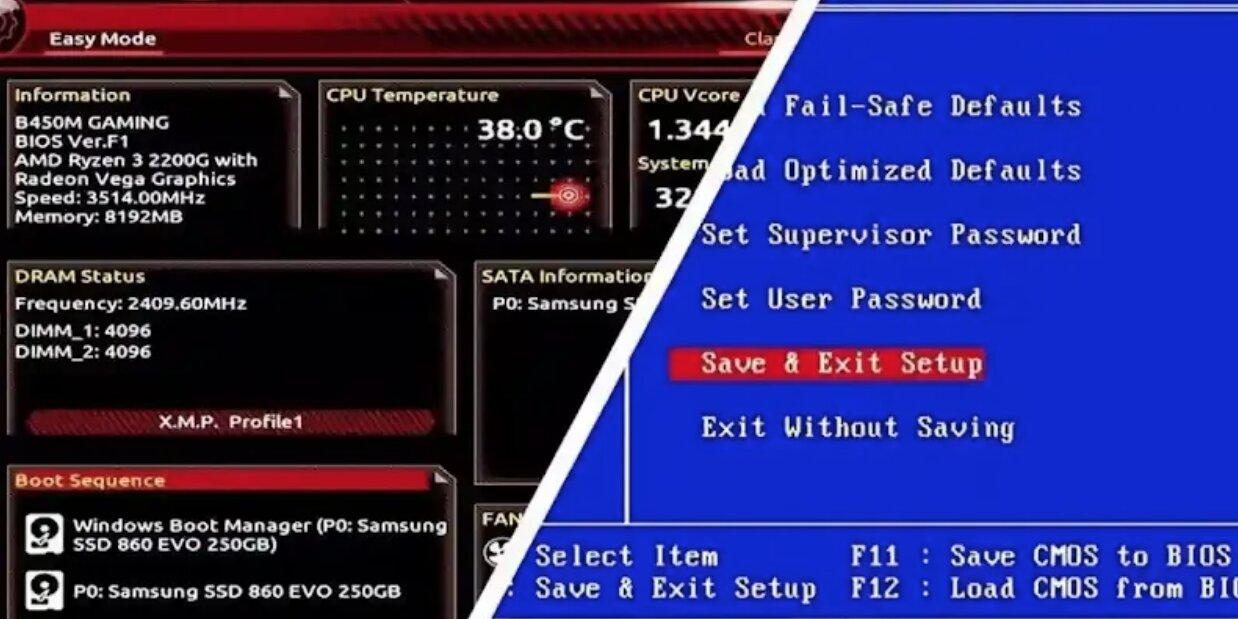
യുക്തിസഹമായ ആദ്യപടി ബയോസ്/യുഇഎഫ്ഐ അതിന്റെ ഡിഫോൾട്ട് മൂല്യങ്ങളിലേക്ക് പുനഃസജ്ജമാക്കുക."ലോഡ് ഡിഫോൾട്ടുകൾ", "ഒപ്റ്റിമൈസ് ഡിഫോൾട്ടുകൾ" അല്ലെങ്കിൽ സമാനമായ ഓപ്ഷനുകൾ ഉപയോഗിച്ച് ബയോസ് മെനുവിൽ നിന്ന് തന്നെ ഇത് ചെയ്യാൻ പല ലാപ്ടോപ്പുകളും നിങ്ങളെ അനുവദിക്കുന്നു. അങ്ങനെ ചെയ്യുന്നത് CPU ഫ്രീക്വൻസി, സ്പീഡ്സ്റ്റെപ്പ് അല്ലെങ്കിൽ അഡ്വാൻസ്ഡ് പവർ മാനേജ്മെന്റ് എന്നിവയിൽ പ്രയോഗിച്ചിരിക്കാവുന്ന അസാധാരണമായ മാറ്റങ്ങൾ പഴയപടിയാക്കുന്നു, കൂടാതെ പലപ്പോഴും AHCI മോഡ് മാറ്റുന്നതോ ഒപ്റ്റിമൽ സ്റ്റോറേജ് ക്രമീകരണങ്ങൾ പുനഃസ്ഥാപിക്കുന്നതോ എളുപ്പമാക്കുന്നു.
ഡെസ്ക്ടോപ്പ് മദർബോർഡുകളിലും (ചില പ്രത്യേക ലാപ്ടോപ്പുകളിലും) ഇത് സാധ്യമാണ്. ഒരു ഫിസിക്കൽ ജമ്പർ ഉപയോഗിച്ച് ബയോസ് സെറ്റിംഗ്സ് മായ്ക്കുക മദർബോർഡിൽ. ജമ്പർ ക്ലിയർ (CLR) സ്ഥാനത്ത് സ്ഥാപിക്കുന്നു, കമ്പ്യൂട്ടർ ഓണാക്കുന്നു, തുടർന്ന് അത് അതിന്റെ യഥാർത്ഥ സ്ഥാനത്തേക്ക് തിരികെ നൽകുന്നു. വാണിജ്യ ലാപ്ടോപ്പുകളിൽ, ഇത് സാധാരണയായി ഉപയോക്താവിന് ദൃശ്യമാകില്ല, പക്ഷേ ഡെസ്ക്ടോപ്പ് കമ്പ്യൂട്ടറുകളിൽ ഇത് താരതമ്യേന സാധാരണമാണ്.
ഒരു പൊതുവായ പുനഃസജ്ജീകരണത്തിന് പുറമേ, ഇന്റൽ പ്രോസസ്സറുകളുള്ള പല കമ്പ്യൂട്ടറുകളിലും ഒരു പ്രത്യേക ഓപ്ഷൻ ഉണ്ട് ഇന്റൽ സ്പീഡ്സ്റ്റെപ്പ് അല്ലെങ്കിൽ "ഡൈനാമിക് സിപിയു ഫ്രീക്വൻസി" പ്രാപ്തമാക്കുക അല്ലെങ്കിൽ അപ്രാപ്തമാക്കുക.ഈ ഓപ്ഷൻ സാധാരണയായി BIOS/UEFI-യിലെ "CPU പവർ ഓപ്ഷനുകൾ" അല്ലെങ്കിൽ "അഡ്വാൻസ്ഡ് പവർ സെറ്റിംഗ്സ്" പോലുള്ള മെനുകളിലാണ് കാണപ്പെടുന്നത്. ഇത് Enabled-ൽ നിന്ന് Disable-ലേക്ക് മാറ്റുന്നത് CPU-വിന് കൂടുതൽ സ്ഥിരമായ ഫ്രീക്വൻസി നിലനിർത്താൻ അനുവദിക്കുന്നു, ഇത് ചിലപ്പോൾ മുന്നറിയിപ്പുകളും അസാധാരണമായ പ്രകടന സ്പൈക്കുകളും ഇല്ലാതാക്കാൻ സഹായിക്കുന്നു, വർദ്ധിച്ച വൈദ്യുതി ഉപഭോഗവും അൽപ്പം ഉയർന്ന സിസ്റ്റം താപനിലയും മൂലമാണ് ഇത് സംഭവിക്കുന്നത്.
ചില സന്ദർഭങ്ങളിൽ, പ്രത്യേകിച്ച് പരിമിതമായ വേഗത മുന്നറിയിപ്പുകളുമായി ബന്ധപ്പെട്ട ക്രാഷുകൾ, ഫ്രീസുകൾ അല്ലെങ്കിൽ പുനരാരംഭങ്ങൾ എന്നിവ അനുഭവപ്പെടുകയാണെങ്കിൽ, അത് സഹായകരമാകും. ബയോസിൽ നിന്ന് സ്പീഡ്സ്റ്റെപ്പ് പ്രവർത്തനരഹിതമാക്കാൻ ശ്രമിക്കുക. സ്ഥിരത മെച്ചപ്പെടുമോ എന്ന് നോക്കുക. എന്നിരുന്നാലും, നല്ല താപനില നിയന്ത്രണം നിലനിർത്തിക്കൊണ്ട് ഇത് ചെയ്യുന്നതാണ് എപ്പോഴും ഉചിതം, കാരണം നിഷ്ക്രിയമായിരിക്കുമ്പോൾ പ്രോസസ്സർ അതിന്റെ ഫ്രീക്വൻസി അത്രയും കുറയ്ക്കില്ല.
ഡ്രൈവറുകളുടെയും അപ്ഡേറ്റ് ചെയ്ത ഫേംവെയറുകളുടെയും പ്രാധാന്യം
നിങ്ങളുടെ ലാപ്ടോപ്പ് ഫേംവെയർ-പരിമിതമാണോ എന്ന് മനസ്സിലാക്കുന്നതിനുള്ള മറ്റൊരു പ്രധാന ഘടകം കാണുക എന്നതാണ് നിങ്ങൾക്ക് ഏറ്റവും പ്രധാനപ്പെട്ട ഡ്രൈവറുകൾ അപ് ടു ഡേറ്റ് ആണെങ്കിൽപ്രത്യേകിച്ച് മദർബോർഡ് (ചിപ്സെറ്റ്), സ്റ്റോറേജ് മാനേജ്മെന്റ്, ഗ്രാഫിക്സ് എന്നിവയുമായി ബന്ധപ്പെട്ടവ.
യുടെ കൺട്രോളർ മദർബോർഡ് ചിപ്സെറ്റ് സിപിയു, മെമ്മറി, ഇന്റേണൽ ബസുകൾ തുടങ്ങിയ എല്ലാ സംയോജിത ഘടകങ്ങളുമായും ഓപ്പറേറ്റിംഗ് സിസ്റ്റത്തെ ശരിയായി ആശയവിനിമയം നടത്താൻ അനുവദിക്കുന്നത് ഡ്രൈവറാണ്. ഡ്രൈവർ പഴയതോ തകരാറുള്ളതോ ആണെങ്കിൽ, വിൻഡോസ് പ്രോസസറിന്റെ പവർ സ്റ്റേറ്റുകളെ തെറ്റായി വ്യാഖ്യാനിക്കുകയോ സ്പീഡ്സ്റ്റെപ്പ് പോലുള്ള സാങ്കേതികവിദ്യകൾ ശരിയായി കൈകാര്യം ചെയ്യുന്നതിൽ പരാജയപ്പെടുകയോ ചെയ്തേക്കാം, ഇത് പതിവ് മുന്നറിയിപ്പുകളോ അനാവശ്യ പരിമിതികളോ ഉണ്ടാക്കുന്നു.
എന്നിവയുടെ ഇൻസ്റ്റാളേഷൻ പരിശോധിക്കുന്നതും ഉചിതമാണ് ഇന്റൽ റാപ്പിഡ് സ്റ്റോറേജ് ടെക്നോളജി (ഇന്റൽ ആർഎസ്ടി)ഇന്റൽ പ്രോസസ്സറുകളുള്ള നിരവധി കമ്പ്യൂട്ടറുകളിലെ സംഭരണത്തിന്റെ ഒരു ഭാഗം കൈകാര്യം ചെയ്യുന്ന സോഫ്റ്റ്വെയർ ലെയറാണിത്. കാലഹരണപ്പെട്ട ഒരു കൺട്രോളർ അസാധാരണമായ ഡിസ്ക് ആക്സസ് പെരുമാറ്റത്തിനും, ക്രാഷുകൾക്കും, പവർ-സേവിംഗ് മോഡുകളുമായുള്ള വിചിത്രമായ ഇടപെടലുകൾക്കും പോലും കാരണമാകും.
ഒടുവിൽ, ദി ഗ്രാഫിക്സ് കാർഡും അതിന്റെ ഡ്രൈവറുകളും സിസ്റ്റം പവർ എങ്ങനെ കൈകാര്യം ചെയ്യുന്നു എന്നതിനെയും അവ സ്വാധീനിക്കുന്നു. കാലഹരണപ്പെട്ട ഒരു GPU ഡ്രൈവർ, CPU ഫ്രീക്വൻസി കുറയ്ക്കാൻ സിസ്റ്റത്തെ നിർബന്ധിക്കാം അല്ലെങ്കിൽ താപനില നിയന്ത്രിക്കുന്നതിനായി പ്രകടനം കുറച്ചുകൊണ്ട് ഫേംവെയർ ലഘൂകരിക്കാൻ ശ്രമിക്കുന്ന ക്രാഷുകൾക്ക് കാരണമാകാം. ലാപ്ടോപ്പ് നിർമ്മാതാവിന്റെയോ ഓരോ ഘടക നിർമ്മാതാവിന്റെയോ ഔദ്യോഗിക വെബ്സൈറ്റ് വഴി ഈ ഡ്രൈവറുകളെല്ലാം അപ്ഡേറ്റ് ചെയ്യുന്നത്, മോശമായി കോൺഫിഗർ ചെയ്തതും താഴ്ന്ന നിലയിലുള്ളതുമായ സോഫ്റ്റ്വെയർ മൂലമാണ് പരിമിതി ഉണ്ടാകുന്നതെന്ന് ഒഴിവാക്കാൻ സഹായിക്കുന്നു.
എസ്എസ്ഡികളിലും ബാഹ്യ ഡ്രൈവുകളിലും ഫേംവെയർ പതിപ്പുകൾ എങ്ങനെ പരിശോധിക്കാം
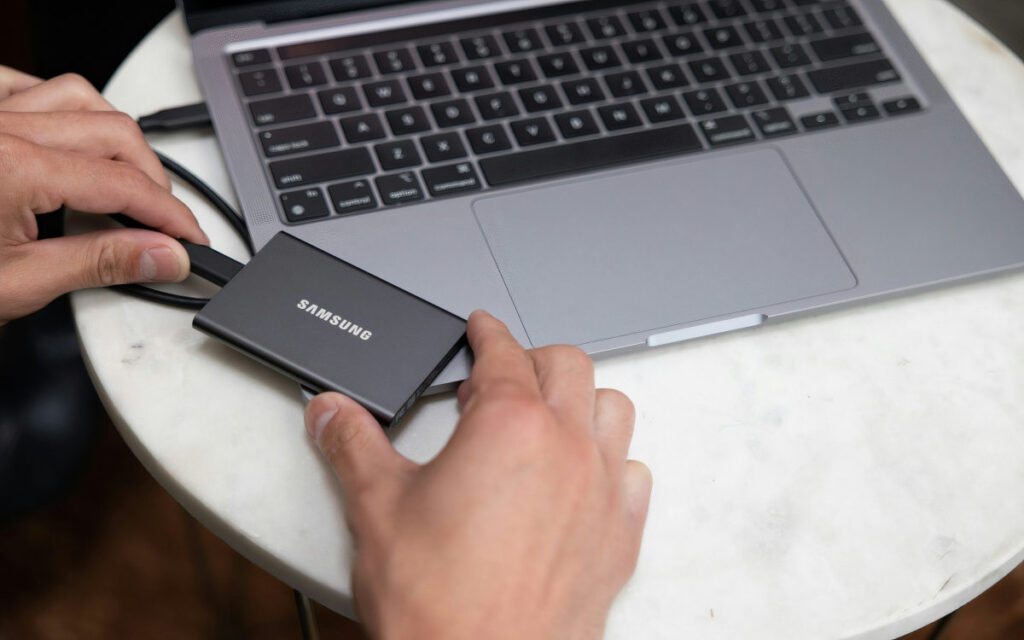
ഫേംവെയർ ഉപയോഗിച്ച് പരിമിതപ്പെടുത്താൻ കഴിയുന്ന ഒരേയൊരു ഘടകം പ്രോസസ്സർ മാത്രമല്ല. ആന്തരിക എസ്എസ്ഡികളും ബാഹ്യ ഡ്രൈവുകളും അവയുടെ ഫേംവെയറിനെ വളരെയധികം ആശ്രയിക്കുന്നു. വാഗ്ദാനം ചെയ്ത പ്രകടനം നൽകാൻ. യൂണിറ്റ് പ്രതീക്ഷിച്ചതുപോലെ പ്രവർത്തിക്കുന്നില്ലെങ്കിൽ, ഏത് ഫേംവെയർ പതിപ്പാണ് ഇൻസ്റ്റാൾ ചെയ്തിരിക്കുന്നതെന്ന് പരിശോധിക്കുന്നത് എല്ലാ വ്യത്യാസങ്ങളും വരുത്തും.
വിൻഡോസിൽ, ഒരു SSD യുടെ ഫേംവെയർ പുനരവലോകനം കാണാനുള്ള ക്ലാസിക് മാർഗം ഉപകരണ മാനേജർഅകത്തു കടന്നാൽ, "ഡിസ്ക് ഡ്രൈവുകൾ" വിഭാഗം വികസിപ്പിക്കുക, സംശയാസ്പദമായ ഡ്രൈവ് കണ്ടെത്തുക, അതിന്റെ പ്രോപ്പർട്ടികൾ തുറക്കുക, തുടർന്ന് വിശദാംശ ടാബിൽ, ഡ്രോപ്പ്ഡൗൺ മെനുവിൽ നിന്ന് "ഹാർഡ്വെയർ ഐഡികൾ" അല്ലെങ്കിൽ "ഹാർഡ്വെയർ ഫയലുകൾ" തിരഞ്ഞെടുക്കുക. പ്രദർശിപ്പിക്കുന്ന വിവരങ്ങളിൽ സാധാരണയായി മോഡൽ നമ്പർ ഉൾപ്പെടുന്നു... ശൃംഖലയുടെ അവസാനം ഫേംവെയർ അപ്ഡേറ്റ്ചിലപ്പോൾ സ്ട്രിംഗ് വളരെ നീളമുള്ളതിനാൽ ടെക്സ്റ്റ് മുറിച്ചേക്കാം; അത്തരം സന്ദർഭങ്ങളിൽ നിങ്ങൾക്ക് SSD മോഡൽ പോലുള്ള ഒന്ന് കാണാൻ കഴിയും, തുടർന്ന് ഫേംവെയർ പതിപ്പിന്റെ ഒരു ഭാഗം, സിസ്റ്റം തന്നെ ചുരുക്കിയിരിക്കുന്നു.
ചില നിർമ്മാതാക്കൾ ഒരു ബദൽ മാർഗം ശുപാർശ ചെയ്യുന്നു: നിങ്ങളുടെ സ്വന്തം മാനേജ്മെന്റ് ഉപകരണങ്ങൾ ഉപയോഗിക്കുകഉദാഹരണത്തിന്, ക്രൂഷ്യൽ, വെസ്റ്റേൺ ഡിജിറ്റൽ, സാൻഡിസ്ക് തുടങ്ങിയ ബ്രാൻഡുകളിൽ നിന്നുള്ള നിരവധി എസ്എസ്ഡികൾ, അപ്ഡേറ്റുകൾ ലഭ്യമാണോ എന്ന് കൂടുതൽ വ്യക്തമായി കാണിക്കുന്ന പ്രത്യേക യൂട്ടിലിറ്റികൾ ഉപയോഗിച്ച് കൈകാര്യം ചെയ്യാൻ കഴിയും.
വെസ്റ്റേൺ ഡിജിറ്റലിന്റെ കാര്യത്തിൽ, ഡ്രൈവിന്റെ ആരോഗ്യം, ഫേംവെയർ പതിപ്പുകൾ, അപ്ഡേറ്റുകൾ ഡൗൺലോഡ് ചെയ്യൽ എന്നിവ പരിശോധിക്കാൻ സഹായിക്കുന്ന നിരവധി ഔദ്യോഗിക യൂട്ടിലിറ്റികൾ വിൻഡോസിനായി ഉണ്ട്. വെസ്റ്റേൺ ഡിജിറ്റൽ ഡാഷ്ബോർഡ് WD, WD_BLACK, SanDisk എന്നിവയിൽ നിന്നുള്ള അനുയോജ്യമായ ഇന്റേണൽ, എക്സ്റ്റേണൽ ഡ്രൈവുകൾക്കായി ഇത് രൂപകൽപ്പന ചെയ്തിരിക്കുന്നു. ഇൻസ്റ്റാൾ ചെയ്തുകഴിഞ്ഞാൽ, കൺട്രോൾ പാനൽ തുറന്ന് ഡ്രൈവ് തിരഞ്ഞെടുത്ത് "ഫേംവെയർ പതിപ്പ്" ഫീൽഡ് പരിശോധിച്ച് അത് ഏത് പതിപ്പാണ് പ്രവർത്തിക്കുന്നതെന്ന് കൃത്യമായി കാണുക.
കൂടാതെ, ഉപകരണം WD ഡ്രൈവ് യൂട്ടിലിറ്റികൾ ഡ്രൈവ് ഡയഗ്നോസ്റ്റിക്സ് നടത്താനും, അനുയോജ്യമായ മോഡലുകളിൽ RAID കോൺഫിഗറേഷനുകൾ കൈകാര്യം ചെയ്യാനും, ഡിസ്കുകൾ മായ്ക്കാനും ഫോർമാറ്റ് ചെയ്യാനും, സ്ലീപ്പ് ടൈമറുകൾ ക്രമീകരിക്കാനും ഇത് നിങ്ങളെ അനുവദിക്കുന്നു, തീർച്ചയായും, ഫേംവെയർ പരിശോധിച്ച് യൂണിറ്റ് രജിസ്റ്റർ ചെയ്യുക.മൈ ബുക്ക്, വിവിധ പതിപ്പുകളിലെ മൈ പാസ്പോർട്ട്, ഡബ്ല്യുഡി എലമെന്റ്സ് എസ്ഇ, ബ്രാൻഡിൽ നിന്നുള്ള മറ്റ് നിരവധി ഡെസ്ക്ടോപ്പ്, ലാപ്ടോപ്പ് ഡ്രൈവുകൾ തുടങ്ങിയ ഡയറക്ട്-അറ്റാച്ച്ഡ് സ്റ്റോറേജ് (ഡിഎഎസ്) ഡ്രൈവുകളുടെ ഒരു നീണ്ട പട്ടികയുമായി ഇത് പൊരുത്തപ്പെടുന്നു.
മറ്റൊരു അപേക്ഷ, WD സെക്യൂരിറ്റി vs സാൻഡിസ്ക് സെക്യൂരിറ്റിഡ്രൈവുകൾക്കുള്ള പാസ്വേഡ് സംരക്ഷണം, സുരക്ഷിത അൺലോക്കിംഗ്, സുരക്ഷാ മാനേജ്മെന്റ് എന്നിവയിൽ ഇത് ശ്രദ്ധ കേന്ദ്രീകരിക്കുന്നു. നിർമ്മാതാവ് ലിസ്റ്റ് ചെയ്തിട്ടുള്ള അനുയോജ്യമായ ഡ്രൈവുകളാണെങ്കിൽ (എന്റെ പാസ്പോർട്ട് എസ്എസ്ഡി, ചില എന്റെ ബുക്ക് ശ്രേണികൾ, ചില സാൻഡിസ്ക് എക്സ്ട്രീം അല്ലെങ്കിൽ ജി-ഡ്രൈവ് പ്രൊഫഷണൽ ഡ്രൈവുകൾ മുതലായവ) ചില മോഡലുകളുടെ ഫേംവെയർ പരിശോധിക്കാനും ഈ യൂട്ടിലിറ്റികൾ നിങ്ങളെ അനുവദിക്കുന്നു.
മാകോസിൽ, ഇന്റേണൽ ഡിസ്കുകളുടെയും എസ്എസ്ഡികളുടെയും ഫേംവെയർ പരിശോധിക്കുന്നത് സാധാരണയായി ഉപകരണം ഉപയോഗിച്ചാണ് ചെയ്യുന്നത് "സിസ്റ്റം വിവരങ്ങൾ"സ്പോട്ട്ലൈറ്റിൽ അതിന്റെ പേര് ടൈപ്പ് ചെയ്ത് സ്റ്റോറേജ് വിഭാഗത്തിലേക്ക് പ്രവേശിക്കുന്നതിലൂടെ, ഫേംവെയർ പതിപ്പ് ഉൾപ്പെടെ ഓരോ ഡ്രൈവിനെയും കുറിച്ചുള്ള വിശദമായ വിവരങ്ങൾ നിങ്ങൾക്ക് കാണാൻ കഴിയും. WD ഡ്രൈവുകൾക്ക്, വിൻഡോസ് പതിപ്പുകൾക്ക് സമാനമായ സവിശേഷതകളുള്ള WD ഡ്രൈവ് യൂട്ടിലിറ്റികളുടെയും WD സെക്യൂരിറ്റിയുടെയും മാകോസ് പതിപ്പുകളും ഉണ്ട്.
ഫേംവെയറും സുരക്ഷയും: സെക്യുർ ബൂട്ട്, ടിപിഎം, ബാഹ്യ ഉപകരണങ്ങൾ
പ്രകടനത്തിനപ്പുറം, നിങ്ങളുടെ ലാപ്ടോപ്പ് എങ്ങനെ പ്രവർത്തിക്കുന്നു എന്നതിനെ മാറ്റാൻ കഴിയുന്ന മറ്റൊരു തരം ഫേംവെയർ ഉണ്ട്: ഇതുമായി ബന്ധപ്പെട്ടത്... ബൂട്ട് സുരക്ഷയും എൻക്രിപ്ഷനുംചില ഹാർഡ്വെയർ വാലറ്റുകളുടെയോ ക്രിപ്റ്റോഗ്രാഫിക് ഉപകരണങ്ങളുടെയോ കാര്യത്തിലെന്നപോലെ, ടിപിഎം ചിപ്പ്, സെക്യുർ ബൂട്ട്, ബാഹ്യ ഉപകരണങ്ങളിൽ, ഫേംവെയറിന്റെ ആധികാരികത പരിശോധിക്കുന്ന ബൂട്ട്ലോഡറുകൾ തുടങ്ങിയ ഘടകങ്ങൾ പ്രസക്തമാകുന്നത് ഇവിടെയാണ്.
El TPM (ട്രസ്റ്റഡ് പ്ലാറ്റ്ഫോം മൊഡ്യൂൾ) ചിപ്പ് ഇത് മദർബോർഡിലേക്ക് സംയോജിപ്പിച്ചിരിക്കുന്ന (അല്ലെങ്കിൽ ബന്ധിപ്പിച്ചിരിക്കുന്ന) ഒരു ചെറിയ സുരക്ഷിത പ്രോസസ്സറാണ്, ഇത് എൻക്രിപ്ഷൻ കീകൾ, അഡ്മിനിസ്ട്രേറ്റർ പാസ്വേഡുകൾ, ബയോമെട്രിക് ഡാറ്റ, സർട്ടിഫിക്കറ്റുകൾ എന്നിവ സംഭരിക്കുന്നു. പല ആധുനിക വിൻഡോസ് കമ്പ്യൂട്ടറുകളിലും, പ്രത്യേകിച്ച് വിൻഡോസ് പ്രവർത്തിക്കുന്നവയിൽ, ഈ സവിശേഷതയുണ്ട്. വിൻഡോസ് 11ഇത് അത്യാവശ്യമായ ഒരു ആവശ്യകതയാണ്: സുരക്ഷിത ബൂട്ട്, പൂർണ്ണ ഡിസ്ക് എൻക്രിപ്ഷൻ എന്നിവയുൾപ്പെടെ പ്ലാറ്റ്ഫോമിന്റെ എല്ലാ സുരക്ഷാ സവിശേഷതകളും TPM 2.0 പ്രയോജനപ്പെടുത്തേണ്ടതുണ്ട്.
ഈ ചിപ്പ് സാധാരണയായി സംയോജിപ്പിച്ചിരിക്കും, എന്നാൽ ചില സന്ദർഭങ്ങളിൽ, ഇത് ഫാക്ടറിയിൽ നിന്ന് നിർജ്ജീവമാക്കി വരുന്നു. ഇത് UEFI/BIOS-ൽ നിന്നോ ഓപ്പറേറ്റിംഗ് സിസ്റ്റത്തിൽ നിന്നോ സജീവമാക്കണം. 2016 മുതൽ, നിർമ്മാതാക്കൾ അവരുടെ വിൻഡോസ് സിസ്റ്റങ്ങളിൽ TPM 2.0 ഉൾപ്പെടുത്തണമെന്ന് ആവശ്യപ്പെട്ടിരുന്നു, എന്നാൽ എല്ലാവരും ഇത് ഭൗതികമായി സംയോജിപ്പിച്ചിട്ടില്ല: ചില മദർബോർഡുകൾ ഒരു കണക്റ്റർ മാത്രമേ വാഗ്ദാനം ചെയ്യുന്നുള്ളൂ, അതിനാൽ ഉപയോക്താവിന് ആവശ്യമെങ്കിൽ മൊഡ്യൂൾ ചേർക്കാൻ കഴിയും.
ടിപിഎമ്മിന്റെ ഒരു പ്രധാന സവിശേഷത, ഇത് പ്രോസസ്സറുമായി നേരിട്ട് മാത്രമേ ആശയവിനിമയം നടത്തുകയുള്ളൂ.സ്റ്റോറേജിൽ നിന്ന് ചിപ്പിലേക്ക് നേരിട്ട് ചാനൽ ഇല്ലാത്തതിനാൽ, ഹാർഡ് ഡ്രൈവിൽ പ്രവേശിക്കുന്ന മാൽവെയറുകൾ സംഭരിച്ച കീകളിലേക്ക് നേരിട്ട് ആക്സസ് ചെയ്യുന്നത് ബുദ്ധിമുട്ടാക്കുന്നു. ഡ്രൈവുകളോ ഫോൾഡറുകളോ എൻക്രിപ്റ്റ് ചെയ്യുന്നതിനുള്ള കീകൾ സംഭരിക്കൽ, DRM കൈകാര്യം ചെയ്യൽ, ഇമെയിലുകളിൽ സുരക്ഷിതമായ ഡിജിറ്റൽ സിഗ്നേച്ചറുകൾ പ്രാപ്തമാക്കൽ, ലോഗിൻ ചെയ്യുന്നതിനായി ബയോമെട്രിക് ഡാറ്റ സംഭരിക്കൽ, ഡിജിറ്റൽ സർട്ടിഫിക്കറ്റുകളുടെ ഉപയോഗം മെച്ചപ്പെടുത്തൽ, SSL കണക്ഷനുകൾ ശക്തിപ്പെടുത്തൽ, വെർച്വൽ പ്രൈവറ്റ് നെറ്റ്വർക്കുകളെ (VPN-കൾ) പിന്തുണയ്ക്കൽ എന്നിങ്ങനെ നിരവധി ജോലികൾക്ക് TPM ഉപയോഗിക്കുന്നു.
വിൻഡോസിൽ, നിങ്ങളുടെ പിസിയിൽ ഒരു ടിപിഎം ഉണ്ടോ എന്ന് പരിശോധിക്കുന്നത് എളുപ്പമാണ്. സ്റ്റാർട്ട് മെനു തുറന്ന് ടൈപ്പ് ചെയ്യുക “tpm.msc” എന്ന് ടൈപ്പ് ചെയ്ത് അനുബന്ധ കൺസോൾ പ്രവർത്തിപ്പിക്കുക.അനുയോജ്യമായ ഒരു TPM കണ്ടെത്താൻ കഴിയുന്നില്ലെന്ന് സൂചിപ്പിക്കുന്ന ഒരു സന്ദേശം പ്രത്യക്ഷപ്പെടുകയാണെങ്കിൽ, നിങ്ങളുടെ കമ്പ്യൂട്ടറിൽ ഈ ചിപ്പ് ഇല്ലായിരിക്കാം അല്ലെങ്കിൽ അത് സിസ്റ്റത്തിന് ലഭ്യമല്ലായിരിക്കാം, കൂടാതെ Windows 11-ന്, നിങ്ങൾ അത് ഹാർഡ്വെയർ വഴി ഇൻസ്റ്റാൾ ചെയ്തില്ലെങ്കിൽ അത് പൊരുത്തപ്പെടാത്തതായി കണക്കാക്കും. മറുവശത്ത്, ടൂൾ TPM-നെക്കുറിച്ചുള്ള വിശദമായ വിവരങ്ങൾ പ്രദർശിപ്പിക്കുകയാണെങ്കിൽ, അത് നിലവിലുണ്ടെന്നും ആക്സസ് ചെയ്യാവുന്നതാണെന്നും അർത്ഥമാക്കുന്നു; പല സന്ദർഭങ്ങളിലും, ആ ഇന്റർഫേസിൽ നിന്നോ BIOS-ൽ നിന്നോ നിങ്ങൾക്ക് അത് സജീവമാക്കാനോ കോൺഫിഗർ ചെയ്യാനോ കഴിയും.
മറ്റൊരു ഓപ്ഷൻ ഉപയോഗിക്കുക എന്നതാണ് അഡ്മിനിസ്ട്രേറ്റർ പ്രിവിലേജുകൾ ഉപയോഗിച്ച് പവർഷെൽ തുറന്ന് “get-tpm” കമാൻഡ് പ്രവർത്തിപ്പിക്കുക.ഈ കമാൻഡ് TPM ചിപ്പിനെക്കുറിച്ചുള്ള വിവരങ്ങൾ നൽകുന്നു. “TpmPresent” എന്ന മൂല്യം False ആണെങ്കിൽ, ചിപ്പ് ഭൗതികമായി നിലവിലില്ല അല്ലെങ്കിൽ സിസ്റ്റത്തിന് ദൃശ്യമല്ല എന്നാണ് അർത്ഥമാക്കുന്നത്. അത് True ആണെങ്കിൽ, അത് പ്രവർത്തനക്ഷമമാക്കിയിട്ടുണ്ടോ ഇല്ലയോ എന്നതുൾപ്പെടെയുള്ള അധിക വിശദാംശങ്ങൾ നിങ്ങൾ കാണും.
ടിപിഎമ്മിന് അടുത്ത ബന്ധമുണ്ടെന്ന് ഓർമ്മിക്കുക സുരക്ഷിത ബൂട്ട്UEFI-യിൽ സെക്യുർ ബൂട്ട് പ്രവർത്തനരഹിതമാക്കിയിട്ടുണ്ടെങ്കിൽ, TPM പ്രവർത്തനക്ഷമമാക്കാനുള്ള ഓപ്ഷൻ ദൃശ്യമാകണമെന്നില്ല, ഇത് ചിപ്പ് നിലവിലില്ല എന്ന പ്രതീതി നൽകുന്നു. UEFI ക്രമീകരണങ്ങളിൽ നിന്ന് സെക്യുർ ബൂട്ട് പ്രവർത്തനക്ഷമമാക്കുന്നത് TPM പ്രവർത്തനക്ഷമമാക്കാനുള്ള ഓപ്ഷൻ ദൃശ്യമാക്കുകയും അത് സ്വമേധയാ സജീവമാക്കാൻ നിങ്ങളെ അനുവദിക്കുകയും ചെയ്യും.
ചില ഹാർഡ്വെയർ വാലറ്റുകൾ പോലുള്ള സംയോജിത സുരക്ഷയുള്ള ബാഹ്യ ഉപകരണങ്ങളെ സംബന്ധിച്ചിടത്തോളം, പ്രവർത്തനം ഒരു അടിസ്ഥാനത്തിലാണ് ഫേംവെയർ സിഗ്നേച്ചർ പരിശോധിക്കുന്ന ബൂട്ട്ലോഡർ നിർമ്മാതാവിന്റെ പൊതു കീകൾ ഉപയോഗിച്ച്. അതായത്, സിദ്ധാന്തത്തിൽ, ആ പരിശോധന പ്രവർത്തിക്കുന്നിടത്തോളം, ഉപകരണത്തിൽ പ്രവർത്തിക്കുന്ന ഫേംവെയർ അംഗീകൃതമാണ്. എന്നിരുന്നാലും, സോഫ്റ്റ്വെയർ മാത്രം ഉപയോഗിച്ച് (ഉദാഹരണത്തിന്, USB വഴി മാത്രം) ബൂട്ട്ലോഡറും ഹാർഡ്വെയറും തകരാറിലാണോ എന്ന് നിങ്ങൾക്ക് കണ്ടെത്താൻ കഴിയുമോ എന്നതാണ് നിങ്ങളുടെ ചോദ്യമെങ്കിൽ, ഉത്തരം അത് ഉറപ്പാക്കാൻ ഒരു പൂർണ്ണമായ മാർഗവുമില്ല..
ചില ഉപകരണങ്ങളിൽ, ബൂട്ട്ലോഡർ അൺലോക്ക് ചെയ്യുന്നത് ഔദ്യോഗിക ഫേംവെയറിനെ പ്രാമാണീകരിക്കാൻ അനുവദിക്കുന്ന കീകളെ മായ്ക്കുന്നു. ഫേംവെയർ ഇനി പരിശോധിക്കാൻ കഴിയില്ലെന്ന് മാനേജ്മെന്റ് സോഫ്റ്റ്വെയറിനെ (ഡെസ്ക്ടോപ്പ് ആപ്ലിക്കേഷൻ പോലുള്ളവ) കണ്ടെത്താനും അതിനാൽ എന്തോ കുഴപ്പമുണ്ടെന്ന് മുന്നറിയിപ്പ് നൽകാനും ഇത് അനുവദിക്കുന്നു. ഈ ഇവന്റ് USB വഴി ദൃശ്യമാണ്. എന്നാൽ, സൈദ്ധാന്തികമായി, ആരെങ്കിലും ഹാർഡ്വെയറും ബൂട്ട്ലോഡറും കൈകാര്യം ചെയ്യാനും ഈ സിഗ്നലുകൾ ട്രിഗർ ചെയ്യാതെ പ്രതീക്ഷിക്കുന്ന സ്വഭാവം അനുകരിക്കാനും കഴിഞ്ഞാൽ, സോഫ്റ്റ്വെയർ പരിശോധനകൾ മാത്രം ഉപയോഗിച്ച് കണ്ടെത്താൻ വളരെ പ്രയാസമുള്ള കൃത്രിമത്വം ഇതിന് കൈവരിക്കാൻ കഴിയും.അവിടെയാണ് ഭൗതിക ഗ്യാരണ്ടികൾ പ്രസക്തമാകുന്നത്: സീലുകൾ, കേസിംഗുകൾ, ഭൗതിക സമഗ്രത പരിശോധനകൾ മുതലായവ.
നിങ്ങളുടെ കമ്പ്യൂട്ടർ ഏത് ഫേംവെയറാണ് ഉപയോഗിക്കുന്നതെന്ന് എങ്ങനെ കണ്ടെത്താം
നിങ്ങളുടെ ലാപ്ടോപ്പിന് ഫേംവെയർ എത്രത്തോളം പരിമിതമാണെന്ന് വ്യക്തമായി മനസ്സിലാക്കണമെങ്കിൽ, ഏതാണെന്ന് അറിയുന്നത് സഹായകരമാകും. ഓരോ പ്രധാന ഘടകത്തിലും ഇൻസ്റ്റാൾ ചെയ്തിരിക്കുന്ന ഫേംവെയർ പതിപ്പ് നിർമ്മാതാവിന്റെ അപ്ഡേറ്റുകൾ നിങ്ങൾ കാലികമായി അറിഞ്ഞിരിക്കുകയാണെങ്കിൽ.
പ്രധാന സിസ്റ്റത്തിന് (BIOS അല്ലെങ്കിൽ UEFI), "സിസ്റ്റം ഇൻഫർമേഷൻ" പോലുള്ള യൂട്ടിലിറ്റികൾ അല്ലെങ്കിൽ നിർദ്ദിഷ്ട കമാൻഡുകൾ ഉപയോഗിച്ച് പതിപ്പ് പരിശോധിക്കാൻ വിൻഡോസ് നിങ്ങളെ അനുവദിക്കുന്നു. പല നിർമ്മാതാക്കളും അവരുടെ വെബ്സൈറ്റുകളിൽ ഈ വിവരങ്ങൾ നൽകുന്നു. ബയോസ്/യുഇഎഫ്ഐ അപ്ഡേറ്റുകൾ ഈ അപ്ഡേറ്റുകൾ അനുയോജ്യത മെച്ചപ്പെടുത്തുന്നു, ബഗുകൾ പരിഹരിക്കുന്നു, പവർ മാനേജ്മെന്റിനെ മികച്ചതാക്കുന്നു. ഇത് നിസ്സാരമായി കാണേണ്ട ഒന്നല്ല, പക്ഷേ നിങ്ങളുടെ ലാപ്ടോപ്പ് ഇവന്റ് വ്യൂവറിൽ ആവർത്തിച്ചുള്ള പ്രകടന പ്രശ്നങ്ങൾ, ക്രാഷുകൾ അല്ലെങ്കിൽ പിശകുകൾ എന്നിവ നേരിടുന്നുണ്ടെങ്കിൽ, ഒരു പുതിയ ഫേംവെയർ പതിപ്പിനായി പരിശോധിക്കുന്നത് നല്ലതാണ്.
ഇന്റേണൽ, എക്സ്റ്റേണൽ ഡ്രൈവുകളുടെ കാര്യത്തിൽ, ഇതിനകം സൂചിപ്പിച്ചതുപോലെ, ഡിവൈസ് മാനേജറും വെസ്റ്റേൺ ഡിജിറ്റൽ അല്ലെങ്കിൽ സാൻഡിസ്ക് പോലുള്ള ബ്രാൻഡുകളിൽ നിന്നുള്ള ഔദ്യോഗിക ഉപകരണങ്ങളും ജോലി എളുപ്പമാക്കുന്നു. ഈ ആപ്ലിക്കേഷനുകളിൽ പലതും നിങ്ങളുടെ പക്കൽ ഏത് ഫേംവെയറാണുള്ളതെന്ന് മാത്രമല്ല, അവർക്ക് അപ്ഡേറ്റുകൾ സ്വയമേവ ഡൗൺലോഡ് ചെയ്യാനും ഇൻസ്റ്റാൾ ചെയ്യാനും കഴിയും.യൂണിറ്റ് അനുയോജ്യമാണെങ്കിൽ. ഓരോ ഫേംവെയർ പതിപ്പിനുമുള്ള റിലീസ് നോട്ടുകൾ അവലോകനം ചെയ്യുന്നത് ഉചിതമാണ്, കാരണം അവയിൽ പലപ്പോഴും പ്രകടന മെച്ചപ്പെടുത്തലുകൾ, ബഗ് പരിഹാരങ്ങൾ, പുതിയ ഓപ്പറേറ്റിംഗ് സിസ്റ്റങ്ങൾക്കായുള്ള അനുയോജ്യതാ ക്രമീകരണങ്ങൾ എന്നിവ ഉൾപ്പെടുന്നു.
നിർമ്മാതാക്കൾ പലപ്പോഴും നിർബന്ധിക്കുന്നത് ഒരു യൂണിറ്റ് ശരിയായി പ്രവർത്തിക്കുന്നുണ്ടെങ്കിൽ അതിന്റെ ഫേംവെയർ അപ്ഡേറ്റ് ചെയ്യേണ്ട ആവശ്യമില്ല.സാധാരണയായി പ്രൊഡക്ഷൻ സമയത്ത് ലഭ്യമായ ഏറ്റവും പുതിയ ഫേംവെയറായിരിക്കും പ്രീ-ഇൻസ്റ്റാൾ ചെയ്തിരിക്കുന്നത്, സാധാരണ സാഹചര്യങ്ങളിൽ, "just in case" അപ്ഡേറ്റ് ചെയ്യുന്നത് ശുപാർശ ചെയ്യുന്നില്ല. എന്നിരുന്നാലും, നിങ്ങളുടെ ലാപ്ടോപ്പിലെ പ്രകടന പ്രശ്നങ്ങൾ, പതിവ് പിശകുകൾ അല്ലെങ്കിൽ പ്രത്യേക പരിമിതികൾ എന്നിവ അന്വേഷിക്കുകയാണെങ്കിൽ, ഫേംവെയർ പരിശോധിക്കുകയും ആവശ്യമെങ്കിൽ അപ്ഡേറ്റ് ചെയ്യുകയും ചെയ്യുന്നത് പഴയ പതിപ്പുകൾ മൂലമുണ്ടാകുന്ന തടസ്സങ്ങൾ ഒഴിവാക്കാൻ സഹായിക്കും.
ഇവന്റ് വ്യൂവറിൽ റിപ്പോർട്ട് ചെയ്തിരിക്കുന്ന പരിമിതികൾ, വിൻഡോസിലെ പവർ സെറ്റിംഗ്സ്, സ്പീഡ്സ്റ്റെപ്പ് കോൺഫിഗറേഷനും അഡ്വാൻസ്ഡ് ബയോസ്/യുഇഎഫ്ഐ ഓപ്ഷനുകളും, ചിപ്സെറ്റ്, സ്റ്റോറേജ് ഡ്രൈവറുകൾ, എസ്എസ്ഡി, എക്സ്റ്റേണൽ ഡ്രൈവ് ഫേംവെയർ, ടിപിഎം, സെക്യുർ ബൂട്ട് സ്റ്റാറ്റസ് എന്നിവയെല്ലാം മനസ്സിലാക്കുകയും നിയന്ത്രിക്കുകയും ചെയ്യുന്നതിലൂടെ നിങ്ങളുടെ ലാപ്ടോപ്പ് എത്രത്തോളം പ്രവർത്തിക്കുന്നു എന്നതിന്റെ പൂർണ്ണമായ ചിത്രം നിങ്ങൾക്ക് ലഭിക്കും. നിർമ്മാതാവിന്റെ ഫേംവെയർ അനുസരിച്ച്എല്ലാ ഡിസൈൻ നിയന്ത്രണങ്ങളും ഇല്ലാതാക്കുന്നത് എല്ലായ്പ്പോഴും സാധ്യമല്ലെങ്കിലും, നിങ്ങളുടെ ഉപകരണങ്ങൾ എന്തുകൊണ്ടാണ് അങ്ങനെ പ്രവർത്തിക്കുന്നതെന്ന് നിങ്ങൾക്ക് വളരെ അടുത്ത് മനസ്സിലാക്കാനും നിർമ്മാതാവ് നിങ്ങൾക്ക് സ്ഥലം അനുവദിക്കുന്നിടത്ത് നടപടിയെടുക്കാനും കഴിയും.

ചെറുപ്പം മുതലേ ടെക്നോളജിയിൽ കമ്പമുണ്ടായിരുന്നു. ഈ മേഖലയിൽ കാലികമായിരിക്കാനും എല്ലാറ്റിനുമുപരിയായി ആശയവിനിമയം നടത്താനും ഞാൻ ഇഷ്ടപ്പെടുന്നു. അതുകൊണ്ടാണ് വർഷങ്ങളായി സാങ്കേതികവിദ്യയിലും വീഡിയോ ഗെയിം വെബ്സൈറ്റുകളിലും ആശയവിനിമയം നടത്താൻ ഞാൻ സമർപ്പിച്ചിരിക്കുന്നത്. Android, Windows, MacOS, iOS, Nintendo അല്ലെങ്കിൽ മനസ്സിൽ വരുന്ന മറ്റേതെങ്കിലും അനുബന്ധ വിഷയങ്ങളെ കുറിച്ച് എഴുതുന്നത് നിങ്ങൾക്ക് കണ്ടെത്താൻ കഴിയും.